動画・写真の保存方法|切り出し・整理・共有を解説
「動画 写真 保存」と検索している方の多くは、動画の一場面を写真として残したい、動画そのものを安全に保管したい、共有できる形に変えたい、といった目的を持っています。大切なのは、目的ごとに保存方法・形式・保存先を分けることです。
特に、「静止画だけ欲しいのに長尺動画を保存し続ける」「配信サービスのオフライン保存をバックアップだと考える」「送れない動画を何度も変換して画質を落とす」といった失敗は起こりがちです。先に残したい成果物を決めれば、容量・画質・共有に関する悩みへの最初の行動を絞れます。
> この記事の情報は2026年8月時点の内容です。
> アプリやOS、動画配信サービスの仕様・利用規約は変わるため、実際の操作前には公式ヘルプも確認してください。
- この記事の使い方
- 動画・写真の保存で最初に分けるべき3つの目的
- 動画から写真を保存する方法|画質で選ぶ
- iPhoneで動画から写真を保存|標準機能とコマ送りの選び方
- Androidで動画から写真を保存|Googleフォトでフレームをエクスポート
- 動画・写真の保存先を決める|端末・クラウド・外部ストレージ
- 動画URL保存・ダウンロードの前に確認する著作権と利用規約|YouTube・NHK・QRコード
- 動画がLINEで送れない時|容量・形式・通信を優先順で確認
- 動画をGIF・MP3・MP4にする前に|用途別の形式と編集判断
- 動画AI・ぼかす・VR動画を保存する時の注意点
- 動画YouTubeアップロード前の保存チェックリスト
- 次のステップ
- まとめ|動画・写真の保存は「目的別・複数保存」が基本
- 参考情報
この記事の使い方
- 動画のベストシーンを今すぐ写真にしたい方
→ 「動画から写真を保存する方法」を確認
- iPhone・Androidで具体的に操作したい方
→ 「iPhone」「Android」それぞれの手順を確認
- iPhoneでダウンロードした動画が「ファイル」にはあるのに写真に表示されない方
→ 「iPhone」の保存手順と共有メニューを確認
- 動画・写真でスマホ容量が不足している方
→ 「動画・写真の保存先を決める」を確認
- 動画がLINEやメールで送れない、相手が再生できない方
→ 「LINEで送れない時」と「GIF・MP3・MP4」を確認
- 動画URL保存や動画URLダウンロードを考えている方
→ 「動画URL保存前の著作権と利用規約」を先に確認
- 通信量を抑えて外出先で動画を見たい方
→ 公式アプリのオフライン機能を確認。ただし、これは原本バックアップとは別の機能です
動画・写真の保存で最初に分けるべき3つの目的
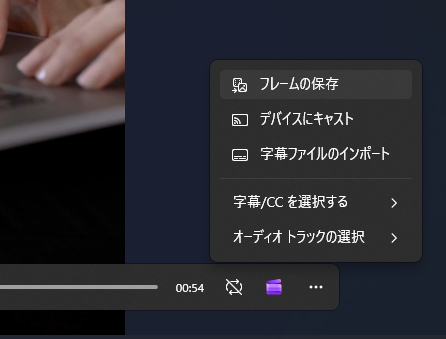
「保存」といっても、やるべきことは同じではありません。まずは次の3つから、自分の目的を選びましょう。
| 目的 | 最初に行うこと | 向いている方法 |
|---|---|---|
| 動画の一瞬を写真にしたい | 欲しい場面を探す | スクリーンショット、静止画切り出し |
| 動画ファイルを残したい | 保存場所を決める | 写真アプリ、ファイル、クラウド |
| 動画・写真を失いたくない | 複数の保存先へ複製する | クラウド+外部ストレージ |
静止画切り出しとは、動画を構成する1フレーム(動画を作る1コマの画像)を写真として書き出すことです。人物の表情、運動会の決定的瞬間、ペットのしぐさなどを残す場合に向いています。
急ぎならスクリーンショットで十分なことがあります。一方、印刷や資料作成に使うなら、元動画の解像度(画像の細かさ)を保ってフレームを書き出せる方法を選ぶのがよいと考えられます。コマ送りや元解像度での出力に対応したアプリもあります。
また、動画の「保存」は、静止画・動画原本・共有用ファイルのどれが必要かで選ぶ方法が変わります。
| 残したいもの | 画質が心配 | 容量が足りない | 人に送れない | URLしかない・リンクが開けない | 形式変換したい |
|---|---|---|---|---|---|
| 静止画 動画の一場面、資料・アルバム用 |
フレーム書き出しを選ぶ | 必要なコマだけ書き出し、元動画は退避 | JPGで書き出して送る。複数枚は共有アルバムも便利 | 権利・閲覧権限を確認し、正規に入手した動画から抽出 | JPG/PNGを用途で選ぶ |
| 動画原本 撮影動画、編集素材、思い出の記録 |
再圧縮せず端末・クラウドへ保存 | クラウド+別媒体へ二重化 | 添付ではなく共有リンクやファイル転送を使う | 投稿者または公式サービスの正規機能を確認 | 変換前の原本を必ず別に残す |
| 共有用ファイル LINE・メール・SNS・社内共有用 |
鑑賞用は圧縮版、編集用は原本リンク | 短くトリミングした軽量コピーを作る | まず共有リンクを試す | URLの期限、公開範囲、ログイン要否を確認 | 相手に合わせてMP4などへ変換 |
このように、必要なのが数枚の静止画だけなら、動画原本を端末に抱え続ける必要はありません。反対に、編集や将来の再利用を考えるなら、静止画だけでなく原本も安全な場所に残す必要があります。
ケース別:最初に選ぶ方法
- 停止位置が合わない
→ コマ送りできる切り出し機能・アプリを使う
- 写真が粗い、再生ボタンまで写る
→ スクリーンショットではなくフレーム書き出しを使う
- 動画の中から資料用の複数カットを選びたい
→ サムネイル一覧・コマ送り・連続保存に対応したアプリを使う
- 端末の容量が足りない
→ 原本をバックアップして再生確認してから、端末内を整理する
- 動画を人に送れない
→ 添付サイズを小さくする前に、共有リンクで送れるか確認する
- URLや動画QRコードから保存したい
→ 保存操作の前に提供元の許可・規約を確認する
- 通信量を抑えて外出先で見たい
→ 配信サービスの公式オフライン機能を確認する。ただし、視聴用データとバックアップは別物
動画から写真を保存する方法|画質で選ぶ
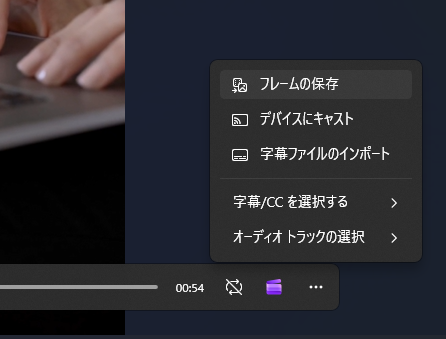
動画から写真を保存する方法は、手軽な「スクリーンショット」と、画質重視の「フレーム書き出し」の2種類です。
| 比較項目 | スクリーンショット | フレーム書き出し |
|---|---|---|
| 得られるもの | 画面に表示された静止画 | 動画の特定コマを画像化した静止画 |
| 手軽さ | 非常に高い | アプリ操作が必要な場合がある |
| 画質 | 画面表示の解像度に左右される | 元動画の品質を活かしやすい |
| 向く用途 | SNS、メモ、確認用、急ぎの共有 | 印刷、アルバム、資料、編集用 |
| 保存形式 | 端末の画像形式に準じる | JPG・PNGなどを選べる場合がある |
| 注意点 | UIや再生バーが写ることがある | 保存形式・権限・出力設定の確認が必要 |
スクリーンショットは最速、フレーム書き出しは品質優先という使い分けが基本です。動画以上の細部を復元することはできませんが、元動画の解像度で書き出せれば、画面を撮影するよりきれいに残せる可能性があります。
① まず試す:スクリーンショットで写真保存
すぐに残したいなら、次の順に進めます。
- 動画を再生し、写真にしたい場面で一時停止する
- 再生バーやボタンなどの表示が消えるまで待つ
- 端末のスクリーンショット機能を使う
- 写真アプリで不要な部分をトリミングする
iPhoneでは「写真」アプリで動画を止めてスクリーンショットを撮る方法が案内されています。
この方法は、会話中に一場面をすぐ送る、内容をメモとして残すといった用途に向いています。ただし、後から印刷、アルバム作成、資料掲載に使う可能性があるなら、あらためてフレーム書き出しも行っておくと安心です。
② 画質を優先:フレームを書き出す
スクリーンショットで粗く見える、動きの途中で止めにくい場合は、フレーム書き出しを選びましょう。
フレームレート(FPS:1秒間に表示されるコマ数)が高い動画ほど、動きの細かい場面を探しやすい可能性があります。ただし、書き出した静止画の見た目は、元動画の解像度・圧縮状態にも左右されます。
人物の表情、ジャンプの瞬間、動画内の商品画面など、位置を細かく調整したい写真保存では、コマ送りとサムネイル表示に対応した機能が便利です。
写真用途ならJPG、文字・図版・画面表示などの輪郭を重視する場合はPNGを選べるアプリもあります。ただし、PNGはJPGより容量が大きくなることがあるため、複数枚を保存・共有する場合は保存先の空き容量も確認してください。
関連記事: 動画を写真にする方法|iPhone・Android・PCで高画質に保存
iPhoneで動画から写真を保存|標準機能とコマ送りの選び方
① iPhoneの標準機能で保存する
iPhoneで手早く動画から写真を残す手順は以下です。
- 「写真」アプリを開く
- 対象の動画を開く
- 再生バーを動かして目的の場面で停止する
- 画面上の再生UIを消す
- サイドボタンと音量を上げるボタンでスクリーンショットを撮る
※ホームボタン搭載機種は操作が異なります
この方法は特別なアプリを入れずに使える点が利点です。
なお、Safariなどでダウンロードした動画は、「ファイル」アプリには保存されていても、自動的に「写真」アプリへ表示されるとは限りません。正規にダウンロードした動画を写真ライブラリにも入れたい場合は、次のように操作します。
- 「ファイル」アプリで対象の動画を開く
- 共有ボタンをタップする
- 「ビデオを保存」または写真への保存に関する項目を選ぶ
- 「写真」アプリで動画が表示されるか確認する
保存元の動画が、提供元から正規にダウンロード可能なファイルであることは必ず確認してください。
② 一瞬を正確に選びたいならコマ送りアプリ
「笑顔になった一瞬」「ボールが手を離れた瞬間」のように、停止位置を細かく合わせたいなら、コマ送り対応アプリを検討してください。
一例として、動画の前後のコマへ移動し、元動画の解像度・FPSで読み込んで写真をエクスポートできる機能を案内しているアプリがあります。ただし、アプリごとに広告、課金、保存品質、写真ライブラリへのアクセス範囲は異なります。
連続写真や資料用の複数カットが必要なときは、サムネイル一覧で候補を見比べられる機能、開始・終了位置を指定できる機能、複数フレームを連続保存できる機能があると選定漏れを減らせます。
アプリを入れる場合は、次を確認しましょう。
- 写真へのアクセスを「選択した写真のみ」にできるか
- 開発元と更新日が不自然ではないか
- プライバシーポリシーが表示されているか
- PNG・JPGなど、必要な形式で保存できるか
- 元動画の解像度で出力できるか
- 保存した静止画に不要なロゴや透かしが入らないか
Androidで動画から写真を保存|Googleフォトでフレームをエクスポート
Androidでは、Googleフォトで動画のフレーム画像をエクスポートできる場合があります。一般的な流れは次のとおりです。
- Googleフォトで対象動画を開く
- 編集をタップする
- スライダーを左右に動かし、写真にしたい場面を選ぶ
- フレーム画像をエクスポートをタップする
編集メニューが見当たらないときは、動画画面の任意の場所をタップすると操作項目が表示される場合があります。
複数の場面を連続して保存したい場合は、一定間隔で画像化できるアプリも選択肢です。Google Playには、コマ送り、サムネイル表示、PNG・JPG選択、一括保存に対応すると案内するアプリがあります。
画質が期待より粗い場合は、スクリーンショットではなくフレーム画像のエクスポートを使えているか、アプリ側で低解像度の読み込み・出力設定になっていないかを確認しましょう。なお、元動画そのものが低解像度だったり、強く圧縮されていたりする場合は、静止画だけを高画質に復元することはできません。
動画・写真の保存先を決める|端末・クラウド・外部ストレージ
動画・写真の保存では、「どこに置くか」が重要です。端末だけに残すと、故障・紛失・容量不足の際に困る可能性があります。
| 保存先 | 向くデータ | メリット | 注意点 |
|---|---|---|---|
| スマホ本体 | 最近よく見る写真・動画 | すぐ開ける | 容量不足、故障リスク |
| クラウドバックアップ | 日常の写真・動画 | 複数端末で確認しやすい | 通信量・契約容量に注意 |
| 外部ストレージ | 長尺動画、原本、仕事用素材 | 大容量を保管しやすい | 紛失・故障への備えが必要 |
保存先ごとの役割を分けると、データを探しやすくなり、誤削除のリスクも下げられます。
| 保存方法 | 得られるもの | 容量への影響 | 共有しやすさ | 向く場面 | 向かない場面 |
|---|---|---|---|---|---|
| 端末保存 | 動画原本または正規ダウンロードファイル | 大きい | 中程度 | すぐ再生・編集したい動画 | 長期保管だけを端末に任せること |
| クラウド保存 | 原本、共有用コピー、共有リンク | 端末負荷を下げやすい | 高い | バックアップ、複数端末、遠隔共有 | 通信なしで常に見たい場合 |
| 外部ストレージ | 原本、長尺動画、仕事用素材 | 端末負荷を下げやすい | 直接共有には不向き | 長期保管、撮り直せない記録 | 1台だけに保存すること |
| 公式オフライン機能 | アプリ内での視聴用データ | 中〜大 | 低い | 移動中など通信なしで視聴したい場合 | 原本保管、編集、他アプリへの受け渡し |
公式オフライン機能で保存したデータは、アプリ内で視聴するためのキャッシュ形式であることが多く、写真アプリや「ファイル」アプリには表示されません。これは異常ではありません。視聴用のオフライン保存を、バックアップ・編集・移行・再配布のための保存方法として扱わないことが重要です。
① 端末には「今使うもの」を残す
スマホには、直近で見返す動画、共有予定の動画、編集途中のデータを残します。長尺の動画や重複した動画は、先にバックアップできたことを確認してから整理しましょう。
空き容量がなく、撮影や受信ができない状態では、次の手順で進めると安全です。
- 削除候補の動画原本をクラウド、PC、外付けSSDなどへコピーする
- コピー先で実際に動画を再生し、最後まで開けるか確認する
- 必要なら端末に共有用の軽量コピーだけを残す
- 端末上の原本を整理する
- 「最近削除した項目」に残っているデータも確認する
「写真アプリから消す=完全に不要」とは限りません。移行先で再生できることを確認してから削除する習慣をつけましょう。
② クラウドには「日常バックアップ」を任せる
クラウドバックアップとは、インターネット経由で別の保管先へデータを複製する仕組みです。Wi-Fi接続時に同期する設定にしておくと、モバイル通信量を抑えやすいと考えられます。
クラウドは、複数端末から確認したい写真・動画や、家族・仕事相手と共有したいファイルにも向いています。動画を送る際は、メッセージへ直接添付するより、必要な相手だけが閲覧・ダウンロードできる共有リンクを発行する方が、容量と画質の両面で有利な場合があります。
ただし、共有リンクを作る際は次を確認してください。
- 閲覧のみか、ダウンロードも許可するか
- リンクを知っている人全員が見られる設定になっていないか
- 特定のアカウントだけに共有できるか
- 有効期限を設定できるか
- 相手がログインなしで開ける必要があるか
③ 外部ストレージには「原本」を保管する
運動会、結婚式、旅行、仕事の撮影素材など、撮り直せない動画は外部ストレージにもコピーしておくと安心です。
重要データは1か所にしか置かない状態を避けるのが基本です。クラウドと外部媒体など、少なくとも2つの保存先を用意し、実際に開けるか確認する習慣をおすすめします。
端末保存は即時閲覧・編集向き、クラウドは同期・共有向き、外部ストレージは長期保管の補助向きです。それぞれの役割を分けることで、端末容量を空けつつ、原本も守りやすくなります。
関連記事: 動画を写真にする方法|iPhone・Android・PCで高画質に保存
動画URL保存・ダウンロードの前に確認する著作権と利用規約|YouTube・NHK・QRコード
動画URL保存、動画URLダウンロードを行う前に、保存してよい動画かを必ず確認してください。
判断の基準はシンプルです。
- 自分が撮影した動画・権利を持つ動画
→ 自分用の保存やバックアップを検討できる
- 提供元が公式にダウンロードを認めている動画
→ 提供元の方法・条件に従う
- YouTube、動画NHKなどの配信動画
→ 各サービスの公式オフライン機能、利用規約、ヘルプを確認する
- 出所が不明、違法アップロードの可能性がある動画
→ 保存しない
動画QRコードは動画データそのものではなく、多くの場合はリンク先を開く入口です。QRコードを読み取っただけで保存許可があるとは判断できません。リンク先の運営者、公開範囲、ダウンロード可否を確認してください。
また、URLは動画原本ではなく、閲覧ページへのリンクにすぎないことがあります。URLだけを渡されて動画ファイルが必要な場合は、投稿者に原本の共有を依頼する、または公式サービスが用意している正規のダウンロード・共有方法を確認するのが安全です。
第三者アプリの説明には、YouTubeに対応しないことを明記するものもあります。動画URL保存は技術的に可能かどうかではなく、提供元が許可しているかを最優先にしましょう。
URL変換サイトや非公式の保存アプリへ、安易に動画URLを入力することにも注意が必要です。著作権・利用規約の問題だけでなく、アカウント情報、個人情報、不審な広告やマルウェアに関するリスクもあります。
通信量を抑えて外出先で見たいだけなら、サービス公式のオフライン機能を確認してください。ただし、公式オフライン機能は通常、アプリ内での一時的な視聴を目的とするものです。写真アプリ・ファイルアプリに原本として保存されるとは限らず、他人への再配布や編集用途に使えるものでもありません。
関連記事: 動画を写真にする方法|iPhone・Android・PCで高画質に保存
動画がLINEで送れない時|容量・形式・通信を優先順で確認
動画がLINEで送れない場合、元動画を消さずに、次の順番で切り分けてください。
① 通信状態と端末容量を確認する
Wi-Fiとモバイル通信を切り替え、通信が安定しているか確認します。また、端末の空き容量が少なすぎないかも確認しましょう。
送信側だけでなく、受信側の通信環境、アプリの状態、端末容量が原因になる場合もあります。相手が動画を受信できているのに再生できない場合は、次の形式・共有方法の確認へ進みます。
② 動画を短くして共有用コピーを作る
長尺・高画質の動画は、必要な部分だけにトリミングします。元動画は残し、共有専用のコピーを作るのが安全です。
共有相手が閲覧するだけなのか、編集用の原本が必要なのかも確認しましょう。閲覧用なら短く軽いコピーで十分な場合がありますが、編集・印刷・再利用が目的なら、圧縮版ではなく原本への共有リンクを渡す方が適しています。
③ MP4で書き出す
動画MP4は多くの端末・アプリで扱いやすい形式です。送れない動画が特殊な形式なら、編集アプリでMP4としてエクスポート(編集したデータを書き出すこと)すると改善する可能性があります。
ただし、変換は万能な解決策ではありません。変換すると画質・音質が変化する可能性があり、ファイルが増えることもあります。まずは共有リンクで相手が視聴できるかを確認し、必要なときだけ送信用コピーをMP4へ変換しましょう。
④ 代替の共有方法を選ぶ
動画 line 送れない状態が続く場合は、クラウドストレージにアップロードして共有リンクを送る方法もあります。ただし、リンクの公開範囲は「知っている人全員」ではなく、必要な相手だけに限定できる設定を選ぶことが重要です。
共有リンクは、添付サイズ上限を避けやすく、画質を保ちやすい点でも便利です。一方で、相手がダウンロードできない、リンクを開けない場合は、共有権限・リンク期限・ログイン要否を確認してください。
動画をGIF・MP3・MP4にする前に|用途別の形式と編集判断
変換は便利ですが、目的なしに繰り返すと管理が複雑になります。まず用途を決めましょう。
| やりたいこと | 向く形式 | 判断ポイント |
|---|---|---|
| 短い動きを無音で共有 | 動画GIF、動画をGIFにする | 長尺・高画質には不向き |
| 自作動画の音声だけを聞く | 動画MP3、動画MP3変換 | 権利・音源利用を確認 |
| 幅広い端末で再生・共有 | 動画MP4 | 原本とは別コピーで書き出す |
形式変換は、データをより良く保存するためというより、相手の端末・アプリ・用途に合わせるための互換性調整です。送れない原因が容量なら、変換よりも共有リンクの方が、画質と作業時間を守れる場合があります。
動画GIF・動画をGIFにする場合
動画 gifは短いリアクションや説明用の動きに向きます。一方で、写真のような高精細さや音声は残せません。長い動画をGIF化するとファイルが大きくなりやすいため、数秒程度にトリミングしてから変換するのがよいと考えられます。
GIFは、動きの説明や短いリアクションには便利ですが、長時間の映像、細かい文字、思い出動画の保存には向きません。原本を残したうえで、共有専用として作成しましょう。
動画MP3変換をする場合
動画 mp3 変換は、自分の撮影動画、許諾済み素材、利用条件上問題のない音声に限定しましょう。動画配信サービスの映像や音声を、許可なく抽出・保存する行為は避けるべきです。
また、MP3に変換すると映像情報は失われます。後から動画として使う可能性があるなら、元の動画ファイルを別に保管してください。
原本・編集用・共有用を分ける
変換を繰り返すと画質・音質が変化する可能性があります。そのため、以下の3種類に分けると管理しやすくなります。
- 原本:撮影直後の動画。編集しない
- 編集用:カット、動画ぼかす処理、字幕追加を行うコピー
- 共有用:LINEやSNS向けに短く・軽くしたコピー
原本は唯一の1本として変換・上書きしないことが重要です。変換前のファイルを残し、必要な形式だけを別名で書き出すと、画質劣化や誤削除が起きても戻りやすくなります。
動画AI・ぼかす・VR動画を保存する時の注意点
動画 aiで生成・補正した素材を保存する場合は、利用したサービスの商用利用条件、透かし、保存期限、学習利用に関する設定を確認してください。サービスによって扱いが異なる可能性があります。
また、他人の顔、子どもの制服、車のナンバープレート、住所が写った動画を共有するなら、動画をぼかす処理を検討しましょう。公開範囲を最小限にすることも、プライバシー対策になります。
動画 vrは通常動画よりファイルサイズが大きく、対応プレーヤーや形式が必要になる場合があります。VR動画は特に、原本・視聴用・共有用を分けて保存する運用が向いています。
AI動画、ぼかし処理済み動画、VR動画のいずれも、編集・変換後のファイルだけを残すのではなく、必要に応じて編集前の原本も安全な保存先へ残しておきましょう。特にVR動画はファイル容量が大きいため、端末には作業用データだけを置き、原本はクラウドや外部ストレージへ保管する方法が現実的です。
動画YouTubeアップロード前の保存チェックリスト
動画 youtube アップロードをする前は、アップロード用のファイルを作るだけでなく、原本が残っていることを確認しましょう。動画 youtube 無料の編集・公開機能を利用する場合でも、権利と個人情報の確認は必要です。
- [ ] 原本動画をクラウドまたは外部ストレージへ保存した
- [ ] 公開用動画は原本とは別ファイルになっている
- [ ] 不要部分をカットした
- [ ] 顔・ナンバープレート・住所などを必要に応じてぼかした
- [ ] BGM、音声、映り込んだ人物の扱いを確認した
- [ ] 公開・限定公開・非公開の設定を確認した
- [ ] 切り出した写真に撮影日・動画内時刻・用途が分かる名前を付けた
- [ ] アップロード後も原本と公開用ファイルを削除していない
- [ ] 動画説明欄、サムネイル、位置情報に個人情報が含まれていない
動画から切り出した写真を多数保存する場合、ファイル名に「撮影日_イベント名_動画内時刻」を入れると後から探しやすくなります。動画内の位置を含むファイル名での保存を案内するアプリもあります。
次のステップ
記事どおりに操作しても解決しない場合は、以下を控えて端末メーカーまたはアプリ提供元へ相談してください。
- 端末名とOSバージョン
- 使用している写真アプリ・編集アプリのバージョン
- 端末の空き容量
- 表示されたエラー文
- 保存元が端末・クラウド・URLのどれか
- 動画の形式、容量、長さ
- 相手が「送れない」のか「受信したが再生できない」のか
- 正規にダウンロードしたファイルか、公式オフライン視聴用データか
あわせて、Appleの「写真」「ファイル」「iCloud写真」、Googleフォト・Google One、YouTubeやNHKなど各配信サービスの公式ヘルプと利用規約を、最新版で確認しましょう。アプリ紹介ページの内容は更新で変わる場合があるため、導入前に開発元、権限、プライバシーポリシーを確認することが再発防止につながります。
まとめ|動画・写真の保存は「目的別・複数保存」が基本
動画・写真の保存で迷ったら、次の順に判断してください。
- 一場面を写真にしたい
→ 急ぎはスクリーンショット、画質重視はフレーム書き出し
- 撮影した動画を消さずにスマホ容量を空けたい
→ クラウドまたはPC・外部ストレージへ原本をコピーし、再生確認後に端末を整理
- 動画そのものを残したい
→ 端末・クラウド・外部ストレージに役割分担して保存
- 相手に動画を届けたい
→ 添付より先に共有リンクを検討し、相手が閲覧用か原本受け取り用かを確認
- 動画URL保存をしたい
→ 著作権と提供元の利用規約、公式機能を先に確認
- 通信なしで動画を見たい
→ 公式オフライン機能を利用。ただし、原本バックアップとは考えない
- 動画がLINEで送れない
→ 通信、空き容量、共有リンク、動画サイズ、MP4書き出しの順で確認
- GIF・MP3へ変換したい
→ 原本を残し、用途別コピーだけを変換する
「静止画」「動画原本」「共有用コピー」「視聴用オフラインデータ」を区別することが、画質・容量・安全性を両立する近道です。必要な成果物を先に決め、原本は複数の保存先に残したうえで、目的に合う形式へ切り出し・変換・共有しましょう。
参考情報
- 動画保存〜動画クリップをバックグラウンド〜BREMENアプリ – App Store – App Store (2019-03-08)
- 動画から写真・画像に変換 – シンプルなアプリですアプリ – App Store – App Store (2025-05-26)
- 「この一瞬を残したい」動画を静止画にする方法|初心者でもできる簡単に解決! | パソコン教室和み福岡東校の初心者に役立つブログ – パソコン教室和み福岡東校の初心者に役立つブログ (2026-01-20)
- Androidスマホで動画から静止画を保存する方法 – エンジニアの備忘録 (2026-06-17)
- 動画のコマを写真にアプリ – App Store – App Store (2025-06-17)
- 動画から写真 / 画像 – シンプルなアプリ – Google Play のアプリ – GooglePlay (2026-05-16)
この記事は 2026年08月12日 に作成されました。
コメント