動画カメラの選び方・撮影・編集・共有完全ガイド
動画 カメラを選ぶときは、画質や価格だけで決めるのではなく、「何を、どこで、誰に見せるために撮るか」から考えることが重要です。子どもの行事、旅行、Vlog、YouTube、商品紹介では、必要なズーム・手ブレ補正・音声性能が変わります。
特に失敗しやすいのは、「4K対応か」「人気ランキングの上位か」といったスペックだけで選ぶことです。実際には、被写体の動き・撮影環境の光・公開先の組み合わせが、必要なカメラや周辺機材、編集方法を決めます。
たとえば同じ旅行動画でも、YouTubeに旅Vlogとして公開するなら音声や手ブレ補正が重要です。一方、LINEで家族に共有するなら、長尺の4K動画よりも、見どころを短くまとめた軽量MP4のほうが使いやすい場合があります。
この記事は2026年7月時点の情報をもとにしています。製品の仕様、対応メディア、アプリや共有サービスの制限は変更される可能性があるため、購入・公開前には各社公式サイトを確認してください。
この記事の使い方
- これから動画カメラを買う方 → 「動画カメラの選び方|購入前に決める5項目」
- スマホと専用カメラで迷う方 → 「動画カメラの種類|スマホ・アクション・Vlog・ミラーレスを比較」
- 動画MP4を編集してYouTubeやLINEで共有したい方 → 「動画MP4を編集・共有する基本フロー」
- 動画LINEで送れない、動画URL保存で困っている方 → 「動画LINEで送れない・動画URL保存の対処」
動画カメラでできること|撮影から編集・共有までの全体像
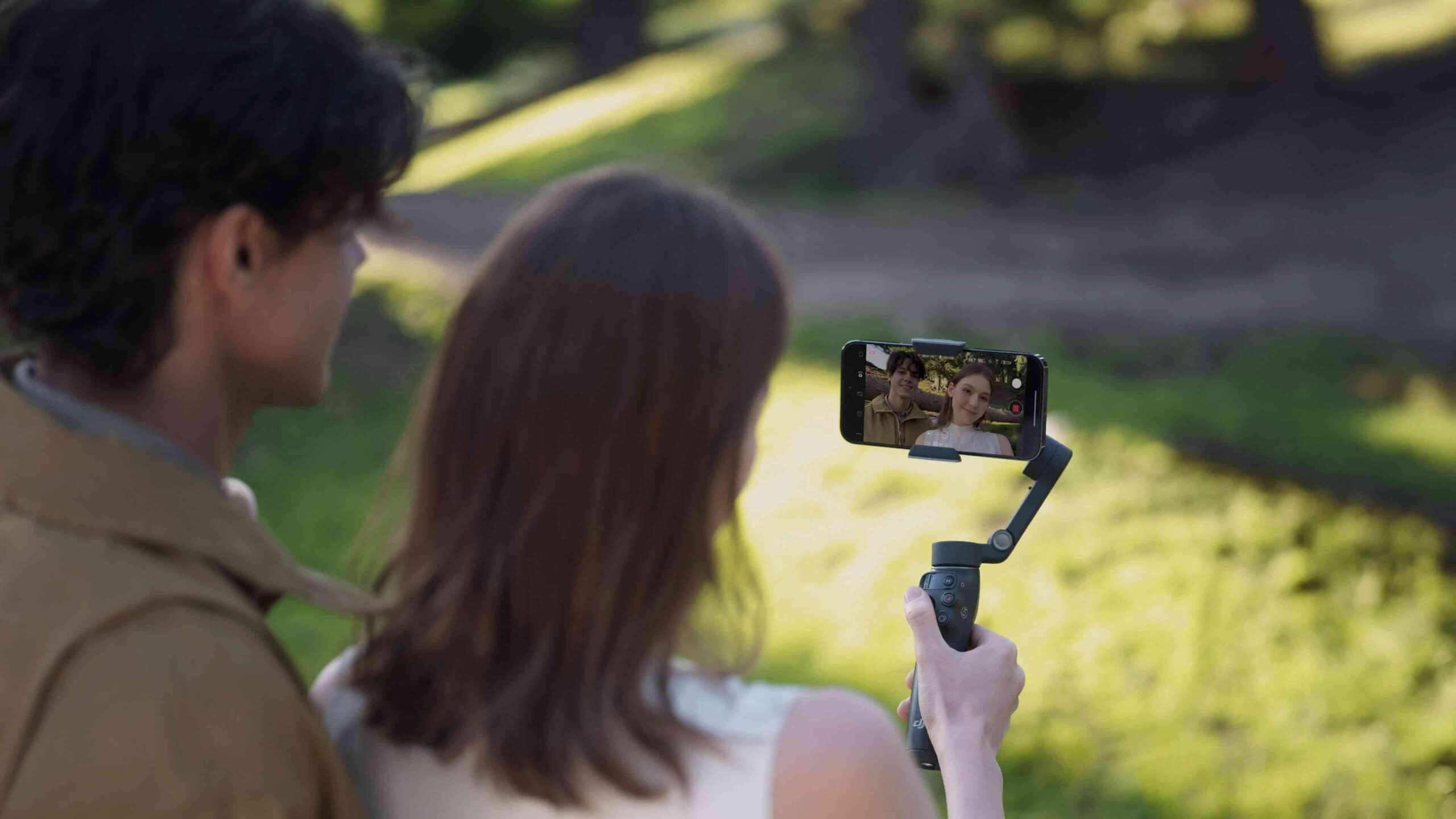
動画制作は、次の順番で考えると必要な機材と作業が整理しやすくなります。
- 撮る:カメラまたはスマホで素材を記録する
- 選ぶ:使う場面だけを残す
- 編集する:カット、字幕、BGM、ぼかしを加える
- 書き出す:動画MP4など目的に合う形式で保存する
- 共有する:YouTube、LINE、クラウド、動画QRコードで届ける
重要なのは、カメラ単体ではなく、撮影から共有までの構成を選ぶことです。カメラを購入してから「LINEで送れない」「QRコードで案内したが動画が長すぎて見てもらえない」と悩むより、公開先を先に想定して撮影・編集を設計したほうが手戻りを減らせます。
スマホは、すでに持っている端末で始められるため初期費用を抑えやすく、日常的なVlog撮影にも向いています。一方、専用カメラは暗所撮影、背景ぼけ、長時間撮影、レンズ交換などで有利になる場合があります。
ただし、見やすい動画はカメラ本体だけで決まりません。特に会話やレビュー動画では、音声の聞き取りやすさが完成度に影響します。内蔵マイクでは周囲の音を拾いやすいため、必要に応じて指向性マイク(正面方向の音を中心に拾いやすいマイク)を検討しましょう。
撮影の前に、次の3軸を整理すると、必要な機材が見えやすくなります。
| 判断軸 | 確認すること | カメラ選びへの影響 |
|---|---|---|
| 被写体 | 人物、子ども、商品、景色、空間など | ズーム、AF、近接撮影、広角性能を決める |
| 撮影環境 | 明るい屋外、暗い室内、雨天、歩き撮りなど | 手ブレ補正、防水性、センサーサイズ、照明の必要性を決める |
| 公開先 | YouTube、Shorts、LINE、QRコード、VRなど | 画角、動画の長さ、編集、書き出し形式を決める |
動画カメラの種類|スマホ・アクション・Vlog・ミラーレスを比較

まずは撮影目的から、候補となる動画カメラの種類を絞り込みましょう。
| 種類 | 向く用途 | 優先したい機能 | 注意点 |
|---|---|---|---|
| スマホ | 日常Vlog、SNS、短い商品紹介 | 三脚、外部マイク、照明 | 長時間撮影では電池・容量を確認 |
| アクションカメラ | 旅行、スポーツ、歩き撮り | 防水、耐久性、電子手ブレ補正 | 近距離の自撮りでは画角の歪みに注意 |
| ジンバルカメラ | 街歩き、旅行Vlog | ジンバル、水平維持、携帯性 | ズームや暗所性能は機種差がある |
| コンパクトVlogカメラ | 自撮り、レビュー、配信 | 可動液晶、顔認識AF、マイク端子 | レンズ交換はできない機種が多い |
| ミラーレス | 商品撮影、人物、映像表現 | 大型センサー、レンズ、瞳AF | 本体以外の費用も増えやすい |
| ハンディカム | 運動会、発表会、遠距離撮影 | 光学ズーム、手ブレ補正 | 背景ぼけの表現は限定的な場合がある |
| 360度カメラ | 景色、イベント記録、動画VR | 360度撮影、専用編集機能 | 写り込み・プライバシーに注意 |
用途ごとの判断をさらに具体化すると、次のようになります。
| 優先したいこと | 最有力のカメラ種 | 購入時に見るスペック | 見落としやすい必須要素 |
|---|---|---|---|
| 自分を話しながら撮る | スマホ、Vlogカメラ、ジンバルカメラ | 広角、顔・瞳AF、前面モニター、マイク入力 | 音声、照明、縦動画対応 |
| 遠くで動く子ども・競技を撮る | ハンディカム、望遠対応ミラーレス | 光学ズーム、手ブレ補正、高速AF | 予備バッテリー、三脚、一脚 |
| 動きながら旅を撮る | アクションカメラ、ジンバルカメラ | 強力な電子式手ブレ補正、防水性、広角 | 風切り音対策、マウント |
| 商品をきれいに説明する | ミラーレス、Vlogカメラ、スマホ+固定リグ | 商品認識AFまたは近接AF、4K、マイク入力 | 照明、背景、俯瞰アーム |
| 周囲すべてを記録・体験化する | 360度カメラ | 360度撮影、手ブレ補正、解像度、編集アプリ | 自撮り棒、保存容量、視聴方法 |
運動会のように離れた被写体を撮るなら、画質劣化を抑えやすい光学ズームと手ブレ補正を備えたハンディカムが候補です。歩き撮りやスポーツでは、防水性・耐久性・手ブレ補正を重視してアクションカメラを比較するとよいでしょう。
Vlog向けカメラには、アクションカメラ、ミラーレス一眼、デジタル一眼レフなど複数の選択肢があります。低予算で始めるならスマホ+三脚+マイクから始め、不満が出た段階で専用カメラへ移行する方法が現実的だと考えられます。
自撮りや話す動画では、画質より先に音声を整えることが重要です。多少の画質差よりも、声が小さい、反響が強い、風の音が大きいといった問題のほうが視聴を妨げやすいためです。室内ではカメラを話者へ近づけ、必要に応じて外部マイクやLEDライトを追加しましょう。
商品紹介では、カメラの買い替えより先に照明を整えると効果的な場合があります。左右からLEDライトを当て、背景紙を用意するだけでも、商品の色、清潔感、立体感が改善しやすくなります。
動画VR・360度撮影に向くカメラと注意点
動画VRとは、視聴者が映像内の周囲を見回せる形式の動画です。360度カメラは、カメラを中心とした周囲の風景を一度に撮影できる機種があります。
通常の動画と異なり、撮影者、三脚、通行人、室内の個人情報まで映り込む可能性があります。動画VRを公開する場合は、次を確認してください。
- カメラを置く位置に個人情報や私有地が映らないか
- レンズのつなぎ目に人物の顔がかからないか
- 公開先が360度再生に対応しているか
- 視聴者の通信量が大きくなりすぎないか
360度動画は、高解像度で撮影しても、通常動画より細部が甘く見えることがあります。全周囲を1つの映像に収めるため、視聴者が見ている一部分に割り当てられる解像度が限られるためです。そのため、360度カメラは小さな文字や遠くの表情を鮮明に残す用途より、空間の雰囲気や後から視点を選べる体験に向いています。
360度映像を公開する場合は、重要な方向だけを切り出した通常の横動画も用意すると親切です。
- 体験を重視する視聴者向け:360度対応MP4
- 手軽に見たい視聴者向け:通常のMP4
また、VR視聴では急な移動や回転が酔いにつながることがあります。固定撮影、ゆっくりした移動、水平維持を意識しましょう。
動画カメラの選び方|購入前に決める5項目
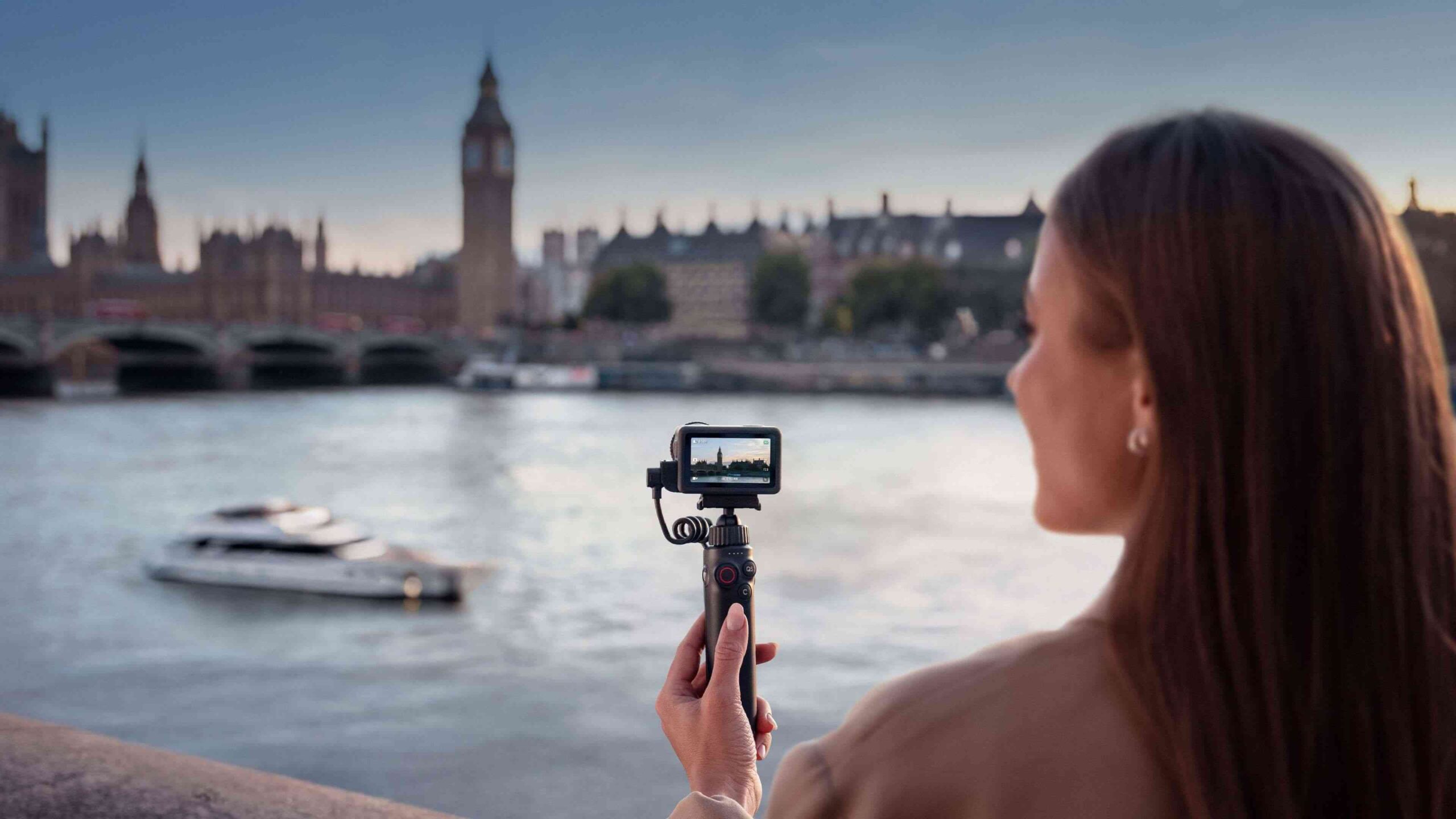
① まず用途と撮影距離を決める
カメラ選びの最初の判断基準は、被写体との距離です。
- 自撮り・室内Vlog:広角、可動液晶、顔認識AF
- 子ども・スポーツ:光学ズーム、追従AF、予備バッテリー
- 旅行・街歩き:軽量性、電子手ブレ補正、防水性
- 商品紹介:近接撮影、背景ぼけ、マイク端子
- 講座・インタビュー:長時間撮影、外部マイク、三脚対応
遠くの被写体を撮るのに、広角中心のカメラを選ぶと後悔する可能性があります。逆に、室内での自撮り中心なら大きな望遠ズームより、広く写せる画角と音声性能を優先しましょう。
用途別に、撮影環境まで含めて考えると判断しやすくなります。
| 撮影シーン | 推奨カメラ種 | 優先する性能 | 周辺機材の例 |
|---|---|---|---|
| 明るい室内でのVlog | スマホ、コンパクトVlogカメラ | 顔・瞳AF、広角、前面確認画面 | 小型三脚、LEDライト、マイク |
| 夜の室内・暗い場所での会話 | ミラーレス、明るいレンズ搭載Vlogカメラ | センサーサイズ、低照度性能、マイク入力 | LEDライト、外付けマイク、三脚 |
| 晴天の運動会 | ハンディカム、望遠ズーム付きミラーレス | 光学ズーム、手ブレ補正、高速AF | 一脚、予備バッテリー、大容量SDカード |
| 体育館での競技や発表会 | ミラーレス、上位ハンディカム | 暗所性能、AF追従、明るいレンズ | 一脚、三脚、予備バッテリー |
| 街歩き・観光地 | アクションカメラ、ジンバルカメラ、スマホ | 手ブレ補正、広角、携帯性 | ミニ三脚、モバイルバッテリー |
| 海・川・雨天 | 防水アクションカメラ | 防水性能、耐久性、手ブレ補正 | 防水ケース、フロート、レンズクロス |
| 卓上の商品紹介 | スマホ、Vlogカメラ、ミラーレス | 近接AF、4K、固定撮影のしやすさ | 三脚、俯瞰アーム、LEDライト2灯 |
| 店舗・不動産・空間紹介 | 360度カメラ | 360度撮影、解像度、固定撮影 | 三脚、予備バッテリー、照明 |
運動会や発表会では、撮影位置が遠いほど光学ズームの重要性が高まります。デジタルズームは映像を拡大して見せる処理であり、画質が低下しやすいため、被写体を大きく残したい場合は光学ズームを優先しましょう。
また、望遠で撮るほど小さな手の揺れが大きなブレとして映ります。会場で大きな三脚を使いにくい場合は、一脚を追加するだけでも映像が安定しやすくなります。
② 手ブレ補正とオートフォーカスを確認する
電子手ブレ補正は、映像を解析して揺れを補正する機能です。歩き撮りでは便利ですが、画角が少し狭くなる機種もあるため、購入前に確認が必要です。
オートフォーカス(AF)は自動でピントを合わせる機能です。子どもやペット、スポーツを撮るなら、被写体を追い続けるAFや、瞳にピントを合わせる瞳AFが役立ちます。動く被写体ではAF性能が撮影成功を左右する要素になるとされています。
手ブレとピントに関する代表的な悩みは、カメラ本体の買い替え前に設定や周辺機材で改善できることもあります。
| 症状・状況 | 起こりやすい原因 | 優先する対処法 | 追加を検討する機材 |
|---|---|---|---|
| 歩き撮りが見ていられないほど揺れる | 手ブレ補正不足、望遠画角、歩き方 | 広角側で撮る、脇を締める、短いカットにする | ジンバル、アクションカメラ |
| 運動会で子どもが小さすぎる | ズーム不足、撮影位置が遠い | 光学ズームを使う、競技前に位置を確認する | ハンディカム、望遠レンズ、一脚 |
| 手元にピントが合わない | AFが顔や背景を優先、最短撮影距離の制約 | 商品・手元優先AFに変更、少し距離を取る | 俯瞰アーム、近接に強いレンズ |
| 360度映像で酔いやすい | 急な移動・回転、水平の崩れ | 固定・ゆっくりした移動を中心にする | 三脚、水平維持機能付き機材 |
③ 4Kだけでなくセンサー・fps・記録時間を見る
4KはフルHDより高解像度の映像規格です。ただし、「4K対応」だけでは画質や使いやすさを判断できません。次も確認してください。
- センサーサイズ:光を受ける部品の大きさ。大きいほど暗所や背景ぼけで有利になりやすい
- フレームレート(fps):1秒間のコマ数。通常は30fps、動きの速い被写体やスローモーションでは高fpsを検討
- ビットレート:映像に使うデータ量。高いほど容量が増えやすい
- 連続撮影時間:発熱停止やバッテリー切れも含めて確認
大型センサーを搭載するカメラは、スマホと比べてぼけ、暗所撮影、色のグラデーションで有利とされます。一方で、最初から高価な機材が必須とは限りません。
4Kは、フルHDで公開する場合でも編集時に拡大・トリミングしやすい利点があります。一方で、保存容量、発熱、バッテリー消費、編集PCやスマホへの負荷が増える点には注意が必要です。LINEでの共有が中心なら、最初からフルHDで撮影する選択も合理的です。
体育館や夕方の屋外など暗い環境では、解像度以上にセンサー性能やレンズの明るさが重要になります。暗所で映像がザラつく場合は、無理に明るく補正しすぎず、適正な露出で撮ることを優先しましょう。
④ 音声を重視するならマイク端子を見る
話す動画なら、映像より先に音声が不快になって離脱される可能性があります。外部マイク端子、イヤホン端子、風切り音対策の有無を確認しましょう。
人物の声を中心に撮るなら、前方の音を拾いやすい指向性マイクが有効です。屋外ではウインドジャマーなどの風防も準備すると安心です。
特に海辺、展望台、自転車・バイク撮影などでは、風切り音が動画品質を大きく下げます。外部マイクを付けても、風防がなければ風の音を強く拾う場合があります。風防付きマイクを使うか、映像を中心に撮影して後からBGM・ナレーションを加える編集方法を検討しましょう。
音声トラブルへの基本対処は次のとおりです。
| 症状 | 主な原因 | まず行う対処 | 追加を検討するもの |
|---|---|---|---|
| 声が小さい・聞き取りにくい | カメラとの距離が遠い、反響、周囲の騒音 | カメラを近づける、静かな場所で撮る | 指向性マイク、ワイヤレスマイク |
| 屋外で風の音が大きい | 風がマイクに直接当たる | 風の弱い位置へ移動、短いカットにする | ウインドジャマー、風防 |
| 車内・室内で反響する | 壁や窓から音が反射する | 話者に近づける、不要な反響源を減らす | ピンマイク、ワイヤレスマイク |
⑤ 本体以外を含めた総予算で考える
動画カメラ本体だけを予算にすると、撮影開始後に不足品が出やすくなります。
最低限、以下を見積もりましょう。
- 高速対応SDカード
- 予備バッテリー
- 三脚またはミニ三脚
- 外部マイク
- 小型LEDライト
- 保存用SSD・クラウド容量
- 編集アプリまたはPC環境
高価なカメラを先に購入するより、用途ごとの弱点を補うほうが投資効率が高いことがあります。
| ユースケース | 最小構成 | 次に追加するもの | 高性能カメラへ移行する目安 |
|---|---|---|---|
| 自撮りYouTube | スマホ+小型三脚+外付けマイク | LEDライト、ジンバル | 暗所画質、背景ぼけ、交換レンズ表現が必要になったとき |
| 運動会 | ハンディカム+予備バッテリー+一脚 | 大容量SDカード、三脚 | 体育館など暗所で望遠・高画質が必要になったとき |
| 旅行 | 防水アクションカメラ+予備バッテリー | マウント、風防、ミニ三脚 | 夜景・人物表現・音声品質を強化したいとき |
| 商品紹介 | スマホ+三脚+LEDライト2灯 | 俯瞰アーム、外付けマイク | 質感表現、細部撮影、撮影効率が課題になったとき |
| VR・360度 | 360度カメラ+自撮り棒 | 三脚、大容量メモリー | 業務用途で空間の細部・暗所画質が求められるとき |
動画撮影の実践手順|失敗しない設定・構図・音声
撮影では、次の優先順で確認すると失敗を減らせます。
① 撮影前の30秒チェック
- レンズが指紋や汚れで曇っていないか
- バッテリーとSDカード容量は十分か
- 記録形式は動画MP4か
- 手ブレ補正は用途に合っているか
- マイク入力は入っているか
- 撮影場所・人物の許可を得ているか
加えて、公開先に合わせた画角を最初に決めておくと編集時の失敗を減らせます。YouTube本編は横16:9、YouTube Shortsや縦型SNSは縦9:16が基本です。横動画を後から縦に切り抜くと、人物や商品が見切れることがあります。
② 初心者は「MP4・4KまたはフルHD・30fps」から始める
MP4は映像と音声をまとめて扱える、共有しやすい代表的な動画形式です。最初は設定を複雑にせず、4KまたはフルHD、30fpsを基準にすると編集時にも迷いにくいでしょう。
スポーツやスローモーションを撮りたい場合だけ、高フレームレートに切り替えます。ただし、高fpsや高ビットレートは容量消費が増えるため、長時間撮影ではSDカードと電池を多めに用意してください。
公開先ごとの考え方は次のとおりです。
| 公開先 | 推奨画角 | 編集の考え方 | 基本形式 | 注意点 |
|---|---|---|---|---|
| YouTube本編 | 横16:9 | 冒頭で内容を示し、不要部分をカットする | MP4 | 会話中心なら映像より音声品質を優先 |
| YouTube Shorts | 縦9:16 | 最初の1〜3秒で見どころを示し、字幕を大きくする | MP4 | 横動画の単純な切り抜きは見切れに注意 |
| LINE | 縦9:16または横16:9 | 見どころだけに絞り、15秒〜1分程度を目安にする | 軽量MP4 | 長尺・高ビットレートは送受信に不利 |
| QRコードでの案内 | 設置場所に合わせる | 無音でも伝わる字幕を入れ、結論を先に示す | Web上のMP4へのリンク | QRコード自体に動画ファイルは埋め込まない |
| 商品ページ・EC | 横16:9、必要に応じて正方形 | 使用前後、サイズ感、動作を分かりやすく見せる | MP4 | BGMより字幕や実演を優先 |
| VR・360度対応サービス | 360度形式 | 急移動を減らし、必要に応じてステッチ処理を行う | 360度MP4 | 通常再生版も別途用意するとよい |
③ 構図と光は「被写体を明るく、音源に近く」
人物撮影では、窓を背にすると顔が暗くなる逆光になりやすいため、窓を正面または斜め前に置くと撮りやすくなります。
また、音声はカメラを近づけるだけでも改善しやすいポイントです。本番前に10秒だけテスト撮影し、映像・ピント・音量を再生して確認しましょう。
商品紹介では、照明の色が混在すると実物と色味が異なって見えます。室内灯、窓光、LEDライトが混ざる場合は、可能な限り光源を統一し、ホワイトバランスを固定すると色が安定しやすくなります。
自撮りで顔が暗い場合も、カメラを買い替える前に、顔の正面側から小型LEDライトを当てる方法を試してください。逆光を抑え、顔を明るく見せやすくなります。
④ 同じカットを数秒長めに撮る
編集では、開始直後や終了直前の揺れた部分を切ることが多くあります。撮り始めと撮り終わりに少し余裕を持たせると、使える映像が増えます。
旅行動画では、長い移動映像をそのまま残すより、場所ごとに短いカットを撮ると編集しやすくなります。車窓や徒歩移動などの長尺部分は、後から倍速にしたり、必要な場面だけを残したりするとテンポが整います。
運動会や発表会では、保存用として競技全体を残す映像と、共有用として見どころだけをまとめた映像を分ける方法が便利です。
- 保存用:競技・演目ごとのフル尺MP4
- 共有用:見どころを60〜180秒程度にまとめたMP4
動画MP4を編集・共有する基本フロー|ぼかす・GIF・AIも活用
スマホ向け動画編集アプリには、トリミング、分割、並べ替え、テキスト挿入、BGM追加、速度変更などの機能があります。初心者は機能を使いすぎず、次の順で編集しましょう。
- 不要部分をカットする
- 伝わる順番に並べる
- 字幕を入れる
- 声とBGMの音量を調整する
- 色味を軽く整える
- MP4で書き出す
- 公開前にスマホで最終確認する
動画をぼかす場合は、顔、車のナンバー、住所、書類、PC画面、位置情報が分かる要素を確認します。自動追従ぼかしは便利ですが、対象から外れる可能性があるため、書き出した動画を最初から最後まで再生して確認してください。
動画AIは、自動字幕、無音部分のカット、ノイズ除去、被写体追跡などの補助に使えます。AI動画を生成・編集できるアプリも提供されています。ただし、自動字幕の誤変換や、ぼかし漏れは起こり得るため、最終確認は人が行うべきです。また、生成素材の商用利用条件や利用規約はサービスごとに異なります。
編集の完成度を上げるには、凝ったエフェクトよりも、まず次の3つを優先すると効果的です。
- 不要部分をカットする
- 声とBGMの音量を調整する
- 内容を補足する字幕を加える
形式ごとの役割をあらかじめ整理しておくと、公開先に応じて展開しやすくなります。
| 形式 | 向く用途 | 向かない用途 | 実務上の使い方 |
|---|---|---|---|
| MP4 | 動画全般、YouTube、LINE、商品紹介、QRリンク先 | 特になし | 基本形式。映像と音声を扱えるため、迷ったらMP4 |
| GIF | 数秒の反復動作、音なしの簡易デモ、チャット内リアクション | 長尺動画、色や画質が重要な映像、説明音声が必要な動画 | 商品の可動部やビフォーアフターなどに限定 |
| MP3 | ナレーション、対談、音声ガイド、音声のみ配布 | 映像説明、商品動作、スポーツ記録 | 動画から派生させる音声コンテンツ向け |
実務的には、編集済みのMP4を親データとして保管し、用途に応じて短尺MP4・GIF・MP3へ展開する方法が管理しやすいでしょう。最初からGIFやMP3だけを作ると、後から別の公開先へ展開しにくくなります。
動画をGIFにする方法|短尺プレビュー向けの書き出し
動画GIFは、短い動きをループ表示したいときに向きます。たとえば、操作説明、SNS投稿の予告、商品の動きの紹介などです。
動画をGIFにする際は、次の順で容量を抑えましょう。
- 必要な場面を3〜5秒程度に切り出す
- 解像度を下げる
- フレームレートを下げる
- ループ再生を確認する
GIFは音声を扱えないため、会話やBGMを伝えたいなら短い動画MP4のほうが適しています。動画 gifは「軽い動画」ではなく、短い無音アニメーションとして使い分けるのがよいでしょう。
商品紹介では、「フタが開く」「ライトが点灯する」「組み立てられる」といった反復動作を見せる補助素材としてGIFが役立ちます。一方、商品の特徴や使用方法を伝える本編は、字幕と音声を使えるMP4にするほうが適しています。
動画MP3変換・動画MP3の扱い|音声抽出時の注意
動画MP3変換は、自分で撮影したインタビューの文字起こし用音声、講演の確認、自作動画の音声再利用に便利です。ただし、動画MP3にすると映像は失われます。
変換する前に、元の動画MP4を複製して残してください。第三者の音楽、配信、テレビ番組などを許可なく抽出・再配布すると、著作権や利用規約に抵触する可能性があります。
音声のみで価値が成立するナレーション、対談、音声ガイドなどはMP3に展開しやすい素材です。反対に、商品動作、スポーツ、旅行風景のように映像が重要な内容では、MP3だけでは情報が不足しやすいため、MP4を基本に考えましょう。
動画YouTubeアップロード・無料公開の前に確認すること

動画YouTubeアップロードは、アカウントがあれば始めやすい方法です。しかし、動画YouTube無料公開ができることと、他人の音楽・画像・映像を自由に使えることは別です。
アップロード前には、次を確認しましょう。
- タイトルと説明文は内容に合っているか
- サムネイルに誤解を招く表現がないか
- 公開、限定公開、非公開の設定は適切か
- 子ども向け設定は正しいか
- BGM、画像、映像、人物の利用許可はあるか
- 字幕、音ズレ、ぼかし漏れはないか
YouTube用カメラを選ぶ際は、撮影スタイルを明確にし、手ブレ補正や音質を確認することが重要とされています。公開仕様や著作権に関する判定は変わる可能性があるため、投稿時点のYouTube公式ヘルプを確認してください。
YouTube本編では、冒頭で「何の動画か」「視聴すると何が分かるか」を示すと、視聴者が内容を判断しやすくなります。会話中心の動画では、4Kかどうかよりも、声が明瞭であること、無音部分や言い直しを適切にカットしていることが重要です。
YouTube Shortsを作る場合は、縦9:16での構図を前提に撮影するか、人物・商品の位置に余裕を持たせて撮影しましょう。横動画の一部をそのまま切り抜くと、顔や商品が画面から外れることがあります。
関連記事: 動画を送る方法|LINE・メール・URL共有を容量別に解説
動画LINEで送れない・動画URL保存の対処|容量・形式・権利を確認
動画LINEで送れない場合は、次の順で切り分けます。
① 通信・アプリ・端末容量を確認する
- Wi-Fiまたはモバイル通信が安定しているか
- LINEアプリとOSが最新版か
- スマホ本体に空き容量があるか
- 写真・動画・ストレージへのアクセス権限が許可されているか
② 動画の長さ・容量・形式を見直す
上記で解決しない場合は、動画を短く切り出して再送します。それでも送れないなら、解像度を下げてMP4で書き出す方法を試してください。
短縮しても送れない場合は、クラウドストレージへアップロードし、共有リンクを送る方法が適しています。ただし、リンク先の公開範囲は必ず確認しましょう。
LINE共有では、保存用の高画質動画と、送信用の軽量動画を分けると運用しやすくなります。たとえば、運動会の全編は家庭用の保存データとして残し、家族へ送る動画は見どころだけを短くしたMP4にする方法です。
| 目的 | おすすめの作り方 |
|---|---|
| 家族の記録として残す | 競技・イベントごとのフル尺MP4を保存する |
| LINEで気軽に共有する | 見どころを15秒〜1分程度にまとめた軽量MP4 |
| すぐ再生してもらいたい | 冒頭に結論や印象的な場面を置く |
| 容量を抑えたい | フルHD以下で書き出し、不要部分をカットする |
③ 動画URL保存・動画URLダウンロードは権利を優先する
動画URL保存や動画URLダウンロードは、自分が投稿した動画、または公式にダウンロード機能が提供されたコンテンツに限定するのが安全です。配信者の許可、著作権、サービス利用規約を確認せずに保存・再配布する行為は避けてください。
動画NHKを含む放送・配信サービスのコンテンツは、公式サイトや公式アプリで案内されている視聴・保存方法に従いましょう。非公式のダウンロード手段を利用することは推奨できません。
動画QRコードで共有する方法|視聴者を迷わせない導線
動画QRコードは、動画ファイル自体を埋め込むものではなく、公開した動画URLへ案内するコードです。イベント、店舗、作品集、学校行事の案内などで活用できます。
印刷前に、以下を確認してください。
- スマホで正常に読み取れるか
- リンク先が公開または限定公開になっているか
- モバイル表示で動画が再生できるか
- 動画の内容と再生時間を記載したか
- QRコードが読めない人向けに短縮URLを併記したか
店頭や紙面でQRコードから動画へ案内する場合、長い動画は再生されにくくなります。商品紹介や案内動画なら、15〜45秒程度で「課題→使い方→結果」が分かる構成にし、音を出せない環境でも伝わるように字幕を入れると実用的です。
関連記事: 動画を送る方法|LINE・メール・URL共有を容量別に解説
動画カメラを長く使うための予防策|バックアップ・権利・撮影チェック
撮影トラブルや公開事故は、毎回の簡単な確認で減らせます。
撮影前チェックリスト
- バッテリー充電、予備電池
- SDカード残量、予備カード
- レンズ清掃
- マイク接続と音量テスト
- 手ブレ補正、AF、解像度設定
- 撮影許可、肖像権への配慮
旅行やアウトドアでは、防水性だけでなく、マウントの固定、落下防止ストラップ、レンズの水滴対策も確認しましょう。海辺や雨天では、レンズに付いた水滴で映像が見えにくくなることがあります。
長時間撮影では、カメラの発熱停止、バッテリー切れ、SDカード容量不足が起こり得ます。運動会や発表会など撮り直しができないイベントでは、撮影開始前に連続撮影時間を確認し、予備バッテリーと予備カードを用意してください。
撮影後のバックアップ
元データ、編集プロジェクト、完成したMP4は分けて保管してください。メモリーカードだけに保存し続けると、紛失や故障で素材を失う可能性があります。
おすすめは、以下の二重管理です。
- 保存先A:PCまたは外付けSSD
- 保存先B:クラウドまたは別の外付けドライブ
可能であれば、次の3種類を分けて残すと、再編集や公開先の追加に対応しやすくなります。
- 元データ:カメラ・スマホで撮影した素材
- 編集プロジェクト:編集アプリやPCソフトの作業データ
- 完成データ:公開・共有したMP4、必要に応じてGIFやMP3
撮影中の停止、発熱、記録エラー、接続不良が続く場合は、上書きや初期化を急がず、まず元データを保全してください。そのうえで、カメラメーカー、購入店、編集アプリ、LINEなどの公式サポートへ相談しましょう。相談時には、機種名、OS、アプリのバージョン、SDカード名、エラー内容を伝えると確認が進みやすくなります。
公開前の最終チェック
- 顔、ナンバー、住所、書類を動画ぼかす処理できているか
- BGM・画像・映像の権利を確認したか
- 位置情報や学校名、勤務先が映っていないか
- 公開範囲は正しいか
- 動画MP4をスマホでも再生して問題ないか
動画VRや360度動画では、通常動画より広い範囲が映るため、撮影者自身、同行者、周囲の人、室内の書類や住所表示などが映り込んでいないかを特に慎重に確認しましょう。
まとめ|動画カメラは「用途→撮影→編集→共有」で選ぶ
動画カメラ選びで最も重要なのは、スペック表だけで比較せず、撮影から共有までを一続きで考えることです。
- 運動会なら、光学ズーム・手ブレ補正・追従AF
- Vlogなら、携帯性・自撮り画面・マイク
- 旅行なら、防水性・電子手ブレ補正・予備電池
- 商品紹介なら、AF・照明・音声
- VR・360度なら、空間記録・水平維持・プライバシー確認
- 公開前には、MP4形式、ぼかし、権利、公開範囲を確認
初心者が失敗しにくい優先順位は、次のとおりです。
- 撮影対象に合うカメラ種を選ぶ
遠い被写体ならハンディカムや望遠、動きながら撮るならアクションカメラやジンバル、話す・商品を見せるならスマホ固定やVlogカメラ、空間を残すなら360度カメラが候補です。
- 周辺機材で弱点を補う
暗いならLEDライト、声が悪いなら外付けマイク、揺れるなら三脚・一脚・ジンバル、長時間なら予備バッテリーと大容量メモリーを用意します。
- 公開先に合わせて書き出す
本編・保存はMP4、LINEは短い軽量MP4、商品の動きだけはGIF、音声再利用はMP3、QRコードは動画そのものではなく動画掲載ページへのリンクが基本です。
まず低予算で試したいなら、スマホに三脚・マイク・照明を追加する方法でも十分に始められます。画質、暗所性能、背景ぼけ、長時間撮影に不満が出たときに、Vlogカメラやミラーレスを検討すると失敗を抑えやすいと考えられます。
参考情報
- 価格.com – ビデオカメラ | 通販・価格比較・製品情報 – kakaku.com (2026-07-23)
- Youtube撮影におすすめのカメラとは?初心者におすすめの機材や選び方などを紹介 – DJI 日本 – DJI (2025-11-21)
- 動画撮影におすすめのデジタルカメラ24選!専門店スタッフが選び方のポイントも解説 – フジヤカメラのブログ Fujiya Camera Blog (2025-11-12)
- 人気の動画編集アプリ – App Store – Apple Inc (2025-01-19)
- アプリを使ってスマホの動画を手軽に加工・編集しよう|AQUOS:シャープ – シャープ スマートフォン・携帯電話 Aquos公式サイト (2018-01-01)
- Vlogにおすすめのカメラ18選 初心者から本格派まで用途別に … – www.biccamera.com (2026/06/29)
- Vlog・動画撮影カメラのおすすめ人気ランキング【2026年7月】 – マイベスト (2025-07-17)
- 動画生成AI – TryVideoアプリ – App Store – App Store (2024-08-18)
この記事は 2026年07月27日 に作成されました。
コメント