テザリングやり方アンドロイド徹底解説|Wi-Fi・Bluetooth・USB接続手順
Androidスマホの「テザリング やり方アンドロイド」が知りたい方へ――本記事ではWi-Fi・Bluetooth・USBの3方式それぞれの接続方法、注意点、トラブル時の対処、再発防止策までわかりやすく解説します。外出先でPCやタブレットをネットにつなぎたい方、初めてAndroid テザリング 設定に挑戦する方も、この記事一つで安心して進められます。
この記事の使い方
- 今すぐテザリングしたい方
→ Androidテザリングのやり方総まとめ(Wi-Fi/Bluetooth/USB)
- うまくつながらない・エラーが出る方
- しくみや違いを詳しく知りたい方
テザリングとは?Androidで使える3つの接続方式
テザリングの定義と親機・子機の仕組み
テザリングとは、スマホ(親機)を経由して、PCやタブレットなど他の機器(子機)をインターネットに接続できる機能です。スマホのモバイルデータ通信(4G/5G)を使い、無線ルーターの役割を果たします。
主な専門用語
- テザリング:スマホを中継して他の端末をネット接続する機能
- 親機:テザリングするスマホ本体
- 子機:PCやタブレットなど、親機からネット接続する機器
- アクセスポイント:親機が発信するWi-Fiなどの接続先
- モバイルデータ通信:スマホのSIMを使った通信回線
Androidテザリングの3方式と特徴
| 接続方式 | 特徴・メリット | デメリット・注意点 |
|---|---|---|
| Wi-Fi | 複数台接続・接続簡単・利用シーンが広い | バッテリー消費大・セキュリティ注意 |
| Bluetooth | 省電力・1台接続・混線しにくい | 通信速度遅め・接続先が限定的 |
| USB | 安定・高速・充電しながら接続可能 | ケーブル必須・PCのみ利用可 |
- Wi-Fiテザリング:複数台接続や大容量通信におすすめ
- Bluetoothテザリング:省電力で1台だけつなぎたい時に
- USBテザリング:PCと安定して高速接続したい時に最適
ケース別診断表:目的・状況別 テザリング最適接続方法&トラブル対処
テザリング方法の選び方をより実用的に理解できるよう、目的・状況ごとにおすすめの接続方式や注意点を以下に整理しました。
| 目的・状況 | 推奨接続方法 | 主な特徴・メリット | 注意点・デメリット | 参考手順・ポイント |
|---|---|---|---|---|
| 複数台の端末(PC・タブレット等)を同時接続したい | Wi-Fi | 複数台接続可能、手軽にON/OFF | バッテリー消費大、第三者接続リスク | パスワード管理必須、接続後は利用しない時OFF |
| PC1台のみ高速・安定通信したい | USB | 電源供給しつつ安定・高速通信 | ケーブル必須、PCのみ利用 | ドライバ・接続設定確認、PCにUSB接続でON |
| 省電力でスマホと近距離端末だけ繋げたい | Bluetooth | バッテリー消費少、設定後は自動再接続 | 通信速度が遅め、距離が短い | 事前ペアリング→BluetoothテザリングON |
| Androidタブレットやゲーム機を簡単接続 | Wi-Fi | 設定が簡単、幅広い端末対応 | セキュリティ対策が必要 | SSID・パスワードを正確に入力 |
| 周囲に人が多い/パスワード漏洩が心配 | USB | 第三者接続リスクなし | ケーブルが必要、PC限定 | 必要な時のみUSBテザリングON |
| テザリング頻度が高い/自動ON・OFFしたい | テザリングオート | 利用シーンごとに自動切替可能 | 機種依存(例:AQUOS sense5G以降) | 機種対応確認、必要に応じて手動設定も併用 |
| 通信量を抑えたい | Bluetooth | 消費データ量が少なめ | 速度が遅い | 大容量通信には不向き |
| モバイル回線(SIM)未契約/圏外で使いたい | 不可 | – | テザリング自体が利用不可 | モバイルデータ契約・圏内かを再確認 |
Androidテザリングのやり方総まとめ(Wi-Fi/Bluetooth/USB)
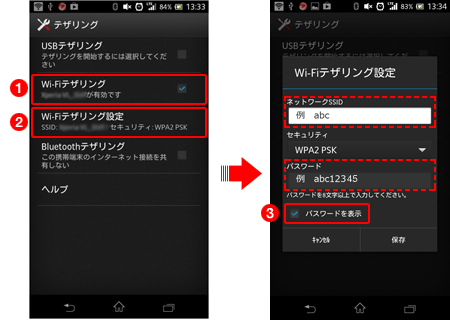
ここからは「今すぐテザリングしたい」方に向けて、3方式それぞれの手順を優先度順に解説します。上記の診断表を参考に、自分の利用シーンに合った方法を選びましょう。
① Wi-Fiテザリング方法(最も一般的)
手順
- 設定アプリを開く
- 「ネットワークとインターネット」→「テザリング」を選択
- 「Wi-Fiテザリング」をON
- 表示されるネットワーク名(SSID)とパスワードを確認
- 子機側(PCやタブレット)でWi-Fi設定→SSIDを選択→パスワード入力→接続
判断ポイント
- 複数台つなぎたい/大容量データのやりとり→Wi-Fiテザリング推奨
- パスワードは必ず他人に教えないよう管理しましょう
- 実用アドバイス:Wi-Fiテザリングはバッテリー消費が大きいので、長時間利用時はモバイルバッテリーの用意や、使わない時はこまめにOFFにしましょう。
② Bluetoothテザリング手順(省電力・1台限定)
手順
- 親機・子機ともBluetoothをON
- 設定アプリ→「Bluetooth」→ペア設定(初回のみ)
- 設定アプリ→「テザリング」→「Bluetoothテザリング」をON
- 子機側でインターネット共有設定を有効化
判断ポイント
- 省電力で1台だけ接続したい場合に便利
- 通信速度はWi-Fiより遅い
- 実用アドバイス:Bluetoothは通信量も少なめなので、ギガ節約目的にも有効です。ただし大容量通信には不向きです。
③ USBテザリング(PCと安定接続したい場合)
手順
- スマホとPCをUSBケーブルで接続
- 設定アプリ→「テザリング」→「USBテザリング」をON
- PC側で自動的にネットワークが認識される
判断ポイント
- PCと1対1で高速・安定接続したい場合
- USB接続中はスマホの充電も同時に可能
- 実用アドバイス:USBテザリングは第三者に接続されるリスクがなく、パスワード管理も不要なのでセキュリティ重視の場合にもおすすめです。
テザリングできないときの対処法とチェックリスト
「テザリングできない」「ネットが使えない」場合は、以下の優先度順で確認しましょう。さらに、よくある症状別に原因と対処法を一覧にまとめました。
① まず確認する基本設定
- モバイルデータ通信がONか確認
– 設定→「ネットワークとインターネット」→「モバイルネットワーク」→「モバイルデータ」ON
- 機内モードがOFFになっているか確認
- OS・アプリのバージョン確認/アップデート
② SIMカード・キャリア・環境確認
- SIMカードの抜き差し/再起動
- 通信キャリアのテザリングオプション契約や通信障害を確認
- 電波状況(圏外/電波弱い/混雑エリア)をチェック
③ それでもダメな場合
- スマホ・PC両方を再起動
- OS/アプリのアップデート実施
- 公式サポート・メーカー・キャリア窓口へ問い合わせ
フローチャートで確認
flowchart TD
    A[テザリングできない] --> B{モバイルデータ通信ON?}
    B -- Yes --> C{機内モードOFF?}
    B -- No --> Z[ONにする]
    C -- Yes --> D{電波状況良好?}
    C -- No --> Y[OFFにする]
    D -- Yes --> E{SIMカード・アカウントOK?}
    D -- No --> X[場所移動]
    E -- Yes --> F{OS/アプリ最新?}
    E -- No --> W[SIM確認]
    F -- Yes --> G[サポートに相談]
    F -- No --> V[アップデート]
状況別:テザリングがうまく繋がらない時の原因と対処法
| 症状・状況 | 主な原因 | 具体的な対処法 | 備考・参考情報 |
|---|---|---|---|
| テザリングONでも端末がネットに繋がらない | モバイルデータOFF/機内モードON | 設定→ネットワーク→モバイルデータON/機内モードOFF | [docomo FAQ][caa387d3796af9e9] |
| SSIDが見えない/接続できない | アクセスポイント設定ミス/距離が遠い | SSID・パスワード再確認、デバイスを近づける | [Googleヘルプ][77e8d0cdbf75a017] |
| USB接続でもネットに繋がらない | ドライバ未認識/USB設定ミス | PC・スマホを再起動、USB設定確認、別のケーブル試す | [Samsung][36ca4eed6ab91e16] |
| Bluetoothで接続できない | ペアリング未設定/通信範囲外 | ペアリングやり直し、端末を近づける | [Android公式][a12849984cbf681c] |
| データ通信量・速度制限 | プラン上限超過/キャリア側制限 | キャリアの契約内容を確認、必要ならプラン変更 | [Baycom][5c381eba6bd20877] |
| テザリング自体が選択できない | 機種・OS・キャリア非対応/オプション未契約 | Androidバージョン/キャリア条件確認、オプション申込 | [SHARP][35e11068f629368c] |
| 頻繁に切れる・不安定 | 混雑・電波弱い/バッテリー低下 | 場所・時間を変える、バッテリー残量や端末温度確認 | [NTTドコモビジネス][5c5567b9f426d6b3] |
| 「モバイルネットワークが利用できません」 | SIM不良/電波圏外/OS不具合 | SIM抜き差し、再起動、OSアップデート、場所移動 | [NTTドコモビジネス][5c5567b9f426d6b3] |
| セキュリティが心配 | パスワード漏洩/オープン設定 | 強固なパスワード設定、利用後は必ずOFFにする | [docomo][27ed2b15be3db810] |
ケース別|テザリングおすすめ接続方法と判断ポイント
自分に合ったテザリング方法を選ぶための早見表です。より実用的な選び分けイメージとして、以下のフローチャートも参考にしてください。
| 利用シーン・目的 | おすすめ接続方式 | 理由 |
|---|---|---|
| 複数台を同時につなぎたい | Wi-Fi | 最大10台まで接続可能。設定も簡単 |
| 省電力で1台だけつなぎたい | Bluetooth | バッテリー消費が少ない |
| PCで安定・高速通信+充電したい | USB | 通信が安定し、PC充電も同時OK |
| パスワード管理が簡単な方がよい | USB | 有線なのでパスワード不要 |
graph TD
A[何台接続する?] -->|1台のみ| B(PC?)
B -->|Yes| C{ケーブル可?}
C -->|Yes| D[USBテザリング]
C -->|No| E[Wi-Fiテザリング]
B -->|No| E
A -->|2台以上| E
E --> F[Wi-Fiテザリング]
F --> G{省電力重視?}
G -->|Yes| H[Bluetoothテザリング]
G -->|No| F
Androidテザリングの注意点と安全に使うコツ
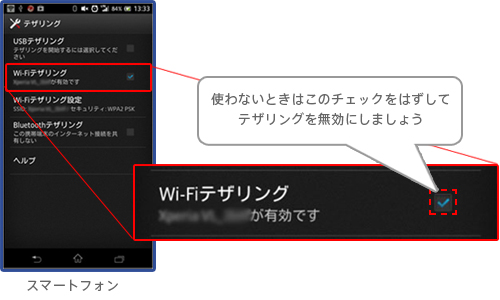
Androidのテザリングは便利ですが、いくつか「テザリング 注意点」を押さえて安全・快適に活用しましょう。
パスワード管理とセキュリティ設定
- Wi-Fiテザリング時はパスワードを必ず設定し、第三者に漏れないように
- SSID(ネットワーク名)を非公開にする設定も有効
- 利用後は必ずテザリングOFFでバッテリーとセキュリティ対策
- 実用アドバイス:USBテザリングは第三者接続リスクがなく、パスワード管理も不要なのでセキュリティ重視ならおすすめです。
キャリアのテザリングオプションと通信制限
- 通信会社によってはテザリング利用に申込・追加料金・通信量制限あり
- 使いすぎるとギガ消費が早く、速度制限される可能性も
- 詳しくは契約中のキャリア公式ページで確認
- 契約プランを確認:テザリングはプランによって追加料金や容量制限がある場合が多い。利用前に必ずチェックしましょう。
バッテリー節約のコツ
- テザリング利用中はバッテリー消費が大幅増
- モバイルバッテリー併用や、使わない時はこまめにOFF
- 長時間利用・大容量通信は特に注意
- バッテリー対策必須:特にWi-Fiテザリングは消費電力が大きい。長時間利用時はモバイルバッテリーを用意しましょう。
最新情報と公式リソース|Android・キャリアごとの違い
- Android OSバージョンによる違い
テザリング手順や同時接続台数制限は、Androidバージョンごとに異なります。Android 9以降で機能が強化、最新は14。
- キャリアごとの違い
ドコモ・au・ソフトバンクなどで利用条件やサポート窓口が異なるため、公式ヘルプや端末メーカーのマニュアルも参照しましょう。
- 頻繁利用者は自動ON/OFF機能を活用:AQUOS「テザリングオート」など、生活に合わせて自動化できる機種も増加中です。
再発防止|安全にテザリングを使うための予防策
- パスワード・SSID非公開などセキュリティを徹底
- 使わない時は必ずテザリングOFFでバッテリー節約
- 通信量を常に管理し、ギガの使いすぎに注意
- OS・公式情報・キャリアのアップデートを定期確認
まとめ
Androidのテザリングは「Wi-Fi」「Bluetooth」「USB」の3方式。用途や接続台数、バッテリー消費など状況に応じて最適な方法を選びましょう。困ったときはこの記事のフローやチェックリストで段階的に解決を目指してください。
次のステップ
- まだ解決しない場合
→ 携帯キャリア公式サポートや端末メーカーのサポート窓口へ問い合わせを推奨
- 関連トピック
– モバイルルーターとの比較
– データ通信量の節約術
– Androidスマホのセキュリティ強化
- 公式リソース
– Android公式サポート
– ドコモ公式テザリングページ
– 端末メーカー公式マニュアル
※本記事は2024年6月時点の情報をもとに執筆しています。最新の仕様・情報は各公式サイトでご確認ください。
用語解説
- SSID:Wi-Fiのネットワーク名
- ペアリング:Bluetoothで端末同士を認識・接続する操作
- テザリングオート:自動でテザリングON/OFFを切り替える機能(対応機種限定)
状況に合わせて最適なテザリング方法を選び、トラブル時は原因ごとに対処してください。疑問や不安がある場合は、各キャリア・メーカー公式サイトのサポートも活用しましょう。
[Android公式ガイド]: https://www.android.com/intl/ja_jp/articles/tethering2/
[Googleサポート]: https://support.google.com/android/answer/9059108?hl=ja
[docomo公式]: https://www.docomo.ne.jp/service/tethering/smartphone_setting.html
[NTTドコモビジネス]: https://www.onlineshop.docomobusiness.ntt.com/articles/detail-079
[Baycom]: https://baycom.jp/column/wi-fi/how-to-use-wi-fi-tethering/
[SHARP公式]: https://k-tai.sharp.co.jp/appli/useful/10sen/02tethering.html
[Samsung公式]: https://www.samsung.com/jp/explore/special/smartphone-tips-32-smartphone-tethering/?srsltid=AfmBOoqd55nkzj5ibNeMhLyOEPwU1cs0Lb1G0QWjXiZohOiNEzx2LhHO
参考情報
- 【Tablet豆知識】スマートフォンとタブレットでテザリングしたい |タブレット|ソニー – ソニー製品情報
- Android スマホでテザリングをマスターしよう! – https://www.android.com/intl/ja_jp/articles/tethering2/ (2003-12-07)
- Android でアクセス ポイントやテザリングを使用してモバイル接続を共有する – support.google.com (2005-01-01)
- Androidでデータ通信ができない | よくあるご質問(FAQ) – www.docomo.ne.jp (2025/12/16)
- Wi-Fiテザリングのやり方をiPhoneとAndroid別に解説! – 西宮・尼崎・伊丹・大阪のケーブルテレビ・インターネットなら、Baycom(ベイコム) – 西宮・尼崎・伊丹・大阪のケーブルテレビ・インターネットなら、Baycom(ベイコム) – (2026-01-23)
- テザリングとは? テザリングの種類と設定方法について|AQUOS使いこなし技|AQUOS:シャープ – シャープ スマートフォン・携帯電話 Aquos公式サイト (2021-01-01)
- データ通信の設定を確認する – otasuke-robot.front.smt.docomo.ne.jp
- ドコモ スマートフォン(親機)でのテザリング設定方法 – docomo.ne.jp (2017-01-23)
- スマホで行う「テザリング」とは?接続手順や注意点などを解説 | Samsung Japan 公式 – Samsung jp (2025-12-24)
- 「モバイルネットワークが利用できません」の原因とすぐ試せる対処法|NTTドコモビジネスオンラインショップ|NTTドコモビジネス – NTTドコモビジネス (2026-01-30)
この記事は 2026年04月26日 に作成されました。


コメント