動画文字起こしの最新AI活用法とおすすめ無料ツール徹底解説
動画の内容をテキスト化する「動画 文字起こし」は、YouTubeやMP4、LINE動画、会議録画、SNS動画など多様なシーンで活用されています。本記事では、AIを使った動画文字起こしの最新事情から誰でもすぐ使える無料ツール、精度を高めるコツ、ファイル形式ごとの注意点まで徹底解説。動画 ai、動画 mp3、動画 mp4、動画 youtube アップロード、動画 url ダウンロードといった関連キーワードや、動画 url 保存や動画 gif活用にも触れ、最適な方法を提案します。
この記事の使い方
- 今すぐ動画を文字起こししたい方 → AI動画文字起こしツールで今すぐテキスト化する方法(無料・簡単3ステップ)
- 用途や精度でツールを比較したい方 → 動画文字起こしAI・アプリの比較と選び方(精度・対応形式・料金)
- YouTubeやMP4などファイル形式ごとの方法を知りたい方 → ファイル形式別(MP4/YouTube/LINE等)動画文字起こしのコツと注意点
状況別のおすすめセクション
flowchart TD
    A[手作業の文字起こしに時間がかかる] --> B[AI動画文字起こしツールで今すぐテキスト化する方法]
    C[YouTubeやLINE動画の文字起こしが目的] --> D[ファイル形式別動画文字起こしのコツと注意点]
    E[AI文字起こしの精度や認識ミスに悩んでいる] --> F[AI文字起こし精度を高めるコツとトラブル対策]
動画文字起こしとは?メリット・活用シーンと最新動向
動画文字起こしの定義・概要
動画文字起こしとは、動画内の音声を自動または手動でテキスト化する作業です。近年はAI文字起こし(人工知能による自動音声認識技術)が進化し、MP4やYouTube動画、LINE動画、Zoom録画など様々なフォーマットで精度の高い文字起こしが可能になっています。AIツールは音声認識(speech-to-text)エンジンを使い、話者分離、タイムスタンプ付きのSRTファイル(字幕ファイル)生成なども一括で対応できます。
どんな場面で使われている?
- 会議・議事録の自動化
会議やオンラインミーティング(Zoom、Teams)の録画を自動でテキスト化し、議事録や要約を時短で作成。
- YouTube動画の字幕作成
字幕生成や翻訳字幕、動画 mp4 や 動画 mp3 変換に連携してSNSやYouTubeアップロード時の利便性アップ。
- 学習やリサーチ効率化
セミナー・講義・インタビューなどの動画を文字起こしし、内容をテキストで素早く把握・検索可能に。
- アクセシビリティの向上
聴覚障害者向け字幕や多言語対応(100言語以上)で、多様な視聴者への情報提供を実現。
AI活用の進展と手作業との違い
従来は手作業での文字起こしが主流でしたが、AI動画文字起こしツールにより「1時間の動画を1分以内に自動テキスト化」できる時代になりました。AIは専門用語や多言語にも対応し、話者分離や要約まで自動処理します。これにより動画編集者・会議担当者・YouTuber・学生など幅広い層が恩恵を受けています。
AI動画文字起こしツールで今すぐテキスト化する方法(無料・簡単3ステップ)
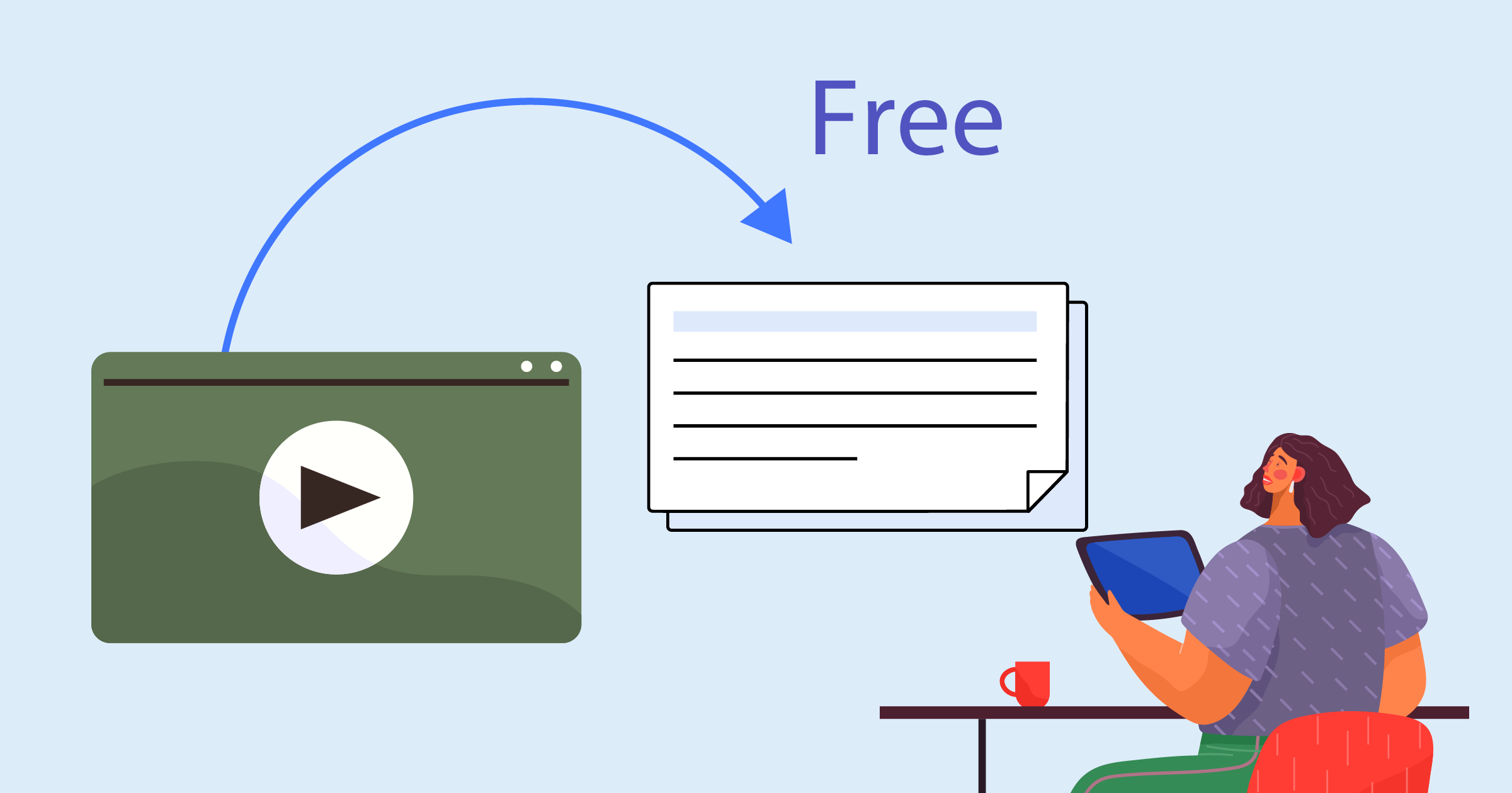
最短で文字起こししたい人におすすめの手順
- 動画ファイルまたはURLをアップロード
MP4、MOV、YouTube動画のURLなどをツールにドラッグ&ドロップ/貼り付け。
対応形式や最大ファイルサイズはツールにより異なりますが、多くは1GB・5時間程度まで対応。
- AIが自動で文字起こし
最新のAI音声認識エンジンが自動で動画を解析し、98%前後の高精度でテキスト化。多言語(100言語以上)、話者識別、タイムスタンプ付与、要約・字幕・翻訳機能も利用可能。
- 結果の確認・エクスポート
テキストやSRTファイル(字幕)、Word文書、要約文などでダウンロード。誤認識があれば画面上で手軽に修正し、SNSやLINE、YouTubeアップロード用にそのまま活用できます。
対応ツール例・使い方の比較
| ツール名 | 無料プラン | 対応形式 | 精度 | 多言語 | 特徴 |
|---|---|---|---|---|---|
| 文字起こしさん | 3分まで | 動画/音声/画像/PDF | 高 | 100+ | 要約・字幕・翻訳も自動 |
| Maestra | 試用可 | 動画/URL | 高 | 125+ | URL貼付・字幕自動生成 |
| TurboScribe | 無制限体験 | 動画/音声 | 高 | 98+ | 無制限・大量処理 |
| Transcribe AI | アプリ無料 | MP4/MOV/YouTube等 | 高 | 100+ | 話者識別・タイムスタンプ |
> ※2025年6月時点の情報です。各サービスの仕様・料金・データ保存については必ず公式サイトやFAQを確認してください。
公式情報・FAQの参照
動画文字起こしAI・アプリの比較と選び方(精度・対応形式・料金)
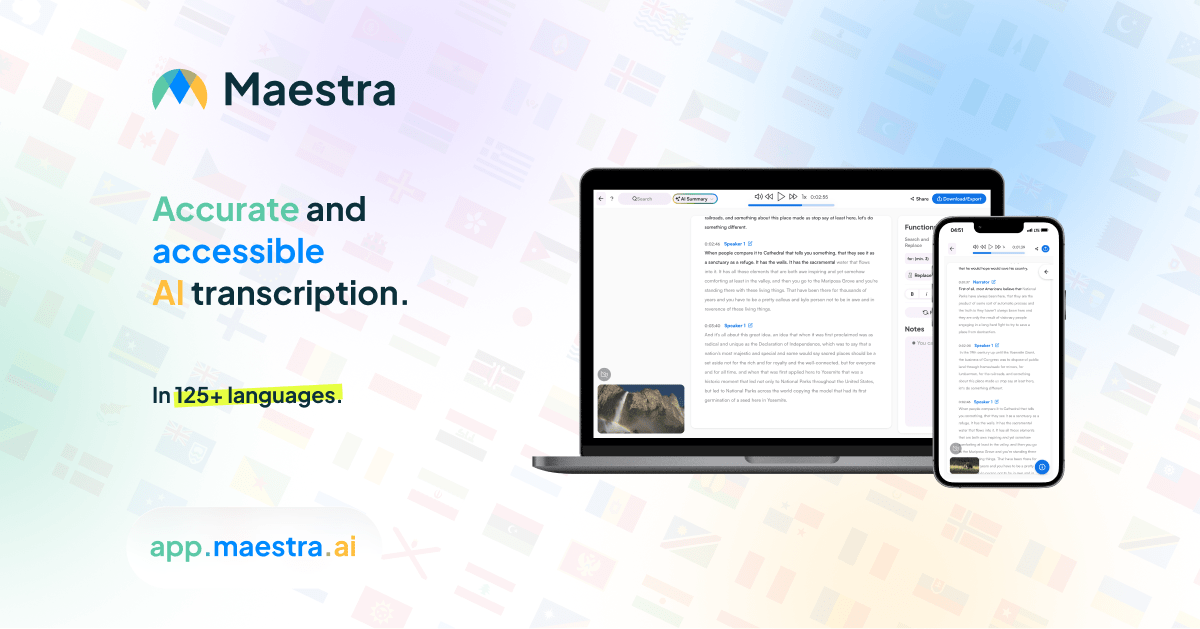
AIによる動画文字起こしサービスは年々進化し、精度・利便性・料金体系・対応ファイル形式・独自機能などで多様化しています。ここでは主要サービスを横断的に比較し、どんなニーズにどのサービスが最適か、実用的な選択ポイントを解説します。
サービス選びの判断ポイント
- 精度や多言語対応が必要 → 文字起こしさん、Maestra、TurboScribe
- YouTube動画やURLから直接文字起こししたい → Maestra、Transcribe AI
- 大量・長時間ファイルを処理したい → TurboScribeの無制限プラン
- スマホで手軽に使いたい → Transcribe AI(Androidアプリ)
主要AI動画文字起こしサービス比較表
| サービス名 | 精度の目安 | 料金体系(2024年時点) | 対応ファイル形式 | 主な特徴・強み | こんな人におすすめ |
|---|---|---|---|---|---|
| 文字起こしさん | 非公開(高精度) | 3分まで無料、以降従量課金制 | 音声・動画・画像・PDF(1GB/5時間まで) | 要約・翻訳・議事録自動作成、100言語超対応、登録不要 | 多様な言語や形式に一括対応したい個人・ビジネス |
| Maestra | 非公開(高精度) | 無料トライアル後、有料(月額/従量) | 動画ファイル・動画リンク(YouTube等) | 125言語以上対応、字幕・要約・チャプター自動生成、柔軟なエクスポート | 複数言語・YouTube動画も活用したい人 |
| Transcribe AI(GooglePlayアプリ) | 98%(公式表記) | 基本無料+アプリ内課金 | MP4, MOV, MKV, AVI, WEBM等 | アプリで手軽、話者識別・タイムスタンプ・字幕出力、100言語超 | スマホで手軽に文字起こししたい人 |
| TurboScribe | 非公開(非常に高精度) | 無制限プランあり(要課金) | 音声・動画全般(98言語) | 無制限アップロード、非常に高い精度(公式表記)、多言語対応 | 長時間ファイルを大量処理したい法人・研究用途 |
| Adobe Premiere Pro | 高精度(編集者評価高) | サブスク制(月額) | 動画編集で対応の主要動画形式 | 動画編集と一体化、音声→字幕作成、編集自由度抜群 | 編集作業と一体で効率化したいクリエイター |
| Canva(Transcribe Audio) | 非公開(高精度) | 無料(条件あり) | MP3, WAV, M4A, OGG | 文字起こし後すぐに編集・デザイン可能、多言語対応 | 文字起こし+デザイン用途、SNS・プレゼン作成 |
| Rimo Voice | 非公開 | 無料トライアル+有料プラン | MP4, MOV, M4A等主要動画形式 | シンプル操作、Mac/Win両対応、議事録用途向き | 会議・取材の議事録中心に使いたい人 |
> ※各サービスの精度は公式・各種レビューを参考にしていますが、音質や話者数、背景ノイズ等で実際の精度は変動します。
> ※料金や機能は2024年6月時点の情報です。最新は公式サイト等でご確認ください。
サービス選択のヒント
- 無料で手軽に試したい→「文字起こしさん」「Maestra(無料枠)」「Canva」「Rimo Voice」
- 精度・多言語重視→「TurboScribe」「Maestra」「Transcribe AI」
- 長時間・大量処理→「TurboScribe(無制限プラン)」
- カスタマイズ・編集自由度重視→「Adobe Premiere Pro」「Canva」
主要AI文字起こしツール比較(簡易版)
| ツール名 | 精度 | 料金体系 | 対応ファイル形式 | メリット | デメリット |
|---|---|---|---|---|---|
| 文字起こしさん | 高 | 無料プラン有 | 動画/音声/画像/PDF | 要約・字幕・翻訳、100言語対応 | 無料は3分まで |
| Maestra | 高 | 無料試用/有料 | 動画/YouTube URL | URL貼付、字幕自動生成、125言語 | 無料枠終了後は有料 |
| TurboScribe | 高 | 無制限体験有 | 動画/音声 | 長時間ファイル・大量処理もOK | UIが英語中心 |
| Transcribe AI | 高 | アプリ無料/有料 | MP4/MOV/YouTube/音声 | スマホ直入力、話者識別、SRT出力 | iOS未対応(2025年6月時点) |
分析・実用的な示唆
- ファイル形式の多様性・多言語対応重視なら
→「文字起こしさん」「Maestra」「Transcribe AI」「TurboScribe」が強い。大量・長時間・多言語処理が必要な場合はTurboScribeも有力。
- スマホ単体で完結したい・外出先や録音現場で使いたい場合
→「Transcribe AI」アプリが便利。話者識別やリアルタイム変換もサポート。
- 動画編集作業と一体で効率化したい場合
→「Adobe Premiere Pro」がおすすめ。テロップ編集など直結。
- デザインやSNS投稿・プレゼン資料作成まで一気通貫したい場合
→「Canva」の文字起こし機能がユニーク。文字起こし後の編集・装飾が容易。
- 会議やインタビューの議事録作成に特化したい場合
→「Rimo Voice」など、シンプル操作で議事録用途に強いサービスを。
動画文字起こしサービス選びは「何を重視するか(精度・料金・対応形式・編集性)」がカギ。用途・シーンごとに最適解は異なります。上記比較をもとに、自分のニーズに最も合うサービスを選択してください。
ファイル形式別(MP4/YouTube/LINE等)動画文字起こしのコツと注意点
動画ファイルの形式によって、文字起こしAIの対応状況や手順が異なります。以下を参考に、自分のケースに合った方法を選びましょう。
MP4・MOV・M4aなど主要動画形式
- MP4(高圧縮・高画質・互換性◎)は最も対応ツールが多く、YouTubeやSNS、動画編集ソフトでも標準的に使われます。
- MOV(Apple製品向け)はMacやiPhone動画で多い形式。Windows環境では変換が必要な場合あり。
- M4aは音声のみの高品質保存形式で、ポッドキャストや会議録音によく使われます。
YouTube動画の文字起こし
- 動画 youtube アップロード済みの場合
直接URLをAIツールに貼り付けるだけで文字起こし可能(MaestraやTranscribe AIが対応)。
- 動画 youtube 無料対応ツール
無料枠や体験版で短尺動画ならコストなしで利用可能。
- 動画 url ダウンロード・保存
著作権に注意し、公式ガイドやツールの利用規約を確認しましょう。
LINEやSNS動画
- LINE動画は一度端末に動画を保存し、MP4等に変換してからAIツールにアップロードするのが確実。
- 動画 gifの場合
GIF動画は音声が含まれていないため、文字起こしは不可。必要ならmp4等へ変換する必要があります。
動画をmp3/mp4変換、gif・url保存時の注意点
- 動画 mp3(音声抽出)
音声のみを抽出して文字起こししたい場合は、動画編集ソフトや変換サイトで動画をmp3に変換後、AIツールにアップロード。
- 動画 url 保存・ダウンロード
サイト規約や著作権を必ず確認。違法アップロードや無断取得は厳禁です。
- YouTubeやSNS動画のアップロード・再共有
公式ガイドラインを遵守し、第三者の権利侵害にならないよう注意しましょう。
AI文字起こし精度を高めるコツとトラブル対策
精度アップの実践ポイント
- ノイズ除去:静かな環境で録音、もしくは編集ソフトでノイズ除去してからアップロード
- 話者識別:複数人の会話は「話者識別」対応AIを選択
- タイムスタンプ付与:字幕用途や編集時はSRTファイル出力を活用
うまく認識しない場合のフローチャート
flowchart TD
    A[AI文字起こしの精度が低い] --> B{音声が不明瞭?}
    B -- Yes --> C[音量・ノイズを調整して再アップロード]
    B -- No --> D{ファイル形式が非対応?}
    D -- Yes --> E[MP4またはMP3等に変換]
    D -- No --> F[AIツールのFAQ・サポート参照]
- 公式サポートやFAQの活用も有効です。
動画文字起こしの活用法(字幕・要約・翻訳・議事録・SNS投稿など)
- SRT字幕生成
AIで自動生成したSRTファイルをYouTubeや動画編集ソフトにアップロードし、手軽に字幕付き動画を作成。
- 要約・翻訳
AIが自動で要約や多言語翻訳。国際会議や海外向け動画のローカライズにも便利。
- 議事録・SNS投稿
会議動画を議事録化し、LINEやSlack、SNSで即共有。
- 動画 mp3変換・gif化・url保存
動画から音声だけ抽出してポッドキャスト化、短尺動画をgif化してSNS配信など、多角的な活用が可能です。
AI動画文字起こしの注意点と予防策・再発防止
セキュリティ・個人情報保護
- 動画データの取扱い
機密情報や個人情報を含む動画は、信頼できるサービスでのみ処理。アップロード前に公式プライバシーポリシーを確認。
- 無料サービス利用時の注意
処理後は必ずデータ削除を徹底し、保存期間や自動削除機能の有無も確認しましょう。
- 著作権・利用規約遵守
他人の動画を無断で文字起こし・公開しない。YouTube公式ガイドやツールの利用規約を遵守。
- 定期的な最新情報のチェック
サービス仕様やセキュリティポリシーは随時更新されるため、公式サイトやFAQで最新情報を必ず確認してください。
まとめと次のステップ
動画 文字起こしは、AIツールの進化により誰でも高精度・高速に実現できる時代です。用途やファイル形式(動画 mp4/動画 mp3/動画 youtube アップロード/動画 url ダウンロード/動画 gif/動画 url 保存)に応じて最適なツールを選び、時短&高効率で活用しましょう。
まだ解決しない場合の対応・相談窓口
- 公式FAQやサポート窓口(各AIツール・アプリ公式サイト)の活用
- 他ツールの無料トライアルや有料版も検討
関連トピック・おすすめ記事
- 動画編集ソフトの活用法
- AIを使った字幕生成の最新事情
- 動画のmp3/gif変換や保存方法、SNS連携のコツ
公式サポート・最新情報の参照先
- 各AIツール・アプリの公式サポート・FAQ
- YouTubeやLINEなど動画サービスの公式ガイド
※本記事の内容は2025年6月時点の情報に基づいています。各サービスの仕様変更や新機能追加が随時行われますので、必ず公式サイトで最新情報をご確認ください。
参考情報
- 動画・MP4を文字起こししたい!windowsやmacで簡単に行う方法やアプリ・ツールを紹介 – Rimo Voice (2024-06-25)
- 【無料】動画ファイルの文字起こしをする方法・ツールを紹介 | リコージャパンウェブマガジン | リコー – ウェブマガジン (2025-05-22)
- 「動画」の英訳・英語表現 – eow.alc.co.jp (2017-12-01)
- 音声と動画をテキストに文字起こし – turboscribe.ai
- 【無料で使える】字幕生成におすすめ!動画を簡単に文字起こしする方法3つをご紹介 – 活用Tips & その他コラム – AutoMemo(オートメモ) (2026-01-22)
- 文字起こしアプリ|iPhoneボイスメモ・音声もAIで無料文字起こし|Canva(キャンバ) – Canva(キャンバ) (2026-01-01)
- 無料AI文字起こしアプリ | 音声・動画対応 | 文字起こしさん – 無料Ai文字起こしアプリ | 音声・動画対応 | 文字起こしさん (2026-04-27)
- 動画からテキストへ変換 – 無料AI動画文字起こし – Maestra (2026-06-15)
- AI文字起こし:動画・音声をテキスト化 – Google Play のアプリ – GooglePlay (2026-03-20)
この記事は 2026年06月17日 に作成されました。

コメント