動画圧縮無料ツール徹底比較|料金・価格・特徴まとめ
動画ファイルの容量が大きくて困っていませんか?「動画 圧縮 無料」というキーワードで検索する方の多くは、コストをかけずに動画を小さくしたい、LINEやメール、YouTubeで手軽に送信・共有・アップロードしたい、という明確なニーズを持っています。本記事では、主要な無料動画圧縮ツールの料金・機能・安全性・用途別おすすめを徹底比較。用途や目的に応じた最適な選び方や注意点、トラブル時の対処法まで整理し、あなたの「無料で動画圧縮したい」を最速でサポートします。
この記事の使い方
あなたの状況に合わせて、最適なセクションからお読みください。
- 今すぐ無料で動画を圧縮したい方 → 【無料】おすすめ動画圧縮ツール一覧と料金比較
- 動画圧縮の仕組みや基礎から知りたい方 → 動画圧縮無料サービスの仕組みと選び方
- LINE・YouTube・GIF化など用途ごとの方法を知りたい方 → ケース別|動画圧縮無料ツール活用例と注意点
- ファイルサイズ制限やツールの比較が知りたい方 → 【比較表】無料動画圧縮ツールの機能・料金早見表
【無料】おすすめ動画圧縮ツール一覧と料金比較
まずは主要な無料動画圧縮ツールを「料金・機能・制限」ごとに比較します。「動画 圧縮 無料」の検索意図通り、“追加料金なし”で使えるものを中心に整理します。
主要な無料動画圧縮ツール徹底比較
| サービス名 | 無料範囲 | 対応形式 | 最大ファイルサイズ | 透かし(ウォーターマーク) | 有料アップグレード |
|---|---|---|---|---|---|
| RedPanda Compress | 完全無料 | mp4, webm, mov, wmv, mkv, avi | 2GB | なし | なし |
| VideoCompress.ai | 完全無料 | mp4, webm, mov, mkv, avi, wmv他30種 | 10GB | なし | なし |
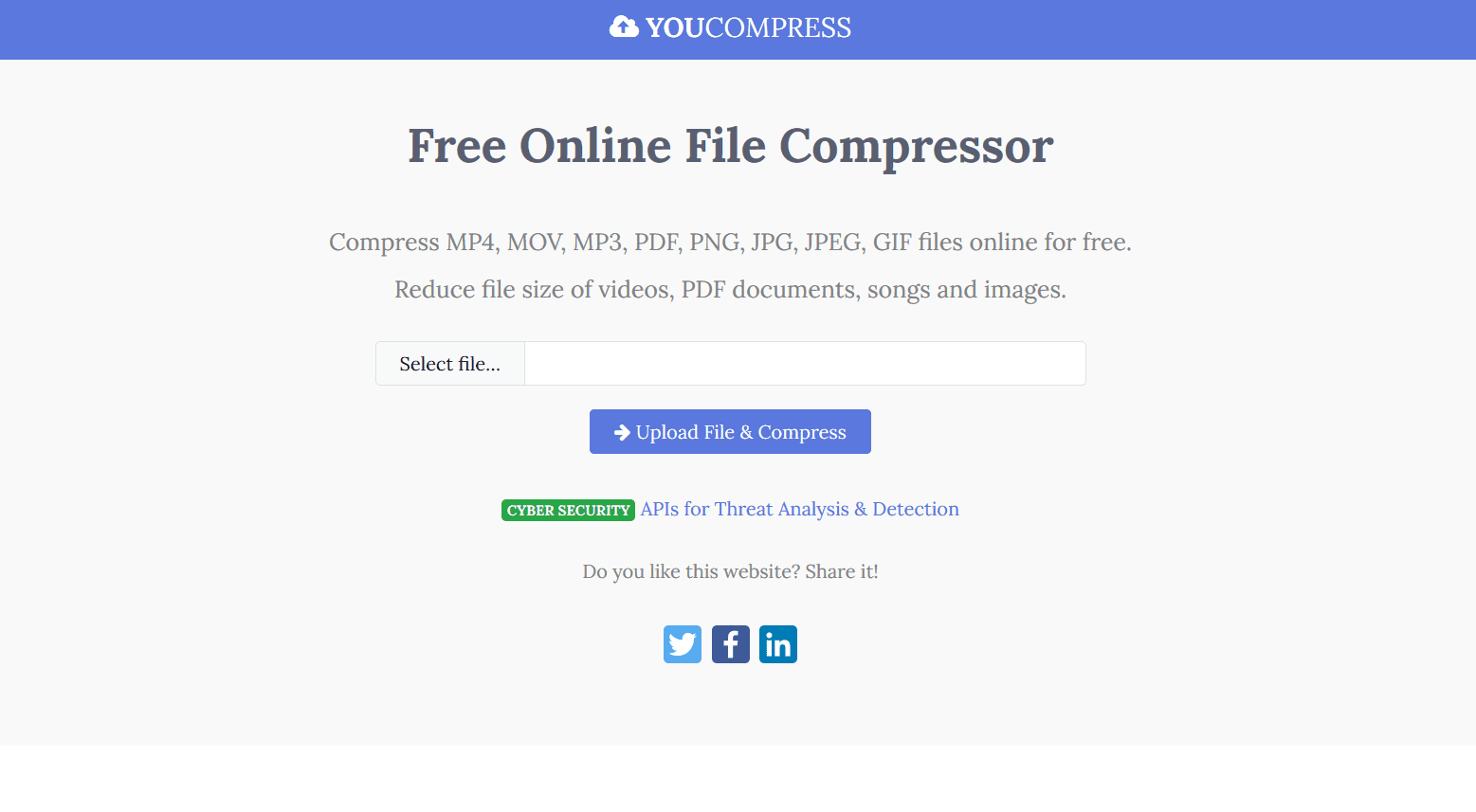
| YouCompress | 完全無料 | mp4, mov, avi, mpeg, mp3, pdf他 | 制限記載なし | なし | なし |
| FreeConvert | 無料枠あり(有料あり) | mp4, avi, mkv, mov, webm, mpeg他 | 無料500MB/回 | なし(有料で解除可能) | あり |
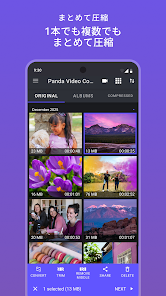
| かんたん動画圧縮(アプリ) | 完全無料(iPhone用) | mov, mp4(H.264/H.265) | iPhone空き容量次第 | なし | 有料版で拡張 |
> 各サービスとも、通常の動画圧縮は無料で利用可。無料枠を超える場合や追加機能(例:一括処理、広告非表示)は有料版が必要な場合あり。
さらに独自の視点で、画質調整・詳細設定・セキュリティ・端末対応なども含めた比較表を下記にまとめました。
無料動画圧縮ツール 比較表(独自分析)
| サービス名 | 料金 | 最大ファイルサイズ | 対応形式 | 画質調整/詳細設定 | スマホ対応 | 透かし | 特徴・強み | プライバシー/セキュリティ |
|---|---|---|---|---|---|---|---|---|
| RedPanda Compress | 無料 | 2GB | mp4, webm, mov, wmv, mkv, avi | 目標サイズ指定、自動圧縮 | ◎ | なし | ブラウザ内処理、サーバー非送信で高速&安全 | サーバーアップロードなし、端末内処理 |
| VideoCompress | 無料 | 10GB | mp4, webm, mov, mkv, avi, wmv 他30種 | 画質/ビットレート/解像度調整 | ◎ | なし | 高度な詳細設定・多形式、クラウド高速処理 | アップロード後自動削除 |
| FreeConvert | 無料(有料あり) | 1GB(無料) | ほぼ全形式(40種以上) | H.264/H.265・詳細調整 | ◎ | なし | 圧縮方式選択可能、エンコード選択、詳細な制御 | 一定期間後自動削除 |
| YouCompress | 無料 | 非公開 | mp4, mov, avi 他 | なし(自動圧縮) | ◎ | なし | 1クリック超簡単、無制限、完全無料 | アップロード後数時間で自動削除 |
| かんたん動画圧縮(アプリ) | 無料(Pro有) | 端末依存 | mp4, mov | 解像度・ビットレート指定 | iPhone | なし | iPhone専用、ストレージ節約、比較・削除も簡単 | 端末内処理、情報保持可 |
| ビデオエディター(Windows標準) | 無料(標準搭載) | 端末依存 | mp4 他 | 画質プリセット(540p等) | PC | なし | Windows標準・オフラインで安全、編集も可 | 端末内処理 |
動画圧縮無料サービスの仕組みと選び方
動画圧縮の基礎用語と仕組み
- 動画圧縮とは:動画ファイルのデータ量を減らし、容量を小さくする処理。画質・音質とトレードオフになる場合も。
- MP4:現在主流の動画ファイル形式。多くの無料圧縮ツールが対応。
- ビットレート:1秒あたりのデータ量(kbps等)。下げるとファイルサイズは減るが画質も低下。
- コーデック(H.264/H.265/HEVC):動画圧縮・再生方式。H.265(HEVC)はH.264より高圧縮を実現できるため、同じ画質ならファイルサイズをさらに小さくできる。
- オンライン動画コンプレッサー:ブラウザだけで動画圧縮できるサービス。ソフト不要。
- 透かし(ウォーターマーク):動画にロゴ等のマークが自動挿入されること。無料ツールでは“透かしなし”を明記しているものが安全。
無料動画圧縮ツール選びの判断ポイント
- 対応ファイルサイズ上限
– 2GBまで(RedPanda Compress)や10GBまで(VideoCompress.ai)など上限あり。大容量動画圧縮時は必ずチェック。
- 対応形式・出力形式
– 多くのツールはmp4を中心にmov、webm、avi、mkvなども対応。
– 圧縮後の形式がmp4固定の場合も多い。
- 画質劣化の度合い
– ビットレートや解像度を自分で調整できるツールなら、画質と容量のバランスを自分で選べる。
- 安全性・プライバシー
– サーバーにアップした動画の自動削除、SSL暗号化通信、ブラウザ内処理などプライバシーへの配慮度が異なる。
– 公式で「サーバー保存なし」「自動削除」を明記しているツールは安全性が高い傾向。
判断フローチャート:自分に合う動画圧縮無料サービスの選び方
flowchart TD
A[動画ファイルのサイズは?] -->|2GB未満| B[RedPanda Compress]
A -->|2GB以上| C[VideoCompress.ai]
C -->|10GB以上| D[PC用アプリや分割圧縮を検討]
B --> E[対応形式はMP4?]
E -->|YES| F[そのまま圧縮]
E -->|NO| G[FreeConvertやYouCompressで対応形式に変換]
独自分析:自分に合った動画圧縮サービスの選び方【詳細フローチャート】
さらに細かいニーズに応じて、端末やカスタマイズ性重視などを判断できる独自フローチャートもご活用ください。
flowchart TD
    A(どの端末で圧縮したい?) --> |iPhone| B[iPhone専用アプリ利用OK?]
    B --> |はい| B1[「かんたん動画圧縮」アプリ]
    B --> |いいえ| C[ブラウザで圧縮したい?]
    A --> |PC or Android| C
    C --> |はい| D(細かい画質やビットレート設定がしたい?)
    C --> |いいえ(オフライン希望)| G[「ビデオエディター」(Windows標準)]
    D --> |はい| E(大容量(2GB超)も圧縮したい?)
    D --> |いいえ| F(とにかく手軽に、1クリックで圧縮したい?)
    E --> |はい| E1[「VideoCompress」(10GBまで対応)]
    E --> |いいえ| E2[「RedPanda Compress」(2GBまで) or 「FreeConvert」(1GBまで)]
    F --> |はい| F1[「YouCompress」 or 「RedPanda Compress」]
    F --> |いいえ| F2[「FreeConvert」(多機能・形式変換も可)]
関連記事: 動画圧縮iPhone完全ガイド|おすすめアプリと失敗しない方法
ケース別|動画圧縮無料ツール活用例と注意点
① LINEやメールで動画が送れない場合
- LINEの場合:動画の送信上限は1つあたり最大5分または100MB程度(2024年6月時点)。それ以上は圧縮必須。
- おすすめ対策
– RedPanda Compressで「10MB」などLINE推奨サイズを指定し圧縮。
– iPhoneなら「かんたん動画圧縮」アプリで直接容量調整可。
- メール送信:Gmail等は25MB上限。VideoCompress.aiでサイズ指定圧縮が便利。
> ユースケース別おすすめ整理(独自分析)
| ユースケース | おすすめツール | 理由・ポイント |
|---|---|---|
| LINE等メッセージ送信(10MB以下) | RedPanda Compress, YouCompress | 目標サイズ指定&自動圧縮で10MB以下対応、スマホ利用も簡単 |
| メール添付(20MB以下) | VideoCompress, FreeConvert | 詳細なサイズ指定、画質調整でメール制限に柔軟対応 |
② 画質を落とさずにMP4動画を小さくしたい場合
- コーデック変換
– H.264→H.265(HEVC)への変換で画質を保ったまま半分程度まで圧縮できることが多い。
– FreeConvertではコーデックやCRF値(画質指標)を選択可能。
- ビットレートを下げすぎると画質劣化
– 許容できる画質・容量のバランスを複数パターンで試すと良い。
> 独自分析ポイント
>
> – 画質とファイルサイズのバランス: 画質を重視する場合は、H.265など高効率コーデックや詳細設定ができるサービス(VideoCompress, FreeConvert)を推奨。用途に応じて「どこまで画質を落とせるか」を明確にすることが重要です。
③ GIF化・音声抽出やAI圧縮など特殊用途
- 動画 gif:FreeConvertやYouCompressで動画→GIF変換に対応。
- 動画 mp3 変換:YouCompress等で動画から音声のみ抽出可。
- 動画 ai:AI技術を使った高効率圧縮やリサイズを謳うツール(例:VideoCompress.ai)が登場、画質維持と高圧縮を両立できる可能性あり【2024年6月時点:無料範囲の範囲や画質は要テスト】。
- 動画 url ダウンロード:著作権に注意。YouTube等からのダウンロードは規約違反となる場合があるため、自己責任で。
- 動画 youtube 無料:YouTubeアップロード用の圧縮も、各種ツールで「MP4/推奨ビットレート」指定でOK。
> 独自分析:用途別おすすめ
>
> | ユースケース | おすすめツール | 理由・ポイント |
> |————————|——————————-|——————————————————–|
> | YouTubeアップロード | FreeConvert, VideoCompress | H.265/H.264選択やビットレート調整で高画質・最適化可能 |
> | GIF化やSNS投稿 | FreeConvert | 多形式変換やリサイズに強い、GIFへの変換もサポート |
> | iPhoneストレージ節約 | かんたん動画圧縮 | 端末内での一括圧縮、削除・比較もアプリで完結 |
> | PCでオフライン圧縮 | ビデオエディター(Windows標準) | オフライン・インストール不要・安全、編集も一括で可能 |
> | とにかく手早く簡単に圧縮 | YouCompress, RedPanda Compress | アップロード→即圧縮→ダウンロード、設定不要で最速 |
ケース別ナビゲーション
- 「LINEやメールで動画が送れない」場合 → ケース別|動画圧縮無料ツール活用例と注意点
- 「画質を落とさずにMP4動画を小さくしたい」場合 → 動画圧縮無料サービスの仕組みと選び方
- 「ファイルサイズが大きすぎてアップロードできない」場合 → 【比較表】無料動画圧縮ツールの機能・料金早見表
関連記事: 動画圧縮iPhone完全ガイド|おすすめアプリと失敗しない方法
無料動画圧縮ツール利用時の安全性・注意点
セキュリティ・プライバシー
- SSL・HTTPS対応:YouCompressなど、多くのサービスが暗号化通信を採用。
- 自動データ削除:圧縮済みファイル・アップロード動画は数時間〜24時間以内に自動削除される設計が主流。
- ブラウザ内処理:RedPanda Compressは動画データがサーバーに送信されないため、個人情報流出リスクが低い。
> 独自分析:セキュリティ・プライバシー観点の選び方
>
> – オンライン圧縮は原則自動削除・HTTPS対応。機密性重視や社外秘資料は「端末内圧縮(アプリやWindows標準)」が安心。
> – サーバーアップロードなし、端末内処理で完結するツール(RedPanda Compress、かんたん動画圧縮、ビデオエディター)は高セキュリティ。
無料ツール特有の注意点
- 透かし(ウォーターマーク):上記ツールは透かしなしを明記しているが、他の一部無料サービスでは自動挿入される場合あり。事前に確認を推奨。
- 広告表示・機能制限:無料版では広告表示や一部機能制限がある場合も。
- 著作権・個人情報:著作権に配慮し、個人情報の含まれる動画は慎重に扱うこと。
【比較表】無料動画圧縮ツールの機能・料金早見表
| サービス名 | ファイルサイズ上限 | 主な対応形式 | 無料/有料 違い | 透かし | モバイル対応 | 特徴 |
|---|---|---|---|---|---|---|
| RedPanda Compress | 2GB | mp4, webm, mov, avi他 | 完全無料 | なし | 〇 | ブラウザ内処理で安全 |
| VideoCompress.ai | 10GB | mp4, webm, mov, avi他30+ | 完全無料 | なし | 〇 | AI圧縮・高機能 |
| YouCompress | 記載なし | mp4, mov, avi, mpeg他 | 完全無料 | なし | 〇 | 回数無制限 |
| FreeConvert | 500MB/回(無料) | mp4, avi, mkv, mov他 | 無料枠超過で有料・広告非表示 | なし | 〇 | コーデック細かく指定 |
| かんたん動画圧縮 | iPhone空き容量次第 | mov, mp4 | 無料(Proで拡張) | なし | iPhone限定 | 圧縮前後比較可 |
| ビデオエディター | 端末依存 | mp4 他 | 標準搭載(無料) | なし | PC | オフライン・編集可 |
トラブル・エラー時の対処と問い合わせ先
よくあるトラブルと対処法
- 圧縮後に画質が悪化
– ビットレートや解像度が下がりすぎていないか再調整。コーデック選択も見直す。
- ファイルが壊れる・再生できない
– サポート形式で再圧縮、またはVLC等の汎用プレイヤーで再生を試す。
- アップロードできない
– ファイルサイズ上限や通信環境を確認。分割・短縮も一案。
公式サポート・問い合わせ
- 各サービスの公式サイトFAQ・ヘルプ・問い合わせフォームを活用。
- 無料枠で解決しない場合は有料版も検討。
予防策・再発防止のポイント
- 圧縮前にオリジナル動画のバックアップを必ず取る
- 安全なサービス利用・個人情報流出対策(SSL・自動削除・ブラウザ内処理を選ぶ)
- 画質劣化を防ぐにはビットレート・コーデック設定を細かく調整し、複数パターンをテスト
まとめと「次のステップ」
本記事では「動画 圧縮 無料」の検索意図に応え、無料動画圧縮ツールの料金・特徴・安全性・用途別おすすめ・選び方・トラブル対策まで徹底解説しました。便利な無料サービスをフル活用し、目的に合った最適な方法で動画をスマートに圧縮しましょう。
独自分析:実用的な示唆・選び方のポイント
- 最速・カンタン重視:YouCompress、RedPanda Compress
- 高機能・カスタマイズ性重視:VideoCompress、FreeConvert
- スマホアプリ:iPhoneは「かんたん動画圧縮」
- 安全重視/オフライン:Windows標準「ビデオエディター」
用途・優先ポイントに応じて最適なツールを選びましょう!
それでも解決しない場合は?
- 各サービスの公式サポート・FAQ・問い合わせフォームを利用
- より高機能な有料版・PCアプリも検討
- 関連トピック:
– [動画編集無料ソフトの比較]
– [動画をGIFやMP3に変換する方法]
– [動画のAI処理や自動最適化]
最新情報について
- 本記事は2024年6月時点の内容です。各サービスの仕様・無料枠・安全性は随時更新されるため、公式サイトで最新情報をご確認ください。
「動画 圧縮 無料」でコストゼロ&安心な動画活用を!
参考情報
- MP4動画ファイルを圧縮、オンラインMP4ファイル圧縮ツール | YouCompress – YouCompress.com (2026-01-01)
- mp4の動画ファイルが大きすぎるので圧縮したいのですが、圧縮したら容量はどれくらい抑えられますか? – ちなみに全く知識がないの… – Yahoo!知恵袋 – Yahoo!知恵袋 (2021-08-19)
- 【無料&高画質】MP4動画圧縮ツール|ブラウザで簡単に圧縮 – Redpanda Compress (2026-01-01)
- ビデオコンプレッサー | オンラインでビデオファイルサイズを縮小 – FreeConvert (2019-12-23)
- 動画圧縮 – 無料オンライン動画圧縮ツール – VideoCompress (2026-01-01)
- (技術情報)【Windows 10】ビデオエディターを使用した動画ファイルの圧縮方法 | 公立大学法人北九州市立大学 – 公立大学法人北九州市立大学 (2020-01-01)
この記事は 2026年07月05日 に作成されました。
コメント