動画イラストの作り方・素材選び・動かし方入門
動画 イラストは、説明動画やSNS投稿をわかりやすく、親しみやすく見せる手段です。無料素材を動画に配置するだけでも始められますが、用途・権利・書き出し形式を先に決めると、公開後の失敗を減らせます。
動画イラスト制作で重要なのは、「良い素材サイト」を探すことだけではありません。最終的にどこで、どの形式で、誰に届けるかから逆算して、素材・動き・出力形式を選ぶことが実務では重要です。
たとえば、LINEで送る短いお礼動画と、YouTubeで公開するサービス紹介動画では、必要な素材形式も、動かし方も、書き出し形式も異なります。
この記事では、素材探しから静止画を動かす方法、動画AI、GIF・MP4での書き出し、YouTubeやLINEでの共有までを実務の流れに沿って解説します。
※内容は2026年7月時点で確認できる情報をもとにしています。素材サイトや各サービスの規約・仕様は更新される可能性があるため、利用時点の公式情報も確認してください。
この記事の使い方
- 無料の動画イラスト素材を今すぐ探したい方
→「動画イラスト素材の選び方|無料・有料・アイコンを比較」
- 自作イラストを簡単に動かしたい方
→「動画イラストを動かす作り方|まずは3つの表現から始める」
- SNS・YouTube向けに書き出したい方
→「動画イラストの書き出し|MP4・GIF・動画をGIFにする使い分け」
- 動画AIを試したい方
→「動画AIでイラストを動かす場合の確認点」
- 動画がLINEで送れない、ぼかしを入れたい方
→「動画イラストを共有する前の確認」
動画イラストとは|素材・アイコン・動くイラストの違い
動画イラストには、主に次の3種類があります。
- 動画制作に配置する静止画素材
人物、背景、吹き出し、矢印、カメラ、再生ボタンなどのイラストです。
- 動画アイコン
再生マーク、ビデオカメラ、フィルム、録画ボタンなど、Webサイトや編集画面で使う視覚記号です。
- 実際に動くイラスト動画
キャラクターが手を振る、文字が跳ねる、背景が流れるといったアニメーション素材です。
静止画素材は、編集ソフトで拡大・移動・フェードを付けるだけでも動画イラストとして活用できます。イラストACでは動画関連の素材をAI、JPEG、PNG形式で案内しており、動画編集用の静止画を探す入口になります。
ここでいうPNGは背景を透明にできる画像形式、JPEGは写真や背景向けの画像形式です。SVGは拡大しても輪郭が荒れにくいベクター形式で、WebやUIのアイコンに向きます。Icon-Iconsでは動画関連のアイコンをSVG・PNGなどで扱っています。
素材検索では「動画 イラスト」だけでなく、次のように目的語を加えると探しやすくなります。
- 動画編集 イラスト
- 動画 再生マーク アイコン
- スマホ撮影 イラスト
- カメラ フレーム 素材
- YouTube 配信者 イラスト
- 動画プレーヤー イラスト
- 人物 PNG 動画編集
- 再生ボタン SVG
- 矢印 透過素材
- UI アイコン SVG
たとえば、動画編集・再生マーク・Vlogger・動画プレーヤーのフレームといった関連素材は、動画系の素材ページでも確認できます。
動画イラストは「イラストそのもの」だけでなく、文字・アイコン・写真・背景・図解を組み合わせた視覚表現です。説明を主目的にする場合は、素材数を増やすよりも、人物イラスト+アイコン+短い文字+最小限の動きに絞ったほうが、伝わりやすく制作も速くなります。
動画イラスト素材の選び方|無料・有料・アイコンを比較

素材選びでは、最初に「どこで使うか」を決めてください。SNS投稿、企業の説明動画、YouTube、Webサイトでは、必要な解像度やライセンスの確認項目が変わるためです。
制作前に、目的別の最短ルートを決めておくと、素材探しが長引きにくくなります。
| 目的・利用シーン | 推奨素材 | 動かし方 | 書き出し | 配信先 | 最短ルート |
|---|---|---|---|---|---|
| LINEで送るお礼・案内 | シンプルな人物・アイコン・文字 | 点滅、拡大、上下移動 | GIFまたは短尺MP4 | LINE | PNG素材を2〜3枚並べ、短くループさせる |
| YouTubeの解説・教育動画 | 人物、図解、アイコン、背景 | スライド、ズーム、切替 | MP4 | YouTube | PNG・JPEGを編集ソフトのタイムラインへ配置する |
| 店頭POP・紙面から動画へ誘導 | 再生ボタン、QRコード、商品イラスト | QR周辺の点滅、矢印の移動 | MP4 | QRコード経由 | 動画本体を公開先に置き、紙面にはQRコードを掲載する |
| SNSの短い告知 | 印象の強い1カット、文字、商品画像 | ループ、拡縮、テキスト出現 | GIFまたは縦型MP4 | SNS・メッセージ | 1〜3秒で内容が伝わる動きだけを付ける |
| アプリ・WebのUI説明 | SVGアイコン、画面キャプチャ | カーソル移動、押下表現、ハイライト | MP4またはGIF | Web、マニュアル | SVGを使い、拡大しても荒れにくい状態で編集する |
| オリジナル世界観のPR | 自作絵・AI生成素材・有料素材 | パララックス、カメラ移動、生成動画 | MP4 | YouTube、広告、LP | 権利・ブランド整合性を確認してからAIや有料素材を採用する |
実務上の判断は次のように整理できます。
- 説明が目的:アイコン、文字、最小限の動きを優先する
- 印象や世界観が目的:自作素材、AI、有料素材で独自性を補う
- 拡大・再利用が前提:SVGやAI・EPSなどのベクター素材を優先する
- 配信互換性が最優先:基本はMP4、短い無音ループだけGIFを検討する
① まずは無料素材で構成を作る
無料素材は、動画の構成案やラフ制作を早く進めたい場合に向きます。人物・動物・フレーム・季節イベントなどの素材を探せるサイトがあり、動画の場面説明に使う静止画を集めやすいでしょう。
日常的なSNS投稿、社内説明、教育コンテンツ、一度きりのイベント案内などでは、無料素材で十分に対応できるケースも多くあります。一般的な人物、季節、職業、学校、医療、ビジネスなどを説明したい場合は、独自性よりも「すぐ意味が伝わること」を優先すると効率的です。
ただし、「無料」は無条件で何にでも使える意味ではありません。商用利用、加工、クレジット表記、再配布、利用点数などは、サイトや素材ごとに異なります。ダウンロード前ではなく、ダウンロードする時点の利用規約を確認してください。
無料素材は他者と絵柄が重なりやすいため、1本の動画内では人物素材を同じサイト、または同じシリーズに寄せると統一感を出しやすくなります。
② アイコンが必要ならSVG・PNGを優先する
動画の再生ボタンや録画マークをWebサイト・資料・アプリ画面に使うなら、SVGまたはPNGが候補です。Icon-Iconsでは動画・プレーヤー・ギャラリー向けのアイコンを複数のスタイルで提供しています。
- WebやUI用:SVGを優先
- 編集ソフトに重ねる用:透過PNGを優先
- 色や線幅を細かく変えたい:ベクター素材を優先
- 操作や誘導を一目で示したい:再生・停止・撮影・共有・矢印などのSVGアイコンを優先
SVGは再生ボタン、矢印、カメラ、共有アイコンなどのように、拡大・色変更・アニメーションを繰り返す要素に向きます。一方、人物や商品を背景から切り離して動かしたい場合は、透過PNGが扱いやすいでしょう。
人物イラストとアイコンを混在させる場合は、線の太さ、角の丸み、配色、立体感を確認してください。素材ごとにテイストが大きく異なると、動画全体がちぐはぐに見えやすくなります。
③ 有料素材は案件用途とライセンスで判断する
企業案件や広告動画では、素材の出典と利用範囲を明確に管理したい場面があります。その場合、有料ストック素材も候補になります。PIXTAでは、映像・ムービー・動画アイコンに関連するベクター素材を検索でき、カメラ、フィルム、スマートフォン、再生ボタンなどで絞り込みできます。
有料素材は、単に画質が高いから選ぶものではありません。同じ絵柄で人物・背景・アイコンを揃えたい場合、広告・営業資料・採用広報などで印象を統一したい場合、動画・紙・LP・バナーへ横展開する場合に価値が出やすい選択肢です。
判断ポイントは次の通りです。
- 個人SNSの試作なら:無料素材から検討
- 企業動画・広告なら:利用範囲を確認しやすい素材を検討
- Webで拡大表示するなら:SVGやベクター素材を検討
- 編集動画へ重ねるなら:透過PNGを検討
- 長期運用・複数媒体展開なら:同一シリーズの有料素材を検討
- ブランドの統一感が重要なら:素材価格だけでなく修正回数や管理負担も含めて判断する
素材形式は「画質の良し悪し」ではなく、後工程で何をしたいかで選びます。
| 形式 | 最適な用途 | 動画編集での扱いやすさ | 注意点 |
|---|---|---|---|
| PNG | 人物、商品、アイコン、文字、透過背景素材 | 高い。背景と人物を別々に動かしやすい | 画像サイズが小さいとズーム時に粗くなる |
| JPEG | 写真、背景、完成済みの一枚絵 | 高い。比較的軽量で扱いやすい | 透過できず、人物だけを動かす用途には不向き |
| SVG | アイコン、ロゴ、図形、UI部品 | 高い。拡大や色変更に強い | 編集ソフトによっては読み込み・アニメーション対応を確認する |
| AI・EPSなどのベクターデータ | 大型掲出、図解、デザインの再編集 | 高いが編集知識が必要 | レイヤー構造やフォントの扱いを事前確認する |
| GIF | 短いループ、チャット、Web上の軽い動き | 限定的 | 音声は扱えず、色数・画質・容量に制約がある |
| MP4 | YouTube、SNS、LP、QRコード誘導先 | 最も汎用的 | 最終配信用に向く形式であり、編集用の元データにはしない |
関連記事: 動画アイコンの無料素材・選び方|SVG・PNG活用術
動画イラストを動かす作り方|まずは3つの表現から始める
初めて動画イラストを作るなら、複雑なキャラクターアニメーションから始める必要はありません。まずは「何を見せたいか」に対して、小さな動きを付ける方法がおすすめです。
静止画を動画らしく見せるうえで重要なのは、動きの量そのものよりも、どのタイミングで何を変化させるかです。すべての要素を同じように動かすのではなく、強調したい要素だけを動かすと、視線誘導に役立ちます。
① フェード・拡大縮小・スライドを付ける
最初に試すべきなのは、画像の表示・非表示、拡大縮小、左右移動です。
- 注目させたい人物を少し拡大する
- 手順の順番に合わせてアイコンを横から出す
- 注意書きをフェードインさせる
- 背景をゆっくり移動して静止感を減らす
- QRコードへ向けて矢印を上下に動かす
- 再生ボタンを110%程度まで拡大してクリックを促す
キーフレームとは、「この時点ではこの位置・大きさ」「次の時点では別の位置・大きさ」と指定し、間の動きを作る編集機能です。動きは装飾ではなく、視線を誘導する目的で控えめに使うと伝わりやすいと考えられます。
動かし方ごとの役割を整理すると、次のようになります。
| 動かし方 | 向く素材 | 伝わる効果 | 適した用途 | 制作負荷 |
|---|---|---|---|---|
| 拡大・縮小 | 商品、顔、重要語、再生ボタン | 注目を集める、強調する | CTA、解説動画、サムネイル風演出 | 低 |
| 左右・上下移動 | 矢印、アイコン、人物、吹き出し | 誘導、登場、視線移動 | 手順説明、QRコード誘導 | 低 |
| フェードイン・アウト | 写真、背景、テキスト | 落ち着き、場面転換 | 企業動画、スライドショー | 低 |
| レイヤー別に動かす | 前景・人物・背景が分かれたPNG | 奥行き、没入感 | PR動画、ストーリー動画 | 中 |
| 口パク・表情差分 | キャラクター、案内役 | 会話感、説明の親しみやすさ | チュートリアル、教育、接客案内 | 中 |
② 2枚の差分イラストでループさせる
次におすすめなのが、少し線や形が違う2枚のイラストを交互に表示する方法です。GENSEKIマガジンでは、線が異なる2枚のイラストを短い時間で交互に並べ、カクカクしたアニメーションを作る方法が紹介されています。
たとえば、以下のような差分を用意します。
- 目を開けた顔/閉じた顔
- 腕が下/少し上がった腕
- 通常の文字/少し跳ねた文字
- 通常の矢印/伸びた矢印
- 通常の再生ボタン/少し大きい再生ボタン
短いループアニメーション(同じ動きを繰り返す表現)なら、SNS用の動くタイトルや動画GIFにも使いやすいでしょう。2枚の絵を0.1秒前後ずつ交互に配置するだけでも、手描き感や親しみやすさを出せます。
ただし、点滅が速すぎる、動きが大きすぎると見づらくなる場合があります。とくにQRコード、注意書き、価格、日付などを表示する場面では、背景や周辺要素を必要以上に動かさず、読み取りやすさを優先してください。
③ パーツ分けしたイラストを動かす
人物を大きく動かしたい場合は、顔・胴体・腕・目・口などを別々のレイヤーに分けます。これは制作難度が上がるため、①と②で表現が足りない場合に進むのが安全です。
パーツ分けしたPNG素材では、前景・人物・背景を別々に動かすことで、奥行きのある表現も作れます。たとえば背景をゆっくり横に移動させ、人物をわずかに拡大し、前景の装飾を別速度で動かすと、簡易的なパララックス表現になります。
手戻りを防ぐには、素材を置く前に以下を決めます。
- 縦長・横長・正方形のどれにするか
- 動画の完成尺
- 背景色
- テロップの位置
- 使用するフォント
- 最終的な公開先
- QRコードやURLを表示するか
- 音なしでも内容が伝わる必要があるか
最小構成のテンプレートとしては、次のような設計が使えます。
| 用途 | 構成例 | 向く素材 |
|---|---|---|
| 3秒の「再生してほしい」動画 | 0〜1秒:再生ボタン表示/1〜2秒:ボタンを少し拡大/2〜3秒:QRコードまたは「動画はこちら」を表示 | SVG・PNGの再生アイコン、矢印、QRコード |
| 5秒のサービス説明 | 0〜2秒:困りごとを人物+短文で提示/2〜4秒:解決策をアイコンで提示/4〜5秒:URL・QRコード・問い合わせ先を表示 | 人物PNG、アイコンSVG |
| 10秒のSNS告知 | 0〜3秒:結論・キャンペーン名/3〜7秒:商品・人物・利用場面を切替/7〜10秒:期限・行動指示を表示 | 高解像度PNG、写真JPEG、ブランドカラーに合うアイコン |
動画AIでイラストを動かす場合の確認点
動画AIは、文章から動画を生成したり、既存画像をもとに動きを付けたりする技術・サービスの総称です。たとえばTryVideoは、文字から動画、画像から動画を生成できると案内しています。
動画AIは、無料素材を完全に置き換えるための手段というより、既存素材で表現しにくい部分を補う用途で使うと管理しやすくなります。独自の背景、雰囲気映像、抽象的な概念、企画段階の試作などは、AIと相性がよい領域です。
一方で、正確なUI、文字、ロゴ、金額、日付、製品仕様、医療・金融・法務など誤解がリスクになる説明は、AI生成結果に任せきりにしないほうが安全です。AIで背景や導入カットを作り、重要な文字・アイコン・ロゴは編集ソフトで後から重ねる方法が実用的です。
| AIを使いやすい状況 | AIを避けたほうがよい状況 | 理由 |
|---|---|---|
| 特定の世界観・構図が必要 | 正確なUI、文字、ロゴを画面内に出したい | 文字や記号、細部の整合性が崩れることがある |
| 抽象概念を視覚化したい | 医療・金融・法務など、誤解がリスクになる説明 | 見た目の説得力が誤情報につながる可能性がある |
| 試作段階で演出の方向性を見たい | ブランドの公式人物・製品形状を厳密に再現したい | 形状・意匠の管理が必要 |
| 背景や雰囲気映像を補いたい | クライアントの権利確認が未完了 | 入力画像や生成物の扱いを確認する必要がある |
ただし、動画AIは「生成できたらすぐ公開」ではなく、試作と確認が重要です。特に顔、手、文字、ロゴは意図どおりにならない可能性があります。
動画AIを使う前の確認順
- 自作イラストか、AI入力を許可された素材か確認する
- 5〜10秒程度の短い試作を生成する
- 顔・手・文字・ロゴの崩れを確認する
- 必要なら編集ソフトでぼかす、トリミングする、文字を載せ直す
- 商用公開前に、AIサービス・入力素材・BGM・公開先の規約を個別に確認する
あわせて、次の項目も確認してください。
- 利用時点の規約で商用利用が許可されているか
- 無料プランと有料プランで利用範囲が変わらないか
- 生成物の権利帰属、広告利用、再配布の条件
- 入力した人物写真、商品画像、顧客情報が保存・学習対象になるか
- 実在人物、既存キャラクター、他社ロゴに似た表現が含まれていないか
- 生成された文字、金額、日付、製品仕様に誤りがないか
- クライアント案件でAI利用の開示・承認が必要か
アプリ側で商用利用可能と案内されている場合でも、入力した素材や組み合わせた音源まで自動的に利用可能になるとは限りません。サービスの利用規約を読む必要があります。
動画イラストの書き出し|MP4・GIF・動画をGIFにする使い分け
公開先に合わせて形式を選ぶと、再生トラブルや容量超過を避けやすくなります。
| 目的 | 向く形式 | 判断の目安 |
|---|---|---|
| YouTube・音声付き説明動画 | 動画 MP4 | 音声・字幕・長めの尺を扱う |
| SNSの短い動き | 動画 GIF またはMP4 | 無音ループならGIF、音声ありならMP4 |
| 動画素材の確認 | 動画 MP3 | 音声だけを確認したい場合 |
| Web上の軽い装飾 | GIFまたは軽量MP4 | 容量と視認性を優先 |
GIFとMP4の違いをより具体的に整理すると、次の通りです。
| 比較項目 | GIF | MP4 |
|---|---|---|
| 向く長さ | 1〜5秒程度の短いループ | 数秒〜長尺 |
| 音声 | 基本的に不可 | 可能 |
| 表現力 | 色数や画質に制約がある | 高画質、字幕、BGM、ナレーションに対応 |
| 向く内容 | 点滅、表情変化、矢印、簡易モーション | 解説、商品紹介、ストーリー、YouTube動画 |
| 主な配信先 | Web、チャット、メール、限定的なSNS用途 | YouTube、SNS、Web、QRコード誘導先 |
| 実務上の位置づけ | 動くアイコン寄り | 動画そのもの |
迷った場合は、基本的にMP4を選ぶとよいでしょう。MP4は音声・字幕・高画質に対応し、YouTube、SNS、Web、QRコードのリンク先にも使いやすいためです。GIFは「再生操作をしなくても、一瞬で意味が伝わる短いループ」に用途を限定すると効果的です。
動画をGIFにする場合
動画 を GIF に する場合は、長い動画をそのまま変換しないことが重要です。必要な数秒だけ切り出し、サイズとフレーム数を下げると、容量を抑えやすくなります。
GIFは短い無音ループに向きます。一方で、色の表現や容量に制約があるため、細かなグラデーションや長い動画ではMP4のほうが適する可能性があります。
動画 MP3 変換は映像を音声ファイルとして取り出す処理です。ナレーションやBGMの確認には使えますが、動画イラストを納品・公開する形式とは別物です。変換する動画や音源は、自分が権利を持つもの、または利用を許可されたものに限定してください。
書き出し前には、GIF・MP4を問わず、次の項目を確認します。
| チェック項目 | GIF | MP4 |
|---|---|---|
| ループしても意味が通るか | 必須 | 任意 |
| 音がなくても内容が伝わるか | 必須 | 推奨 |
| 字幕・日付・金額に誤りがないか | 必須 | 必須 |
| QRコードが読み取れる大きさか | 推奨 | 必須 |
| スマートフォンで文字が読めるか | 必須 | 必須 |
| 素材のライセンス記録を残したか | 必須 | 必須 |
| 投稿先の縦横比に合うか | 必須 | 必須 |
QRコード入りの動画では、演出より可読性を優先してください。QRコードを小さくする、動かし続ける、背景と同化させると、視聴者が読み取れません。QRコード表示中は背景を静止させ、十分な余白を確保する設計が安全です。
動画イラストをYouTubeへアップロード|無料公開前のチェック
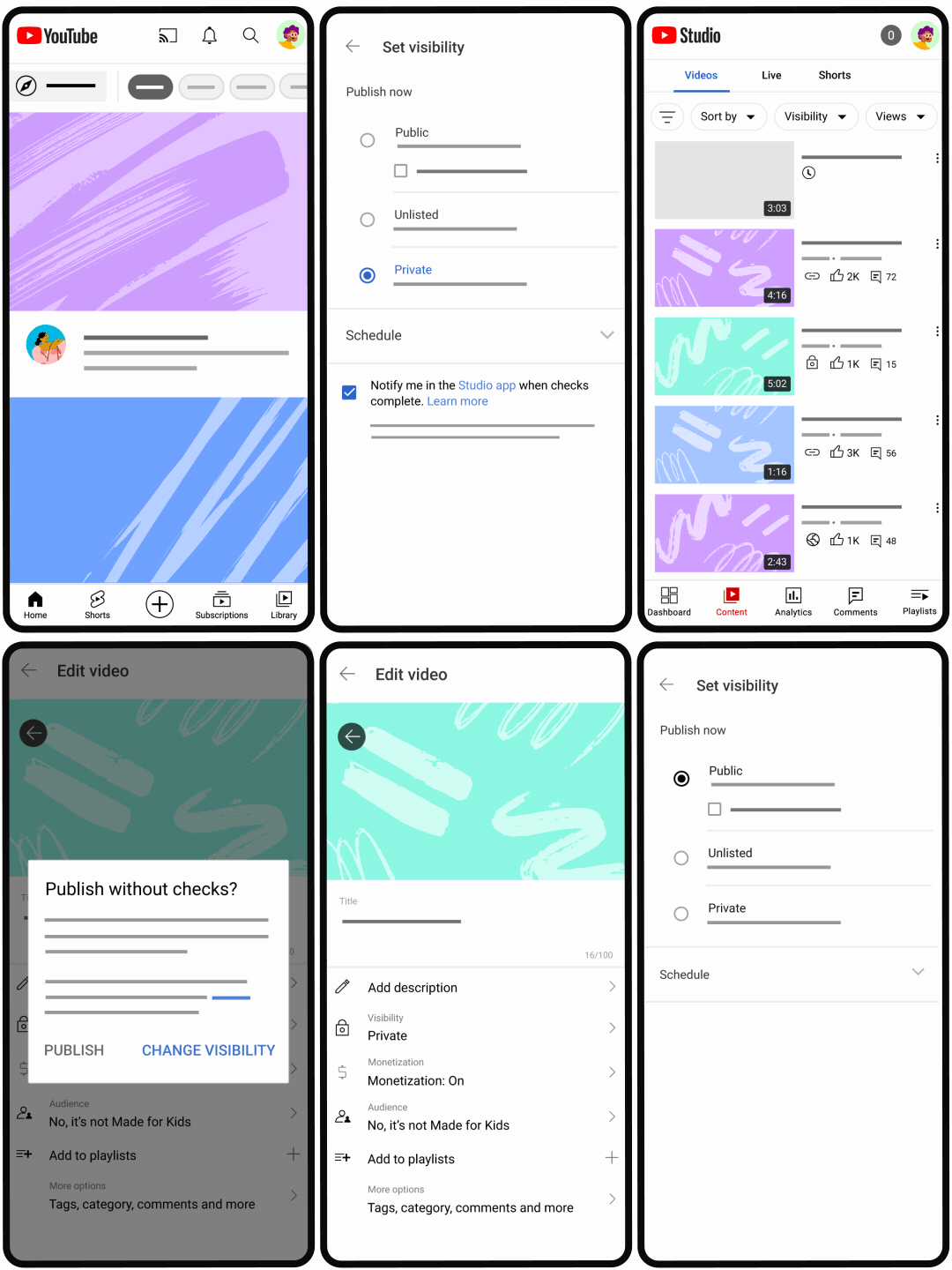
動画 YouTube アップロード前は、書き出した動画を必ず最後まで再生して確認します。動画 YouTube 無料公開であっても、素材・フォント・BGM・AI生成物の利用条件が無料とは限らないためです。
YouTubeは、視聴する意志を持った人が訪れることが比較的多い配信先です。そのため、解説、比較、ストーリー、手順案内など、30秒以上の動画にも向いています。冒頭で「誰向けの動画か」「何がわかるか」「どのような結論か」を示し、字幕を付けると視聴者に内容が伝わりやすくなります。
公開前チェックリスト
- MP4をスマホとPCの両方で再生したか
- 音ずれや無音区間がないか
- テロップが端で切れていないか
- サムネイルで内容が伝わるか
- 使用素材のクレジット表記が必要か
- BGM・効果音・フォントの利用範囲を確認したか
- 子ども向け、広告付き、企業案件など公開形態を整理したか
- 冒頭数秒で動画の結論・対象者・得られる内容を伝えているか
- タイトル、サムネイル、動画本編の内容が一致しているか
- 音を出せない環境でも字幕だけで大筋が理解できるか
再利用を前提にするなら、素材名、取得URL、取得日、規約画面、購入履歴、使用動画を記録する制作台帳を作るとよいでしょう。
動画イラストを共有する前の確認|LINEで送れない・ぼかす場合
動画 LINE 送れない場合は、まず次の順で確認してください。
- 通信状態が安定しているか
- 端末の空き容量があるか
- 動画の長さやファイル容量が大きすぎないか
- 編集ソフトからMP4として再書き出しできるか
- 必要な箇所だけに短縮・圧縮できるか
それでも送信後に見づらいなら、保存用の高画質原本とは別に、共有向けの軽量MP4を作る方法が有効です。
LINEでは、受信者が短時間で内容を判断することが多いため、3〜15秒程度を目安に、1メッセージにつき1目的に絞ると伝わりやすくなります。「予約」「期限」「新商品」「お礼」「来店案内」など、伝えたい行動を一つに決め、音が出なくても意味がわかる構成にしてください。
また、人物の顔、住所、車両ナンバー、社内画面、通知、個人情報が映る場合は、動画 ぼかす処理を行いましょう。
- 対象が動かない:固定のぼかしで対応
- 対象が動く:追従するぼかしを使用
- 重要情報が広範囲にある:トリミングまたはカット削除を検討
ぼかしは編集画面だけで判断せず、書き出し後の実ファイルを再生して、対象からずれていないか確認してください。
LINEで反応が薄い場合は、動画の尺や画質だけでなく、動画内の目的が複数になっていないかも見直します。音声に依存している、小さな文字が多い、結論が最後まで出てこない、といった構成は短尺メッセージと相性がよくありません。
関連記事: 動画アイコンの無料素材・選び方|SVG・PNG活用術
動画QRコード・動画VRで活用する際の注意
動画 QRコードは、店頭POP、紙の資料、展示会パネルから動画へ誘導する際に便利です。ただし、リンク先を非公開・削除するとQRコードは機能しなくなります。
運用時は以下を決めておきましょう。
- QRコードのリンク先URL
- 公開期限
- リンクの点検日
- QRコードを載せた媒体
- 動画を差し替える場合の担当者
QRコードから動画へ誘導する場合は、紙面・店頭で伝えた内容と、リンク先の動画の内容を一致させることが重要です。たとえばPOPで「予約方法を見る」と案内したなら、遷移先の冒頭数秒で予約方法を見せます。汎用トップページや長い企業紹介動画へ遷移させると、離脱につながりやすくなります。
QRコード運用で起きやすい失敗と対処法は、次の通りです。
| 症状・状況 | 主な原因 | 対処法 |
|---|---|---|
| QRコードは読まれるが、動画がすぐ離脱される | 遷移先が長い、導入が遅い、紙面の訴求と動画内容が違う | 冒頭3秒で、紙面で約束した答え・特典・手順を見せる |
| QRコードが読み取られない | サイズが小さい、余白不足、背景が複雑、印刷が粗い | 白地と余白を確保し、実機で印刷物から読み取りテストをする |
| QRコードのリンク先が見られなくなった | 非公開化、URL変更、公開期限切れ | 点検日と担当者を決め、リンク先の公開状態を定期確認する |
| QRコードを表示しても読み取られない | 動画内で小さすぎる、動きすぎる、表示時間が短い | QRコードを大きく表示し、背景を静止させ、十分な表示時間を確保する |
動画 VRでは、平面動画用の文字やイラストをそのまま使うと、視認しづらい可能性があります。文字は大きく、視野の端に重要情報を置きすぎず、動きの多い演出を控えるなど、実機での見え方を確認することが大切です。
特にVRでは、画面の端にある小さな文字や、視線を急に振らせる演出は負担になりやすいため、重要情報は見やすい位置に固定し、動きを抑えた設計を優先してください。
動画イラストの著作権・ライセンス確認チェックリスト
動画イラストは、無料素材・有料素材・AI生成・音源が混在しやすいため、公開前に権利を一つずつ確認します。
- 商用利用は可能か
- 加工・色変更・トリミングは可能か
- クレジット表記は必要か
- 素材データの再配布は禁止されていないか
- ロゴ、人物、商標が含まれていないか
- 動画AIへの入力や学習利用は許可されているか
- 素材、音源、フォントの規約を保存したか
動画関連の素材は、無料イラスト、アイコン、ストック素材で提供形式や条件が異なります。たとえば、イラストACはAI・JPEG・PNG形式の素材を案内し、Icon-IconsはSVG・PNGを含むアイコン形式を扱い、PIXTAでは動画関連のベクター素材を検索できます。同じ「動画素材」でも条件を一律に扱わないことが重要です。
素材探しと権利確認を分けると、公開直前に素材の差し替えが起きやすくなります。素材をダウンロード、購入、生成した時点で、利用条件を制作台帳に残す運用が有効です。
| 確認項目 | 無料素材 | 有料素材 | AI生成素材 | 自作素材 |
|---|---|---|---|---|
| 商用利用可否 | 規約確認が必要 | 購入条件の確認が必要 | サービス規約の確認が必要 | 原則可能。ただし共同制作・素材混入に注意 |
| クレジット表記 | 必要な場合がある | プラン・規約による | 規約による | 不要な場合が多い |
| 加工・動画化 | 規約確認が必要 | ライセンス範囲を確認 | 規約と入力素材の権利を確認 | 共同著作物でないか確認 |
| 再配布・テンプレート化 | 制限されやすい | 制限されやすい | 制限される場合がある | 契約・利用範囲による |
| ロゴ・商標との併用 | 誤認を避ける必要 | 誤認を避ける必要 | 類似表現を要確認 | ブランドガイドラインを確認 |
| 記録すべき情報 | 素材URL、規約確認日、作者、利用目的 | 購入ID、ライセンス種別、対象案件 | サービス名、プラン、規約日、プロンプト、入力画像 | 制作者、制作日、元データ、権利帰属 |
制作台帳には、最低限次の情報を残しておくと、修正・再公開・問い合わせ対応がしやすくなります。
- 素材名
- 素材URLまたは購入ページURL
- 作者名または提供元
- 取得日・購入日
- 規約確認日
- 商用利用・加工・クレジットの条件
- 使用した動画名
- 使用箇所
- AI生成の場合は使用サービス、プラン、プロンプト、入力素材
- 規約画面の保存先またはスクリーンショット
「無料」「商用可」「SVG」「ベクター」と表示されていても、最終的にはその素材、その用途、その配信先における利用条件を確認してください。サイト全体の印象だけで判断しないことが重要です。
関連記事: 動画アイコンの無料素材・選び方|SVG・PNG活用術
次のステップ
素材の商用利用可否や公開範囲を判断できない場合は、素材提供元、動画AIサービス、YouTube、LINEなどの公式サポート・規約窓口へ、利用目的と公開形態を添えて確認してください。
次に学ぶテーマとしては、以下がおすすめです。
- 動画編集ソフトの基本操作
- YouTube動画のサムネイル作成
- SNS動画の縦横比とサイズ設計
- フリーBGM・効果音のライセンス確認
- 読みやすい字幕とアクセシブルな配色設計
制作中に迷った場合は、症状から原因を切り分けると、最短の修正方法を選びやすくなります。
| 症状・状況 | 起きている問題 | 原因 | 最短の対処法 |
|---|---|---|---|
| 素材を探すだけで時間が終わる | 検索が目的化している | 必要な絵柄・形式・用途が未定義 | 「人物PNG」「再生ボタンSVG」のように、役割と形式をセットで検索する |
| 動画が安っぽく見える | 絵柄・線・色が統一されていない | 複数サイトから無計画に素材を集めた | 人物素材は同一サイト・同一シリーズに寄せる |
| 動かしたのに印象が残らない | 動きに意味がない | 全要素を同じように動かしている | 強調したい要素だけをズーム・点滅させる |
| GIFが見づらい | 情報を詰め込みすぎている | GIFを動画の代替にしている | GIFは1メッセージ・短尺ループに限定し、説明はMP4へ分ける |
| AI動画が不自然 | 生成結果をそのまま使っている | 文字・人物・物体の破綻を検品していない | 背景や短い導入に用途を限定し、重要情報は編集で重ねる |
| QRコードからの視聴が続かない | 紙面と遷移先の期待がずれている | QR先が汎用トップページ、または導入が長い | QR専用の短い動画・専用ページを作る |
| 無料素材を使うのが不安 | 利用履歴が残っていない | 取得時に規約を記録していない | 素材台帳を作り、URL・規約日・用途・加工内容を残す |
| 有料素材を買うべきか迷う | コストだけで判断している | 修正回数やブランド統一の価値を見落としている | 長期運用・広告・複数媒体展開なら、有料のシリーズ素材を優先する |
まとめ|動画イラストは「用途・動き・形式・権利」の順で決める
動画イラスト制作では、次の順番で判断すると迷いにくくなります。
- 用途を決める:SNS、説明動画、YouTube、Web、動画VR、LINE、QRコード誘導
- 素材形式を選ぶ:PNG、SVG、JPEG、ベクター素材
- 小さな動きから付ける:フェード、拡大、スライド、2枚ループ
- 公開先に合わせて書き出す:MP4、GIF、共有用軽量版
- 権利と個人情報を確認する:ライセンス、クレジット、ぼかし、音源、AI入力素材
制作を役割で分けると、判断がさらにしやすくなります。
- 説明する要素:人物イラスト、写真、文字
- 操作や誘導を示す要素:SVGアイコン、矢印、再生マーク
- 独自性を出す要素:自作素材、AI生成背景、有料素材
- 短い反応を作る形式:GIF
- 説明・配信・蓄積の中心形式:MP4
- 紙や店頭から誘導する導線:QRコード
完成度を急いで上げるより、まずは「静止画1枚+動き1つ+短いテロップ」の動画から始めると、制作の負担を抑えながら改善できます。
動画イラストの品質は、高価な素材を使ったかどうかだけでは決まりません。素材形式・動き・配信先・権利確認を一つの設計としてつなげることが、伝わる動画を効率よく作るポイントです。
参考情報
- ビデオ アイコン – PNG、SVG、ICO、または ICNS 形式の無料アイコン 2679 個 – Icon-Icons (2026-01-01)
- 動画編集のイラスト|商用可・フリーイラスト素材|ソコスト – 商用可・フリーイラスト素材|ソコスト (2020-05-01)
- 動画生成AI – TryVideoアプリ – App Store – App Store (2024-08-18)
- イラストを動画にしてみよう【藤原麻里菜のホントにゼロから始める動画制作】#4 – GENSEKIマガジン – GENSEKIマガジン – モノづくりを広げる・支えるメディア (2024-02-20)
- 動画イラスト|無料イラスト・フリー素材なら「イラストAC」 – www.ac-illust.com
- 映像 ムービー 動画 アイコンのイラスト素材 1ページ目 – PIXTA(ピクスタ) (2026-01-01)
この記事は 2026年07月21日 に作成されました。

コメント