
Amazonでの支払い方法にPayPayを追加・変更する手順と注意点
Amazonでの支払い方法として「PayPay(ペイペイ)」を使いたい方のために、最新の設定方法、変更手順、エラーの解決策、注意点やお得な使い方まで徹底解説します。本記事では「amazon 支払い 方法 ペイペイ」で検索される疑問・課題に、公式情報と実体験ベースのノウハウをもとにお答えします。
この記事の使い方 〜あなたの状況に合わせて〜
- 今すぐPayPay支払いトラブルを解決したい方
- PayPay払いの仕組みや種類を詳しく知りたい方
→ Amazonで利用できるPayPay支払い方法の種類と仕組み へ
- 支払い方法の追加や変更手順を知りたい方
→ AmazonでPayPayを支払い方法に追加・変更する手順 へ
Amazonで利用できるPayPay支払い方法の種類と仕組み
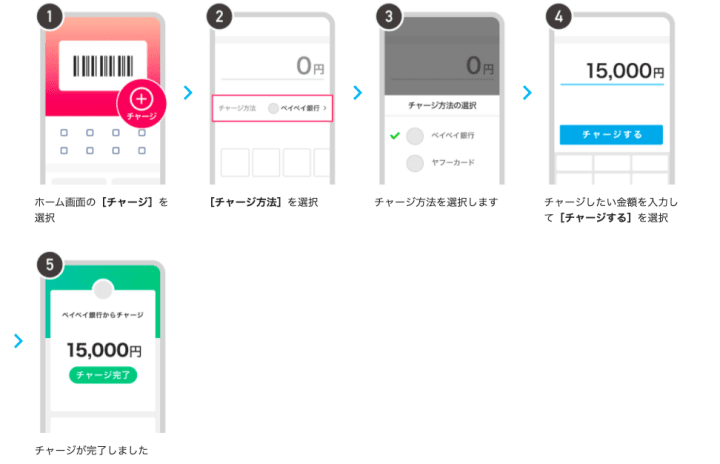
Amazonで使えるPayPay支払いの種類や仕組みを正しく理解しておくことは、トラブル防止やスムーズな決済のために重要です。
利用可能なPayPay残高の種類
- PayPayマネー
銀行口座やATMからのチャージで利用できる電子マネー
- PayPayマネーライト
クレジットカードや一部キャリア決済でチャージできる残高
- PayPayポイント
キャンペーンや還元で得たポイント(チャージ不可)
> ※「PayPayクレジット」や「携帯まとめて支払い」などはAmazonでは直接利用できません。
支払いの仕組み
- AmazonにPayPayアカウントを連携し「PayPayマネー」「PayPayマネーライト」「PayPayポイント」から支払う形になります。
- PayPayマネーライトは2023年よりAmazonで利用可能に拡大されました。
- PayPayポイントはチャージできませんが、残高としての利用は可能です。
専門用語解説
- PayPayマネー:本人確認済みPayPayユーザーが使えるチャージ型電子マネー。
- PayPayマネーライト:本人確認不要でも利用可能なチャージ型残高。
- PayPayポイント:キャンペーンや還元によるポイント、チャージ・送金不可。
関連記事: PayPayチャージ方法|現金での手順とおすすめの使い分け完全ガイド
AmazonでPayPayを支払い方法に追加・変更する手順
AmazonでPayPayを支払い方法に設定するには、アカウント連携と本人確認が必要です。ここではスマホ・PCどちらでもできる具体的な手順を、優先度順に解説します。
① 事前準備(優先度:高)
- PayPayアプリをダウンロード・インストール
- PayPayアカウントの本人確認(eKYC)を済ませる
PayPayアプリの「アカウント」→「詳細」→「本人確認・口座認証」が「完了」になっているか確認。
② AmazonでPayPay支払い方法を追加
- Amazonにログイン
- 「アカウントサービス」→「お客様の支払い方法」または注文時の「お支払い方法を選択」画面へ
- 「PayPayアカウントを追加」を選択
- PayPayアプリが自動起動し、認証・連携画面が表示される
- アプリ内の指示に従い連携を許可
- 連携が完了すると、AmazonでPayPayが支払い方法に追加済みとなる
*補足:1つのPayPayアカウントは1つのAmazonアカウントにしか登録できません。また、Amazonビジネスアカウントと個人アカウントの両方には連携不可です。
③ 支払い方法をPayPayに変更
- 購入商品をカートに入れ、「レジに進む」
- 「お支払い方法を選択」または「支払い方法を変更」で「PayPay」を選択し「続行」
- 注文確定画面でPayPayが選択されているか確認
Amazon支払い方法変更できない時の原因と対処法
「amazon支払い方法 変更 できない」「Amazon PayPay エラー」などで困ったら、以下の判断ロジックで原因を特定しましょう。
判断・対応フローチャート
flowchart TD
  A[PayPayで支払いできない] --> B{注文前 or 注文後?}
  B -- 注文前 --> C{PayPayが支払い方法に表示されるか}
  C -- 表示されない --> D[PayPayアカウント連携完了?]
  D -- NO --> E[PayPayアカウントを再連携]
  D -- YES --> F[Amazon公式サポートに問い合わせ]
  C -- 表示される --> G[PayPay残高・ポイントが十分か確認]
  G -- 不足 --> H[PayPayにチャージ]
  G -- 十分 --> I[一時的なシステム不具合かも。時間をおいて再試行]
  B -- 注文後 --> J{注文ステータスは未発送か}
  J -- 未発送 --> K[注文履歴から支払い方法変更]
  J -- 発送済み/出荷準備中 --> L[支払い方法の変更不可。他の対応策を検討]
AmazonでPayPay払いができない時の判断フローチャート(実用版)
さらに実用的な視点から、PayPay支払いができない場合の分岐フローを補足します。
詰まりやすいポイントや優先確認事項を整理しました。
flowchart TD
    A[AmazonでPayPay支払いができない]
    A --> B{PayPay支払いを選択できる?}
    B -- いいえ --> C[商品カテゴリやサービスがPayPay非対応では?]
    C --> C1[Kindle本や一部サービスはPayPay不可。別の支払い方法を検討]
    B -- はい --> D{PayPayアカウントを追加済みか?}
    D -- いいえ --> E[「お客様の支払い方法」でPayPayアカウントを追加]
    E --> F[PayPayアプリへ遷移し、連携認証を完了]
    F --> Z[再度支払いを試す]
    D -- はい --> G{PayPay残高(マネー/ポイント)が十分か?}
    G -- いいえ --> H[PayPayアプリで残高をチャージ]
    H --> Z
    G -- はい --> I{PayPay本人確認(eKYC)は完了しているか?}
    I -- いいえ --> J[PayPayアプリで本人確認を完了させる]
    J --> Z
    I -- はい --> K{Amazon/PayPayの一時的なシステム障害は?}
    K -- はい --> L[時間を置いて再試行]
    L --> Z
    K -- いいえ --> M{取引金額や利用頻度でセキュリティ制限がかかっていないか?}
    M -- はい --> N[PayPayアプリのアクティビティを確認。必要ならサポートに連絡]
    N --> Z
    M -- いいえ --> O{Amazonアカウントの支払い設定に問題は?}
    O -- はい --> P[支払い方法の再設定または注文履歴から支払い方法を変更]
    P --> Z
    O -- いいえ --> Q[AmazonのサポートまたはPayPayのカスタマーサポートへ相談。別の支払い方法も検討]
補足・実用的アドバイス
- PayPayで支払えるのは主に「PayPayマネー」「PayPayポイント」です。PayPayマネーライトやクレジット機能はAmazonでは原則使えません。
- チャージ方法や本人確認が未完了だとAmazonで使えません。PayPayアプリ内「アカウント」から本人確認状況を要チェック。
- 一部の商品・デジタルサービス(Kindle本・Prime会費など)はPayPay非対応です。公式ヘルプで対応範囲を確認しましょう。
- セキュリティ制限やシステム障害も意外と多いので、詰まったら一度アクティビティや障害情報、公式サポートも利用してください。
- 支払い方法の変更は「未発送」状態でのみ可。発送準備中以降は変更不可です(注文履歴から変更操作)。
参考:困った時の問い合わせ先
| サービス | サポート窓口 | 備考 |
|---|---|---|
| PayPay | 0120-990-634 | 24時間365日受付 |
| Amazon | カスタマーサービス | チャットや電話対応可 |
主要な原因と解決策
1. 支払い方法の追加・変更ができない
- PayPayアカウントがまだ連携されていない
→ 上記手順で連携
- PayPay本人確認が未了
→ アプリで「本人確認・口座認証」が「完了」か確認
- PayPay残高不足
→ 銀行口座・ATM・Yahoo!フリマ等からチャージ
2. 注文後に支払い方法を変更できない
- 未発送なら変更可
「注文履歴」→「支払い方法の変更」からPayPayを再選択
- 出荷準備中・発送済みは変更不可
→ キャンセルして再注文、または他の支払い方法を利用
3. システムエラーや一時的な不具合
- AmazonまたはPayPayの一時的な障害
→ 時間をおいて再試行、もしくは両社サポートへ問い合わせ
4. 商品・サービスごとの利用制限
- Kindle本や特定の定期サービス等、一部商品はPayPay支払い非対応
PayPayでAmazon支払い時の注意点・よくあるトラブル
PayPay決済を快適に使うための注意事項と、よくある質問・トラブル対応策をまとめます。
注意点
- PayPay残高・ポイントの残高不足時
注文は確定するが、発送処理は残高チャージ後に進む
- 本人確認未了の場合、PayPayマネーが利用できない
必ずアプリで本人確認を済ませておく
- チャージできる残高種別に注意
PayPayポイントはチャージ不可、PayPayクレジットや携帯まとめて支払いは直接Amazonで使えない
- Amazonで使えるPayPay残高は「PayPayマネー」および「PayPayポイント」
マネーライトやクレジットは原則非対応なので、チャージ種別を要確認
よくあるトラブルと対処
- PayPay連携がうまくいかない
PayPayアプリ・Amazonアプリを再起動、アカウント設定を再確認
- 決済時にエラーが出る
残高不足・認証未了が主な原因。両アプリの最新アップデート確認、再連携を試す
- 一部商品でPayPayが選択できない
Kindle本、Amazon Music Unlimited等はPayPay非対応
- ポイント還元の適用有無
AmazonでのPayPay払いでもPayPayポイント還元対象。Amazonポイントも併用可
- セキュリティ制限やシステム障害の影響
取引金額や利用頻度による制限、障害情報も要チェック
関連記事: 楽天の支払い方法まとめ|利用シーン別・手順・注意点を徹底解説
AmazonでPayPay支払いをお得に使うコツ・ポイント二重取り
PayPay決済をAmazonで使うとどうお得なのか?賢くポイント還元を受ける方法を紹介します。
お得ポイント
- PayPayポイントとAmazonポイントの「二重取り」可
PayPay払いで「PayPayポイント還元」(0.5〜1.5%/PayPayステップによる)、さらにAmazonポイントも通常通り付与
- キャンペーン併用
PayPay・Amazon両方のキャンペーン開催時期は要チェック
実践例
- PayPay残高チャージ(銀行口座・ATM・Yahoo!フリマ等)→Amazon支払いに利用→PayPayポイントとAmazonポイント両方ゲット
予防策・再発防止のためにやるべきこと
今後トラブルを避けるために、以下の予防策をぜひ実践してください。
- PayPayアカウントの本人確認(eKYC)を早めに完了
- PayPay残高をこまめに確認し、必要に応じてチャージ
- 注文確定前に、支払い方法がPayPayになっているか必ず確認
- Amazon・PayPayの公式アプリやヘルプで最新仕様を確認
- 支払いができない場合は上記フローチャートやサポート窓口を活用
困ったときの問い合わせ・公式サポート情報
どうしても解決しない場合や、最新の公式情報を知りたいときは、以下の窓口を活用しましょう。
公式サポート・問い合わせ先
| サービス | サポート窓口 | 備考 |
|---|---|---|
| PayPay | 0120-990-634 | 24時間365日受付 |
| Amazon | カスタマーサービス | チャットや電話対応可 |
- Amazonカスタマーサービス
- PayPayカスタマーサポート
電話:0120-990-634(24時間365日対応)
- PayPay公式ガイド
次のステップ 〜さらに知りたい・困った時は〜
- 問題が解決しない場合
→ 上記の公式サポートへ相談、FAQを確認、それでもダメなら他の支払い方法(クレカ・コンビニ払い等)へ切り替えも検討
- 関連トピックもチェック
– Amazonの他の支払い方法(クレカ・コンビニ払い等)
– PayPay残高の種類とチャージ方法
– Amazonポイント・PayPayポイントの効率的な活用法
> 本記事は2024年6月時点の情報に基づいています。各サービス・仕様の最新情報は必ず公式サイトで確認してください。
まとめ
AmazonでPayPay支払いを利用するには、PayPayアカウントの本人確認や残高管理、連携手順の正しい実施が不可欠です。
万一支払いができない場合も、フローチャートやチェックリストを活用し、詰まりやすいポイントを一つずつ確認することで多くのトラブルは自己解決できます。
また、ポイント還元やキャンペーンを賢く活用すれば、Amazonの買い物がさらにお得に。
最終的に困ったときは公式サポート窓口を利用し、常に最新情報を確認しながら安全・快適なキャッシュレスショッピングを楽しんでください。
参考情報
- PayPay(ペイペイ)について – amazon.co.jp (2026-06-02)
- 至急AmazonにてPayPayで支払いをしたいのですが何度やってもこうなってしまいます。ZOZO等他のショッピングでは… – Yahoo!知恵袋 – Yahoo!知恵袋 (2025-02-18)
- AmazonでPayPayを使う方法を解説! ポイントを二重取りしてお得に買い物しよう – BCN+R – www.bcnretail.com (2024-05-15)
- Amazonで支払い方法を変更する方法!できないタイミングや注意点|ワタシト – ワタシト By ユアマイスター (2024-12-17)
- AmazonでPayPay払いできるってホント?簡単設定とお得な使い方 | セゾンのくらし大研究 – セゾンのくらし大研究 | (2025-06-13)
- Amazonのお支払い方法を更新する方法 – amazon.co.jp (2026-03-11)
- PayPay(ペイペイ)をお支払い方法に追加する方法 – amazon.co.jp (2026-06-02)
- Amazon.co.jpでのお支払いにPayPayを使う – キャッシュレス決済のPayPay – PayPay (2026-01-16)
この記事は 2026年06月02日 に作成されました。

コメント