動画高画質化無料サイト徹底比較|AIで鮮明に!おすすめサービスと使い方
動画の高画質化無料サイトは、AI技術の進化により、誰でも手軽に低画質な動画を鮮明にできる時代になりました。この記事では「動画 高画質化無料サイト」を探す方のために、主要なサービスや仕組み、用途別の活用法、注意点まで徹底解説します。MP4やGIF、YouTube、LINE、VR対応など、多様なニーズにも応じて情報を網羅しています。
この記事の使い方【読者状況別ガイド】
- 今すぐ高画質化したい方
- AI動画高画質化の仕組みや選び方を知りたい方
- YouTube・LINE・SNS・GIF・MP4など用途ごとの方法を知りたい方
→ 用途別|YouTube・LINE・GIF・MP4で動画高画質化を活用する方法
【厳選】動画高画質化無料サイトおすすめ5選(AI対応)
まずは「とにかく早く無料で動画を高画質化したい!」という方のために、主要なAI動画高画質化無料サイトを比較します。
| サイト名 | AI機能 | 主な対応形式 | 無料制限 | 最大解像度 | 日本語対応 | 特徴 |
|---|---|---|---|---|---|---|
| Fotor | 〇 | MP4, MOV, WebM | 5分・1GB・4Kまで | 4K | 〇 | ワンクリック4K超解像、色補正・明瞭度自動化 |
| IObit | 〇 | MP4, MOV, WebM, M4V | 20分・200MBまで | 4K | 〇 | 自然なAI補正、ノイズ除去・シャープ化 |
| MyEdit | 〇 | MP4, MOV | 3分・1.8GBまで | HD | 〇 | フレーム補間もサポート、明るさ補正 |
| BeautyPlus | 〇 | MP4, MOV | 非公開(短尺推奨) | 4K | 〇 | 顔補正や明るさ調整など多機能 |
| Canva | △※ | MP4, MOV, GIF | 60秒・無料プラン一部制限 | 4K | 〇 | 直感UI、手動補正+AIアップスケール |
※CanvaはAI補正機能は限定的ですが、直感的な色・明るさ・解像度補正が可能です。
サイト選びのポイント
- 対応動画形式を確認(MP4, MOV, GIF, WebMなど)
- 動画の長さ・ファイルサイズ制限をチェック
- 4KやHDなど必要な解像度に対応しているか
- AI自動補正 or マニュアル補正か
- 日本語対応・操作性も重要
主要な無料AI動画高画質化サイト比較表
主要な無料オンライン動画高画質化サービスを「AI技術」「対応ファイル形式」「無料利用の制限」「操作性・特徴」「用途」の観点で比較しました。
各サイトの実用面・独自技術・制限の違いを明示し、利用シーンに応じた最適サービス選びに役立つよう分析しています。
| サービス名 | AI技術・特徴 | 対応形式・容量 | 無料利用の制限 | 操作性・独自機能 | 用途・強み(推奨シーン) | 備考 |
|---|---|---|---|---|---|---|
| Fotor | AI超解像, シャープ化, 自動カラー補正。4K変換対応 | MP4, MOV, WebM 最大1GB/5分/4K/60FPS |
1GB, 5分まで | 完全自動・ワンクリック | 古い動画やSNS用素材のアップスケール | 登録不要・自動処理 |
| IObit | AIノイズ除去・色補正・自然な仕上がり。4K以上へ自動アップスケール | MP4, MOV, WebM, M4V 最大200MB/20分 |
200MB, 20分まで | ワンクリック/登録不要 | 長尺動画や昔の家庭ビデオの鮮明化 | 仕上がりの自然さが強み |
| MyEdit | AIアップスケール, 明るさ補正, フレーム補間(なめらか動画) | MP4, MOV 最大1.8GB/3分 |
1.8GB, 3分まで | 機能細分化/複数効果選択可能 | スローモーションや暗所映像の改善 | フレーム補間は他に少ない |
| BeautyPlus | AIで4K変換, 3モード搭載(顔・修復・ウルトラHD), 自然な色補正 | 記載明確でない(主流形式対応) | 不明(記載薄い/無料可) | モード選択式/自動処理 | ポートレート, 風景, 色補正重視 | 顔に強い独自モードあり |
| Canva | AI補正+手動調整, Video Upscalerで4Kまで。リアルタイムプレビュー | 多数(HD~4K, 形式豊富) 最大60秒 |
60秒まで | スライダー調整&AI/直感的操作 | ショート動画, SNS, 短尺プロモ動画 | 編集しながら画質も調整可能 |
| Wink | AI高画質化(無料は1分まで) | MP4等(詳細不明) | 1分まで | シンプル/スマホ向け | 超短尺動画・簡単処理 | 長尺は有料 |
| Topaz Video AI | 高度なAIアップスケール(PCインストール型・有料中心) | 多数(PC用) | 無料体験可(有料メイン) | プロ向け細かな設定可 | 長尺・高精度・業務用 | ウェブ版無料は非主流 |
| AVCLabs Video Enhancer AI | 高精度AI、長尺制限少(PC用・有料中心) | 多数(PC用) | 無料体験可(有料メイン) | 細かなカスタマイズ可 | 長尺動画や業務・個人アーカイブ | 無料版は一部制限あり |
分析ポイント・実用的な示唆
- 短尺・SNS向け動画には…
– Canva…直感的なスライダー調整+AI自動補正、ショート動画向け(60秒まで)。
– Wink…スマホで1分以内なら最速。超初心者向け。
- 長尺や家庭用アーカイブ動画には…
– IObit…20分/200MBまで無料でAI鮮明化。仕上がりが自然。
– AVCLabs, Topaz…PCインストール型だが高精度&長尺対応(無料体験可)。
- 画質以外に色補正やなめらかさも重視するなら…
– MyEdit…AIフレーム補間でカクつきをスムーズに。明るさ補正も強い。
– BeautyPlus…色補正や顔のディテール重視なら。
- とにかくワンクリックで簡単に高画質化したいなら…
– Fotor…アップロードだけで4Kまで自動化。初心者~中級者向け。
サービス選び判断フローチャート(用途別)
用途や動画の長さによって最適なサービスは異なります。下記のフローチャートを参考に、自分のニーズに合ったサービスを選びましょう。
flowchart TD
    A1[高画質化したい動画の長さは?]
    A2[1分以内]
    A3[3~5分以内]
    A4[20分以内]
    A5[20分超 or 画質に徹底的にこだわりたい]

B1[SNS/ショート動画投稿が目的?]
    B2[スマホだけで済ませたい?]
    B3[手軽なAI自動化が良い?]
    B4[フレーム補間(なめらかさ)も欲しい?]
    B5[とにかく手軽に4Kにしたい?]
    B6[色補正や顔の美しさ重視?]
    B7[PCインストール可能?]
    B8[無料で済ませたい?]
    B9[有料でも最高品質を求める?]

A1 --> |1分以内| B1
    B1 --> |YES| B2
    B2 --> |YES| C1[Wink]
    B2 --> |NO| C2[Canva]
    B1 --> |NO| B3
    B3 --> |YES| C3[Fotor]
    B3 --> |NO| C4[BeautyPlus]

A1 --> |3~5分以内| B4
    B4 --> |YES| C5[MyEdit]
    B4 --> |NO| C6[Fotor]

A1 --> |20分以内| C7[IObit]

A1 --> |20分超 or 高精度志向| B7
    B7 --> |YES| B9
    B9 --> |YES| C8[Topaz/AVCLabs(PC)]
    B9 --> |NO| C9[IObit(部分利用)]

B7 --> |NO| C10[オンライン系で分割処理]
総括
- 制限時間・容量・目的に応じて最適なサービスは異なる。
- SNSやショート動画ならCanva/Wink、長尺ならIObit、業務・アーカイブ用途ならPC用AIツールが有力。
- 「AI補正+手動調整もしたい」場合はCanva、「ワンクリック4K」ならFotorやBeautyPlusが便利。
- 無料枠は短い(1~20分)ので、長尺・高精度は有料PCソフトも検討すると良い。
AI動画高画質化無料サイトの仕組みと選び方
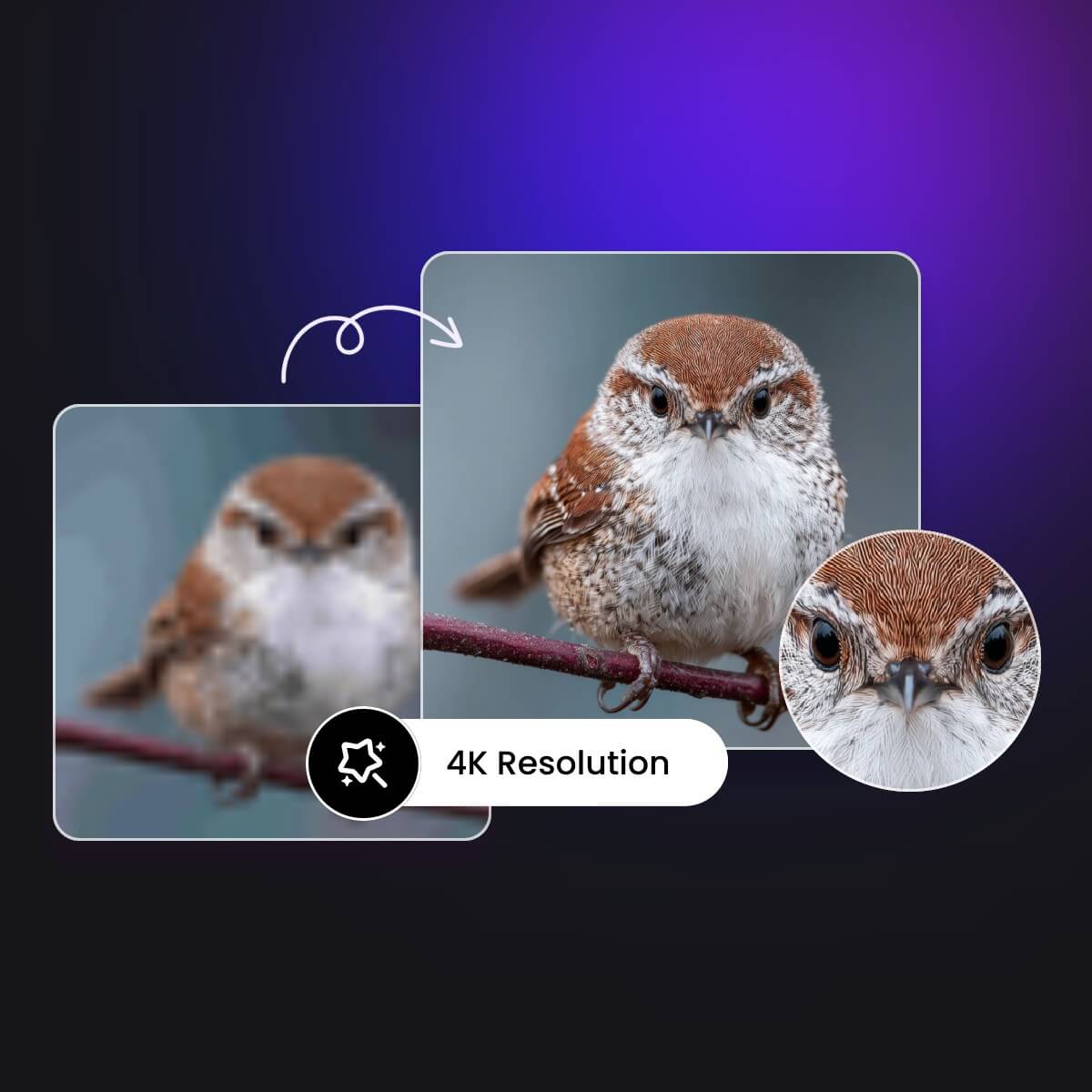
動画高画質化無料サイトの「AI機能」はどのように画質を上げているのでしょうか?専門用語の定義も含めて解説します。
AI動画高画質化(AI Video Enhancement)とは
AI動画高画質化とは、ディープラーニング技術を使い、動画の解像度アップやノイズ除去、色補正などを自動で行う仕組みです。人の目では判別しにくい細部もAIが推定・生成し、より鮮明な映像に復元します。
主なAI高画質化技術
- アップスケーリング…低解像度(例:SD→HDや4K)映像をAIが高解像度に変換
- ノイズ除去…映像に混じるザラつきや圧縮ノイズを自動で取り除く
- シャープニング…輪郭や細部を強調し、ぼやけた映像を鮮明に
- カラー補正…色味や明るさ、コントラストを最適化
- フレーム補間…不足している中間フレームをAIが生成し、動画をなめらかに(MyEditなど一部対応)
無料サービス選びの判断ポイント
- 対応フォーマット・制限
– MP4, MOV, GIF, WebMなど自分の素材に合うものか
– 無料版は「1分・3分・5分・20分」など制限がある
- AI補正の自然さ
– サンプル動画やプレビューで過補正や不自然さがないか必ず確認
- セキュリティ・プライバシー
– 個人情報や著作権素材の扱いに注意(後述)
– サイトのプライバシーポリシー・利用規約の確認
- 日本語UIやサポートの有無
– 操作に自信がない場合は日本語対応サイトがおすすめ
関連記事: 動画高画質化の完全ガイド|AI・無料アプリ・保存方法も解説
用途別|YouTube・LINE・GIF・MP4で動画高画質化を活用する方法
さまざまな用途や形式別に、動画高画質化無料サイトの効果的な使い方・コツを解説します。
YouTube動画を高画質化したい場合
- アップロード前にAI高画質化サイトで4K・HD化しておくと、YouTube側で再エンコードされても劣化が少なくなります。
- CanvaやFotorはYouTubeショート用(60秒以内)にも最適。
LINEで動画がぼやけて送れない場合
- LINEは自動で動画を圧縮するため、「事前にAIで高画質化+できるだけ短い動画に編集」がおすすめです。
- 「動画 line 送れない」場合は、ファイル容量や再エンコードの影響が大きいため、短尺化+高画質化→LINEの「ファイル送信」機能を使うと画質維持に有効です。
GIF・MP4・特殊形式の場合
- GIFにしたい場合:「動画 を gif に する」機能があるサイトや、Canvaで動画からGIF書き出し可。
- MP4高画質化はほぼ全サービス対応。
- 「動画 mp3 変換」は高画質化の後、専用の変換ツール(オンライン・無料)を使うと良いでしょう。
- VR動画や360°動画も、AI高画質化サイトの対応フォーマット内であればアップスケーリング・ノイズ除去が可能です(サイトによっては未対応の場合も)。
ダウンロード・QRコード・URL活用
- 「動画 url ダウンロード」機能はYouTubeやSNS動画の保存時に利用。違法性の有無・著作権に注意してください。
- 「動画 qrコード」生成はCanvaなど一部サービスで可能。高画質化後の動画共有に活用できます。
主要無料動画高画質化サイトの比較表
上記の詳細比較に加え、実用面や商用利用可否、サポートの有無などもまとめました。
| サイト名 | AI機能 | 対応形式 | 無料制限 | 出力画質 | 日本語対応 | 商用利用 | サポート |
|---|---|---|---|---|---|---|---|
| Fotor | 〇 | MP4, MOV, WebM | 5分・1GB・4Kまで | 4K | 〇 | △ | メール |
| IObit | 〇 | MP4, MOV, WebM, M4V | 20分・200MB | 4K | 〇 | △ | フォーム |
| MyEdit | 〇 | MP4, MOV | 3分・1.8GB | HD | 〇 | △ | フォーム |
| BeautyPlus | 〇 | MP4, MOV | 非公開(短尺推奨) | 4K | 〇 | △ | メール |
| Canva | △ | MP4, MOV, GIF | 60秒・無料制限 | 4K | 〇 | 〇 | ヘルプ |
- 商用利用:無料プランは制限ある場合が多いので、各サービスの利用規約を必ずご確認ください
- サポート:専用フォームやメールサポートあり。公式FAQも参考に
動画高画質化がうまくいかない場合の判断ポイント・対処法
「AIで動画を高画質化したのに不自然」「うまく変換できない」など、よくあるトラブルに対処するための判断フローを示します。
flowchart TD
  A[動画高画質化サイトで変換失敗/不満足] --> B{原因特定}
  B -->|ファイルサイズ超過| C[制限の大きいサイト→他サービスを試す]
  B -->|対応外形式| D[MP4/MOV/WebMなど対応形式に変換]
  B -->|長尺動画不可| E[短く編集して再度アップロード]
  B -->|AI補正が不自然| F[補正強度を下げる/他のAIサイトを使う]
  F --> G[プレビュー確認→納得できる仕上がりならダウンロード]
  G -->|不満足| H[有料高精度サービスやデスクトップ版を検討]
具体的な対策
- ファイルサイズ/長さ制限に注意
– 無料プランは「1分」「3分」「5分」「20分」など動画長さや容量に制限
– 長尺動画は分割や短縮編集後に高画質化する
- 形式エラー時はMP4/MOVに変換
– フリー変換ツールで事前変換
- AI補正が不自然な場合
– サイトを変える(IObitやBeautyPlusは自然な仕上がりに定評あり)
– 手動補正(Canvaなど)で微調整
動画高画質化サービス利用時の注意点と再発防止策
動画高画質化無料サイトを使う際のリスクや、失敗しないための予防策も必ず確認しましょう。
1. プライバシー・著作権リスク
- 個人情報・顔・重要データが動画に含まれる場合は、アップロード前に必ずサービスのプライバシーポリシーを確認
- 著作権のある動画(市販DVD・TV映像など)の高画質化・公開は違法になる場合あり
2. 元動画のバックアップを必ず
- 変換・補正前に元素材をローカル保存しておくことで、失敗時も安心
3. AI過補正・画質劣化の見極め
- 高画質化しすぎると不自然になる場合も
- プレビュー機能があるサービスを活用し、必要に応じて補正強度を下げる
4. 定期的なサービス比較・アップデート確認
- サイトは日々アップデートされるため、定期的に新機能や制限の有無を見直す
【FAQ】動画高画質化に関するよくある質問と公式情報リンク集
Q. なぜLINEやYouTubeに送ると動画がぼやけるの?
A. 送信時に自動圧縮されるため。事前に高画質化+短尺化、ファイル送信機能の利用で回避可能です。
Q. 公式のサポート・FAQサイトは?
A. 各サービスのヘルプセンターや公式FAQを確認してください。困った場合は下記公式リソースも参考に。
まとめ
動画高画質化無料サイトは、AI技術の進化で誰でも簡単・高精度に動画を鮮明化できる時代です。用途や動画の長さ、対応形式(MP4, MOV, GIF, WebMなど)に応じて最適なサービスを選びましょう。
- 今すぐ高画質化したい方→FotorやIObit、MyEdit、Canvaがおすすめ
- AI補正の仕組みや選び方も理解しておくと失敗が減る
- LINEやYouTubeなど用途別のコツも押さえると、より美しい動画を共有可能
次のステップ
- まだ解決しない場合:各サービスの公式サポートやヘルプセンターへ相談。無料高画質化サイトも複数試しましょう。
- 関連トピック:
– 動画編集の無料ツール比較
– YouTube・SNS用動画最適化テクニック
– AI動画変換・GIF変換方法
– 動画ファイル保存・共有テクニック
- 公式リソース:各サイトのFAQ・問い合わせフォーム、LINEやYouTubeの公式ヘルプもご活用ください。
この記事は2024年7月時点の情報をもとに執筆しています。最新情報や仕様変更は各公式サイトをご参照ください。
参考情報
- AI動画高画質化サイト| 無料で動画の画質を上げる-Fotor – https://www.fotor.com/video-enhancer/ (2026-01-01)
- AI動画高画質化サイト|BeautyPlusで動画の画質を上げて鮮明にする – AI動画高画質化サイト|BeautyPlusで動画の画質を上げて鮮明にする (2026-01-01)
- IObit 無料AI動画高画質化サイト|オンラインで動画をHD・4K化 – IObit (2018-01-01)
- 動画高画質化サイト | オンラインで無料で動画の画質を上げる | Canva(キャンバ) – Canva(キャンバ) (2026-01-01)
- AI 動画高画質化サイト|無料で画質を上げる – MyEdit (2026-06-15)
- 公式動画配信サイト一覧 | 動画ファン – 動画ファン (2014-10-08)
この記事は 2026年07月14日 に作成されました。
コメント