動画YouTubeアップロード完全ガイド|AI・GIF・MP4変換も解説
「動画 youtube アップロ-ド」に関心があるあなたへ——YouTubeへの動画アップロードは、思ったよりも簡単です。しかし、動画の形式・画質・共有方法・トラブル対応など、細かな疑問や困りごとは意外と多いもの。この記事では、最新の公式情報と独自のユースケース分析をもとに、初心者から中級者まで納得できる「最短・最適ルート」を状況別に徹底解説します。
この記事の使い方【状況別ガイド】
- 今すぐYouTubeに動画をアップロードしたい方
→ 基本の動画YouTubeアップロード手順(PC・スマホ別)
- 動画形式・画質変換やAI高画質化も知りたい方
- LINEやSNS共有で動画が送れない/困っている方
- エラー・再生・共有問題の解決策を探している方
→ YouTube動画アップロード時によくあるトラブルと対応策
基本の動画YouTubeアップロード手順(PC・スマホ別)

「動画 youtube アップロ-ド」を今すぐ実行したい場合、まずは正しい手順を把握しましょう。以下では、PCとスマホそれぞれの方法を、初めての方でも迷わないように解説します。
ユースケース別:最適なアップロード方法を選ぶ
YouTube動画のアップロードと共有は、目的や状況によって最適な方法・手順が異なります。ビジネス利用、趣味・個人利用、SNS共有、限定視聴など、多様なユースケースごとに最短ルートや注意点があります。下記のフローチャートを参考に、自分に合ったアップロード方法を選びましょう。
【判断フローチャート】あなたに最適なYouTubeアップロード方法は?
flowchart TD
    A[動画アップロードの目的は?] -->|仕事・ビジネス| B[PCで本格的に編集・管理したい?]
    A -->|趣味・個人| C[スマホで手軽に済ませたい?]
    A -->|SNSや限定相手と共有| D[限定公開・URL共有にしたい?]
    B -->|YES| E[PC+YouTube Studioでアップロード]
    B -->|NO| F[モバイルアプリでアップロード]
    C -->|YES| F
    C -->|NO| E
    D -->|YES| G[限定公開でアップ→URL共有]
    D -->|NO| H[公開・非公開を選ぶ→SNS連携]
    E --> I[カスタムサムネイルや再生リストも活用推奨]
    F --> J[スマホで撮影→そのままアプリでアップ]
    G --> K[共有相手にURLのみ伝える]
    H --> L[SNSボタン活用でシェア]
ユースケース別:手順・ポイント比較表
| ユースケース | 推奨デバイス | 手順の特徴 | 公開設定 | 実用的アドバイス |
|---|---|---|---|---|
| ビジネス・公式動画 | PC | YouTube Studioで詳細編集、再生リスト管理も容易 | 公開/限定/非公開 | カスタムサムネイル・説明文・再生リストでブランド力UP |
| 趣味・個人(Vlog等) | スマホ/タブレット | アプリで手軽、速報性重視 | 公開/限定/非公開 | 撮影→即アップ可能、撮影機材と同じ端末で完結しやすい |
| SNS共有・友人限定 | スマホ/PC | 公開範囲「限定公開」活用、URLで共有 | 限定公開 | URLを知っている人だけが視聴可能、プライバシー確保 |
| 内部資料・社内共有 | PC | 非公開設定、URL共有またはチャンネル限定 | 非公開/限定公開 | URL漏洩リスク注意、Googleグループ連携も検討 |
| 高画質動画 | PC | 事前にAI高画質化サイト(例:Fotor)で画質UP | 公開/限定/非公開 | 4K等高解像度なら処理時間に注意、再生設定も確認 |
| 長尺・シリーズ動画 | PC | 再生リスト必須、シリーズ感強調 | 公開/限定/非公開 | 再生リストで視聴維持率UP、タイトル統一感を持たせる |
① 事前準備(全ユーザー共通)
- Googleアカウント:YouTube利用には必須。未作成ならGoogleアカウント作成ページへ。
- YouTubeチャンネル:自動的に作成されるが、ブランド用に分けたい場合は「チャンネル追加」も可能です。
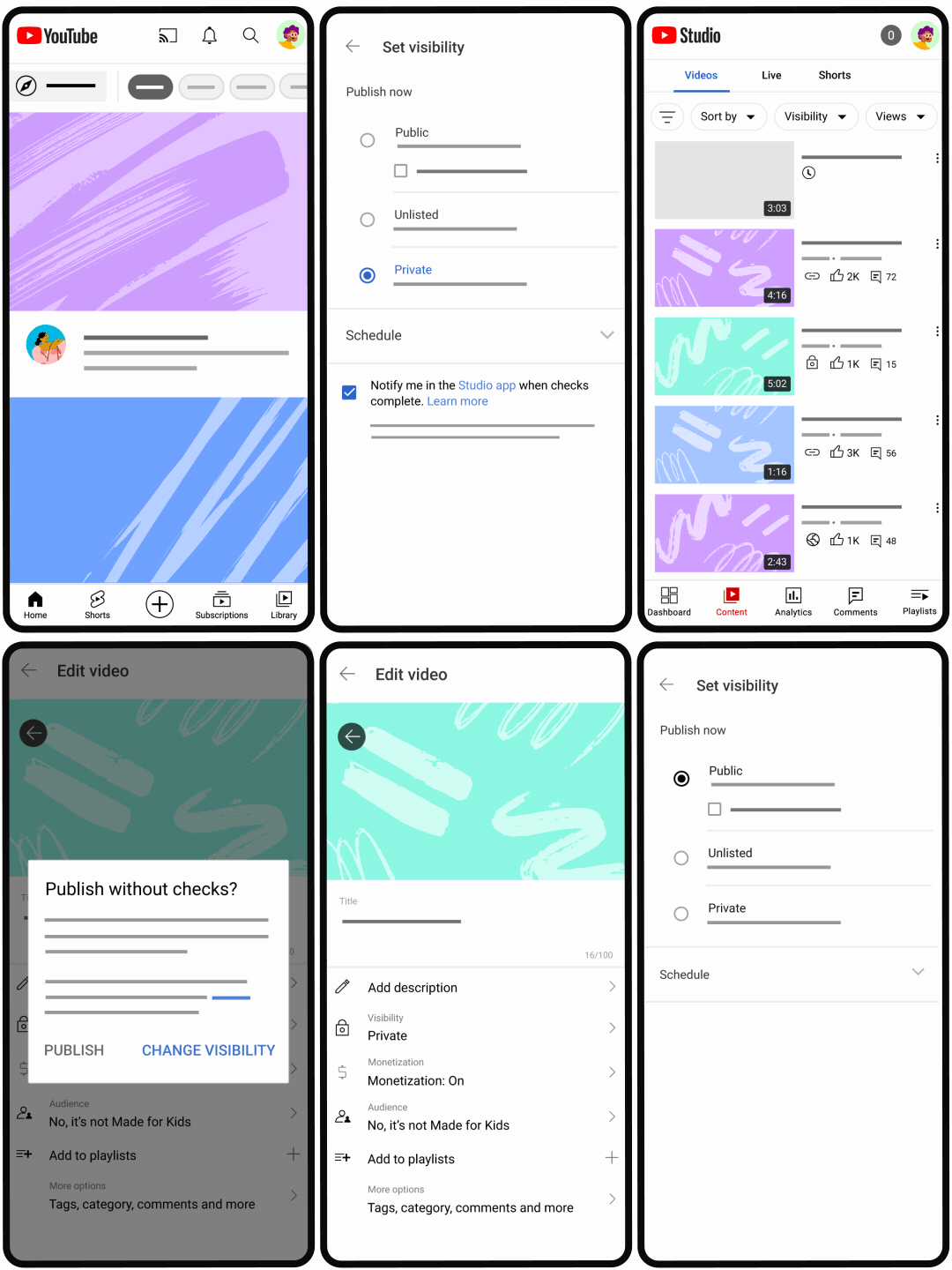
② PCからのアップロード手順
- YouTube Studioにログイン
YouTube Studio にアクセスし、Googleアカウントでログインします。
- [作成] → [動画をアップロード]をクリック
ページ右上のビデオマーク(カメラアイコン)から操作します。
- 動画ファイルを選択
「ファイルを選択」からアップロードしたい動画を選びます。
- 動画情報を入力
– タイトル:一目で分かる内容に。最大100文字。
– 説明:動画の内容やポイントなど。最大5,000文字。
– サムネイル:自動生成または「カスタムサムネイル」を設定(事前にチャンネル確認を済ませておくと便利です)。
– 公開設定:公開/限定公開/非公開から選択。
- 詳細設定・公開
「子ども向けかどうか」「収益化(任意)」等を設定し、「公開」ボタンでアップロード完了。
③ スマホからのアップロード手順(YouTubeアプリ)
- YouTubeアプリを開く
- 画面下部の「+」アイコンをタップ → [動画のアップロード]
- アップロードする動画を選択
写真・カメラ・マイクへのアクセス許可が必要な場合は許可します。
- タイトル・説明・公開設定などを入力
- 「アップロード」をタップして完了
動画一覧の「︙」メニューから「共有」→「コピー」でURL取得も可能。
④ 公開設定(限定公開/公開/非公開)の活用
- 公開:誰でも閲覧可能
- 限定公開:URLを知っている人のみ閲覧可
- 非公開:自分のみ閲覧可
> 【判断ポイント】
> – 「すぐ公開したくない」→ 限定公開 or 非公開で一時保存
> – 「多くの人に見てほしい」→ 公開
関連記事: 動画サイトおすすめランキング2024|人気動画配信サービス一覧と選び方
YouTubeアップロード前後の動画変換・AI高画質化
「動画 ai」「動画 mp4」「動画 gif」「動画 mp3 変換」など、アップロード前後の変換や画質強化はYouTube活用の幅を広げます。
① AI動画高画質化の活用
- FotorなどのAI高画質化ツール
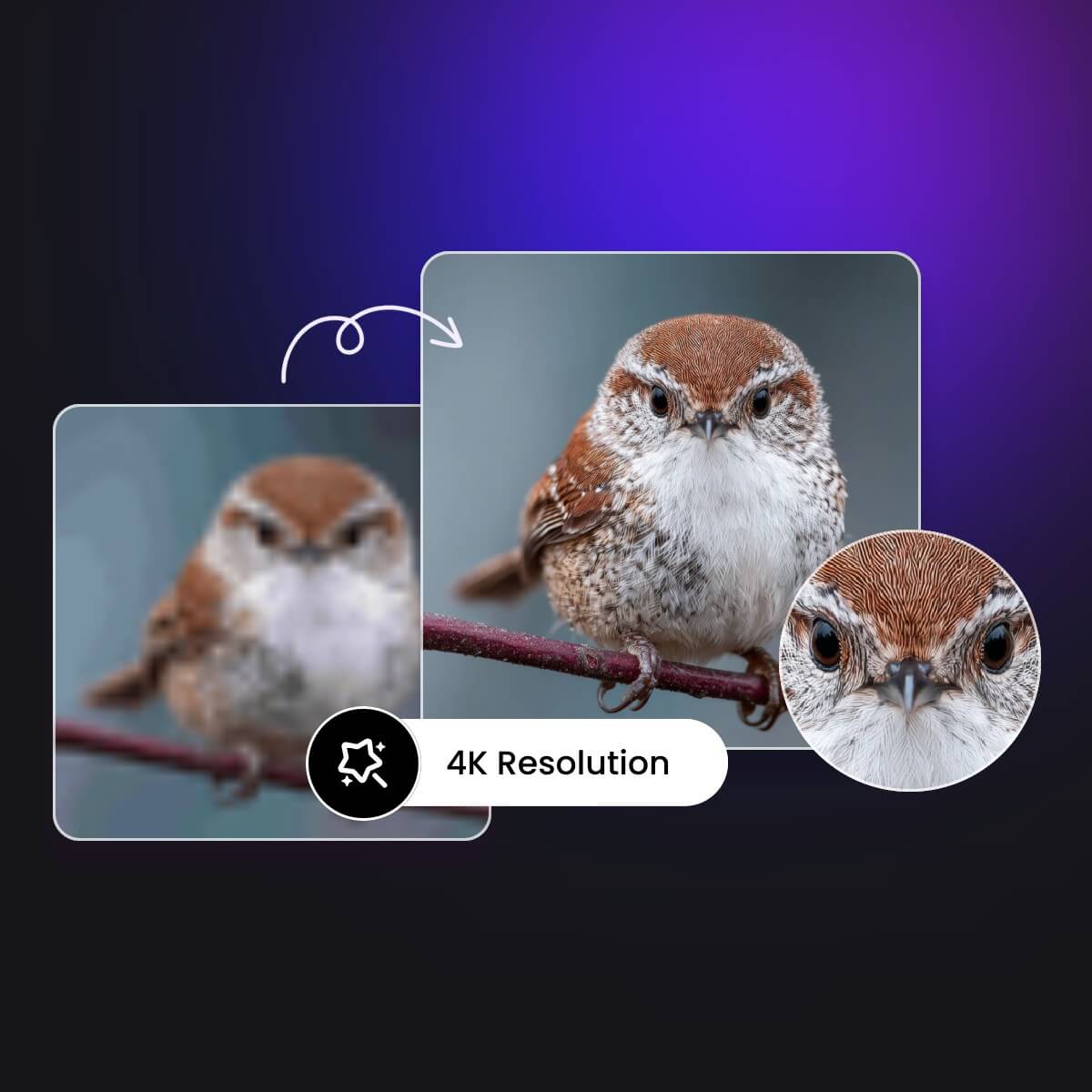
無料のAI動画高画質化サイト(例:Fotor)を使うと、MP4/MOV/WebM形式の動画をAIが自動で分析し、解像度や鮮明度をアップできます。
- 手順:
1. 動画をアップロード
2. 目標解像度(1080p/2K/4K)を選択
3. AIが自動で画質向上
4. プレビューしてダウンロード、YouTube等へ投稿
② 動画形式変換(MP4・GIF・MP3など)
- 動画MP4:YouTube推奨のフォーマット。ほとんどの動画変換ツールで対応。
- 動画GIF/動画をGIFにする:GIFアニメ化したい場合、「動画 GIF 変換ツール」を活用。
- 動画MP3/動画MP3変換:音声だけ抽出したい場合やBGM制作に便利。
- 動画VR:VR(バーチャルリアリティ)動画対応もYouTubeで可能。
> 【判断ポイント】
> – 「YouTubeでアップロードできないフォーマットと表示」→MP4/MOV/WebM等に変換推奨
> – 「画質が悪い・ぼやける」→AI高画質化ツールや手動編集を検討
代表的な無料変換ツール
- Fotor(AI高画質化+変換)
- CloudConvert(多形式変換)
- EZGIF(GIF/MP4変換)
③ YouTube対応フォーマットと注意点
- 推奨:MP4、MOV、WebM
- 最大解像度:4K(3840×2160)まで対応
- 動画サイズ制限:128GB または12時間以内
- 音声:AAC/MP3が推奨
> 公式の最新対応状況はYouTubeヘルプで随時確認を。
関連記事: 動画高画質化の完全ガイド|AI・無料アプリ・保存方法も解説
動画をLINEやSNSで送る・共有するコツ
「動画 line 送れない」「動画 qrコ-ド」など、YouTube動画のSNS共有で困る方も多いはず。以下では、LINE共有のコツや送れないときの対処を紹介します。
① YouTube動画URLのコピー・共有方法
- 動画再生画面の「共有」ボタンから「コピー」や「LINE」「Twitter」等へ直接送信可能
- スマホアプリでは「︙」→「共有」→「コピー」でURL取得も可
② LINEで動画が送れない場合の対処
主な原因と対応策:
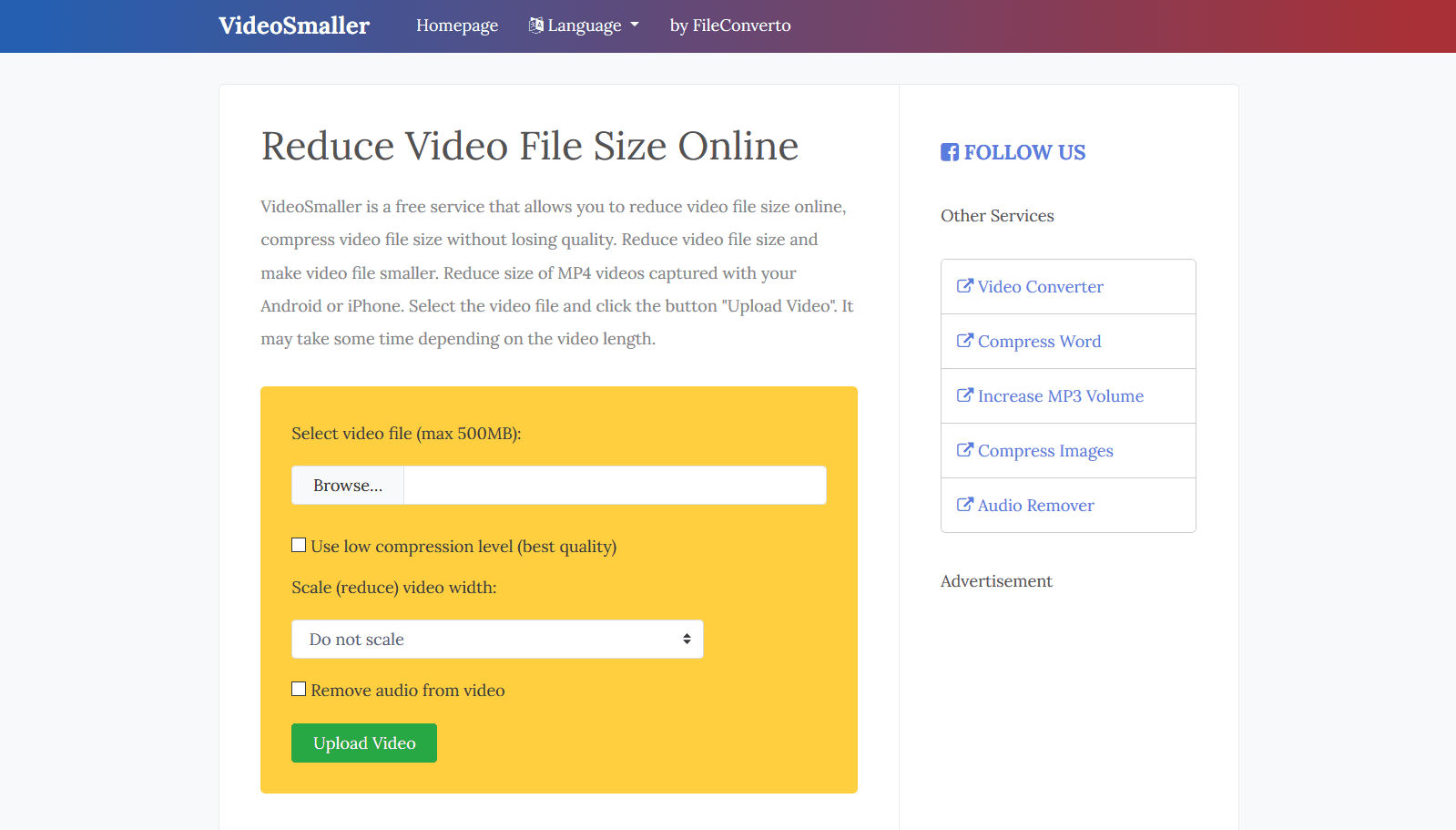
- 動画サイズが大きすぎる:LINEの直接送信は最大5分まで。YouTubeにアップ後、URLで送信が確実。
- URLが開けない/再生できない:
– LINEアプリのバージョンが古い場合はアップデート
– 通信状態やストレージ不足も要確認
③ QRコードでシェアする方法
- 「動画 qrコ-ド」サービスやアプリでYouTube動画URLを入力→QRコードを生成
- 生成したQRコードを画像化して、紙やメール・SNS等で配布
> 【判断ポイント】
> – 「動画が直接送れない」→YouTubeにアップ後URL or QRコード共有が最適
関連記事: 動画保存に最適なクラウドサービス徹底ガイド【選び方・注意点も解説】
YouTube動画アップロード時によくあるトラブルと対応策
「動画 youtube アップロ-ド」がうまくいかない、エラーが出る、画質が悪い…そんな時の原因特定フローを以下にまとめます。
flowchart TD
    A[YouTubeアップロード不可] --> B{エラーメッセージあり?}
    B -- はい --> C[公式ヘルプでエラーコード検索]
    B -- いいえ --> D{動画形式はMP4/MOV/WebM?}
    D -- いいえ --> E[動画変換ツールで推奨形式に変換]
    D -- はい --> F{ファイルサイズ/長さは上限未満?}
    F -- いいえ --> G[動画を短縮/圧縮]
    F -- はい --> H{通信環境/ブラウザ再起動}
    H -- 問題継続 --> I[YouTube公式サポートに連絡]
① 動画がアップロードできないときのチェックリスト
- 対応フォーマットか?(MP4/MOV/WebM)
- ファイルサイズ・長さが規定内か?
- ネット接続は安定しているか?
- ブラウザやアプリを再起動したか?
- エラーコードが表示されている場合は公式ヘルプで確認
② 画質・ぼやけ問題
- 「動画 ぼかす」「動画 ai」など、AI高画質化(前述)やYouTube Studioのフィルター/編集機能を活用
③ YouTube公式ヘルプ・サポートへのアクセス
YouTubeアップロード後に便利な活用術(再生リスト・ぼかし・VR等)
アップロード後は「動画をまとめて管理したい」「動画をぼかしたい」「VR動画を投稿したい」など、さらに発展的な活用も可能です。
① 再生リストの作成・活用
- 再生リスト:複数動画をジャンルやシリーズごとにまとめ、一括再生やおすすめ表示を強化
- 作成手順:YouTube Studioの「再生リスト」から新規作成→動画を追加
- 長尺やシリーズ動画は再生リストで視聴維持率UP、タイトル統一感も意識しましょう。
② 動画をぼかす・編集する方法
- YouTube Studio内蔵のぼかし編集:アップロード後でも「編集」→「ぼかし(顔・カスタム)」機能で個人情報や不要部分を部分的に隠せます
③ VR動画アップロードのポイント
- VR動画(360度動画):YouTubeの仕様に沿った動画ファイル(メタデータ付き)を使うことで、360度再生が可能
YouTube動画の著作権・NHK等公式動画との違い
YouTubeでの「動画 nhk」「動画 youtube 無料」など、著作権や公式動画の扱いも重要なポイントです。
① YouTubeにおける著作権の考え方
- 著作権を侵害する動画はアップロード禁止。音楽・映像・テレビ素材等は特に注意
- 自作動画やフリー素材の利用が安全
② NHK等公式動画のアップロード注意点
- NHKや企業等の公式動画を無断でアップロードすることは禁止
- 公式動画は各公式チャンネル(例:NHK公式YouTube)で視聴しましょう
③ 無料アップロードと収益化の関係
- YouTube動画アップロード自体は無料
- 収益化(広告収入)はYouTubeパートナープログラム条件を満たした場合のみ
> 【最新情報】本記事は2024年6月時点のYouTube公式情報をもとに執筆しています。
予防策・再発防止のポイント
- 動画アップロード前のフォーマット・画質の事前チェック
- 定期的なYouTube Studioでの動画管理・バックアップ
- 著作権・利用規約の確認と順守
実用的なTips
- 動画タイトル・説明文には検索されやすいキーワード・ハッシュタグを入れると効果的です。
- カスタムサムネイルは視聴回数増加に直結。チャンネルの「確認」作業を事前に。
- 限定公開は教育現場や社内資料共有にも最適。公開範囲のミスに注意。
- シリーズ動画や複数投稿は再生リストで整理。
- AI高画質化はSNS時代の必須機能。元動画が粗い場合はぜひ活用を。
まとめ・次のステップ
「動画 youtube アップロ-ド」は、手順を正しく押さえれば誰でも実現できます。さらにAI高画質化や形式変換、SNS共有、エラー対策など、活用の幅はどんどん広がっています。
目的や共有範囲、画質要求によってベストな手順や機能が異なります。自分のユースケースに最適な方法を選ぶことで、効率よく、かつ安全に動画発信が可能です。
フローチャートや比較表を活用し、迷わず最短ルートでアップロードしましょう。
まだ解決しない場合は?
- YouTubeヘルプセンター:https://support.google.com/youtube/
- YouTube Japan公式チャンネル:https://www.youtube.com/YouTubeJapan
関連トピックもチェック
- YouTubeチャンネル運用のコツ
- YouTubeショート動画の投稿
- 動画SEOと再生回数アップのポイント
動画をアップロードするだけでなく、目的や状況に合わせて賢くYouTubeを使いこなしましょう。今後も「動画 youtube アップロ-ド」で困ったときは本記事をガイドにご活用ください。
参考情報
- YouTube 動画をアップロードする – support.google.com (2005-01-01)
- 【担当者必見】YouTubeの動画投稿方法を紹介!効果を高める戦略とは | 動画制作・映像制作会社ならプルークス|2,000社8,000本以上の実績を持つ株式会社プルークス – 株式会社Proox (2022-12-19)
- YouTubeチャンネルに動画投稿をするために知っておきたいポイント – adobe.com (2026-01-12)
- AI動画高画質化サイト| 無料で動画の画質を上げる-Fotor – https://www.fotor.com/video-enhancer/ (2026-01-01)
- YouTube 動画をアップロードする – support.google.com (2005-01-01)
- YouTube Japan 公式チャンネル – www.youtube.com (2026-07-06)
- YouTube 動画アップロードマニュアル – www.aichi-fam-u.ac.jp
- YouTube動画アップロード方法(スマートフォン操作) – kurakon.net (2021-01-01)
この記事は 2026年07月13日 に作成されました。
コメント