
動画編集をオンラインで始める方法|無料ツール・保存・共有まで
動画 編集 オンラインなら、ソフトをインストールしなくても、ブラウザ上でカット・テロップ追加・サイズ変更・MP4保存まで進められます。短いSNS動画、簡単なYouTube動画、社内共有用の動画を手早く整えたい人に向く方法です。
ただし、動画編集で時間を浪費しやすい原因は、ツールの機能不足よりも、目的に対して編集工程が過剰になっていることです。家族にLINEで送るだけの動画と、SNSで継続発信する動画では、必要な編集・保存形式・共有方法が異なります。
この記事では、無料ツールの選び方から動画AI、動画MP4保存、LINE共有、GIF化、URL・QRコード共有時の注意点までを順に解説します。
情報は2026年7月時点で確認できる公式・公開情報をもとにしています。料金、対応形式、保存期間、AI機能は変更される可能性があるため、利用直前に各サービスの公式ページも確認してください。
- この記事の使い方
- 動画編集をオンラインで始める前に|できること・向く人・注意点
- 無料のオンライン動画編集ツールの選び方|用途・制限・安全性で比較
- 動画編集をオンラインで行う基本手順|アップロードから動画MP4保存まで
- 動画AIでできること|自動字幕・背景除去を使う判断基準
- 動画YouTubeアップロード・LINE共有・動画GIF化の書き出し設定
- 動画MP3変換はいつ使う?動画MP3・動画MP4の使い分け
- 動画URL保存・動画URLダウンロード、動画NHK・動画VRの注意点|権利と対応形式を確認
- 動画QRコードで共有する方法|公開範囲とリンク切れを防ぐ
- オンライン動画編集で失敗しないチェックリスト|保存・共有・再編集に備える
- まとめ|動画編集オンラインは「目的・形式・共有先」で決める
- 参考情報
この記事の使い方
- 今すぐ不要部分を切り、MP4で保存したい方
→「動画編集をオンラインで行う基本手順|アップロードから動画MP4保存まで」
- 無料のオンライン動画編集ツールを選びたい方
→「無料のオンライン動画編集ツールの選び方|用途・制限・安全性で比較」
- YouTube・LINE・GIFで共有したい方
→「動画YouTubeアップロード・LINE共有・動画GIF化の書き出し設定」
- 動画AIで字幕や背景処理を効率化したい方
→「動画AIでできること|自動字幕・背景除去を使う判断基準」
- 動画URL保存、動画NHK、動画VRの扱いを確認したい方
→「動画URL保存・動画NHK・動画VRの注意点|権利と対応形式を確認」
動画編集をオンラインで始める前に|できること・向く人・注意点
オンライン動画編集とは、Webブラウザから素材をアップロードし、編集して書き出す方法です。ブラウザ型ツールでは、動画のカット、分割、画面の切り抜き、テキストや音楽の追加、サイズ変更などを行えます。
ここで押さえたい用語は3つです。
- タイムライン:動画・音声・テロップを時間順に並べる編集画面
- トリミング:動画の開始・終了位置を調整し、再生時間を短くする操作
- クロップ:画面の見える範囲を切り取り、構図や縦横比を変える操作
オンライン編集は、PCのOSを問わずブラウザで始めやすい点が利点です。一方で、長時間・高解像度の素材や複雑な合成を扱う場合は、通信速度、アップロード容量、ブラウザの動作状況の影響を受ける可能性があります。
最初に考えるべきことは、「どのツールを使うか」ではなく、誰に・どこで・どの形式で届けるかです。公開先から逆算すると、必要な編集工程を絞り込めます。
| 届け方・目的 | 優先する編集 | 基本の出力・共有 |
|---|---|---|
| 家族・友人・同僚へすぐ送る | 冒頭・末尾のカット、回転、短縮 | MP4、LINEなど |
| SNSで認知を広げる | 縦型化、字幕、表紙、テンプレート | 縦型MP4 |
| YouTubeで長めの内容を公開する | 構成、字幕、サムネイル、説明欄への導線 | MP4、YouTube |
| 確認依頼や限定共有をする | 要点整理、ぼかし、公開範囲設定 | MP4または共有URL |
| 操作手順や短い動きを見せる | 数秒への短縮、繰り返し動作の整理 | GIFまたは短尺MP4 |
まずは次のように判断すると迷いません。
- 数分以内のカット・字幕・SNS投稿が目的 → オンライン動画編集から試す
- 大量の長尺素材や高度な色補正が必要 → インストール型ソフトも比較する
- 顧客映像・未公開商品・社内情報を扱う → 組織で承認された環境か、保存・削除方針を確認してから使う
- 継続的にSNS投稿する → テンプレートやブランドカラーを使い回せる環境を選ぶ
- 公開ではなく確認・承認が目的 → 編集の凝り方より、相手が迷わず再生・返信できる共有方法を優先する
無料のオンライン動画編集ツールの選び方|用途・制限・安全性で比較
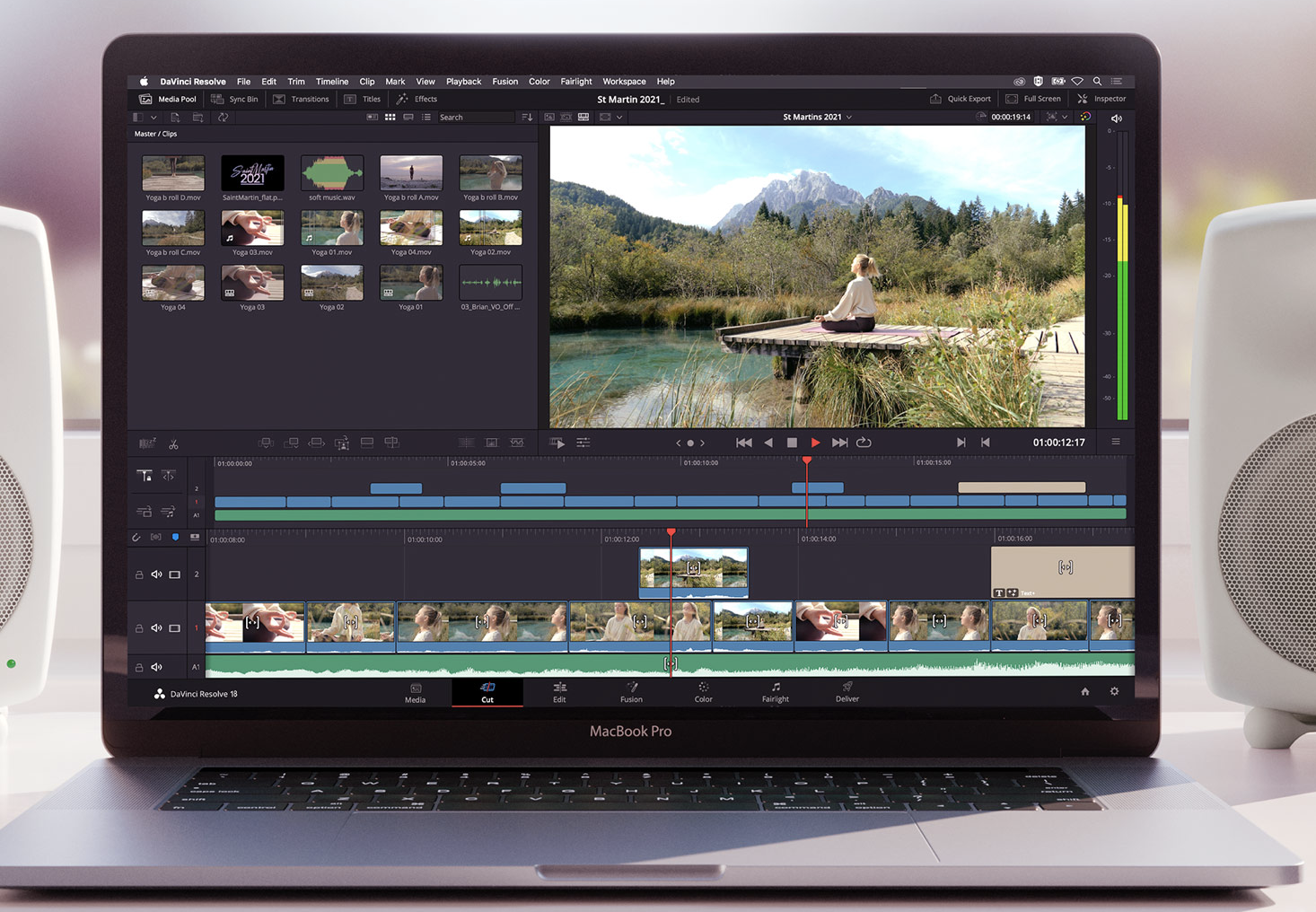
無料ツールは「人気順」ではなく、編集の目的で選ぶのが効率的です。ブラウザだけでカットやトリミングを行えるサービスは複数ありますが、容量上限や素材・AI機能、利用条件は異なります。
| 用途 | 選ぶ際の機能 | 確認ポイント |
|---|---|---|
| 最短でカットしたい | 分割、トリミング、回転、MP4保存 | 容量上限、透かし、対応形式 |
| SNS用に見栄えを整えたい | テンプレート、テロップ、音楽、縦長サイズ | 商用利用できる素材の範囲 |
| チームで制作したい | 共有、コメント、デザイン素材 | 公開範囲、アカウント管理、削除方針 |
| AIで時短したい | 自動字幕、背景除去、ノイズ処理 | 認識精度、生成物の確認手順 |
さらに、編集の難易度だけでなく、公開リスクと再利用性で選ぶと実務に合った判断をしやすくなります。
| 判断軸 | 最短カット向き | SNS・継続発信向き | 慎重な運用が必要なケース |
|---|---|---|---|
| 目的 | 不要部分の削除、向きの修正、短縮 | テロップ・表紙・音楽・演出の追加 | 社外秘・個人情報・未公開企画の扱い |
| 編集量 | 1〜2か所を切る程度 | 複数カット、サイズ変更、素材追加 | 内容確認・承認・権利処理が中心 |
| 素材 | 単一の短い動画 | 動画・画像・ロゴ・音声を複数使用 | 顧客、社員、子ども、第三者素材を含む |
| 出力 | 共有用MP4 | SNS別の縦型・横型MP4 | 限定公開版、確認用データ |
| 優先事項 | 操作の速さ | 再現性、ブランド統一 | 情報管理、公開権限、利用許諾 |
たとえばAdobe Expressの動画編集ページでは、アップロード可能な最大ファイルサイズを1GBと案内しています。Online Video Cutterは4GBまでのファイルをサポートすると案内しています。ただし、これらはサービス仕様であり、将来変更される可能性があります。
Adobe ExpressやCanvaのようなオンライン制作環境は、カットだけでなく、テンプレート、文字、音楽、アニメーション、SNSサイズ調整を一つの制作工程にまとめやすいことが特徴です。投稿を継続する場合は、単発の編集速度だけでなく、色・書体・ロゴ位置・字幕の型を再利用できるかも確認しましょう。
特に無料版では、以下を編集開始前に確認してください。
- 透かし:完成動画にロゴが入る条件はあるか
- 書き出し条件:画質、解像度、形式に制限はあるか
- 素材の利用範囲:BGM、画像、テンプレートを商用利用できるか
- データ管理:アップロード素材の保存先、削除時期、共有設定はどうなっているか
- 再編集のしやすさ:プロジェクトを保存できるか、テンプレートを複製できるか
- 組織ルールとの整合性:社内規程、契約条件、顧客との守秘義務に反していないか
オンラインツールは素材を外部サービスへアップロードする運用です。削除ポリシーが案内されていても、それだけで機密情報を扱ってよいとは判断できません。社内映像、顧客情報、未公開案件を扱う場合は、自社のセキュリティ規程と承認済み環境を優先してください。
動画編集をオンラインで行う基本手順|アップロードから動画MP4保存まで
初めての動画編集オンライン作業では、次の順番が失敗しにくい方法です。特に「すぐ送るだけ」の動画は、編集を増やしすぎず、最短カットから始めることが重要です。
① 元動画を複製し、短いテスト素材を用意する
元データを直接編集すると、誤って必要な映像を失う可能性があります。まず複製を作り、10〜30秒程度の短い動画で操作を試してください。Online Video Cutterも、ファイルサイズやネットワーク速度によりアップロードに時間がかかるため、最初は短い断片で試すことを案内しています。
実務では、編集時間だけでなく、アップロード・書き出し・再ダウンロードにかかる転送時間も考慮します。数十秒程度の動画ならブラウザ編集は効率的ですが、長尺・高画質の動画では転送の往復が負担になります。反復して長尺素材を扱う場合は、ローカル環境や専用ソフトも比較対象に入れましょう。
② 素材をアップロードしてタイムラインへ置く
ファイルをドラッグ&ドロップ、または選択してアップロードします。アップロード後は、動画をタイムラインに配置します。複数の動画をつなげる場合も、最初に素材の順番を決めると作業が早くなります。
SNSやYouTube向けに複数の素材を使う場合は、動画・画像・ロゴ・BGMを追加する前に、完成形の流れを簡単に決めておくと迷いません。たとえば「冒頭の結論→説明→具体例→締め」の順に置くだけでも、不要な編集を減らせます。
③ 不要部分をカットし、画面サイズを調整する
話し始める前の無音部分、撮り直し箇所、不要な間を分割して削除します。その後、投稿先に合わせて横長・縦長・正方形のアスペクト比(画面の縦横比)を選びます。
横向き動画を縦型SNS向けにする場合は、単純に拡大するのではなく、人物の顔やテロップが切れない位置にクロップしてください。主役となる人物・商品・文字は、スマホ画面で見やすい中央寄りに配置するのが基本です。
SNS用に編集する場合は、次の設計を意識すると視聴しやすくなります。
| 要素 | 判断基準 | 実行のポイント |
|---|---|---|
| 画面比率 | 主な視聴面がスマホか | 縦型を優先し、顔・商品・文字が切れないよう調整する |
| 冒頭 | 無音・流し見でも内容が伝わるか | 最初に結論、変化、見どころを置く |
| テキスト | 音を出せない視聴者も理解できるか | 一画面一メッセージを意識し、長文を避ける |
| テンプレート | 継続投稿するか | 色・書体・ロゴ位置・締めを固定する |
| 音楽 | 雰囲気づくりが必要か | 話し声や字幕理解を妨げない音量にする |
④ テロップ・音量・ぼかしを確認する
テロップは長文を一度に表示せず、短く区切ると読みやすくなります。音楽を追加する場合は、声が聞き取れる音量かプレビューで確認しましょう。
また、動画をぼかす必要がある対象は、顔、ナンバープレート、住所、書類、通知画面、反射した個人情報などです。停止画面だけでなく、動画全体を再生してぼかし漏れを探すことが重要です。
公開リスクは、完成直前だけで防ぐものではありません。素材を追加する時点から、人物の公開同意、BGMや画像の利用条件、背景に映ったロゴや機密資料を確認してください。
| 素材・情報 | 主な確認事項 | 対処の例 |
|---|---|---|
| 自分で撮影した人物 | 公開への同意があるか、公開先は合意範囲か | 同意取得、顔ぼかし、該当場面の削除 |
| 子ども・顧客・社員 | 氏名、所属、位置情報、会話内容が見えないか | ぼかし、音声カット、撮り直し |
| BGM・効果音 | 商用利用やSNS・YouTubeでの利用条件を満たすか | 正規ライセンス素材や自作音源へ差し替え |
| 画像・映像素材 | 出典、ライセンス、クレジット条件を満たすか | 利用記録を残す、別素材へ差し替える |
| ロゴ・商品・背景 | 第三者商標、機密資料、映り込みがないか | マスク、ぼかし、削除 |
| AI生成素材 | 実在人物・ブランドとの誤認や生成条件に問題がないか | 人による審査、用途の限定、再生成 |
⑤ 動画MP4で書き出し、端末で再生確認する
動画MP4は、SNSやメッセージアプリで共有しやすい基本的な出力形式です。Adobe Expressは、編集後の動画をMP4ファイルとしてダウンロードし、メッセージアプリやSNSで共有できると案内しています。
書き出し後は必ずスマホでも確認します。PCでは問題なく見えても、スマホでは字幕が小さい、音が小さい、端が切れるといった問題が起こる可能性があります。
保存時は、元動画・編集プロジェクト・公開用MP4を分けて管理しましょう。ファイル名に日付、版数、公開先を入れると、再編集時や差し替え時に混乱しにくくなります。
例:20260716_商品紹介_InstagramReels_v02.mp4
関連記事: 動画YouTubeアップロード完全ガイド|AI・GIF・MP4変換も解説
動画AIでできること|自動字幕・背景除去を使う判断基準
動画AIとは、字幕作成や背景処理などの編集工程を自動化・補助する機能の総称です。近年は、自動字幕起こし、AI背景除去、AIノイズ除去などを編集機能として案内するサービスがあります。
動画AIが向くのは、次のような反復作業です。
- 会話動画の字幕の下書き作成
- 無音部分や不要部分を探す補助
- 背景を簡易的に処理する作業
- テンプレートを使った短尺動画の量産
- ノイズ低減や音量調整の下処理
- 構成案、見出し、説明文のたたき台作成
AIは「全部任せる」ための機能というより、確認前提の下書き作成や反復作業の削減に使うと効果的です。
| 工程 | AIで時短しやすい領域 | 人が必ず確認すべき領域 |
|---|---|---|
| 字幕 | たたき台となる文字起こし | 固有名詞、数値、専門用語、誤変換 |
| 背景処理 | 背景除去、不要物除去の候補 | 人物の輪郭、商品形状、意図しない欠落 |
| 音声 | ノイズ低減の下処理 | 声の聞きやすさ、不自然な音質変化 |
| 構成 | 見出し・説明文の案出し | 伝える順番、事実性、ブランドらしさ |
| 素材生成 | ラフ案、イメージ補助 | 権利、誤情報、実在人物・商標との混同 |
ただし、AIの出力をそのまま公開するのはおすすめできません。固有名詞、専門用語、数字、話者の切り替わりは誤認識する可能性があります。背景除去も、髪の毛や透明な物体の輪郭が不自然になる場合があります。
判断基準は明確です。
- SNSの試作・短い告知動画 → 動画AIで下書きを作り、人が最終確認する
- 企業の正式発信・教育コンテンツ → 台本、字幕、権利、事実関係を必ず人が確認する
- 字幕作業に時間がかかる → AIで文字起こしし、結論・数値・固有名詞・CTAを重点的に校正する
- 毎回同じ編集を繰り返している → テンプレートとAI機能を組み合わせ、作業の型を作る
全編に装飾字幕を入れるよりも、視聴者に伝えたい結論、数値、次の行動を促す言葉を優先して確認・強調したほうが、時間対効果は高くなります。
関連記事: 動画YouTubeアップロード完全ガイド|AI・GIF・MP4変換も解説
動画YouTubeアップロード・LINE共有・動画GIF化の書き出し設定
動画YouTubeアップロードはMP4書き出しから始める
動画YouTubeアップロードでは、まず動画MP4で書き出し、アップロード後にタイトル、説明文、公開設定を確認します。動画を無料で公開できる場合でも、BGM、画像、映像、出演者の肖像について利用許諾が不要になるわけではありません。
公開前には「自分で撮影・制作した素材か」「利用条件を満たした素材か」を確認してください。
YouTubeでは、編集後の公開工程も制作の一部です。特に長めの解説、レビュー、Vlog、説明動画では、動画本編だけでなく、視聴される入口を整える必要があります。
- タイトル:誰の、どんな悩みを、何分で解決する動画かを明確にする
- サムネイル:動画の結論を短い言葉で示し、タイトルと役割を分ける
- 説明欄:関連URL、補足情報、問い合わせ先を整理する
- 冒頭30秒:視聴者が得られる内容を先に示す
- 限定公開での確認:スマホで字幕、音声、説明欄のリンク、公開範囲を見直す
本編公開後は、要点を切り出して縦型SNS動画に再利用する方法もあります。その際は、短尺版だけを見た人にも内容が伝わるよう、「誰向けか」「結論は何か」を字幕で補足しましょう。
動画LINE送れないときの優先順位
動画 LINE 送れない場合は、次の順に切り分けます。
- 通信状態とLINEアプリの更新状況を確認する
- 動画の容量・再生時間を短くして送る
- 端末の空き容量と写真・動画へのアクセス権限を確認する
- 動画MP4へ再書き出しして試す
- 共有リンクを発行する、または動画を分割して送る
再書き出しでも改善しない場合は、元動画のコーデック(動画を圧縮・再生するための方式)が共有先と相性がよくない可能性があります。この場合は、オンライン編集ツールでMP4として出力し直す方法が候補になります。
LINEで重要なのは、画質や演出の凝り方よりも、相手が迷わず再生し、必要な返信を返せることです。動画を送る際は、添付だけで済ませず、以下をメッセージで伝えましょう。
- 動画の内容:例「イベントの30秒ダイジェストです」
- 見てほしい箇所:例「0:12のテロップをご確認ください」
- 求める返信:例「問題なければ『確認済み』と返信してください」
- 期限:例「本日17時までにお願いします」
長尺動画や高画質動画は、直接送信すると受信者の通信環境や端末容量の負担になります。要点版を短くするか、共有URLと概要を送る方法も検討してください。
動画GIFと動画をGIFにする用途
動画GIFは、音声なしで短い動きを繰り返し見せたい場合に向きます。たとえば、操作手順の一部、商品の動き、リアクションなどです。
一方、長い動画や音声を伝えたい動画はMP4を選びましょう。動画をGIFにする場合は容量が大きくなりやすく、音声も扱えないためです。GIF化後は、実際に送信先のスマホで表示速度と画質を確認してください。
| GIFに向くケース | MP4のままが向くケース |
|---|---|
| 数秒程度の繰り返し動作 | 音声説明が必要 |
| ボタン操作・画面遷移の一部 | 長尺の解説 |
| ビフォーアフターの比較 | 細かい文字や高画質が必要 |
| 感情・雰囲気を補足する短い映像 | 容量を抑えつつ画質を維持したい場合 |
GIF化する際は、次の順に作業すると失敗を減らせます。
- 伝えたい動作だけを数秒にカットする
- 必要なら最初と最後が自然につながるよう整える
- 小さな文字や細かい説明を入れすぎない
- 実際の送信先で容量、画質、再生速度を確認する
GIFは動画の代用品ではなく、説明文を読ませずに「一つの動作」を理解させる形式です。情報量が多い場合は、MP4や共有URLに戻すほうが適しています。
動画MP3変換はいつ使う?動画MP3・動画MP4の使い分け
動画 MP3 変換は、映像ではなく音声だけを確認・再利用したい場合に使います。
- 動画MP4:映像と音声をそのまま共有・投稿したい
- 動画MP3:自分が権利を持つ動画から、ナレーションや音声を確認したい
変換しても、元の画質や音質以上に品質が上がるわけではありません。また、他者の配信、有料コンテンツ、許可のない動画から音声を抽出して再配布する行為は避けるべきです。
音声を確認する目的でMP3に変換する場合も、利用範囲を明確にしてください。たとえば、インタビュー動画の文字起こし準備、ナレーションの聞き直し、自社制作素材の再利用などに限定し、権利者の許可がない音源を二次利用しないことが基本です。
関連記事: 動画YouTubeアップロード完全ガイド|AI・GIF・MP4変換も解説
動画URL保存・動画URLダウンロード、動画NHK・動画VRの注意点|権利と対応形式を確認
動画 URL 保存には、2つの意味があります。
- URLをブックマークして後で見る
- 配信動画のファイルを端末へ取得する
前者はリンクの保存ですが、後者の動画 URL ダウンロードは、配信元の利用規約、著作権、公式ダウンロード機能の有無を確認する必要があります。動画NHKを含む放送局・配信サービスの動画は、公式の視聴・保存・共有機能の範囲で利用してください。
また、動画VRは360度映像や立体視映像など、通常動画とは異なる仕様を持つ場合があります。編集前に、ツールが高解像度素材や必要なメタデータに対応するか、公開先がVR再生に対応するかをテストすることをおすすめします。
権利確認は公開直前のチェックだけで終わらせず、素材を入れる時点から進めることが重要です。動画ごとに、以下のような簡単な素材台帳を作ると、再編集や再投稿時にも判断を繰り返さずに済みます。
| 記録する項目 | 記載例 |
|---|---|
| 素材名 | 商品紹介用BGM、イベント会場写真 |
| 入手元 | 自社撮影、契約済み素材サイト、制作会社提供 |
| 利用条件 | 商用利用可、SNS投稿可、クレジット不要など |
| 確認者 | 担当者名、承認者名 |
| 公開先 | YouTube、Instagram、社内限定URL |
| 注意事項 | 出演者同意済み、公開期限あり、地域限定など |
オンラインツールの利用規約・プライバシーポリシーと、動画素材そのものの利用許諾は別の問題です。サービスへのアップロードが可能でも、第三者の音楽、映像、人物、ロゴを公開してよいとは限りません。
動画QRコードで共有する方法|公開範囲とリンク切れを防ぐ
動画 QRコードを作る場合は、動画ファイルそのものではなく、公開設定済みの視聴ページのURLをQRコード化する方法が管理しやすいと考えられます。
作成前には、以下を確認してください。
- スマホのモバイル回線でも動画を再生できるか
- 視聴にログインが必要になっていないか
- URLを知る人全員が見られる設定ではないか
- 公開期限が切れないか
- 動画を差し替えてもURLが変わらないか
可能であれば、動画ファイルへの直リンクではなく、動画のタイトル、概要、問い合わせ先、関連リンクを掲載できる案内ページへQRコードを向けると便利です。視聴者に動画の目的を伝えやすく、動画の差し替えや情報更新にも対応しやすくなります。
QRコードを印刷・配布する前には、別端末・別回線で読み取りテストを行ってください。限定公開の設定、パスワード、公開期限、リンク先のスマホ表示も確認します。
また、店頭POP、展示会、営業資料、チラシなど複数の媒体でQRコードを使う場合は、媒体ごとにURLを分ける方法もあります。どの媒体から視聴されたかを把握しやすくなり、導線の改善につなげられます。
不特定多数へ配るQRコードは、URLが転送される可能性を前提に扱いましょう。個人情報、社内限定映像、未公開情報を含む動画には不向きです。
オンライン動画編集で失敗しないチェックリスト|保存・共有・再編集に備える
公開前に、次の項目を確認すれば再編集や共有トラブルを減らせます。
内容・視聴体験
- [ ] 冒頭数秒で、動画のテーマや見る価値が伝わる
- [ ] 不要な無音、言い直し、待機時間を削除した
- [ ] スマホ画面でも文字が読める
- [ ] 音声をオフにしても要点が理解できる
- [ ] 音量が小さすぎず、BGMが話し声を邪魔していない
- [ ] 縦型・横型が公開先に合っている
- [ ] サムネイル、タイトル、動画内容にずれがない
- [ ] 字幕の誤字、数値、固有名詞、ぼかし漏れを確認した
出力・共有
- [ ] 元動画、編集プロジェクト、最終動画MP4を分けて保存した
- [ ] ファイル名に日付・版・公開先を付けた
- [ ] MP4など、送信先・公開先で再生しやすい形式で出力した
- [ ] スマホで再生し、字幕や構図が見やすいことを確認した
- [ ] 無料版の透かし、容量、画質制限を確認した
- [ ] LINE送信では、視聴してほしい箇所と返信依頼を添えた
- [ ] 共有URLの公開範囲、期限、QRコードのリンク先を確認した
- [ ] URL・QRコードを別端末・別回線で開けることを確認した
権利・情報管理
- [ ] BGM・画像・動画素材・出演者の利用許諾を確認した
- [ ] 出演者の公開同意と、公開先の範囲を確認した
- [ ] 個人情報、住所、氏名、位置情報、PC画面、通知画面が映っていない
- [ ] 第三者のロゴ、商標、ポスター、商品などの映り込みを確認した
- [ ] AI生成・AI補正した素材を人が確認した
- [ ] 社外秘・顧客情報を、許可のないオンライン環境へアップロードしていない
- [ ] 素材の入手元、ライセンス、確認者を記録した
Online Video Cutterは、アップロードしたファイルを作業完了後数時間でサーバーから自動削除すると案内しています。ただし、データ管理の条件はサービスごとに違うため、機密性の高い素材ほど公式の利用規約・プライバシーポリシーを個別に確認してください。
アップロード失敗や書き出しエラーが続く場合は、ファイル形式・容量・ブラウザ・ネットワークを順に切り分け、利用中サービスの公式ヘルプまたはサポートへ問い合わせてください。その際は、エラー画面、動画の形式、容量、利用端末、ブラウザ名を添えると状況を伝えやすくなります。
まとめ|動画編集オンラインは「目的・形式・共有先」で決める
動画編集をオンラインで進める際は、次の3点を先に決めるとスムーズです。
- 何を作るか:カットだけか、SNS向けデザインも必要か
- どの形式で保存するか:基本は動画MP4、短い無音ループはGIF、音声だけならMP3
- どこで共有するか:YouTube、LINE、共有URL、QRコードで必要な設定が変わる
動画編集の効率は、機能が多いツールを選ぶことだけでは上がりません。最後の届け方から逆算し、必要な工程だけを選ぶことが重要です。
- すぐ見せるだけなら、最短カットに絞る
- SNSで継続発信するなら、テンプレートと縦型設計を優先する
- 作業量が多いなら、AIを下書き・反復処理に限定して使う
- YouTubeで育てるなら、公開後の導線と短尺への再利用まで設計する
- LINEで確認を取るなら、動画そのものだけでなく依頼文を明確にする
- GIFにするなら、一つの動作だけに情報を絞る
- URL・QRで配るなら、動画ファイルではなく視聴導線を設計する
- 公開するすべての動画で、権利・個人情報・機密性を素材追加の時点から確認する
まずは短いテスト動画を使い、カット、字幕、MP4書き出しまで試してください。そのうえで動画AIやテンプレートを追加すれば、自分の作業に必要な機能を判断しやすくなります。各ツールの公式ヘルプ、料金ページ、利用規約、プライバシーポリシー、対応ファイル形式ページも定期的に確認し、仕様変更に備えましょう。
参考情報
- オンライン動画編集者 – online-video-cutter.com (2000-01-01)
- トリムビデオ – online-video-cutter.com (2010-01-01)
- 無料のオンライン機能を使ってブラウザーから簡単に動画を編集|Adobe Express – adobe.com
- 動画トリミング。オンライン動画サイトで無料で動画をカット、トリミング、分割できます|Canva(キャンバ) – Canva(キャンバ) (2026-03-31)
- [動画編集ソフトおすすめ13選!初心者向け・買い切りソフトも徹底解説【2026年最新】|Chapter Twoメディア[株式会社Chapter Two]](https://chaptertwo.co.jp/media/recommended-videoediting-software/) – Chapter Twoメディア[株式会社Chapter Two] (2026-06-22)
- 無料で使えるPC動画編集ツールと使用手順【Windows・Mac対応】 | Adobe Express – adobe.com
この記事は 2026年07月16日 に作成されました。
コメント