動画 保存 アプリの選び方|安全・無料・用途別に解説
動画 保存 アプリを探すときは、「保存できるか」だけで選ばないことが大切です。自分で撮影した動画や、保存・再利用を許可された素材を、安全なアプリで管理・圧縮・共有するための判断基準を解説します。
動画保存で失敗しやすいのは、「ダウンロードできるアプリ」を先に探してしまうことです。実際には、保存してよい素材か/保存後に何をしたいか/端末や共有先にどのような制約があるかの順に判断すると、権利問題、容量不足、再生トラブルをまとめて減らせます。
> この記事の情報は2026年7月時点の内容です。 アプリの仕様、対応OS、無料範囲、対応サービスは変更されるため、導入前にはストア掲載情報と開発元の公式案内を確認してください。
この記事の使い方
- 今すぐ安全な動画 保存 アプリを選びたい方
→ 「動画 保存 アプリを選ぶ前に確認する3つのこと」を確認
- 動画 URL 保存・動画 URL ダウンロードをしたい方
→ 「動画 URL 保存・動画 URL ダウンロードの可否を判断する」を確認
- 動画 MP4変換、動画 MP3変換、動画 GIF化をしたい方
→ 「動画 MP4・動画 MP3変換・動画 GIF化に使うアプリ機能」を確認
- 動画 line 送れない、容量不足で困っている方
→ 「動画 LINE 送れない・容量不足を解決する優先ステップ」を確認
- 動画 YouTube 無料、動画 NHKなどの配信動画を見たい方
→ 公式サービスのオフライン視聴・ダウンロード案内を優先してください
動画を保存する前に、次の3点を整理すると、読むべき章と必要な機能を判断しやすくなります。
| 確認したいこと | 優先して読む章 | 判断できること |
|---|---|---|
| この動画を保存・再利用してよいか | 動画 保存 アプリを選ぶ前に確認する3つのこと | 自作・許諾済み・配信サービスの動画を区別できる |
| オフライン視聴、編集、共有などの目的 | 用途別|動画 保存 アプリでできること・選び方 | 保存以外に必要な機能が分かる |
| LINEで送れない、容量がない、再生できない | 動画 LINE 送れない・容量不足を解決する優先ステップ | 圧縮・変換・クラウド共有などの対処を選べる |
| URL貼り付け型アプリや非公式APKが不安 | 動画 URL 保存・動画 URL ダウンロードの可否を判断する | 規約違反、情報漏えい、マルウェアのリスクを避けられる |
動画 保存 アプリを選ぶ前に確認する3つのこと
動画保存の失敗やトラブルを避けるには、アプリを入れる前に次の順番で確認しましょう。
① 保存する権利がある動画か確認する
最初に確認すべきなのは、動画の保存可否ではなく保存する権利です。
保存の対象として適しているのは、以下のような動画です。
- 自分で撮影・制作した動画
- 自分がアップロードした動画
- 著作権者から保存や再利用の許可を得た動画
- 提供元がダウンロードを明示的に認めている素材
- 購入元のライセンス条件が目的の利用範囲を満たしているストック動画
一方、YouTube、動画 NHK、見逃し配信、サブスクリプション動画などは、外部アプリでの保存ではなく、サービス内の公式オフライン再生機能や公式ダウンロード機能を確認する方法が安全です。画面録画や保護を回避する手順は、規約違反や権利侵害につながる可能性があります。
特に、「無料で公開されている」「URLをコピーできる」「端末で視聴できる」という事実は、自由な保存・編集・再配布を許すものではありません。保存の許可、編集の許可、第三者への共有、SNSへの再投稿、商用利用はそれぞれ別に確認する必要があります。
| 保存対象・状況 | 推奨する方法・機能 | 判断ポイント | 避ける行動 |
|---|---|---|---|
| 自分で撮影した動画 | 写真ライブラリからの書き出し、クラウド同期、圧縮、ファイル管理 | 主目的は再ダウンロードではなく、バックアップと容量管理 | 圧縮版だけを唯一の保管先にする |
| 自作した編集済み動画 | MP4書き出し、解像度・ビットレート設定、圧縮前後比較 | 編集用の高画質マスターと共有用の軽量版を分ける | 圧縮した動画を何度も再圧縮する |
| 企業・学校・取引先から許諾を得た素材 | 正規の共有リンク、アクセス権管理、パスコードロック | 許諾の範囲に保存、編集、再配布、保存期間が含まれるか確認する | 閲覧許可だけで再投稿・第三者共有も可能だと判断する |
| 購入済みの動画素材 | 購入元の正式ダウンロード、ライセンス証跡の保管、形式変換 | 商用利用可でも広告、放映、素材単体の再配布などは制限される場合がある | 購入記録やライセンス条件を残さない |
| 自分が投稿したSNS動画 | 投稿元サービスの公式ダウンロード、元データ、アーカイブ | 投稿済み動画は再圧縮されていることがあるため、再編集には元データを使う | SNSから保存した低画質版を編集マスターにする |
| 家族・友人から共有された動画 | 元ファイルまたはクラウド共有リンク、共有範囲の設定 | 保存許可と他者への転送許可は別に確認する | 写っている人の同意なく別グループへ転送・投稿する |
| YouTube、配信サービス、サブスク作品 | 公式オフライン機能、お気に入り、後で見る機能 | 一時的なオフライン視聴と、端末ファイルとしての取得・複製は別物 | URL貼り付け型ツールで非公式取得やDRM回避を試す |
| 他人が投稿したSNS動画・ショート動画 | 公式の保存、ブックマーク、シェア機能、投稿者への確認 | 著作権、肖像権、利用規約を確認する | ロゴや投稿者名を消して転載・収益化する |
| 無料公開の講義・セミナー・ライブ配信 | 主催者の資料、公式アーカイブ、公式オフライン機能 | 受講、社内共有、編集利用の許可範囲は異なり得る | 無断録画・無断共有・切り抜き投稿をする |
② 公式ストア・開発元・権限を確認する
iPhoneならApp Store、AndroidならGoogle Playで配布されているかを確認しましょう。ストア掲載ページには、開発元、対応OS、アプリ内課金、プライバシー情報、問い合わせ先などが表示されています。
たとえばApp Storeでは、動画管理アプリにフォルダ、プレイリスト、オフライン再生、バックグラウンド再生、PiP(ピクチャ・イン・ピクチャ:動画を小窓表示する機能)などの機能が記載されています。
ただし、次のようなアプリは避けるのが無難です。
- 不要なのに連絡先・SMS・通話履歴への権限を求める
- ログインIDやパスワードの入力を求める
- プライバシーポリシーや開発元情報が見当たらない
- 外部サイトからAPKを入れるよう誘導する
- 動画用途と関係なく、アクセシビリティ権限や全ファイルアクセス権限を求める
- 保存対象のサービスのID・パスワードを外部アプリへ入力させようとする
APKはAndroid向けアプリのインストールファイルです。Androidでは外部配布の選択肢もありますが、出所不明なAPKにはリスクがあるため、基本はGoogle Playまたは開発元の公式サイトを優先するべきだと考えられます。
やむを得ず外部配布のアプリを検討する場合でも、配布元が開発元の公式サイトか、更新履歴・プライバシーポリシー・問い合わせ先が明確か、必要な権限が用途に見合うかを確認してください。動画保存を理由に、端末の広範な権限を安易に許可しないことが重要です。
③ 保存後の目的を決める
「動画を保存したい」という目的は、実際には複数あります。必要な機能を先に決めると、不要な権限や課金のあるアプリを選びにくくなります。
| 目的 | 確認したい機能 |
|---|---|
| 自作動画を整理したい | フォルダ、検索、プレイリスト、ロック |
| 通信なしで見たい | オフライン再生、バックグラウンド再生 |
| 容量を空けたい | 圧縮、解像度変更、ビットレート変更 |
| 相手に送りたい | MP4出力、トリミング、共有機能 |
| 音声だけ使いたい | 動画 MP3変換、音声抽出 |
| SNS向けに短くしたい | 動画 gif、トリミング、ぼかし |
| 仕事で納品・提出したい | 指定形式出力、ファイル名管理、解像度・フレームレート確認 |
| あとで探しやすくしたい | タグ、フォルダ、検索、クラウド同期、データ移行機能 |
重要なのは、保存機能と編集・圧縮・共有機能は別の課題だという点です。たとえば容量不足を解決したいなら、動画を集める機能よりも、圧縮、解像度変更、ビットレート変更、クラウド退避の機能を優先するほうが実用的です。
関連記事: 動画保存に最適なクラウドサービス徹底ガイド【選び方・注意点も解説】
用途別|動画 保存 アプリでできること・選び方
端末内の動画を整理するなら「管理機能」を重視
すでにスマホにある動画をまとめたい場合、URL保存機能よりもファイル管理機能が重要です。
確認する項目は以下です。
- フォルダ分け・プレイリスト
- ファイル名の変更
- 検索・並び替え
- パスコードロック
- iCloudなどクラウドからの取り込み
- オフライン再生
- アプリ削除・機種変更時のデータ書き出し方法
- 保存先を写真・ファイル・クラウドのどこにするか
一部の動画管理アプリは、フォルダやプレイリスト、バックグラウンド再生、PiPなどを備えると案内しています。ただし、実際に使える機能や無料範囲は更新で変わる可能性があります。
動画を探しやすくするには、「撮影日_案件名_内容_版数」のように命名ルールを決め、原本・編集版・共有版の保存場所を分ける方法が有効です。アプリ内にしか保存されない動画は、アプリ削除や機種変更で失うおそれがあるため、重要なファイルは写真ライブラリ、ファイルアプリ、クラウド、PCなどへ書き出しておきましょう。
容量不足なら「保存」より圧縮・変換を優先
スマホの空き容量がない場合、動画をさらに保存するより、まず大きい動画を圧縮するほうが合理的です。
圧縮では、主に次の設定を下げるとファイル容量を減らせます。
- 解像度:映像の縦横の細かさ
- ビットレート:1秒あたりのデータ量。下げるほど容量は減りますが、画質低下の可能性があります
- フレームレート:1秒間のコマ数
- 再生時間:不要部分をトリミングする
動画圧縮アプリには、圧縮前後の容量や画質を比較し、解像度・ビットレートを設定できるものがあります。
判断の順番は、原本をバックアップ→短いテスト動画を圧縮→再生確認→問題なければ本番動画を処理です。圧縮直後に原本を削除すると、画質劣化や音ズレがあった際に戻せません。
用途ごとに優先すべき機能を分けると、必要以上に多機能なアプリを導入せずに済みます。
| 課題・目的 | 主に必要な機能 | 運用のポイント |
|---|---|---|
| 移動中に見る・聴く | オフライン再生、バックグラウンド再生、倍速、プレイリスト | 自作・許諾済みファイルは整理機能のあるプレイヤーで管理する |
| スマホの空きを増やす | 圧縮、解像度変更、容量順表示、重複確認、クラウド退避 | 大容量ファイルを確認し、原本を退避してから共有用コピーを圧縮する |
| LINE・メールで送る | MP4変換、圧縮、トリミング、共有シート | 互換性重視ならMP4/H.264を優先し、長尺はリンク共有に切り替える |
| 編集素材として使う | 高画質原本、MP4/MOV変換、コーデック情報表示 | SNSから再保存した版ではなく、撮影元・購入元・許諾元の原本を使う |
| 仕事で納品する | 指定形式出力、ファイル名、容量・解像度確認、クラウド共有 | 提出先の容量上限、形式、締切、アップロード先を先に確認する |
画質が悪くなりすぎる場合は、最初から解像度を大きく下げるのではなく、まず解像度を維持したままビットレートを段階的に下げて比較しましょう。また、一度圧縮したファイルを再圧縮するのではなく、可能な限り原本から作り直すことが画質劣化を抑えるポイントです。
動画 URL 保存・動画 URL ダウンロードの可否を判断する
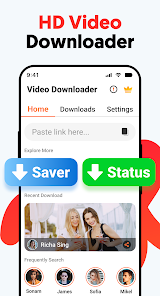
動画 URL 保存とは、動画ページのURLをコピーしてアプリに貼り付け、端末やアプリ内へ保存する形式を指すことが一般的です。Google Playには、URLを貼り付けて動画や写真を保存すると説明するアプリもあります。
ただし、URLを貼れば常に保存できるわけではありません。可否は、次の3点で判断してください。
- 動画の権利者が保存を許可しているか
- 対象サービスの利用規約で認められているか
- 提供元が認めるダウンロード手段か
自分が公開した動画、商用利用可能な素材、ダウンロード許可が明記された動画であれば、提供元の手段で保存する選択肢があります。一方で、URL貼り付け型アプリの対応状況は、サービス側の仕様変更で変わる可能性があります。
アプリ紹介では「YouTube対応」などと表示される例があっても、別の動画管理アプリでは「YouTubeはできない」と明示されることがあります。サービス側の仕様、アプリの更新、利用規約によって可否は変動するため、紹介記事の対応サイト表やアプリ名だけを根拠に保存可否を判断しないことが重要です。
ログイン情報の入力や、通知・連絡先など過剰な権限を求められた場合は、利用を中止してください。特に、配信サービスやSNSのアカウント情報を外部アプリに渡すと、アカウントの不正利用や情報漏えいにつながるおそれがあります。
動画 YouTube 無料・動画 YouTube アップロードは公式機能で確認する
YouTube対応をうたう外部アプリがある一方、App Store上で「YouTubeはできません」と明記する動画管理アプリもあります。この違いからも、アプリ名や比較記事だけで対応可否を判断するのは危険です。
動画 YouTube 無料でのオフライン視聴については、動画ごとの表示、地域、契約内容を含めてYouTube公式の案内を確認しましょう。
また、動画 YouTube アップロードを行う場合は、投稿前に以下を確認してください。
- 映像・音楽・画像の著作権
- 一緒に映る人の肖像権
- 公開・限定公開・非公開の設定
- 元データのバックアップ
- MP4など投稿先が推奨する形式
- 動画に位置情報、住所、車のナンバー、通知表示などが映っていないか
- 投稿済みの圧縮版ではなく、必要に応じて元データから書き出しているか
自分が投稿した動画を保存して再編集する場合も、SNSや動画サイトから取得した投稿済み版は再圧縮されている場合があります。再編集や納品に使うなら、可能な限り撮影時の原本や編集時のマスターファイルを使いましょう。
動画 NHKなど配信サービスは公式視聴を優先
動画 NHK、放送局の見逃し配信、映画・ドラマの定額サービスは、外部保存アプリより公式アプリ・公式サイトの機能を優先してください。
視聴期限、通信量、対応端末、オフライン再生の有無はサービスによって異なります。公式ヘルプと利用規約を確認し、提供された視聴方法の範囲で利用しましょう。
オフライン視聴が目的であれば、端末のファイルとして動画を残す必要がないケースも多くあります。公式機能を利用すれば、不明なアプリにアカウント情報を入力する必要を減らし、サービスが定めた視聴条件に沿って利用しやすくなります。
動画 MP4・動画 MP3変換・動画 GIF化に使うアプリ機能
動画 MP4は共有向け、MOVは編集元として残す
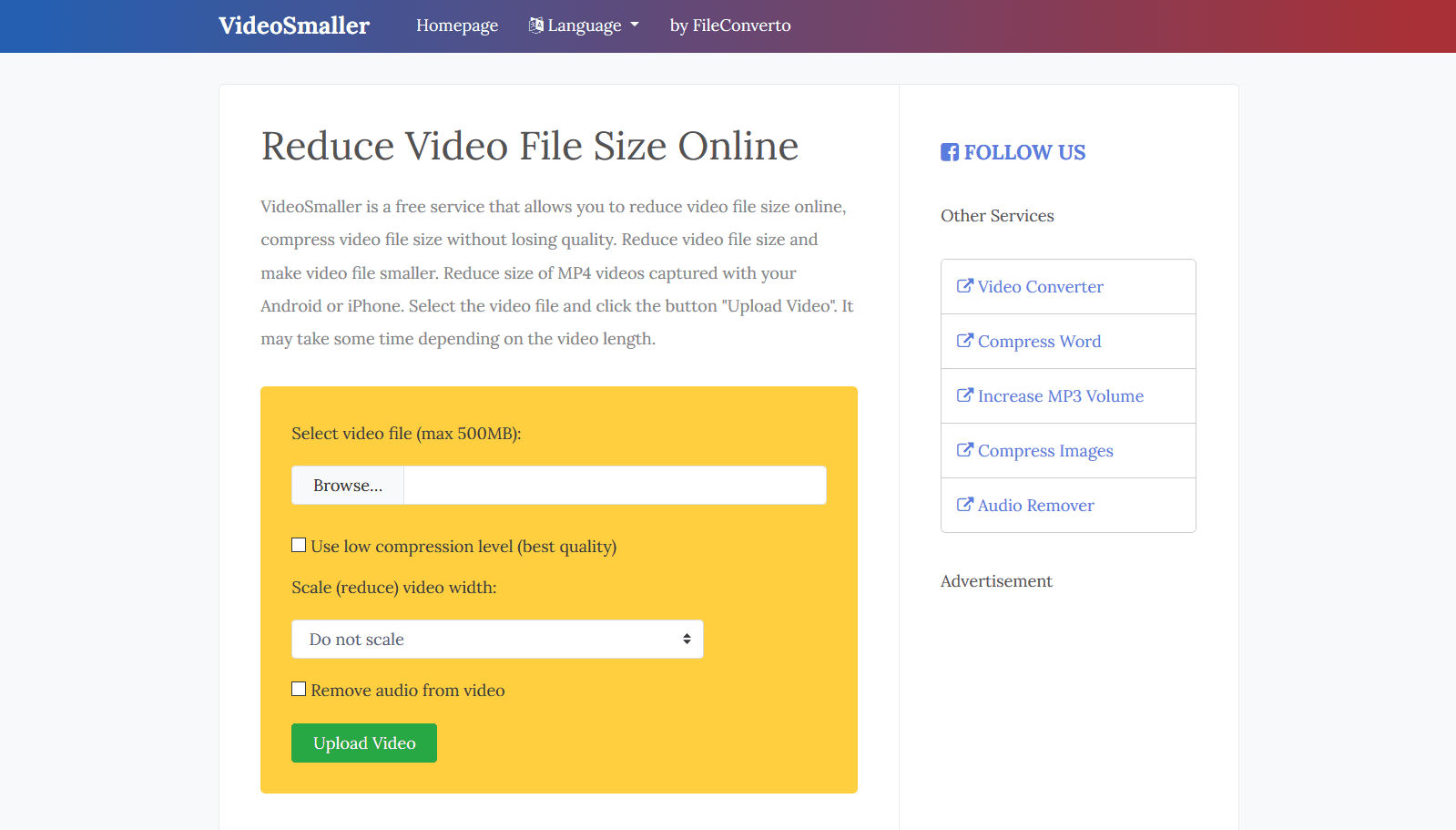
MP4は多くの端末やサービスで扱いやすい形式です。iPhoneで撮影したMOVを共有用に変換したい場合は、MP4出力に対応しているか確認しましょう。動画圧縮アプリには、MOVとMP4、H.264とHEVC(H.265:動画圧縮方式の一種)の変換に対応するものがあります。
ただし、変換では画質・音声・字幕・位置情報が変わる可能性があります。変換後に必ず最後まで再生してください。
LINE、メール、取引先への共有など、受信側の端末環境が分からない場合は、互換性を重視してMP4/H.264を試す選択肢があります。一方、編集用の高画質データや撮影時のMOVは、共有用の軽量版とは別に保管しておくと、将来の再編集に対応しやすくなります。
動画 MP3変換は「音声を取り出す」用途向け
動画 MP3変換は、自作動画や許諾済み素材から音声だけを取り出す機能です。たとえば自分で撮影した講演、インタビュー、練習動画の音声確認には便利です。
音楽や配信音声には権利がある場合が多いため、動画 MP3化の前に利用許諾を確認しましょう。圧縮・変換アプリの中には、動画からMP3抽出やGIF変換を案内するものがあります。
音声のみを聞くことが目的なら、対応する再生アプリのバックグラウンド再生や画面ロック中の再生機能で足りる場合もあります。音声抽出は、保存・配布・編集が許可された自作動画、会議録、講義記録などに限定して使うと安全です。
動画 gif・動画 を gif に する場合は短尺にする
動画 gifは、短い動きや手順を手軽に見せる用途に向きます。ただしGIFは音声を含められず、長い動画ではファイルサイズが大きくなりやすい形式です。
動画 を gif に する際は、次の順番がおすすめです。
- 伝えたい場面だけを3〜10秒程度に切り出す
- 解像度を下げる
- フレームレートを下げる
- 実際に送信・表示テストをする
公開や共有を目的にGIF化する場合は、元動画に写る人物の肖像、住所、車のナンバー、画面通知、社内資料なども確認してください。短い動画でも、個人情報や機密情報が映り込む可能性があります。
関連記事: 動画圧縮アプリ徹底解説|容量節約・LINE送信も簡単!
動画 LINE 送れない・容量不足を解決する優先ステップ
動画 line 送れないときは、再インストールや別アプリの導入より先に、原因を順番に切り分けましょう。
① まず確認すること
- Wi-Fi・モバイル通信が安定しているか
- LINEとOSが最新か
- 端末とLINEの空き容量があるか
- 送ろうとしている動画が端末で正常に再生できるか
- 相手側にも受信・再生できる環境があるか
- LINEに写真・動画・ファイルへのアクセス権限があるか
- 動画の容量、長さ、形式、コーデックに問題がないか
保存した動画が見つからない場合は、アプリ内のダウンロード一覧、写真アプリ、ファイルアプリ、クラウドの順に確認します。保存先が分からないまま再保存を繰り返すと、同じ動画が重複して容量不足を悪化させる原因になります。
② 圧縮・トリミング・MP4変換を行う
動画が長い、大きい、相手が再生できない場合は、不要部分を切り取り、圧縮版を作ります。
圧縮前後の比較ができるアプリなら、容量と画質を見ながら調整できます。共有用にはMP4を試すとよいでしょう。ただし、必ずしもすべての環境で再生を保証するものではありません。
送信はできたものの相手が再生できない場合は、HEVCなどのコーデックや端末差が影響している可能性があります。この場合は、互換性を優先してMP4/H.264へ変換し、送信前に自分の端末で再生確認を行います。高画質・長尺動画は、何度も同じファイルを再送するより、クラウド共有へ切り替えるほうが確実です。
③ 共有リンクに切り替える
圧縮しても送れないなら、信頼できるクラウドストレージへ自分でアップロードし、共有リンクを送る方法を検討します。
動画 qrコ-ドを使いたい場合は、共有リンクをQRコード化して対面で渡せます。ただし、QRコードを撮影・転送されると第三者もアクセスできる可能性があります。公開範囲、パスワード、閲覧期限を設定できるサービスを選びましょう。
よくある症状ごとの確認方法は、次のとおりです。
| 症状・状況 | 主な原因 | 最初に行う確認 | 対処法 | 避ける行動 |
|---|---|---|---|---|
| LINEで動画を送れない | 容量過大、通信不安定、権限不足、形式の相性、空き容量不足 | 動画の容量・長さ、通信、LINEの権限、端末容量 | トリミング、圧縮、MP4変換、クラウドリンク共有 | 同じ高容量ファイルを何度も再送する |
| LINEでは送れたが相手が再生できない | コーデック非対応、ファイル破損、受信途中 | 双方のファイルサイズ、別プレイヤーでの再生 | MP4/H.264に変換して再送、クラウド経由へ変更 | 自分の端末で再生できるだけで問題ないと判断する |
| スマホの容量が足りない | 4K・長尺動画、重複保存、アプリ内データ、同期不足 | ストレージ内訳、大容量ファイル、最近削除した項目 | 原本をクラウド・PCへ退避、共有用コピーを圧縮、不要データ削除 | 退避前に元データを一括削除する |
| 圧縮後の画質が悪すぎる | 解像度・ビットレートの下げすぎ、再圧縮 | 圧縮前後で文字・顔・動きを比較 | 解像度を維持しつつビットレートを段階的に調整、原本から再作成 | 容量だけを見て最低設定を選ぶ |
| 保存した動画が再生できない | 取得不完全、形式非対応、破損、保存先アプリの不具合 | ファイル容量、別プレイヤー、正規の再取得元 | 自作・許諾済み素材なら再取得、MP4/H.264変換、アプリ更新 | 機密動画を出所不明の変換サイトへアップロードする |
| アップデート後に保存できない | OS・アプリ・サービス側の仕様変更 | 公式ストアの更新履歴、開発元サポート、規約 | 公式オフライン機能へ切替、自作素材は別の管理方法を検討 | 非公式の旧版APKや改変アプリを探す |
| 保存先が分からない | アプリ内保存、権限未許可、保存先の不統一 | アプリ内一覧、写真、ファイル、設定 | 保存先を写真・ファイル・クラウドに統一し、命名ルールを決める | 見つからないたびに再保存して重複を増やす |
| 機種変更後に動画が消えた | アプリ内データが移行対象外、同期未設定 | 旧端末、クラウド、PC、アプリの同期状況 | 重要動画を写真・ファイルとして書き出し、クラウド・PCへ二重保管 | アプリ内保存だけをバックアップ済みとみなす |
関連記事: 動画圧縮サイト徹底ガイド|高画質&無料で簡単に容量を減らす方法
iPhone・Android別|無料の動画 保存 アプリを比較するチェック表

「無料」と表示されていても、広告表示、保存数制限、画質制限、サブスクリプションがある場合があります。ストアの現行表示で比較してください。
| 比較項目 | iPhoneで確認 | Androidで確認 |
|---|---|---|
| 配布元 | App Storeの開発元・プライバシー表示 | Google Playの開発元・データセーフティ |
| 無料範囲 | 広告、アプリ内購入、月額課金 | 広告、アプリ内購入、定期購入 |
| 保存先 | 写真アプリ、ファイル、アプリ内 | 端末ストレージ、SDカード、アプリ内 |
| 形式 | MP4、MOV、音声形式 | MP4、対応コーデック、共有可否 |
| 再生 | オフライン、PiP、倍速 | オフライン、バックグラウンド、倍速 |
| 安全性 | プライバシーポリシー、権限 | 権限、データ共有、開発元サイト |
| 問い合わせ | 開発者メール、サポートURL | 開発者連絡先、公式サイト |
| データ移行 | アプリ削除前の書き出し可否、iCloud同期 | 機種変更時の引き継ぎ、端末・SDカードへの書き出し |
| 更新状況 | 最終更新日、対応OS、更新内容 | 最終更新日、対応OS、更新内容 |
| 共有機能 | 共有シート、写真・ファイルへの出力 | 他アプリ共有、ファイル保存先、クラウド連携 |
App Storeの掲載情報では、圧縮前後の比較、ファイル形式・コーデック・ビットレート表示など、動画管理に役立つ機能を確認できるアプリがあります。ただし、特定アプリをランキングだけで選ぶより、上表の条件を満たすかで判断するほうが安全だと考えられます。
また、「視聴を快適にするアプリ」と「容量や共有の問題を解決するアプリ」は、選ぶ基準が異なります。オフライン再生、バックグラウンド再生、PiP、倍速、プレイリストなどは視聴体験の改善に向きます。一方、容量削減やLINE送信の問題には、圧縮前後の比較、解像度・ビットレート変更、MP4/MOV変換、H.264/HEVCの選択ができる機能のほうが直接的です。
保存後の管理術|バックアップ・削除・共有を安全に続ける
動画 保存 アプリを入れても、管理方法が決まっていなければ、容量不足や誤削除は再発します。次の運用を習慣にしましょう。
- 原本・編集版・共有用圧縮版を分ける
- ファイル名に「撮影日_内容_原本」のような情報を付ける
- 圧縮・変換前の原本をバックアップする
- 月1回、重複動画・失敗した変換ファイル・不要なアプリ内データを見直す
- 動画 ぼかす処理をしてから、顔・住所・車のナンバー・通知表示を再確認する
- 動画 AI編集を使う場合は、クラウドへ送信されるデータ、保存期間、学習利用の有無を確認する
- 動画 VRでは、書き出し後に360度映像として正しく再生できるか実機でテストする
- 共有用コピーでは、位置情報・撮影日時などのメタデータが残っていないか確認する
- 重要動画はアプリ内だけに置かず、クラウドまたはPCにも保管する
- 機種変更前には、アプリ内の重要動画を写真ライブラリまたはファイルとして書き出す
共有リンクを使う場合は、閲覧者、公開期限、ダウンロード可否、パスワードの設定も確認しましょう。私的な動画でも、リンクが転送されれば意図しない相手に見られるおそれがあります。
保存・再生・課金・データ削除の問題が解決しない場合は、アプリ内の問い合わせ窓口またはストア記載の開発者サポートへ連絡してください。その際は、端末名、OSとアプリのバージョン、ファイル形式、操作手順、エラー画面を添えると状況を伝えやすくなります。
アカウント情報、パスワード、非公開動画のURLを、SNS上の非公式サポートや第三者へ渡さないようにしましょう。最新の仕様は、App Store・Google Play、開発元公式サイト、YouTubeやNHKなど各配信サービスの公式ヘルプで確認してください。
まとめ|動画 保存 アプリは「権利・安全性・用途」で選ぶ
動画 保存 アプリ選びでは、次の順番を守ると失敗を減らせます。
- 保存対象に権利・許諾があるか確認する
- 配信サービスの動画は公式機能を優先する
- App Store・Google Playで開発元、権限、課金、更新状況を見る
- 整理・圧縮・MP4変換・GIF化など目的に合う機能を選ぶ
- 容量不足はアプリの追加より、バックアップ・圧縮・不要データ整理で解決する
- 共有トラブルは、MP4/H.264への変換またはクラウドリンク共有を試す
- 原本をバックアップしてから編集・削除する
最適解は、万能な動画保存アプリを探すことではありません。素材の権利、利用目的、起きている問題に応じて、保存・再生・圧縮・変換・共有を分けて選ぶことが、安全で使いやすい動画管理につながります。
参考情報
- かんたん動画圧縮 – リサイズやファイル形式の変換アプリ – App Store – App Store (2021-04-04)
- 動画ダウンローダー – 動画保存アプリ – Google Play のアプリ – GooglePlay (2026-05-26)
- 動画保存〜動画クリップをバックグラウンド〜BREMENアプリ – App Store – App Store (2019-03-08)
- 【2026年】動画圧縮アプリおすすめ無料6選 – アプリブ – Nyle (2021-12-24)
- 動画保存 – オフライン再生&バックグラウンド クリッチャアプリ – App Store – App Store (2022-10-27)
- 【2026年最新】Androidで使える動画保存・ダウンロードアプリおすすめ7選!無料・安全・YouTube対応まとめ – Wondershare (2026-05-11)
この記事は 2026年07月17日 に作成されました。


コメント