コピーできないPDFの原因と対処法まとめ|安全かつ簡単な解決策
PDFファイルからテキストをコピーできずに困った経験はありませんか?「コピ- できない pdf」という悩みは、ビジネスパーソン・学生・一般ユーザー問わず非常に多いものです。本記事では、PDF コピーできない原因の特定から、状況別の最適なPDF コピー方法、再発防止策までわかりやすく解説します。PDF OCRやセキュリティ解除など、知っておくべき最新情報も網羅。あなたの「コピペできない!」を最短で解消します。
この記事の使い方
- 今すぐ解決したい方 → コピーできないPDFを今すぐ解決する方法(優先度順)
- 原因を詳しく知りたい方 → コピーできないPDFの主な原因と見分け方
- 再発を防ぎたい方 → 今後のためのPDFコピー防止対策と再発防止策
コピーできないPDFの主な原因と見分け方
「コピ- できない pdf」状態には大きく2つの原因があります。
- テキストデータがない(画像PDF)
– 紙書類をスキャンした場合など、PDF内が画像のみでテキスト情報が存在しません。文字が選択できないのが特徴です。
- セキュリティ制限(コピー防止)
– 作成者がPDFにコピー制限(セキュリティ設定)をかけている場合。文字は選択できるのに、コピーができません。
見分け方
- 文字が選択できない→画像PDF(テキストデータなし)
- 文字が選択できるがコピーできない→セキュリティ制限(編集・コピー防止)
判断フローチャート
flowchart TD
    A[PDFの文字が選択できる?] -->|いいえ| B[画像PDF(テキストデータなし)]
    A -->|はい| C[コピーできる?]
    C -->|はい| D[問題なし]
    C -->|いいえ| E[セキュリティ制限(コピー防止)]
コピーできないPDF:原因別・実践フローチャート
PDFがコピーできないとき、「どの方法を試せばいいのか分からない」「自分のケースに合った解決策が知りたい」といった声が多く聞かれます。ここでは複数の信頼ソースをもとに、原因判定から最適な解決策までを一気に案内するフローチャートを用意しました。
flowchart TD
    A[PDFの文字を選択できますか?] -->|はい| B[コピー操作(Ctrl+Cなど)で貼り付けできるか?]
    A -->|いいえ| G[PDFは画像スキャンや写真ですか?]

B -->|はい| C[正常にコピーできたので終了]
    B -->|いいえ| D[「コピーが禁止されています」といった警告が出るか?]

D -->|はい| E[PDFの作成者によるコピー制限あり]
    D -->|いいえ| F[一部だけコピーできる・レイアウト崩れ・文字化け等?]

E --> H[■解決策:
1. Google ChromeでPDFを開き「印刷」→「PDFに保存」で複製し、コピー可能か確認
2. 他のWebブラウザやPDF編集ソフト(PDFelement等)で再保存してみる
3. 公式な用途なら作成者に解除依頼]
    F --> I[■解決策:
1. 別のPDFビューアでコピーを試す(Adobe、Chrome、Edge、Firefoxなど)
2. どうしてもレイアウトや文字化けが直らない場合はPDF→Word変換やOCRを検討]

G -->|はい| J[画像型PDF(テキスト情報なし)]
    G -->|いいえ| K[PDFのバージョンや作成設定に問題がある可能性]

J --> L[■解決策:
1. GoogleドライブにアップしGoogleドキュメントで開く
2. 無料オンラインOCRサービス(LightPDF, iLovePDF, Adobe OCR等)でテキスト化
3. スマホのGoogleレンズやPCのOCRアプリも活用可]
    K --> M[■解決策:
1. PDF作成時のオプション(アクセシビリティタグ等)を見直し、再度PDFを作り直す
2. それでも不可ならOCRやPDF変換サービスを検討]
解説・実用的なTips
- 原因の主な分類は「テキスト情報の有無」と「コピー制限」です(Adobe, PDFelement, アンテナハウス等各社共通見解)。
- 画像PDFの場合はOCRが唯一の道ですが、無料でも十分な精度のサービスが増えてきました(LightPDF, iLovePDF, Googleドキュメント等で試す)。
- コピー制限付きPDFはChromeで「PDFに保存」し直す方法が有効ですが、必ずしも万能ではなく、公式な用途の場合は作成者に解除を依頼しましょう。
- 一部だけ変な挙動(文字化け・改行崩れ等)はビューアや作成時の設定依存が多いので、「別ソフトで開いてみる」「Word変換する」など複数手段を試してください。
- 最新のPDFビューアやOSのOCR機能も活用しましょう。スマホのGoogleレンズやiPhoneの標準テキスト認識も実用的です。
コピーできないPDFを今すぐ解決する方法(優先度順)
コピーできないPDFの状況を上記フローチャートで判定できたら、次の優先度で解決策を実践しましょう。
① まずはブラウザでPDFを再保存してみる(制限解除の最速ワザ)
- Google ChromeなどのWebブラウザでPDFを開き、「印刷」→「PDFに保存」を選択。
- これでPDF セキュリティ解除ができる場合があります。
- 保存し直したPDFでテキストがコピー可能か確認。
> 公式情報:Google ChromeやEdgeの印刷機能(2024年6月時点)
② 画像PDFの場合はOCRでテキスト化
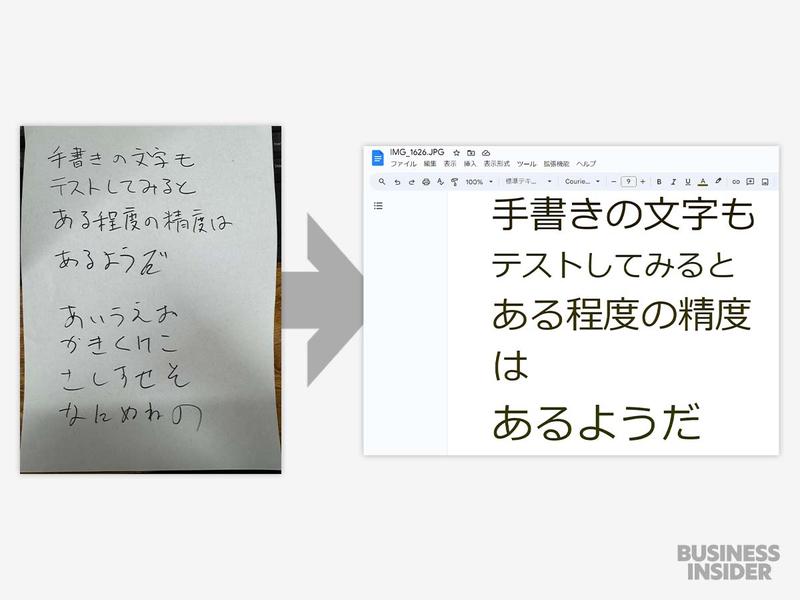
- PDF OCR(光学文字認識)を使い、画像PDFからテキストを抽出します。
– 無料オンラインOCR(LightPDF、iLovePDFなど)やGoogleドキュメントのOCR機能が便利。
– Googleドライブにアップロード→「Googleドキュメントで開く」でもテキスト抽出が可能。
– スマホのGoogleレンズやPCのOCRアプリも活用できます。
③ 専用ソフトでセキュリティ解除やテキスト抽出
- PDF編集ソフト(Adobe Acrobat、PDFelement等)でコピー制限の有無を確認し、解除が可能なら解除。
- 画像PDFの場合も高度なOCR機能付きソフトで精度の高いテキスト抽出が可能。
> **用途や情報の重要度によっては「著作権・機密情報」にご注意ください。
> また、会社や組織の方針に従い、必要に応じて正式な手続きを。**
ケース別:PDFコピーできないときの対処法と判断ポイント

あなたのPDFがどのパターンか、下記の分岐で判断し、最適な対処法を選んでください。
flowchart TD
    A[PDFの文字が選択できる?] -->|いいえ| B[画像PDF]
    B --> C[OCRでテキスト化]
    A -->|はい| D[コピーできる?]
    D -->|はい| E[問題なし]
    D -->|いいえ| F[パスワードや編集制限付きPDF]
    F --> G[Chrome等でPDF再保存→解除できない場合は解除ツールや編集ソフト利用]
画像PDFの場合
- OCRによるテキスト化が必須
– GoogleドキュメントのOCR、各種オンラインOCRツールを利用
– スマホのGoogleレンズやiPhoneのテキスト認識も活用可
セキュリティ制限付きPDFの場合
- WebブラウザでPDFを再保存
– 解除できればコピー可能
- 解除できない場合
– PDF編集ソフトや専用ツールで解除を試す
– 無理な場合は作成者に解除依頼
コピペ後に文字化け・レイアウト崩れが発生する場合
- 別のPDFビューアで再度コピーを試す
- PDF→Word変換やOCRツールを利用してみる
- ペースト先で書式再調整
PDFからのコピー時によくあるトラブルとその改善策
コピーできるはずのPDFでも、下記のような問題が起こることがあります。
1. 文字化けや書式崩れ
- PDFをWordなどに変換した際、フォントやレイアウトが崩れることがあります。
- 原因の一つに「アクセシビリティタグ(PDFの構造情報)」の設定不具合が挙げられます。
改善策
- Word変換時は「アクセシビリティ用のドキュメント構造タグ」をオフにしてPDFを作成すると、コピー時の不具合が減る場合があります。
- 別のOCRサービスや変換ツールを試すことで解消する場合も。
2. 行間や改行のズレ
- ビューアやブラウザによってコピー時の改行位置が異なることがあります。
- ペースト先で書式を再調整するのが現実的な対応策です。
PDFのコピー防止・セキュリティ設定と公式情報
PDFにはコピー防止(セキュリティ制限)をかける機能があります。
- PDFのプロパティ(「ファイル」→「プロパティ」→「セキュリティ」)で現在の制限状態を確認できます。
- Adobe公式サイトやPDF編集ソフトのFAQも参考にしましょう。
> この情報は2024年6月時点の内容です。Adobe公式サポートや各PDFソフトの最新版情報を随時参照してください。
今後のためのPDFコピー防止対策と再発防止策
コピーできないPDFを繰り返さない・作らないために、以下を実践しましょう。
PDF作成時の注意点
- セキュリティ設定を確認し、必要な場合のみコピー防止を設定
- スキャン→PDF化する場合はOCR付き保存を心がける
- WordやPowerPoint等からPDF出力時は「アクセシビリティタグ」設定を見直す
運用面での工夫
- 重要なPDFは、テキスト抽出しやすい状態で保管
- 複数のPDFビューアやOCRツールを使い分ける
まとめ
- 「コピ- できない pdf」は、画像PDF(テキストデータなし)とセキュリティ制限付きPDFが主な原因
- まずはPDFの「文字が選択できるか?」チェック→状況に応じてブラウザ再保存やOCRを活用
- 専用ソフトやオンラインサービスも有効
- コピー防止策・再発防止策も合わせて実践を
次のステップ
- まだ解決しない場合→PDF編集ソフトの公式サポートやAdobe公式FAQに問い合わせ
- 関連トピックを知りたい場合
– [PDFの編集方法]
– [PDFのパスワード解除方法]
– [オンラインOCRサービスの比較]
- 公式サポート・最新情報→Adobe公式サポート、各種PDF編集ソフトの公式FAQを参照
参考ソース
- Adobe公式:PDFコピー不可の原因と対処
- こぼれネット:ChromeでPDF制限解除
- Business Insider:Googleドライブ/GoogleレンズによるOCR活用
- PDFelement:原因分類と解決法
- アンテナハウス:PDFコピー不可の理由
- Yahoo!知恵袋:現場での体験談、無料OCR例
> PDFのテキスト抽出・コピーは著作権や利用規約に注意し、正しく活用しましょう。
参考情報
- 【2025】PDFの文字コピーのやり方やコピーできない時の対処法を徹底解説! – PDFelement 8 (2019-05-10)
- PDFの文字がコピペできない時に試すべき2つの方法。Googleドキュメントなどで無料でテキスト化 | Business Insider Japan – Business Insider Japan (2024-05-24)
- PDF からテキストを上手にコピーする方法 – MobiSystems (2024-10-04)
- コピペできないPDFファイルを、コピペできるようにする方法 | こぼれネット – こぼれネット (2023-03-05)
- PDFの文字をコピーできたりできないのはなんでしょうか? – Yahoo!知恵袋 – Yahoo!知恵袋 (2023-12-07)
- PDFの文字をコピーする方法とコピーできない理由とその対策 – www.panasonic.com (2023/11/27)
- Word 2010でPDF化した文書のテキストコピーがおかしい。 – Microsoft Q&A – MicrosoftLearn (2010-10-13)
- PDFからテキストをコピーするにはどうしますか? コピーできないことがあるのはなぜ? コピーできないときはどうしたらいいですか? – アンテナハウス PDF資料室 – アンテナハウス株式会社 (2020-07-06)
- PDFの文字をコピーできない2つの原因と解決方法【無料・有料】 | Adobe – adobe.com (2024-05-20)
この記事は 2026年03月19日 に作成されました。


コメント