Windows11アップグレードできないCPU問題|原因と対策を徹底解説
Windows11へのアップグレードを試みた際、「windows11 アップグレ-ド できない cpu」「CPU非対応」「Windows11アップグレード不可」といったエラー表示で悩んでいませんか?本記事では、Windows11 システム要件を満たさないCPUが原因でアップグレードできない場合の主な原因、確認方法、非対応CPUでの対処法とリスク、今後の選択肢まで徹底解説します。PC正常性チェックやTPM2.0、セキュアブートといった専門用語も分かりやすく解説するので、初心者の方も安心してお読みいただけます。
この記事の使い方

- 今すぐ解決したい方
→「Windows11アップグレードできない主な原因と優先チェックポイント」からご覧ください。
- 詳しく理解したい方
→「Windows11のCPU要件とその理由を解説」セクションへ。
- 非対応CPUでもアップグレードしたい方
→「非対応CPUでWindows11をインストールする方法と注意点」へ。
- PCの買い替えや運用継続を悩んでいる方
→「買い替え・パーツ交換の判断ポイントと今後の選択肢」をご参照ください。
ケース別ナビゲーション
- PC正常性チェックで『CPUがサポートされていません』と表示された方
→「Windows11アップグレードできない主な原因と優先チェックポイント」
- TPM2.0やセキュアブートのエラーが出る場合
→同上
- どうしても非対応CPUでWindows11を使いたい場合
→「非対応CPUでWindows11をインストールする方法と注意点」
- PCの買い替えを検討している場合
→「買い替え・パーツ交換の判断ポイントと今後の選択肢」
Windows11アップグレードできない主な原因と優先チェックポイント
Windows11へのアップグレードが「CPU非対応」などで止まる場合、まずは以下の3点を優先的にチェックしましょう。
① CPUの世代と型番を確認する
Windows11 システム要件では、Intel第8世代(Coffee Lake)以降、AMD Ryzen 2000シリーズ以降のCPUが必要です。これより前の世代のCPU(例:Intel第7世代Core i7-7700やAMD Ryzen 1000シリーズなど)は「アップグレード不可」となります。
確認手順例(Windows10の場合)
- スタートボタン右クリック→「システム」クリック
- 「プロセッサ」の項目で型番を確認
② TPM2.0とセキュアブートの有効化
TPM2.0(Trusted Platform Module 2.0)は、PCのハードウェアレベルで暗号化処理やセキュリティ管理を行うモジュールです。セキュアブートは、UEFI(統一拡張ファームウェアインターフェイス)による安全な起動方式です。両方ともWindows11必須要件です。
- BIOS/UEFI設定画面で有効化できる場合があります(PCメーカー公式マニュアル参照)。
③ PC正常性チェックアプリでの診断
「PC正常性チェックアプリ」は、Microsoft公式のシステム要件診断ツール。アップグレード不可の原因(CPU、TPM、セキュアブートなど)を明示してくれます。
ダウンロード・使い方(2024年6月時点)
- Microsoft公式PC正常性チェックアプリ
- 「今すぐチェック」で診断→結果で“CPU非対応”や“TPM2.0未検出”などが表示
診断フローチャートで最適な対応策を選ぶ
CPU型番・TPM設定・エラー内容・用途別に、Windows 11アップグレードの可否や推奨アクションを分かりやすく診断できるフローチャートを活用しましょう。
flowchart TD
    A[PCのCPU型番を確認したか?] -->|YES| B
    A -->|NO| Z1[PCの「システム情報」や「設定」>「システム」からCPU型番を確認しよう]

B[CPUはIntel第8世代以降 または AMD Ryzen 2000以降か?] -->|YES| C
    B -->|NO| D

C[TPM2.0が有効になっているか?] -->|YES| E
    C -->|NO| Z2[BIOS/UEFIでTPM2.0、セキュアブートを有効にできるか確認しよう]

E[「PC正常性チェック」アプリで要件を全て満たしているか?] -->|YES| F
    E -->|NO| Z3[不足している要件を個別に確認し、増設や設定変更で対応できるか検討]

F[主な用途がWeb・ビジネス利用、セキュリティ重視か?] -->|YES| G1
    F -->|NO| G2

G1[正式サポート環境。アップグレードを推奨します!]
    G2[要件は満たしているが高負荷用途(動画編集, ゲーム等)の場合は、性能不足の可能性あり。スペック増強や新PC検討も推奨]

D[CPUは第7世代IntelまたはRyzen 1000番台か?] -->|YES| H
    D -->|NO| I

H[裏技(非公式手順)でWindows 11をインストールするか?] -->|YES| J
    H -->|NO| Y1[Windows 10サポート終了後はセキュリティリスクが高まるので、買い替えまたはLinux等の代替案を検討]

J[自己責任でリスクを認識しているか?] -->|YES| K
    J -->|NO| Y2[公式サポート対象外。推奨は買い替え]

K[用途は限定的(検証用/一時利用)か?] -->|YES| Y3[限定的な利用なら裏技インストールも選択肢。ただし不安定・将来のアップデート不可リスクあり]
    K -->|NO| Y4[安定性・サポート重視なら新PC購入を推奨]

I[CPUが第6世代以前やAtom等の古い世代か?] -->|YES| X1[Windows 11インストール不可。買い替え一択。]
    I -->|NO| Y5[型番不明や特殊構成の場合、メーカー公式サイトやMicrosoftのCPUサポートリストで再確認]

%% legend
    classDef action fill:#e6ffe6,stroke:#222,stroke-width:1px;
    classDef warn fill:#fff9e6,stroke:#a85b00,stroke-width:1px;
    classDef error fill:#ffe6e6,stroke:#a80000,stroke-width:2px;

G1,G2,Y1,Y2,Y3,Y4,X1,Y5,Z1,Z2,Z3 class action;
フローチャートの実用ポイント
- 型番確認からスタートし、Intel/AMDごとの世代区切りを明確化
- TPM2.0・セキュアブートの設定有無も分岐でカバー
- 公式サポート(安定・安全)or裏技(自己責任)or買い替えの選択肢
- 用途別(Web/事務/動画/ゲーム等)で推奨アクションを分岐
- 「PC正常性チェック」アプリの活用を明記し、初心者も迷わず診断可能
- 型番不明・特殊構成の場合は公式リスト再確認を推奨
追加の実用的示唆
- 古いPCで無理にアップグレードしない方が安全
セキュリティやアップデート対応、長期利用の観点から新PC購入が中長期的にはコスパ◎
- 裏技インストールは基本非推奨
業務用・重要データ利用はリスクが高い
- Web/メールのみ用途ならLinux等への乗り換えも選択肢
判断フローチャート:あなたの状況別・最適な対応策
(上記診断フローチャートを実用的にアレンジしたものです)
flowchart TD Start([アップグレードしたい]) CheckCPU[CPUの世代確認(Intel第8世代以降/Ryzen 2000以降か)] CheckTPM[TPM2.0・セキュアブート有効?] PassCheck[PC正常性チェックアプリで再確認] Compatible[全てクリア→アップグレード可能] NotCPU[CPU世代が古い→アップグレード不可] NotTPM[TPM2.0等が無効→有効化を試す] TryLegacy[どうしてもインストールしたい?] ForceInstall[非公式手順で自己責任アップグレード] ConsiderBuy[買い替え・パーツ交換を検討] End[サポート終了後のリスクも要確認]Start --> CheckCPU CheckCPU -- "対応世代" --> CheckTPM CheckCPU -- "非対応世代" --> NotCPU CheckTPM -- "有効" --> PassCheck CheckTPM -- "無効" --> NotTPM NotTPM --> PassCheck PassCheck -- "全てOK" --> Compatible PassCheck -- "CPU/TPM等エラー" --> TryLegacy TryLegacy -- "YES" --> ForceInstall TryLegacy -- "NO" --> ConsiderBuy NotCPU --> ConsiderBuy ConsiderBuy --> End ForceInstall --> End Compatible --> End
Windows11のCPU要件とその理由を解説
公式CPU要件(2024年6月時点)
| 項目 | 必須要件 |
|---|---|
| CPU(プロセッサ) | Intel第8世代以降/AMD Ryzen 2000シリーズ以降 |
| コア数 | 2コア以上 |
| クロック | 1GHz以上 |
| アーキテクチャ | 64ビット(x64)プロセッサ必須 |
| TPM | TPM 2.0チップ必須 |
| ブート機能 | UEFIおよびセキュアブート対応 |
※公式対応CPUリスト:Microsoft公式CPUリスト
なぜ厳格な要件が設けられたのか?
- セキュリティ強化
Windows11ではTPM2.0やVBS(仮想化ベースのセキュリティ)、MBEC(Mode-based Execution Control)などハードウェアベースの最新セキュリティ技術が標準化されました。古いCPUはこれらに対応できないものが多く、アップグレード不可となります。
- システム安定性・アップデートの一貫性
新しいCPUはパフォーマンスだけでなく、ドライバやファームウェアのサポートが継続的に行われるため、安定した動作・将来のアップデートにも対応しやすくなります。
お使いのPCがWindows11に対応しているか確認する方法
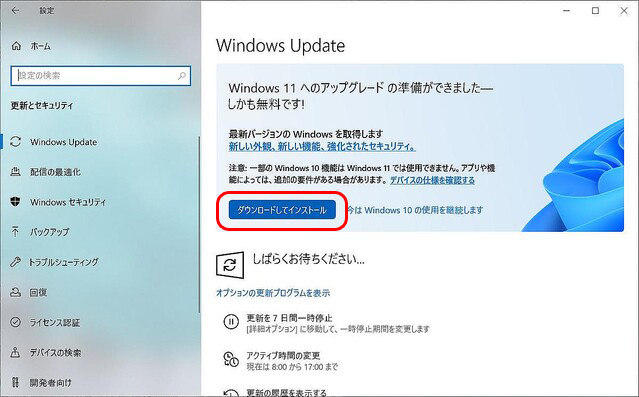
1. PC正常性チェックアプリの利用
- Microsoft公式からダウンロードし、「今すぐチェック」で自動診断。
- 結果画面で「CPU非対応」「TPM2.0未検出」など、具体的な原因が表示。
2. システム情報から直接確認
- [システム情報](Windowsキー+R→「msinfo32」)で「プロセッサ」欄を確認
- 「tpm.msc」コマンドでTPMの状態を確認
3. 公式CPUリストで型番を照合
- Microsoft公式CPUリストと自PCのCPU型番を照合。リストに載っていなければ原則としてWindows11アップグレード不可。
非対応CPUでWindows11をインストールする方法と注意点
どうしても「CPU非対応」PCでWindows11を試したい場合、非公式な方法が存在しますが、次の点に注意してください。
主な方法
- レジストリ編集によるバイパス
インストール時に「AllowUpgradesWithUnsupportedTPMOrCPU」等のレジストリキーを追加し、システム要件エラーをスキップ。
- インストールメディア作成ツールのカスタマイズ
Rufus等のツールで要件チェックを回避したインストールUSBメモリを作成。
注意点・リスク
- Microsoft公式サポート外:動作保証・セキュリティアップデートの継続提供は一切ありません
- アップデート失敗・動作不安定の危険:VBSやMBEC未対応CPUではセキュリティが大幅に低下し、OSの安定性も損なわれる場合があります
- 重要データのバックアップ必須:アップグレード失敗時にデータ消失リスクがあるため、事前バックアップを強く推奨
実用的アドバイス
- 裏技インストールは基本非推奨
特に業務用や重要データ利用の場合はリスクが高いです。
- Webやメールのみの用途ならLinux等へのOS乗り換えも現実的な選択肢
セキュリティやサポート面で優れた運用が可能です。
買い替え・パーツ交換の判断ポイントと今後の選択肢
CPU非対応でWindows11アップグレード不可の場合、以下を検討しましょう。
判断ポイント
- PCの使用年数
– 5年以上前のPCや、サポート終了間近のモデルは買い替え推奨
- 用途・必要性能
– ネットやメール中心なら低スペックPCでも十分、動画編集やゲーム用途なら最新CPUが必要
- 中古PC選びの注意
– 必ず「Windows11対応CPU」搭載モデルを選ぶこと(リスト未掲載CPUはNG)
– 企業放出品などは耐久性・故障リスクも考慮
今後の選択肢
- Windows10のまま使い続ける(2025年10月で公式サポート終了予定)
- Windows11対応PCへの買い替え
- 非対応CPUで自己責任アップグレード(推奨はしません)
- Web/メールのみの用途ならLinux等への乗り換えも有力な選択肢
Windows11アップグレード不可CPUでのリスクと対処時の注意点

非対応CPUでのアップグレードリスク
- 動作不安定・フリーズ・エラー発生
- セキュリティ脆弱化:TPM2.0やVBS非対応の場合、ウイルス感染・情報漏洩リスク増大
- マイクロソフト公式サポート一切なし
Windows10サポート終了後の運用
- サポート終了後は重大な脆弱性が放置されるため、ネット接続を控える・重要データは移行する
- セキュリティ対策ソフトの導入や、ネットバンキング等には使用しない
【FAQ】Windows11アップグレード不可CPUに関するよくある質問
Q1. 「CPUが非対応」と表示された場合、設定変更で解決できる?
A. 基本的にはCPUの物理的な世代・機能が要件未満の場合、設定変更で解決できません。TPM2.0やセキュアブートが無効の場合は、BIOS/UEFIで有効化することで改善する場合もあります。
Q2. PCの買い替え時、何を基準に選べばいい?
A. 必ず「Windows11公式CPUリスト」に載っているCPUを搭載したモデルを選びましょう。用途に合わせたメモリ・ストレージ容量も重視。
Q3. 中古PCはおすすめ?
A. 公式対応CPU搭載機種以外は避けるべきです。特に企業中古品は故障リスクも高いため、保証付きの新品PCが安全。
予防策・再発防止のポイント
- 新規PC購入時はWindows11公式CPUリストを必ず確認
- TPM2.0やセキュアブート有効化の手順を事前に把握
- Microsoft公式サポート期間・アップデートポリシーを定期的に確認
まとめ & 次のステップ
Windows11へのアップグレードで「CPU非対応」「windows11 アップグレ-ド できない cpu」と表示される場合、まずはPC正常性チェックや公式要件の確認が重要です。非対応CPUでのアップグレードには大きなリスクが伴うため、自己責任で慎重に判断しましょう。買い替えを検討する際は、公式CPUリストを基準に、用途に合ったスペックを選びましょう。
まだ解決しない場合・相談先
- 公式サポート:Microsoft公式ヘルプデスク、PCメーカーのサポート窓口へ
- 専門業者:データ復旧やパーツ換装が必要な場合は、信頼できる業者に相談
関連トピックへのご案内
- Windows10サポート終了対策
- 安全なPC買い替え・データ移行方法
- サポート終了後のリスクと運用方法
公式リソース
- Microsoft公式CPUリスト
- PC正常性チェックアプリ
- 各PCメーカーのサポートページ
本記事は2024年6月時点の情報に基づいて執筆しています。システム要件やサポートポリシーは変更となる場合がありますので、必ず最新公式情報もご確認ください。
参考情報
- Windows11に対応していないCPUについて | TSUKUMO サポートFAQ – phpMyFAQ 2.8.22 (2000-01-01)
- Windows11 アップグレードできない CPU 完全対応ガイド – ガジェット探検記 – ガジェット探検記 (2025-03-21)
- Windows 11にアップグレードできるCPUとは?システム要件の詳細や更新手順も紹介 – www.nec-lavie.jp (2024-08-27)
- Windows11にアップデートできない?7つの原因と対処法を解説 – アンドエンジニア – エンジニアのこと、エンジニアから。 – アンドエンジニア – エンジニアのこと、エンジニアから。 (2025-04-11)
- 【検証企画】古いPCをwindows11にアップデートしてみた。 – 株式会社グローバルゲート公式ブログ – 株式会社グローバルゲート公式ブログ (2022-03-01)
- 第7世代CPU、TPM2.0のPCをWindows11にアップデートできるかについて – Microsoft Q&A – MicrosoftLearn (2025-01-08)
- windows10から11にアップデートしたいと思ってPC正常チェックを行ったんですがこのPCはwindowsのシステム要件を… – Yahoo!知恵袋 – Yahoo!知恵袋 (2025-01-25)
- Windows11にアップグレードできない?CPU非対応エラーの原因と対処法|データ復旧 国内売上No.1【データ復旧.com】 – デジタルデータソリューション株式会社 (2025-10-15)
この記事は 2026年03月18日 に作成されました。


コメント