削除方法と履歴管理の完全ガイド|スマホ・PC別対応
「削除 方法 履歴」は、スマホやPCでの検索履歴や閲覧履歴を削除する方法、プライバシー対策、履歴管理のテクニックなどについて知りたい方が多く検索されています。本記事ではGoogle検索履歴削除、ChromeやSafariなどのブラウザ履歴削除、アプリ履歴削除まで幅広く網羅し、あなたの目的・状況ごとに最適な対処法を徹底解説します。
この記事の使い方 ~状況別ナビゲーション~
- 今すぐ履歴を消したい方
- なぜ履歴削除が必要か知りたい方
- 操作ごとに詳しく手順を知りたい方
- 自分の状況に合った判断をしたい方
- 今後履歴を残したくない・再発防止をしたい方
履歴削除の基礎知識と必要性
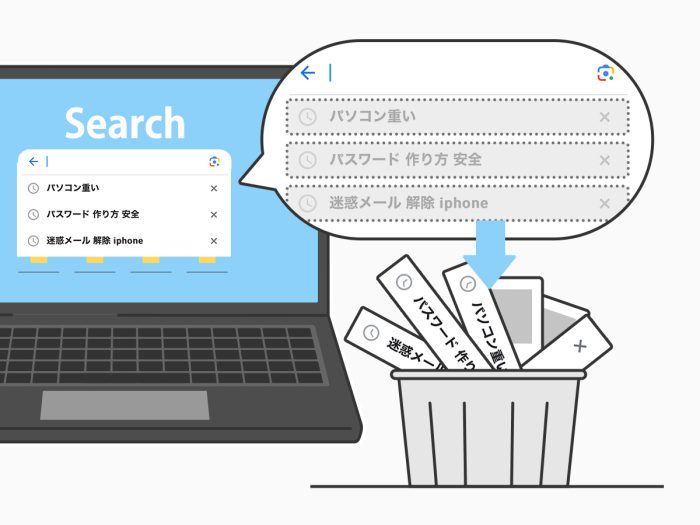
履歴とは何か?その役割とリスク
「履歴」とは、端末やサービス上に残る検索履歴・閲覧履歴・アプリ利用履歴などを指します。たとえば、Googleの場合は「検索履歴」や「マイアクティビティ」、Webブラウザなら「閲覧履歴」や「Cookie(サイト訪問情報)」などが該当します。
メリット
- よく使うサイトや検索をすぐ再利用できる
- サイトがあなた向けに内容を最適化してくれる
デメリット・リスク
- 他人に見られるとプライバシーが脅かされる
- 共用端末では思わぬトラブルにつながる
- 情報漏洩や広告ターゲティングの材料になる可能性
アーカイブと削除の違い
- アーカイブ…履歴を一時的に非表示にし、必要な時に復元できる(例:ChatGPTアーカイブ機能)
- 削除…履歴を完全に消去し、元に戻せない(復元不可)
> 履歴削除は利便性とプライバシー保護のバランスが重要です。
主要サービス別|履歴削除方法の早見表
各サービス・端末での「削除 方法 履歴」を迷わず実行できるよう、主要サービス・端末の履歴削除方法をまとめました。さらに、ユースケース別の最適解も合わせてご紹介します。
| サービス | スマホ | PC・ブラウザ | アカウントログイン有無 |
|---|---|---|---|
| Google検索 | Googleアプリ→右上プロフィール→検索履歴→削除 | マイアクティビティ→削除 | ログインで全端末同期 |
| Chrome | 右上メニュー→履歴→閲覧履歴データ削除 | メニュー→設定→プライバシー→履歴削除 | ログインで同期/非ログイン可 |
| Safari | iPhone「設定」→Safari→履歴とWebサイトデータ削除 | メニュー→履歴→履歴を消去 | iCloudで他端末も連動 |
| Yahoo | アプリ設定→検索→履歴消去 | 検索バー→履歴消去 | ログインで一部同期 |
| Firefox | メニュー→履歴→履歴消去 | メニュー→履歴→履歴消去 | ログインで同期/非ログイン可 |
※サービスによって「アプリ履歴削除」と「検索履歴削除」は分かれている場合があります。
※Googleアカウントにログインしている場合、スマホで消した履歴がPCにも反映されます。
スマホ・PC・アプリ別|具体的な履歴削除手順
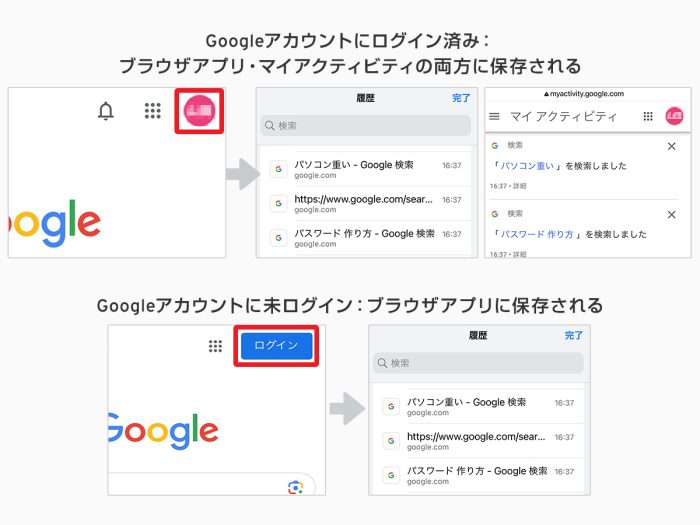
① まず確認すること
- Googleアカウントのログイン有無
→ ログインしていれば「マイアクティビティ」も消す必要あり
- ブラウザ履歴だけ消したい?アプリも?
→ 必要な範囲を選ぶ
② 主な履歴削除の流れ(優先度順で紹介)
【Googleアカウントのマイアクティビティから削除】
PC/スマホ共通
- マイアクティビティにアクセス
- 左メニュー「アクティビティを削除する基準」→削除範囲(日付・サービスなど)を選択
- 「削除」を実行
※一度削除すると復元できません
【Chrome 履歴削除方法】
スマホ
- Chromeアプリ→右上メニュー「…」→「履歴」
- 「閲覧履歴データの削除」→削除範囲(期間・内容)を選択→削除
PC
- Chrome右上メニュー→「履歴」→「閲覧履歴データの削除」
- 対象期間・内容を選択し「データを削除」
【Safari 履歴削除方法】
iPhone
- 「設定」→「Safari」→「履歴とWebサイトデータを消去」
- 「履歴とデータを消去」で完了
Mac
- Safariメニュー「履歴」→「履歴を消去」
- 期間を選択、消去実行
※iCloudで他端末とも同期
【Yahoo・他アプリ履歴削除】
- Yahooアプリ:「設定」→「検索」→「検索履歴を消去」
- その他アプリ:アプリの設定やヘルプから「履歴削除」項目を探す
(具体例は ソフトバンクFAQ 参照)
【Android・iPhone予測変換・キーボード履歴の削除】
- 設定アプリからキーボードや変換履歴のクリアも可能
③ 上級者向け(自動削除・シークレットモードの活用)
- Google設定で自動削除をオンにする方法
- ChromeやSafariの「シークレットモード」「プライベートブラウズモード」を使う
ケース別|履歴削除が必要なシーンと判断ポイント
どの履歴をどのタイミングで消すべきか、迷う方のために判断ロジックを示します。
flowchart TD
  A[他人に見られたくない履歴がある?] -->|はい| B[個別に履歴を削除]
  A -->|いいえ| C[家族・共用PCやスマホを使っている?]
  C -->|はい| D[一括削除を推奨]
  C -->|いいえ| E[普段は消さず、必要時のみ削除でOK]
  B --> F[Googleアカウントならマイアクティビティで個別削除]
  D --> G[ブラウザ・アプリの「全履歴削除」実行]
さらに、目的・利用シーン別に最適な削除方法をまとめたフローチャートも参考にしてください。
flowchart TD
    A[どの端末・サービスの履歴を消したい?] -->|スマホ| B1[スマホの種類は?]
    A -->|PC| B2[PCのOS・ブラウザは?]
    A -->|特定アプリ| B3[アプリ名は?]
    B1 -->|iPhone| C1[Safari/Chrome/Googleアプリのどれ?]
    B1 -->|Android| C2[Chrome/Googleアプリ/その他?]
    C1 -->|Safari| D1[Safariの履歴削除手順]
    C1 -->|Chrome| D2[iPhone版 Chromeの履歴削除手順]
    C1 -->|Googleアプリ| D3[iPhone版 Googleアプリ履歴削除手順]
    C2 -->|Chrome| D4[Android版 Chromeの履歴削除手順]
    C2 -->|Googleアプリ| D5[Android版 Googleアプリ履歴削除手順]
    C2 -->|その他| D6[該当アプリの公式手順参照]
    B2 -->|Windows/Mac Chrome| D7[PC版Chromeの履歴削除手順]
    B2 -->|Windows/Mac Edge| D8[Edgeの履歴削除手順]
    B2 -->|Windows/Mac Safari| D9[Mac版Safariの履歴削除手順]
    B3 -->|ChatGPT| D10[ChatGPTのアーカイブor削除]
    B3 -->|Yahoo!アプリ| D11[Yahoo!アプリの履歴削除手順]
    B3 -->|その他| D12[該当アプリの公式手順参照]
ケース別:履歴削除の状況・目的別一覧
| ユースケース | 主な状況・目的 | 削除対象 | 推奨手順(簡易) | 注意点・備考 |
|---|---|---|---|---|
| スマホ端末を共用している | 家族や他人に検索履歴を見られたくない | 検索履歴、閲覧履歴 | iPhone: Safari/Chrome/Googleアプリの履歴削除 Android: Chrome/Googleアプリの履歴削除 |
Googleアカウントで同期している場合、他端末の履歴も削除される場合あり |
| 会社・学校PCで検索履歴を消したい | ログインしていたGoogleアカウントやブラウザ履歴を隠したい | 検索履歴、閲覧履歴 | Chrome/Edge/Safariで「履歴削除」から全期間 or 指定期間を選択し削除 | Cookie削除でログイン情報も消える場合がある。必要なデータは事前バックアップ |
| Googleアカウントの全サービス履歴を削除 | 検索・YouTube・マップ等の履歴を一括管理したい | Googleアクティビティ | マイアクティビティ([Googleアカウント]→[検索履歴])で一括削除 or 自動削除設定 | 一度削除すると復元不可。自動削除設定も活用を |
| Yahoo!アプリ/検索の履歴を消したい | Yahoo! JAPANの履歴をアプリ内で削除したい | 検索履歴 | アプリの「設定」→「検索履歴を消去」から削除 | ログイン状態によっては複数端末に履歴が残る場合あり |
| ChatGPT履歴の整理・削除 | 過去の会話を非表示・完全削除したい | チャット履歴 | アーカイブ(非表示)or削除(復元不可)の選択 | アーカイブは復元可、削除は不可。重要会話はアーカイブ推奨 |
| 予測変換や入力履歴を消したい | キーボードの予測候補などをリセットしたい | 入力履歴 | 設定>キーボード>リセット(機種による) | 変換履歴・ユーザー辞書もリセットされる。必要な登録単語は事前保存 |
| Siri/音声検索履歴を消したい | iPhoneの音声アシスタント履歴も削除したい | Siri履歴 | 設定>Siriと検索>Siri履歴を削除 | iCloud連携の場合、他端末の履歴も消去される |
| キャッシュ・Cookie含めてすべて消したい | 閲覧履歴だけでなく一時ファイルも削除したい | キャッシュ、Cookie | Chrome/Safari/Edgeなどで「履歴とWebサイトデータを消去」 | Cookie消去でログイン中のサイトもログアウト |
| 検索履歴を個別だけ消したい | 一部だけ、または特定の履歴を消したい | 検索履歴 | 履歴画面で該当項目を長押しやスワイプで「削除」 | 一括削除しないので必要な履歴は残る |
| 自動で定期的に履歴を消したい | 面倒なので自動削除したい | Googleアクティビティ | マイアクティビティ>自動削除設定(3か月/18か月/36か月など) | 完全自動。必要な履歴は手動で保存を |
履歴削除の注意点とトラブル防止策
削除時の注意点
- Cookieやサイトデータも削除すると…
– ウェブサイトからログアウトされる
– 設定や保存内容が消える場合がある
- 削除は基本的に復元不可
– 消した履歴は元に戻せません(アーカイブは復元可)
- Google/Appleなど公式ヘルプで手順を必ず確認
– サービスによって仕様やUIが変わるため、最新版情報も参照しましょう
トラブル防止のために
- 削除前に本当に必要なデータか確認
- 重要な履歴やパスワードは別途バックアップ・保存
履歴を残さない・再発を防ぐ方法
履歴削除後に「もう履歴を残したくない」「毎回消すのは面倒」という方へ、予防策を紹介します。
1. シークレットモード・プライベートブラウズモードの活用
- Chromeの「シークレットモード」
- Safariの「プライベートブラウズモード」
これらを使うと、履歴・Cookie・検索履歴が端末に保存されません。
2. 自動削除設定の導入
- Googleアカウントの「マイアクティビティ」で自動削除(3ヶ月/18ヶ月/36ヶ月ごと)設定が可能
- アプリごとに「履歴を保存しない」設定や自動削除設定を確認
3. 定期的な履歴チェックと削除
- 月1回程度、履歴を確認・不要分は手動で削除
- 家族共用端末の場合は特に意識して管理
困ったとき・さらに知りたい場合の公式リソース案内
未解決時は…
- Google公式ヘルプ
- Apple公式サポート
- Yahooヘルプ
- 主要アプリの公式FAQ
各アプリ内「ヘルプ」やサポート窓口を参照
この記事は2024年6月時点の情報です。各サービスの最新仕様は公式リソースもご確認ください。
まとめと「次のステップ」
- 履歴削除は「検索履歴 削除」「Google 検索履歴 削除」「Chrome 履歴 削除」「Safari 履歴 削除」「スマホ 履歴 削除」「PC 履歴 削除」「アプリ 履歴 削除」など、用途と端末ごとに手順が異なります
- 削除前に本当に消して良いか、本当に消したい範囲かを確認しましょう
- 定期的な削除やシークレットモード、自動削除設定の活用で再発防止も万全に
- 困った場合は公式サポートや最新FAQも活用しましょう
主要サービス・端末別 履歴削除手順サマリー
Google Chrome(スマホ・PC共通)
- メニュー(右上の…)→「履歴」→「閲覧履歴データの削除」
- 削除期間・項目を選び「データを削除」
- Cookieやキャッシュも同時に消したければチェック
> 注意点:Cookie削除でログアウト、同期中は他端末も同期消去
Googleアプリ(スマホ)
- Googleアプリを開く
- 右上プロフィールアイコン→「検索履歴」
- 「削除」→「すべてを削除」or「指定期間を削除」
> ポイント:Googleアカウント全体の履歴も同時に消える
Safari(iPhone/iPad)
- 全履歴消去:「設定」→「Safari」→「履歴とWebサイトデータを消去」
- 期間指定消去:Safariアプリ→ブックマーク→履歴→「消去」→期間選択
- 個別削除:履歴一覧で左スワイプ→「削除」
ChatGPT
- アーカイブ:会話を一時非表示。いつでも復元可能
- 削除:会話を完全消去。復元不可
Yahoo!アプリ
- 「設定」→「検索履歴を消去」→確認して削除
実用的な示唆・アドバイス
- アカウント同期を意識:Googleアカウントでログインしている場合、スマホ・PC両方の履歴が連携。消したつもりで他端末に残ることがあるため、削除は「マイアクティビティ」からが確実。
- 必要な履歴の保存:一括削除・自動削除は便利だが、必要な履歴はブックマーク・メモなどに退避してから実行すること。
- Cookie削除の副作用:ログイン中のWebサービスからもログアウトされるので、重要なセッションは事前に確認。
- プライベートモード活用:履歴を残したくない検索は「シークレットモード」「プライベートブラウズ」を活用するのが根本的解決。
あなたの「削除 方法 履歴」管理が、プライバシーを守る大きな一歩になります。上記フローチャートや診断表を活用し、自分の目的を明確にして最適な方法を選びましょう。プライバシー保護と利便性を天秤にかけ、状況に応じて使い分けることが肝要です。ぜひ本記事を参考に、適切な履歴管理を実践してください。
参考情報
- Googleの検索履歴を削除する方法をパソコン・スマホ別に解説 – トレンドマイクロ株式会社 (2023-09-06)
- ChatGPTアーカイブはどこ?確認方法や保存期間・使い方から復元方法まで徹底解説 | ライティングコラム – ライティングコラム (2025-11-16)
- 履歴の削除方法<Google Chrome> | J:COM サポート – J:COM サポート (2024-02-14)
- 検索履歴を一括消去する方法を教えてください。:FAQ – fcnt.com (2025-08-01)
- iPhone・Androidの検索履歴を削除する方法|削除しておきたい6つの履歴も紹介 | @niftyIT小ネタ帳 – ニフティ株式会社 (2020-07-30)
- 検索履歴を徹底活用 使いこなすポイントや履歴を削除する方法も解説 – Android-185 (2022-10-18)
- iPhoneの検索履歴を消去する方法(Safari/Chrome/Firefox/Siri対応版) | Business Insider Japan – Business Insider Japan (2022-06-01)
- Google 検索履歴を見つけて消去する – support.google.com (2005-01-01)
- [スマートフォン]検索履歴の削除方法を教えてください。 | よくあるご質問(FAQ) | サポート | ソフトバンク – ソフトバンク (2018-02-27)
この記事は 2026年05月27日 に作成されました。


コメント