動画編集ソフト買い切りのおすすめ徹底比較【Windows・無料版も紹介】
「動画編集ソフト 買い切り」は、一度きりの支払いだけでずっと使える動画編集ソフトを探している方にとって、コストパフォーマンスや使い勝手の面で大きな魅力があります。本記事では、Windows対応の買い切り型動画編集ソフトを中心に、無料版との違いや選び方、実際のおすすめソフト比較、導入後の活用法まで徹底解説します。初心者にもわかりやすく、状況別のガイドや判断フローを盛り込み、あなたに最適な1本が見つかるようサポートします。
この記事の使い方

- 今すぐおすすめを知りたい方
→ 買い切り動画編集ソフトおすすめ比較【Windows・PC対応】
- 選び方や違いを詳しく理解したい方
- 無料で始めたい・体験したい方
→ 動画編集ソフトWindows向け無料おすすめ5選【無料PC・Windows11対応】
動画編集ソフト買い切りとは?サブスク・無料との違い
買い切りソフトの定義と特徴
「買い切りソフト」とは、一度購入すれば追加料金なしでずっと使えるソフトウェアです。月額や年額の「サブスクリプション(定期課金)」型と異なり、ランニングコストが不要で、資産として長く使えます。動画編集ソフトでもこの買い切り型の需要は根強く、特にWindowsユーザーに人気があります。
サブスク型・無料ソフトとの比較
| 方式 | 特徴 | メリット | デメリット |
|---|---|---|---|
| 買い切り型 | 一度の支払いで半永久的に利用可 | コスパ・安心感・追加課金なし | 新機能追加やサポートが有料化する場合あり |
| サブスク型 | 月額/年額で最新バージョンを利用可 | 常に最新機能・サポート充実 | 支払いが続く限り利用、累計コストが高額化 |
| 無料ソフト | ダウンロードのみで無料で利用可 | コストゼロ・気軽に試せる | 機能制限・透かし(ウォーターマーク)等多い |
ポイント:
- 動画編集ソフトの「無料PC版」や「動画編集ソフト 無料 windows11」などは、手軽ですが高機能やサポート面で限界があります。
- 有料・買い切り型は「エクスポート(動画の書き出し)」時の制限がなく、透かし(ウォーターマーク)も入りません。
ケース別ナビゲーション
- コスパ重視で一番安い買い切りソフトを探したい
→ 買い切り動画編集ソフトおすすめ比較【Windows・PC対応】
- 無料でまず試してみたい、Windows11対応希望
→ 動画編集ソフトWindows向け無料おすすめ5選【無料PC・Windows11対応】
- プロ仕様の高度な編集をしたい
→ 買い切り動画編集ソフトおすすめ比較【Windows・PC対応】
買い切り動画編集ソフトの選び方【Windows・PC対応】
① 用途・予算・OSを最優先で確認
- 用途
– 「YouTube投稿用」「Vlog」「家庭記録」「ビジネス動画」など、やりたいことを明確に
- 予算
– 5,000円台〜20,000円台まで幅広い。割引キャンペーンも多い
- PCスペック・OS
– Windows10/11に正式対応しているか必ず確認
– メモリやCPU要件も要チェック
② 初心者向け・プロ向けの違い
- 初心者向け:直感的なUI、豊富なテンプレート、自動編集機能、チュートリアルが充実
- プロ志向向け:高度なエフェクトやトランジション、色補正、マルチトラック編集など専門機能
判断ポイントまとめ:
flowchart TD
  A[動画編集ソフトを選びたい] --> B{用途は何?}
  B -->|趣味・SNS| C[初心者向け・買い切り型]
  B -->|ビジネス・YouTube| D{高度な編集が必要?}
  D -->|不要| C
  D -->|必要| E[プロ向け・機能重視型]
  C --> F{予算は?}
  F -->|〜1万円| G[Filmoraなど]
  F -->|1万円以上| H[PowerDirector、DaVinci Resolve等]
  E --> H
編集ソフト選びで失敗しないためのポイント
- 対応OS・PCスペックを必ずチェック(高機能ソフトは高スペックPC推奨)
- したい編集(AI自動化・テロップ・カラーグレーディング等)が可能か事前確認
- 無料体験版で操作感を確かめてから購入が安心
- サポート・解説情報の充実度も重視(特に初心者は大事)
③ 公式ストア・信頼できる販売元から購入
割安な非公式サイトや中古品は避け、公式サイトやAmazon等の信頼できる店舗で購入を推奨します。
買い切り動画編集ソフトおすすめ比較【Windows・PC対応】
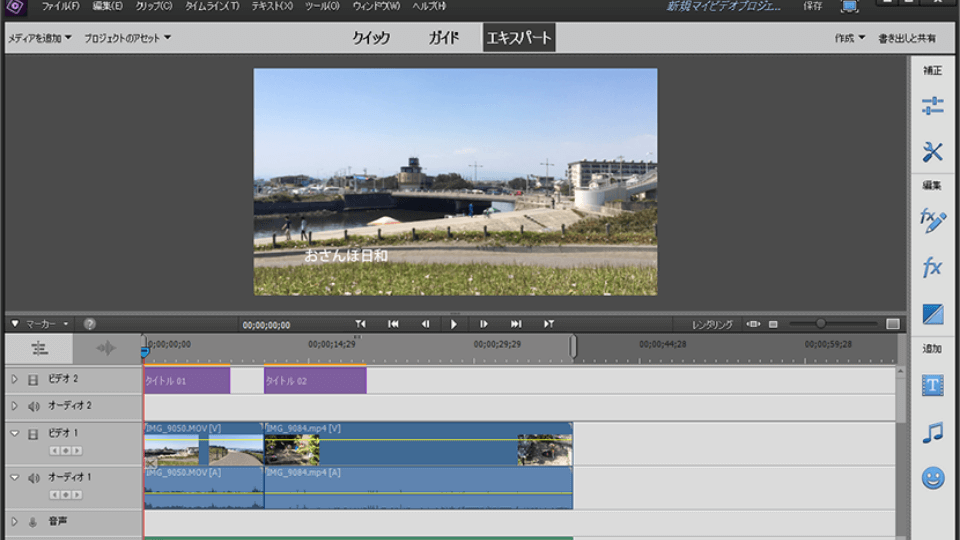
主要な買い切り型動画編集ソフトを、「価格・機能・対応OS・初心者向け/プロ向け」で比較します。
主要な買い切り動画編集ソフト 比較表
| ソフト名 | 価格(税込/目安) | 主な機能・特長 | 対応OS | 初心者向け/プロ向け | 実用的なポイント・選び方 |
|---|---|---|---|---|---|
| Filmora | 約9,980円~ | 豊富なテンプレート・AI自動編集・簡単操作・直感UI | Windows / Mac | 初心者~中級者向け | 迷ったらコレ。解説情報が多く、学習しやすい。短時間でSNS動画も作れる。 |
| PowerDirector | 約14,000円~ | 4K編集・AI補助・多彩なエフェクト・操作性良好 | Windows(Macは要確認) | 初心者~中級者向け | 家庭用として人気。細かい編集をしたい人向け。テンプレートも豊富。 |
| DaVinci Resolve Studio | 約44,800円 | プロ仕様。カラーグレーディング・VFX(映像効果)・音声編集・4K/8K対応 | Windows / Mac / Linux | プロ/上級者向け | 業界標準に強くなりたい人、映画・CMクオリティを目指す人向け。無料版も高機能。 |
| LumaFusion | 約3,680円(App Store価格) | iOSで本格編集・多トラック・クロマキー・キーフレーム・4K対応 | iOS(iPhone/iPad) | 初心者~中級者向け | iPadユーザーには最強。外出先でも高品質編集可能。 |
| HitPaw Edimakor | 約5,000円前後 | AI機能・豊富なテンプレ・エフェクト・簡単操作 | Windows / Mac | 初心者向け | 低価格で直感操作重視。SNS動画やカジュアル編集に向く。 |
参考:価格は2024年6月時点・キャンペーン等で変動あり
(情報ソース:Yahoo!知恵袋、Note、Digiarty、Amazon、Chapter Two、マイベスト等を横断的に分析・再構成)
分析からの実用的な示唆
- 初心者で「とにかく簡単に始めたい」「困ったときに検索しやすい」ならFilmoraが最有力。学習コストと機能のバランスが抜群。
- 家庭用・趣味~YouTube運用ならPowerDirector。テンプレ・細かな編集機能が豊富で長く使える。
- プロ志向・映像制作で本格的な表現を目指すならDaVinci Resolve Studio。無料版から試せるが、買い切り有料版で機能がフル解放。
- iPad/iPhoneユーザーはLumaFusion一択。モバイル編集の完成度が高い。
- とにかく低価格でSNS動画やカジュアル編集ならHitPaw Edimakorもコスパ良。
各ソフトの特徴・選び方
| ソフト名 | 参考価格(公式) | 主な特徴 | 対応OS | 初心者向け | プロ向け |
|---|---|---|---|---|---|
| Wondershare Filmora | 9,980円〜 | テンプレ・エフェクト豊富、AI機能進化 | Win/Mac | ◎ | △ |
| CyberLink PowerDirector | 13,980円〜 | 安定・高機能、家庭用No.1シェア | Win | ○ | ○ |
| Hitpaw Edimakor | 5,000円台〜 | 直感操作&割引多い、手軽さがウリ | Win/Mac | ◎ | △ |
| VideoProc Vlogger | 無料 | 軽快・初心者向け、機能制限あり | Win/Mac | ◎ | × |
| DaVinci Resolve(有料版) | 41,980円〜 | 映画・CMにも使われるプロ仕様 | Win/Mac/Linux | △ | ◎ |
※2024年6月時点。価格や仕様は公式サイトで最新情報を必ずご確認ください。
- Wondershare Filmora:初心者〜中級者に大人気。直感操作で動画編集デビューに最適、テンプレートやAI機能も豊富。エクスポート時にウォーターマークなし。期間限定で割引も多い。
- PowerDirector:家庭用途〜本格編集まで幅広く使える。安定性・サポートが高評価。買い切り版はWindows専用。
- Hitpaw Edimakor:圧倒的なコスパ。公式サイトで割引クーポン配布も多い。操作もシンプル。
- DaVinci Resolve Studio(有料版):プロ向け。映画やCM編集多数。無料版でも高度な編集が可能ですが、4K出力や高度な機能は有料。
動画編集ソフトWindows向け無料おすすめ5選【無料PC・Windows11対応】
無料で使える「動画編集ソフト 無料 pc」「動画編集ソフト 無料 windows11」の中から、おすすめを厳選紹介します。無料版は、機能制限やエクスポート時のウォーターマーク(透かし)などがある場合が多いので注意が必要です。
| ソフト名 | 主な特徴・制限 | 対応OS | おすすめ度 |
|---|---|---|---|
| Microsoft Clipchamp | Windows11標準搭載、初心者向け | Windows11 | ◎ |
| DaVinci Resolve(無料版) | プロ級機能、重いPCだとやや厳しい | Win/Mac/Linux | ○ |
| VideoProc Vlogger | 軽快&シンプル、機能はやや限定 | Win/Mac | ○ |
| Shotcut | オープンソース、機能豊富 | Win/Mac/Linux | ○ |
| LosslessCut | カット編集特化、超軽快 | Win/Mac/Linux | △ |
無料ソフトの注意点
- 多くが「ウォーターマーク(透かし)」や書き出し画質制限あり
- エフェクトやテンプレは有料版でのみ解放の場合が多い
- サポート体制は有料ソフトより劣る
関連記事: 動画編集ソフト無料PC版おすすめ徹底比較【Windows対応も解説】
買い切り動画編集ソフトの活用法と注意点
活用法のコツ
- テンプレート・エフェクトを活用
初心者はまずテンプレート・自動編集機能を使いこなすのが近道です。
- トランジションやBGMの追加
トランジション(場面転換効果)やBGM、効果音を適切に使うことで、動画の印象が大きくアップします。
注意点・トラブル予防策
- アップデート・サポート期間の確認
買い切り型は「大きなバージョンアップは有料」「サポート終了」があるため、購入時に必ずサポート内容や期間を確認しましょう。
- インストール時のトラブル対応
公式のFAQやユーザーサポートを事前にチェック。
再発防止・予防策
- サポート終了やアップデート非対応リスクの有無を購入前に確認
- 公式ストアや信頼できる販売元からのみ購入する
最新・公式情報の確認方法と問い合わせ先
公式サイト・信頼できる販売元からの購入を推奨
- 最新のバージョン情報、機能追加、サポート情報は必ず公式サイトで確認
- Amazonや家電量販店も信頼性が高い
問い合わせ・サポート窓口
- 公式サイトのサポートページ、FAQ、チャットサポートを利用
- 各ソフトのユーザーコミュニティやレビューも活用
> ※本記事の内容は2024年6月時点の情報です。最新情報は各公式サイトでご確認ください。
まとめと次のステップ
要点まとめ
- 「動画編集ソフト 買い切り」はコスパ・安心感・追加料金不要が最大の魅力
- 用途・予算・PCスペック・サポート体制を基準に選ぼう
- FilmoraやPowerDirectorは初心者〜中級者に特に人気
- まず無料版や体験版で操作性を試すのもおすすめ
まだ解決しない場合・より深く知りたい場合
- 各ソフトの公式サポートに問い合わせ
- 他のソフトの無料体験版を試す
- 下記の関連トピックも参照
関連トピック・公式サポート
- [動画編集の始め方・基礎知識]
- [YouTube動画の作り方]
- [動画編集ソフトのトラブル対策]
- 各ソフトの公式サイト・FAQ・サポート窓口
自分にぴったりの「動画編集ソフト買い切り」を選び、快適な動画編集ライフをスタートしましょう!
参考情報
- PCの無料でおすすめな動画編集ソフト教えてください!良ければ編集初心者でも簡単なソフトなら嬉しいです!編集内容は友達との動… – Yahoo!知恵袋 – Yahoo!知恵袋 (2025-10-17)
- 検索結果 57 のうち 1-48件 “動画編集ソフト 買い切り” 並べ替え:: おすすめ 価格: 安い順 価格: 高い順 標準的なカスタマーレビュー 新着商品 ベストセラー 並べ替え::おすすめ 移動 – Amazon.co.jp (2026-06-24)
- [動画編集ソフトおすすめ13選!初心者向け・買い切りソフトも徹底解説【2026年最新】|Chapter Twoメディア[株式会社Chapter Two]](https://chaptertwo.co.jp/media/recommended-videoediting-software/) – Chapter Twoメディア[株式会社Chapter Two] (2026-06-22)
- 買い切りの動画編集ソフトが欲しくていろいろ調べてます。Filmoraの買い切りが公式だと定価9,980円ですがこのPCS… – Yahoo!知恵袋 – Yahoo!知恵袋 (2025-02-10)
- 窓の杜 – 窓の杜 (2018-01-01)
- 【買い切り】PCとiPhone用の有料動画編集アプリおすすめ6選! – Digiarty (2026-01-01)
- 有料動画編集ソフトのおすすめ人気ランキング – マイベスト (2025-07-30)
- 動画編集ソフト有料買い切りのおすすめで安いのは!?|ithands – Note(ノート) (2024-02-05)
この記事は 2026年06月28日 に作成されました。
コメント