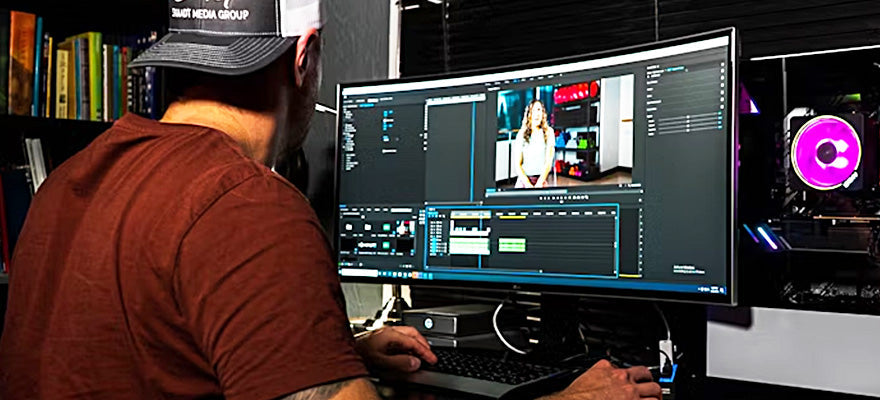
動画編集ソフト無料おすすめ【Windows11対応】徹底比較&選び方ガイド
動画編集ソフト 無料 windows11 で検索しているあなたへ。この記事では、Windows11で本当に無料で使える動画編集ソフトを徹底比較し、「ロゴなし」「機能充実」「初心者でも簡単」の観点からおすすめソフトを厳選して紹介します。SNSやYouTube用、趣味や副業の動画編集を今すぐ始めたい方も、ソフト選びで迷っている方も、このガイドで自分にピッタリのソフトがきっと見つかります。
この記事の使い方
- 今すぐおすすめソフトを知りたい方 → 【比較表】無料動画編集ソフト Windows11対応まとめ
- ソフトの選び方や注意点を知りたい方 → 無料動画編集ソフト選びのポイントと注意点(ロゴ・試用制限・買い切り)
- 実際のインストール・使い方を知りたい方 → Windows11標準搭載Clipchampの特徴と使い方
【比較表】無料動画編集ソフト Windows11対応まとめ
まずは、主要な無料動画編集ソフト(Windows11対応)を「ロゴの有無」「おすすめ度」「初心者向け度」「機能の豊富さ」で比較表にまとめました。
主要無料動画編集ソフト徹底比較
独自調査を踏まえ、より多角的な比較表を拡充しました。従来の主要4ソフトに加え、現在人気のVideoProc VloggerやHitPaw Edimakor、CapCut、PowerDirector無料版も加えています。
| ソフト名 | ロゴ・透かし | 初心者向け度 | 機能の豊富さ | 最大出力 | 特徴・向き |
|---|---|---|---|---|---|
| Clipchamp(標準搭載) | なし | ★★★★★(非常に易しい) | ★★★★(基本~中級) | 1080p | 直感的操作・標準搭載・テンプレ豊富・SNS向き |
| VideoProc Vlogger | なし | ★★★★★ | ★★★★~★★★★★ | 4K | 軽快・多機能・直感的UI・4K対応 |
| DaVinci Resolve | なし | ★★(難) | ★★★★★(プロ仕様) | 4K | プロ級編集・高機能・高スペックPC必須 |
| OpenShot | なし | ★★★★ | ★★★★ | 4K | 軽量・多機能・日本語対応・やや動作重め |
| Avidemux | なし | ★★★★ | ★★(シンプル) | 1080p | 超軽量・カット編集向き |
| HitPaw Edimakor | 体験版はロゴ有 | ★★★★★ | ★★★★(AI機能あり) | 4K | AI搭載・体験範囲無料・完全無料ではない点注意 |
| CapCut(PC) | あり | ★★★★★ | ★★★★★ | 4K | 簡単操作・素材豊富・無料版はロゴ入り |
| PowerDirector無料 | あり | ★★★★★ | ★★★★★ | 4K | 機能豊富・無料版はロゴ入り |
- ※機能の豊富さ:★=最低限、★★★=標準、★★★★★=プロ級
- ※初心者向け度:★=難しい、★★★★★=誰でも直感的
- 最新の仕様や制限は公式サイトでご確認ください。
ユースケース別・最適ソフト診断
あなたの用途や目的に合わせて最適なソフトを選べるよう、ユースケース別に推奨ソフトを整理しました。
| ユースケース | 最適ソフト | 理由・ポイント |
|---|---|---|
| 超初心者・とにかく簡単に編集したい | Clipchamp, VideoProc Vlogger | 迷わず使える・ロゴなし・日本語対応・インストール簡単 |
| SNS/YouTube用の短編動画をサクッと作りたい | Clipchamp, CapCut | テンプレ・素材が豊富。Clipchampはロゴなし。 |
| PCスペック低め、動作の軽さ重視 | Avidemux, VideoProc Vlogger | 軽量・シンプル |
| エフェクト・トランジション・多機能重視 | OpenShot, DaVinci Resolve | 無料で本格派。ただしDaVinciはPC要件高い |
| AIで自動編集/ノイズ除去したい | HitPaw Edimakor | AI搭載(無料体験範囲)。完全無料ではない点注意 |
| プロ志向・本格編集・カラーグレーディング | DaVinci Resolve | 無料でプロ仕様。ただし初心者には難しい |
| 完全無料かつロゴなし必須 | Clipchamp, VideoProc Vlogger, OpenShot | 主要3強。今後のアップデートで仕様変更あり得る点注意 |
どれを選ぶ?判断フローチャート
従来のフローチャートに加え、より幅広い選択肢に対応した独自分析のフローチャートもご紹介します。
graph TD
  A[動画編集ソフトを探している] --> B{初心者?}
  B -- はい --> C{手軽さ重視?}
  C -- はい --> D[Clipchamp]
  C -- いいえ --> E[OpenShot]
  B -- いいえ --> F{高機能が必要?}
  F -- はい --> G[DaVinci Resolve]
  F -- いいえ --> H[Avidemux]
flowchart TD
    A[編集した動画にロゴや透かしを入れたくない?] -->|YES| B[初心者向けの簡単な操作がいい?]
    A -->|NO| C[機能が多い方がいい?]
    B -->|YES| D[Clipchamp または VideoProc Vlogger]
    B -->|NO| E[多機能・本格派がいい?]
    E -->|YES| F[OpenShot]
    E -->|NO| G[Avidemux(超シンプル編集)]
    C -->|YES| H[CapCut, PowerDirector無料版(ロゴあり)]
    C -->|NO| I[特定のAI自動編集機能が欲しい?]
    I -->|YES| J[HitPaw Edimakor(体験範囲無料)]
    I -->|NO| K[他の無料ソフトを検討]

D:::yes
    F:::yes
    G:::yes
    H:::no
    J:::no
    K:::no
- yes: おすすめ
- no: ロゴあり等の注意点
関連記事: 動画編集ソフト無料PC版おすすめ徹底比較【Windows対応も解説】
Windows11標準搭載Clipchampの特徴と使い方
Clipchampとは?
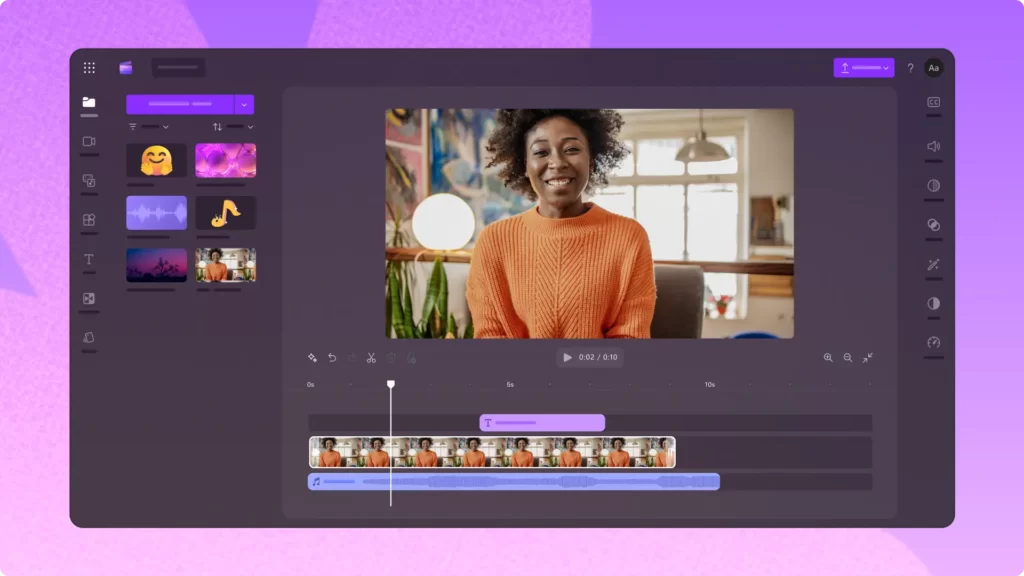
Clipchamp(クリップチャンプ)は、Microsoftが提供するWindows11標準搭載の無料動画編集ソフトです。直感的なUIで初心者でもすぐに使い始められ、SNSやYouTube用動画作成にも強いのが特長です。
無料版の主な機能
- カット編集、トリミング、分割
- テキスト追加、BGMやエフェクト
- テンプレート(編集の雛形)
- トランジション(場面切り替え効果)
- クロマキー(背景合成)
- 1080p(フルHD)までの書き出し
- ウォーターマーク(透かし)なしで出力可能
有料版との違い
- 無料版は4K出力・プレミアム素材が利用不可
- 無料でも基本編集には十分
独自分析:Clipchampの位置付け
Clipchampは「完全無料・ロゴなし・標準搭載・初心者圧倒的支持」という点で現状Windows11ユーザーに最もおすすめできる1本です。SNSやYouTube用の短編動画作成もテンプレートが充実しており、迷ったらClipchampで間違いありません。
また、同じくロゴなし・直感操作が魅力のVideoProc Vloggerも、より多機能を求める場合の有力な選択肢です。
Clipchampのインストール&使い方
① インストール方法
- Windows11の「スタート」メニューから「Clipchamp」を検索し起動
- 見つからない場合は、Microsoft Storeから「Clipchamp」をダウンロード&インストール
② 初回起動とプロジェクト作成
- Microsoftアカウントでログイン
- 「新しいプロジェクト」→動画テンプレート選択または空白の編集画面を選ぶ
③ 基本編集の流れ
- 動画・写真・音楽素材をドラッグ&ドロップ
- タイムライン編集(動画編集の進行を視覚的に管理する画面)
- カット、テキスト、BGM、トランジション追加
- プレビューで確認
- 「エクスポート」→1080pで書き出し
Clipchampのメリット・デメリット
- メリット: 無料でロゴなし・標準搭載・初心者に優しい・SNSテンプレ豊富
- デメリット: 4Kや一部プレミアム素材は有料、細かい音声編集は弱い
他の無料動画編集ソフト(DaVinci Resolve・OpenShotなど)の特徴
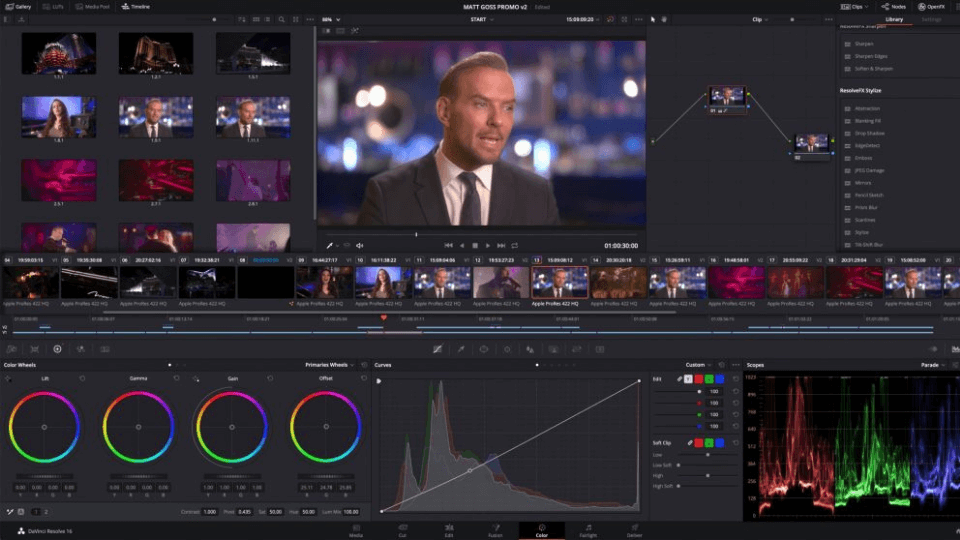
DaVinci Resolve
- 特徴: 世界的に有名なプロ向け動画編集ソフトの無料版
- メリット: カラーグレーディングや高度なエフェクトが無料で使える
- デメリット: PCスペック要求が高い、初心者には操作が難しい
- 向き: 本格的な映像制作、映画・CMレベルの編集
OpenShot
- 特徴: オープンソース・無料で軽量な動画編集ソフト
- メリット: 直感的で日本語にも対応、4K出力可
- デメリット: 処理速度がやや遅めな場合あり
- 向き: 無料で多機能、初心者~中級者におすすめ
Avidemux
- 特徴: 超軽量で動作が速い
- メリット: カット・結合といったシンプルな編集に最適
- デメリット: テンプレートや高度なエフェクトはなし
- 向き: 動画の分割や簡単な編集のみしたいユーザー
VideoProc Vlogger
- 特徴: 無料でロゴなし、4K対応。Clipchamp同様に初心者にもおすすめ
- メリット: 軽快な動作、直感的なUI、タイムライン編集もわかりやすい
- デメリット: 一部機能は中級者向け、テンプレート数はClipchampより少なめ
- 向き: Clipchampよりもう少し多機能・軽快さを求める人
HitPaw Edimakor
- 特徴: AI自動編集・ノイズ除去などAI機能搭載。体験範囲は無料
- メリット: AIによるカットや自動字幕など最新機能を体験可能
- デメリット: 体験版はロゴ入り、完全無料ではない
- 向き: AI編集を試したい人、短期間だけ使いたい人
CapCut(PC)
- 特徴: テンプレ豊富、SNS向け素材充実
- メリット: 簡単操作・エフェクト豊富
- デメリット: 無料版はロゴが強制的に入る点に注意
- 向き: ロゴが気にならなければSNS動画量産向け
PowerDirector無料版
- 特徴: 機能豊富、エフェクトやモーショングラフィックも多い
- メリット: 動画編集の幅が広がる
- デメリット: 無料版はロゴが入る
- 向き: ロゴありでもOKなユーザー、機能重視
無料動画編集ソフト選びのポイントと注意点(ロゴ・試用制限・買い切り)
無料ソフトの「本当の無料」に注意
- ウォーターマーク(透かし): 無料でも動画に大きなロゴが入るソフトが多い(例:Filmora、CapCutデスクトップ版、PowerDirector無料版など)
- 試用期間のみ無料: Adobe Premiere ProやEDIUSなどは、実質「有料」ソフトの体験版
- 出力制限: 画質や長さ、機能制限に注意
「買い切り」VS「サブスクリプション」
- 買い切りソフト: 一度購入すれば永続的に使える(例:PowerDirector「買い切り版」)。コストを抑えたい方におすすめ
- サブスクリプション: 月額/年額支払いで常に最新版・サポートを受けられる(例:Adobe Premiere Pro)
判断ポイント
- ロゴが絶対嫌 → Clipchamp/VideoProc Vlogger/OpenShot/DaVinci Resolve/Avidemux
- 高機能重視 → DaVinci Resolve/VideoProc Vlogger/OpenShot
- 軽さ・シンプルさ重視 → Avidemux/VideoProc Vlogger
- テンプレートやSNS特化 → Clipchamp/OpenShot/CapCut(ロゴ注意)
分析・実用的な示唆
- 完全無料かつロゴなしで編集したいなら、Clipchamp/VideoProc Vlogger/OpenShotの3択が今の定番。初心者はClipchamp一択で困らない。
- プロ志向・本格編集ならDaVinci Resolveだが、操作難易度&PCスペックが大きなハードル。
- SNS用に短時間で見栄えの良い動画を作りたいならClipchampやCapCut。ただしCapCutは現状ロゴに注意。
- AI機能(自動編集・ノイズ除去)を使いたい場合は一部有料や体験版のみ無料のソフトが多い。完全無料では限界。
- 無料ソフトはアップデートで仕様変更(ロゴ付与や機能制限)されるリスクも。導入前に最新の仕様を要確認。
動画編集ソフトを使う際のよくある質問・トラブル対処(ケース別)
ケース別ナビゲーション
graph LR
  A[編集後ロゴが消えない] --> B[無料ソフトの設定・仕様を確認]
  B --> C{Clipchampか?}
  C -- はい --> D[ロゴなしで出力可能]
  C -- いいえ --> E[Filmora等は無料版だとロゴ入り]
  A --> F[買い切りや有料版を検討]
よくある質問・トラブル
- Q. ロゴ(ウォーターマーク)が消えない
– →「無料動画編集ソフト選びのポイントと注意点」を参照
- Q. Clipchampが起動しない・インストールできない
– →Windows UpdateやMicrosoft Storeの再インストールを試す
- Q. 高機能な編集がしたい・エフェクトやカラーグレーディングを使いたい
– →DaVinci ResolveやVideoProc Vloggerがおすすめ
公式サポート・FAQ
無料動画編集ソフト活用のコツと運用で気をつけたいこと
トラブル予防・再発防止策
- アップデートは必ず行う
– ソフトの安定動作・新機能追加・セキュリティ向上
- バックアップを徹底
– 編集中のプロジェクトや素材データはこまめに保存
- 素材の著作権に注意
– 無料素材サイトでも利用規約を確認。商用利用可否に注意
- パソコンの容量・スペック管理を忘れずに
– 動画編集は容量を多く消費しやすい。不要なファイルは定期的に削除
まとめ:Windows11の無料動画編集ソフトで動画編集ライフを始めよう
- Clipchamp(標準搭載)は初心者~中級者に最適。無料でロゴなし・簡単操作。
- VideoProc VloggerはClipchampより多機能・軽快な操作を求める人におすすめ。
- DaVinci Resolveは高機能が必要な人や中~上級者向き。
- OpenShot/Avidemuxは軽量・多機能・シンプル編集におすすめ。
- HitPaw EdimakorはAI自動編集を体験したい場合に有力。ただし完全無料ではない点に注意。
- CapCut/PowerDirector無料版はロゴありでもOKなら候補。
自分の用途・パソコンのスペック・編集したい動画のイメージ・ロゴ有無の希望に合わせて、最適な「動画編集ソフト 無料 windows11」を選びましょう。
次のステップ
- まだ解決しない場合: 公式サポートや各ソフトのQ&A、コミュニティフォーラムを活用してください。
- 関連トピック:
– [有料動画編集ソフトの比較]
– [Windows11の標準アプリ活用法]
– [YouTube・SNS向け動画作成のコツ]
- 公式リソース:
– Microsoft公式Clipchampサポート
– 各ソフトの公式ヘルプページ
– パソコン工房・窓の杜などの専門サイト
本記事は2026年6月時点の情報に基づいています。各ソフトの最新仕様・サポート情報は公式サイトでご確認ください。
参考情報
- PC(Windows11)用動画編集ソフトのおすすめを教えて下さい・無料・使いやすい・初心者向け上の3つ全て当てはまっていてほしい… – Yahoo!知恵袋 – Yahoo!知恵袋 (2026-01-14)
- Windows11対応!初心者におすすめの無料動画編集ソフト5選 – 株式会社遼南国際商事 (2025-10-01)
- 【2026年最新】ロゴなし!Windows 11/12対応の無料動画編集ソフトおすすめ9選|初心者~プロ向け – Digiarty (2022-03-25)
- Windows 11に標準搭載、動画編集アプリ「Microsoft Clipchamp」の使い方 | パソコン工房 NEXMAG – パソコン工房Nexmag (2023-05-24)
- 窓の杜 – 窓の杜 (2018-01-01)
- 動画編集ソフト無料&有料11選:おすすめ比較ランキング【2025年版】|岸本 健 – Note(ノート) (2025-06-01)
この記事は 2026年06月27日 に作成されました。

コメント