動画編集ソフト無料PC版おすすめ徹底比較【Windows対応も解説】
動画編集ソフト 無料 pc を探しているあなたへ。この記事では、Windows11を含むPCで使える無料の動画編集ソフトを徹底比較し、初心者から中級者までが「失敗しない選び方」と「活用のコツ」をわかりやすく解説します。2024年最新のおすすめソフト、選択時のチェックポイント、よくあるトラブル対策、無料と買い切りの違いまで、あなたの目的やPC環境に合わせて最適な情報をお届けします。
この記事の使い方【状況別ガイド】
- 今すぐおすすめソフトを知りたい方
→ 動画編集ソフト無料PC版おすすめランキング【2024年最新】
- 自分に合った選び方・比較ポイントを知りたい方
→ 無料動画編集ソフトの選び方|Windows対応やPCスペックも解説
- 動作しない・エラーで困っている方
→ 動画編集ソフト無料PC版のよくあるトラブルと対処法【Windows11対応】
ケース別ナビゲーション
- PCが低スペックで重い/動かない場合
→ 選び方セクションで「動作の軽いソフト」やPCスペックの確認法を解説しています。
- 動画にロゴ(ウォーターマーク)が入るのが嫌な場合
→ おすすめランキングと比較表で「ロゴなし」ソフトを明記しています。
- Windows11で使える無料ソフトを知りたい場合
→ 最新動作確認済みソフトを紹介しています。
目次
- 動画編集ソフト無料PC版おすすめランキング【2024年最新】
- 無料動画編集ソフトの選び方|Windows対応やPCスペックも解説
- 動画編集ソフト無料PC版:主要ソフト徹底比較表
- 動画編集ソフト無料PC版のよくあるトラブルと対処法【Windows11対応】
- 動画編集ソフト無料と買い切りの違い・選び方のポイント
- 無料動画編集ソフトを使う際の注意点・予防策
- まとめ・次のステップ
動画編集ソフト無料PC版おすすめランキング【2024年最新】

2024年時点で「動画編集ソフト 無料 pc」「動画編集ソフト windows」「動画編集ソフト 無料 windows11」などで高評価・高人気な無料ソフトを、実際の使い勝手や用途、ロゴ(ウォーターマーク)の有無、初心者への優しさなどを基準に厳選しました。
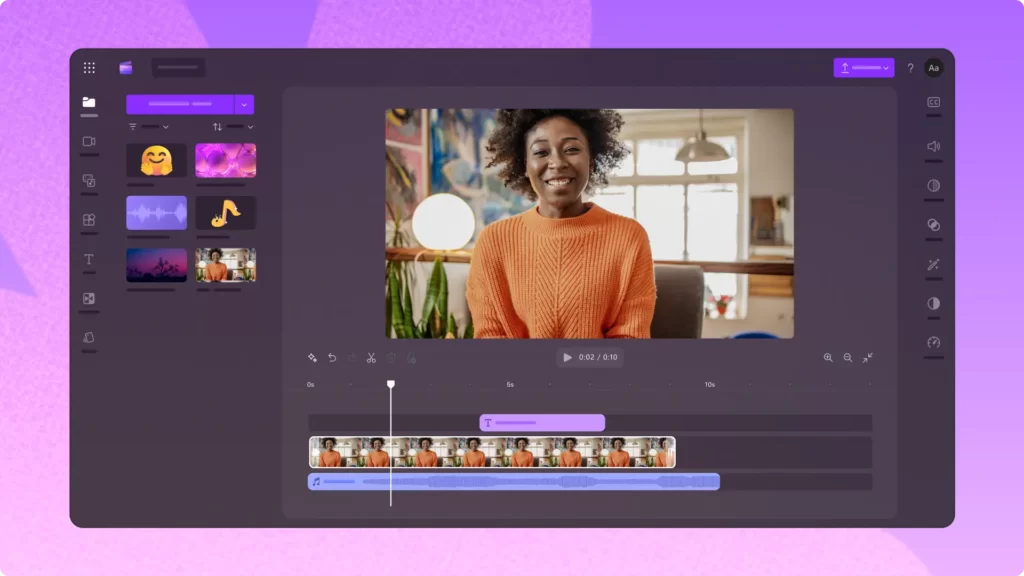
1位:Microsoft Clipchamp(クリップチャンプ)
- 特徴:Windows11標準搭載。直感的なタイムライン形式で、動画カット・テロップ・BGM挿入も簡単。テンプレート豊富でSNS用動画も作りやすい。
- おすすめ用途:YouTubeやSNS投稿、趣味動画、初心者向け
- ロゴ:無料版はロゴなし
- 対応OS:Windows11/10、ブラウザ版もあり
- 公式サイト:Clipchamp公式
- 強み:インストール不要ですぐ編集可能。AIナレーションや各種テンプレートが豊富
2位:DaVinci Resolve(ダヴィンチリゾルブ)
- 特徴:プロも使う本格派。色補正・音声編集・多彩なエフェクト搭載。高機能だが操作画面はやや複雑。
- おすすめ用途:映像制作、YouTuber、動画編集を本格的に学びたい人
- ロゴ:無料版はロゴなし
- 対応OS:Windows11/10、Mac、Linux
- 公式サイト:DaVinci Resolve公式
- 強み:高性能だがPCスペック推奨高め。本格派への第一歩に
3位:Shotcut(ショットカット)
- 特徴:オープンソースで広告なし。動作が軽く、基本機能は十分。シンプルだが多機能。
- おすすめ用途:低スペックPC、練習用、広告なしで使いたい人
- ロゴ:無料版はロゴなし
- 対応OS:Windows11/10、Mac、Linux
- 公式サイト:Shotcut公式
- 強み:軽快動作と高いカスタマイズ性。学びながら使いたい方に
4位:Canva(キャンバ)
- 特徴:デザインテンプレートや素材が豊富。動画編集も直感的。プレゼンや広告、SNS動画に強い。
- おすすめ用途:広告・プレゼン動画、SNS用短尺動画
- ロゴ:無料版はロゴなし(商用利用は一部素材注意)
- 対応OS:ブラウザ、アプリ
- 公式サイト:Canva公式
- 強み:デザインと動画編集の両立。サクッとおしゃれ動画を作りたい人に
無料動画編集ソフトの選び方|Windows対応やPCスペックも解説
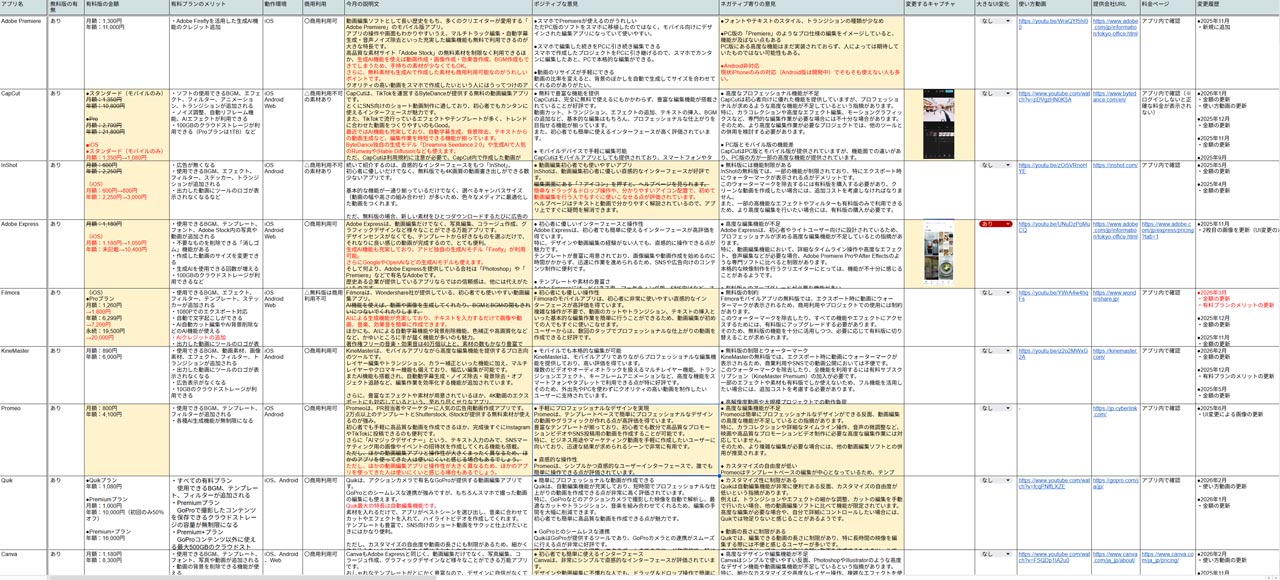
「どの動画編集ソフトが自分に合うのか分からない」「PCが遅いけど大丈夫?」という方のために、選び方のポイント・PC環境のチェックリスト・判断フローをまとめました。
無料動画編集ソフト選びの4つの評価基準
- 操作性(タイムライン形式か)
タイムライン形式とは、動画のカットやBGM挿入などを直感的に並べて編集できる方式。ほとんどの人気無料ソフトが採用しています。
- ロゴ(ウォーターマーク)の有無
無料版では「書き出した動画にソフトのロゴが入る」ものも。YouTubeやSNSに使う場合は「ロゴなし」ソフトを選びましょう。
- 書き出し形式
YouTubeやSNS利用なら「MP4」形式対応が必須。他にもMOV、AVIなど形式があり、用途に応じて選択を。
- 動作の軽さ(PCスペック対応)
動画編集ソフトはPCに負荷がかかるため、低スペックPCの場合はShotcutやClipchampのような軽量ソフトがおすすめ
判断フローチャート
flowchart TD
    A[編集したい動画の用途は?]
    A -- SNSや趣味・短い動画 --> B[Clipchamp/Canva]
    A -- YouTubeや本格編集 --> C[DaVinci Resolve/Shotcut]
    B -- PCが古い・動作が遅い --> D[Shotcut]
    B -- デザイン重視・テンプレ多用 --> E[Canva]
    C -- 高機能・プロ志向 --> F[DaVinci Resolve]
    C -- シンプル操作・軽量 --> D[Shotcut]
    D -- ロゴなし必須 --> G[Clipchamp/Shotcut/DaVinci/Canva]
    E -- 商用利用OK? --> H[Canvaの素材利用条件を確認]
PCスペックとOSのチェックリスト
- OSの対応(Windows11/10など)
ソフトごとに対応OSが異なるので、必ず公式サイトで確認
- CPU/メモリ/グラフィック
DaVinci Resolveなど高機能ソフトは「Core i5以上・メモリ8GB以上」推奨の場合あり
- 保存容量
動画編集は一時ファイルが多いため、空き容量も要チェック
主要無料動画編集ソフト 比較表&選び方フローチャート【独自分析】
動画編集初心者が「目的・スキル・PC環境」に応じて最適な無料動画編集ソフトを選べるよう、複数ソースを横断して「本当に使える」主要ソフトの比較表と、選び方をフローチャートでまとめました。
主要無料動画編集ソフト比較表
| ソフト名 | 特徴・強み | 向いている人 | 対応OS/環境 | ロゴ(透かし) | 動作の軽快さ | 本格編集機能 | 商用利用 | 備考 |
|---|---|---|---|---|---|---|---|---|
| Clipchamp | 操作が超簡単、テンプレ豊富 | 超初心者・短尺SNS動画 | Win/ブラウザ | なし | ◎ | △ | ○ | Win11標準搭載 |
| DaVinci Resolve | プロ仕様・高性能・色補正強い | 本格派・将来プロ志向 | Win/Mac/Linux | なし | △ | ◎ | ○ | 高スペック推奨 |
| Shotcut | 動作軽め・広告なし・多機能 | 低スペPC・初心者練習 | Win/Mac/Linux | なし | ◎ | ○ | ○ | 日本語対応 |
| Canva | デザイン素材・テンプレ豊富 | 広告・プレゼン・SNS動画 | ブラウザ/アプリ | なし | ◎ | △ | ○ | 静止画編集も強 |
| AviUtl | 拡張性高い・軽い・根強い人気 | カスタマイズ好き・玄人志向 | Win | なし | ◎ | ○ | △ | 導入難易度高め |
| LosslessCut | 簡単切り出し・再エンコ無し | 動画のカットだけしたい人 | Win/Mac/Linux | なし | ◎ | × | ○ | 編集機能は最小 |
| iMovie | Mac/iOS標準・直感操作 | Appleユーザー・初心者 | Mac/iOS | なし | ◎ | △ | △ | Mac/iOS限定 |
| OpenShot | マルチOS・多機能・日本語対応 | 初心者〜中級・多機能希望 | Win/Mac/Linux | なし | ○ | ○ | ○ |
> 注記
> – ◎:非常に優れている ○:標準的 △:やや弱い/制限あり ×:ほぼ不可
> – 商用利用:公式で明記or一般的にOKなもの(自己責任で要確認)
選び方フローチャート
あなたの「目的」「スキル」「PC環境」から最適解をYES/NOで導きます。
flowchart TD
    A[動画編集ソフトを選びたい] --> B{編集したい動画の目的は?}
    B -->|趣味・SNS・短い動画| C{PC/OSは?}
    B -->|本格的な映像制作・YouTube長編| D{PCスペックは高い?}
    B -->|広告・プレゼン資料用| E[Canva推奨]

C -->|Windows| F{初心者?}
    C -->|Mac| G{初心者?}
    C -->|ブラウザのみ| H[Clipchamp/Canva推奨]

F -->|YES| I[Clipchamp推奨]
    F -->|NO| J[Shotcut, OpenShotも候補]

G -->|YES| K[iMovie推奨]
    G -->|NO| L[DaVinci Resolve, Shotcutも候補]

D -->|YES| M[DaVinci Resolve推奨]
    D -->|NO| N{カスタマイズ好き?}
    N -->|YES| O[AviUtl推奨]
    N -->|NO| P[Shotcut, OpenShot, Clipchamp]
実用的な示唆
- 初心者・SNS動画中心なら:まずClipchampやCanvaで失敗しない体験を。直感的操作&ロゴなしで安心。
- PCスペックが不安なら:ShotcutやLosslessCut(カットのみ)を。軽快動作が強み。
- 将来プロやYouTuber志向なら:早めにDaVinci ResolveやAviUtl(Win限定)で慣れ始めるのも◎。ただしPCスペック注意。
- Macユーザーなら:iMovieが最も手軽。物足りなければDaVinci Resolveに挑戦。
- 「カットだけ」なら:LosslessCutがベスト。無駄な再エンコードなし&爆速。
関連記事: 動画編集アプリ パソコン徹底ガイド|無料・おすすめ・選び方も解説
動画編集ソフト無料PC版:主要ソフト徹底比較表
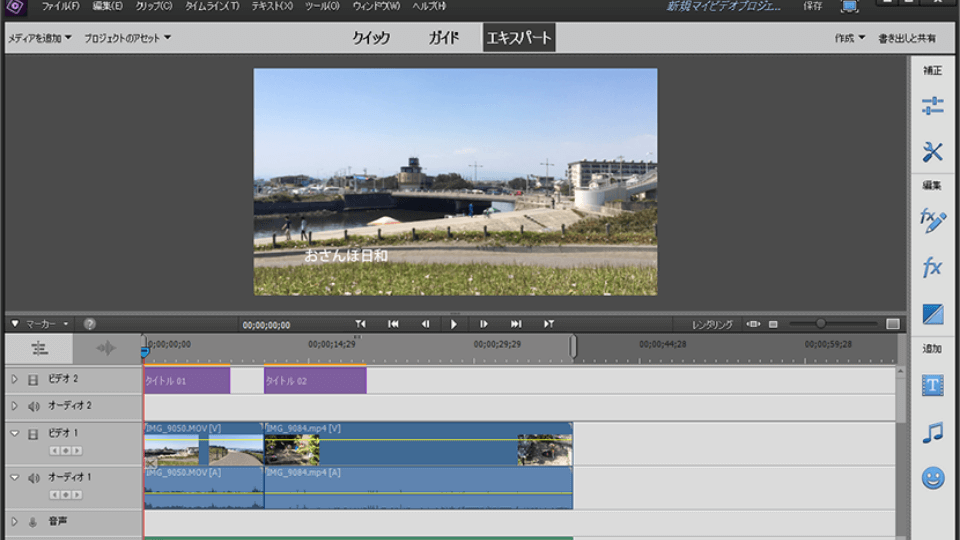
主要な無料動画編集ソフトを「特徴」「向いている人」「対応OS」「ロゴ有無」「商用利用可否」「テンプレート」「書き出し形式」などで徹底比較します。独自分析表と合わせて、あなたの用途・環境にもっとも適したソフトを選びやすくなります。
| ソフト名 | 特徴 | 向いている人 | 対応OS | ロゴ有無 | 商用利用可否 | テンプレート | 書き出し形式 |
|---|---|---|---|---|---|---|---|
| Clipchamp | 直感操作・テンプレ豊富 | 初心者、SNS動画 | Win11/10/ブラウザ | なし | OK(一部制限あり) | 多い | MP4他 |
| DaVinci Resolve | 高機能・プロ仕様 | 本格派・上級者 | Win/Mac/Linux | なし | OK | 普通 | MP4他 |
| Shotcut | 軽快・広告なし・多機能 | 低スペックPC、練習用 | Win/Mac/Linux | なし | OK | 少ない | MP4他 |
| Canva | デザイン・テンプレが超豊富 | プレゼン・広告動画 | ブラウザ/アプリ | なし | 一部素材制限あり | 多い | MP4他 |
| LosslessCut | ロスレスカット特化 | カット編集のみ | Win/Mac/Linux | なし | OK | なし | MP4他 |
※表の内容は2024年6月時点
動画編集ソフト無料PC版のよくあるトラブルと対処法【Windows11対応】
無料動画編集ソフトを使う際、特によくある「動かない」「重い」「プレビューがカクつく」「書き出しできない」などのトラブル。ここでは優先度順に対処法を解説します。
① まず確認すること
- PCスペックを満たしているか
– CPU、メモリ、グラフィック、HDD空き容量
- OSバージョンの対応
– Windows11対応ソフトか確認
- インストール・更新状況
– 最新版か、必要なライブラリが導入済みか
② 簡単な修正
- 再起動・バックグラウンドアプリの停止
- 作業ファイル場所の変更(デスクトップ推奨)
- ソフトの再インストール
③ 上級者向け対処
- グラフィックドライバーのアップデート
- 仮想メモリの設定変更
- 公式FAQやコミュニティを参照
– Clipchamp、DaVinci Resolve公式サイト、Windowsサポートページ利用
関連記事: 動画編集アプリ パソコン徹底ガイド|無料・おすすめ・選び方も解説
動画編集ソフト無料と買い切りの違い・選び方のポイント
無料ソフトと「動画編集ソフト 買い切り」(一度購入すれば追加課金なしの有料ソフト)には、以下のような違いがあります。
無料版のメリット・デメリット
- メリット
– コストゼロで始められる
– 複数ソフトを試せる
- デメリット
– 一部機能制限、ロゴ挿入、商用不可の場合あり
– サポート体制や安定性が有料より劣る場合も
買い切り版がおすすめなケース
- 仕事・ビジネス用途で安定運用したい
- 高度なエフェクトやプラグインを使いたい
- 公式サポート・アップデート重視
> 迷ったらまず無料で試し、物足りなければ買い切り版を検討するのが失敗しにくい選び方です
無料動画編集ソフトを使う際の注意点・予防策
動画編集ソフト 無料 pc を選ぶ際は、以下の点に注意しましょう。
- ロゴやウォーターマーク挿入の有無を事前に確認
- 商用利用可否を公式サイトで必ずチェック
- データ保存・バックアップはこまめに
- 不具合時はプロジェクトファイルを別名保存し、公式サポートやコミュニティを活用
まとめ・次のステップ
あなたにぴったりの「動画編集ソフト 無料 pc」は、動画の用途・スキル・PC環境次第でベストな選択が変わります。ClipchampやShotcutは誰でも始めやすく、DaVinci Resolveは本格派志向に最適。まずは無料で気軽に試し、必要なら買い切りソフトも検討しましょう。
まだ解決しない場合・もっと詳しく知りたい方へ
- 公式サポート・コミュニティフォーラム利用
各ソフト公式サイトやWindowsサポート
- 関連トピック
– 有料・買い切り動画編集ソフトの徹底比較
– YouTube動画編集のコツ
– PCスペックやおすすめ構成の選び方
※本記事は2024年6月時点の情報です。最新バージョン・公式情報は必ず各公式サイトをご確認ください。
あなたの動画編集ライフが、もっと快適でクリエイティブなものになりますように!
参考情報
- 人気の動画編集ソフトおすすめ10選【無料・有料・初心者・プロ】 | 動画制作・映像制作ならCINEMATO – 動画制作・映像制作ならCinemato | Cinemato(シネマト)は累計2000本以上の制作実績のある動画制作・映像制作サービス。大手からスタートアップまで企業様の利用実績も幅広く、コンサル会社出身のプロデューサーが企画・戦略立案から配信・マーケティングの設計までワンストップで支援します。動画制作会社・映像制作会社をお探しならCinematoまでお問い合わせください! (2020-09-24)
- 初心者向け無料動画編集ソフトおすすめ4選!ロゴなし・商用可を徹底比較 – PC WRAPブログ – PC WRAPブログ (2026-01-13)
- 無料動画編集ソフトのおすすめ人気ランキング – マイベスト (2025-04-30)
- 初心者向け無料動画編集ソフトおすすめ4選!ロゴなし・商用可を徹底比較 – PC WRAPブログ – PC WRAPブログ (2026-01-13)
- 初心者向け無料動画編集ソフトおすすめ4選!ロゴなし・商用可を徹底比較 – PC WRAPブログ – PC WRAPブログ (2026-01-13)
- 窓の杜 – 窓の杜 (2018-01-01)
この記事は 2026年06月26日 に作成されました。
コメント