動画編集ソフト無料おすすめランキング【Windows・PC対応】
動画編集ソフト 無料 おすすめをお探しの方は、YouTubeやSNS投稿、趣味・仕事などさまざまな目的で「手軽に始められるPC向けの動画編集ソフト」を探しているのではないでしょうか。本記事では、2024年最新版の無料で使える動画編集ソフトをランキング形式で徹底比較。Windows、特にWindows11対応状況や、透かし(ウォーターマーク)の有無、初心者でも使いやすい選び方、無料と買い切りの違いまで、あなたの「知りたい!」にすべて応えます。
この記事の使い方
あなたの状況や目的に合わせて、すぐに必要な情報へアクセスできます。
- 今すぐおすすめソフトを知りたい方 → 動画編集ソフト無料おすすめランキング【2024年最新版】
- 自分に合う動画編集ソフトの選び方から知りたい方 → 無料動画編集ソフトの選び方と判断ポイント
- Windows11対応やPC環境で迷っている方 → 動画編集ソフト無料おすすめ【Windows・PC対応一覧】
ケース別ナビゲーション
- Windows11搭載PCで標準ソフトを使いたい場合 → 動画編集ソフト無料おすすめ【Windows・PC対応一覧】
- 編集後にロゴの透かしが表示されて困っている場合 → 動画編集ソフト無料おすすめランキング【2024年最新版】
- 初心者で使いやすいソフトを探している場合 → 無料動画編集ソフトの選び方と判断ポイント
動画編集ソフト無料おすすめランキング【2024年最新版】
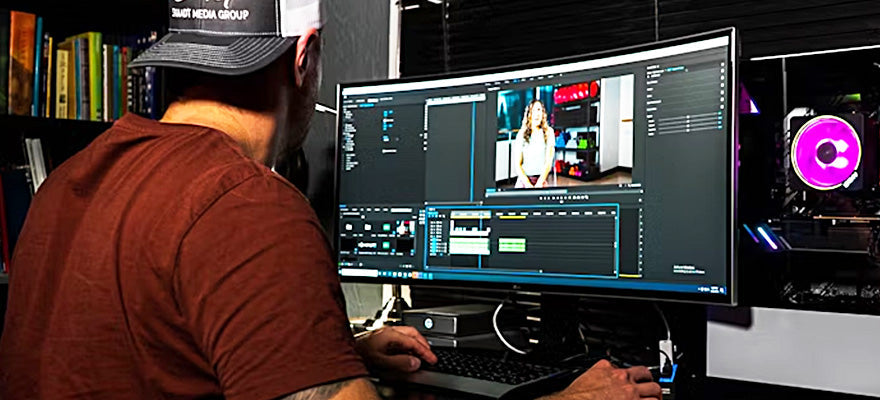
まずは、最新の人気無料動画編集ソフトをランキング形式でご紹介。各ソフトの「対応OS」「透かし有無」「初心者向き度」「主な機能」「商用利用可否」を独自比較表にまとめました。
ランキング比較表
| ソフト名 | 対応OS | 透かし有無 | 初心者向き | 主な機能 | 商用利用可否 | 特徴 |
|---|---|---|---|---|---|---|
| Clipchamp | Windows11/10, Mac | 無し | ◎ | カット編集, テロップ, エフェクト, クロマキー, 書き出し | 〇 | Windows11標準搭載、直感的操作、テンプレ豊富 |
| AviUtl | Windows | 無し | ○ | 基本編集, プラグイン拡張, エフェクト | 〇 | 無料・高機能・カスタマイズ性抜群 |
| iMovie | Mac | 無し | ◎ | カット, テロップ, 音声編集, トランジション | 〇 | Mac標準、初心者も安心操作 |
| DaVinci Resolve | Windows, Mac | 無し | △ | プロ向け編集, カラーグレーディング, エフェクト | 〇 | 高機能・プロ仕様・やや学習コスト高 |
| Shotcut | Windows, Mac, Linux | 無し | ○ | 基本編集, フィルター, 書き出し | 〇 | マルチプラットフォーム対応、オープンソース |
| Lightworks Free | Windows, Mac, Linux | 有り(無料版) | ○ | 基本編集, テロップ, トランジション | 〇 | 商用利用可能・機能制限あり |
※2024年6月時点の情報です。各ソフトの詳細・最新版は公式サイトをご確認ください。
独自分析による無料動画編集ソフト徹底比較
さらに、主要な無料動画編集ソフトを「対応OS」「ロゴ透かし有無」「使いやすさ」「主な機能」「商用利用可否」「実用的な特徴」にフォーカスして独自に比較しました。あなたの目的に合ったソフト選びにぜひご活用ください。
無料動画編集ソフト比較表
| ソフト名 | 対応OS | ロゴ透かし有無 | 使いやすさ(初心者) | 主な機能 | 商用利用可否 | 実用的な特徴・おすすめポイント |
|---|---|---|---|---|---|---|
| Clipchamp | Windows, macOS, Web | なし | ◎ 非常に使いやすい | カット編集、テロップ、BGM、トランジション、画面録画、クロマキー等 | 可(フリー素材利用時は確認要) | Windows11標準。直感的操作。テンプレ豊富。オンライン利用可。 |
| iMovie | macOS, iOS | なし | ◎ とても簡単 | カット編集、テロップ、BGM、画質調整、手振れ補正 | 可(Apple規約範囲内) | Macユーザーに最適。シンプルで高品質。 |
| AviUtl | Windows | なし | △(やや難解) | 高度なカスタマイズ、プラグイン拡張、多機能 | 可 | 無料で高機能。設定やプラグイン導入に慣れが必要。 |
| DaVinci Resolve | Windows, macOS, Linux | なし | △ プロ向け | 高度な色補正、音声編集、マルチカム編集など | 可 | ハリウッド映画レベル。高機能だが初心者にはやや難。 |
| Shotcut | Windows, macOS, Linux | なし | ◯ 比較的簡単 | カット編集、エフェクト、エンコード多様 | 可 | オープンソース。多機能だがやや素朴なUI。 |
| Lightworks Free | Windows, macOS, Linux | なし | △ 中級者向け | カット編集、エフェクト、マルチカム編集 | 可 | プロ仕様。無料版は1080p(YouTube限定)出力制限有。 |
| OpenShot | Windows, macOS, Linux | なし | ◯ わかりやすい | カット編集、トランジション、アニメーション | 可 | シンプルで入門向け。やや動作が重い場合も。 |
| VideoPad | Windows, macOS | あり(無料版は透かし) | ◎ | カット編集、BGM、トランジション、エフェクト | 無料版は不可 | 使いやすいが無料版はロゴが入る&商用不可。 |
各ソフトの特徴とおすすめ理由
- Clipchamp
Windows11標準搭載で、透かし無し・直感的UI・テンプレート豊富。オンライン利用も可能なので、初心者がすぐに始めたい場合に最適です。
- iMovie
Macユーザー向けの鉄板。Apple純正で高品質かつ簡単操作、家庭や趣味だけでなく商用にも対応。
- AviUtl
無料でありながら多機能・高カスタマイズ性。プラグイン導入に慣れている人、本格的な編集をしたい人向け。
- DaVinci Resolve
プロ仕様の編集・カラーグレーディングが無料で可能。中級~上級者や映像制作志向の方におすすめ。
- Shotcut/OpenShot
マルチOS対応・オープンソースでロゴなし。UIや動作がやや素朴な印象もあるが、無料で多機能を求める人に。
- Lightworks Free
プロ仕様だが無料版は1080p(YouTube限定)出力制限あり。中級者以上向け。
- VideoPad
使いやすさ重視だが、無料版はロゴ入り&商用不可なので注意。
独自分析・実用的な示唆
- 初心者が手軽に始めたい・Windows11利用者:
→ Clipchampが最もおすすめ。ロゴなし、直感的UI、テンプレート豊富で即スタートできる。
- Macユーザー・シンプル操作派:
→ iMovie一択。Apple純正で高品質かつ簡単、家庭/趣味用途にも商用にも対応。
- 本格編集や拡張性重視:
→ AviUtl(設定に慣れている人向け)、DaVinci Resolve(プロ仕様)、Lightworks(プロ志向)。
- とにかく無料&多機能重視:
→ Shotcut、OpenShotはマルチOS対応・ロゴなしで安心。
UIや動作が気になる場合は実際に試して選ぶのが吉。
- 商用利用を考える場合の注意:
→ フリー素材やBGMなどの二次利用規約も必ず確認。
※VideoPadの無料版は商用不可かつロゴ入りなので注意。
ソフト選びのポイントまとめ
- OSの対応状況を必ず確認
- ロゴ(透かし)の有無は「商用」「SNS投稿」時に重要
- 自分の用途(趣味/仕事/YouTube等)と必要機能を整理して選ぶ
- 初心者はClipchamp・iMovie、中級~上級者はAviUtl・DaVinci等がおすすめ
参考:自分に合ったソフトがすぐ分かる判断フローチャート
flowchart TD
    A[OSは?] -->|Windows| B(Clipchampを推奨
次点: AviUtl, Shotcut)
    A -->|macOS| C(iMovie推奨
次点: Shotcut, OpenShot)
    A -->|Linux| D(ShotcutまたはOpenShot)
    B --> E{初心者or簡単操作希望?}
    C --> E
    D --> E
    E -->|YES| F(Clipchamp or iMovie)
    E -->|NO| G{高度な編集必要?}
    G -->|YES| H(DaVinci Resolve, AviUtl, Lightworks)
    G -->|NO| I(Shotcut, OpenShot)
関連記事: 動画編集ソフト無料おすすめ【Windows11対応】徹底比較&選び方ガイド
動画編集ソフト無料おすすめ【Windows・PC対応一覧】
WindowsやPC環境で使える無料動画編集ソフトを、対応OSや特徴ごとに整理しました。特にWindows11対応状況は要チェックです。
Windows・PC対応無料動画編集ソフト比較表
| ソフト名 | Windows11 | Windows10 | Mac | 透かし有無 | 商用利用可否 | 備考 |
|---|---|---|---|---|---|---|
| Clipchamp | ◎(標準) | ◎ | ◎ | 無し | 〇 | Microsoft公式 |
| AviUtl | ◎ | ◎ | × | 無し | 〇 | プラグイン追加で高機能 |
| DaVinci Resolve | ◎ | ◎ | ◎ | 無し | 〇 | プロ仕様 |
| Shotcut | ◎ | ◎ | ◎ | 無し | 〇 | オープンソース |
| Lightworks Free | ◎ | ◎ | ◎ | 有り | 〇 | 無料版は機能制限 |
| OpenShot | ◎ | ◎ | ◎ | 無し | 〇 | シンプル操作 |
解説:
- Windows11ユーザーは、Clipchampが標準搭載されているため、追加インストール不要ですぐに編集を始められます。
- AviUtlはWindows専用ですが、カスタマイズ性の高さが魅力。
- MacユーザーはiMovieがおすすめですが、DaVinci ResolveやShotcutも選択肢となります。
無料動画編集ソフトの選び方と判断ポイント
動画編集ソフトを選ぶ際は、下記ポイントを総合的に判断しましょう。
① 目的・用途で選ぶ
- YouTube/SNS投稿・仕事・趣味 など、目的によって必要な機能や書き出し(エクスポート)形式が異なります。
- 商用利用(広告や収益化など)を考える場合は、「商用利用可否」や「ロゴ透かし(ウォーターマーク)」の有無を必ず確認しましょう。
② OSとPCスペックを確認
- Windows11/10、Mac、Linuxなど、自分のPCのOSに対応しているかをチェック。
- 動画編集は一般的にPCスペック(CPU、メモリ、ストレージ)が高いほど快適です。スペック不足だと動作が重くなるため、推奨環境を事前に調べましょう。
③ 透かし(ウォーターマーク)の有無
- 無料版の多くでは、書き出し動画にソフトのロゴ(透かし)が入る場合があります。商用や公開用途では「透かし無し」のソフトを選ぶのが無難です。
- ClipchampやAviUtl、iMovieなどは無料でも透かし無しで書き出し可能です。
④ 使いやすさ・初心者向き度
- 初めてなら「ドラッグ&ドロップ」や「テンプレート」対応ソフトが安心。
- 直感的な操作性や、公式・コミュニティによる日本語サポートの充実度もポイントです。
⑤ 拡張性・カスタマイズ性
- 編集に慣れてきたら、プラグイン対応やエフェクト(動画効果)、トランジション(場面転換効果)、クロマキー(背景合成)機能などの有無も重要です。
判断フローチャート
flowchart TD
    A[目的を明確にする] --> B{商用利用したい?}
    B -- Yes --> C{透かし無しが必要?}
    B -- No --> D{初心者?}
    C -- Yes --> E[Clipchamp/AviUtl/DaVinci Resolve]
    C -- No --> F[Lightworks Freeなど]
    D -- Yes --> G[Clipchamp/iMovie]
    D -- No --> H[DaVinci Resolve/AviUtl]
関連記事: 動画編集ソフト無料PC版おすすめ徹底比較【Windows対応も解説】
動画編集ソフト買い切りと無料の違い・使い分け
無料ソフトのメリット・デメリット
- 【メリット】費用ゼロで始められ、気軽に何種類も試せる。商用利用OKや透かし無しも増えている
- 【デメリット】サポートが不十分だったり、4K書き出しや高度なエフェクトは有料機能の場合も
買い切り(有料)ソフトのメリット・デメリット
- 【メリット】サポート充実、機能制限無し、プロ仕様の編集が可能、広告表示や期間制限が無い
- 【デメリット】初期コストがかかる。例:Adobe Premiere Elements、PowerDirectorなど
どちらを選ぶべき?
- 初めて・趣味・小規模編集→無料ソフト
- 本格的な編集・業務利用・サポート重視→買い切りや有料ソフト
主要無料動画編集ソフトの使い方・導入手順(初心者向け)
Clipchampの導入・基本操作
- Windows11ならスタートメニューから「Clipchamp」を起動
- 新規プロジェクト作成 → 動画や画像をドラッグ&ドロップ
- タイムライン上でカット編集、テロップ挿入、BGM追加など基本操作
- 「エクスポート」ボタンから書き出し(1080pまで無料でOK)
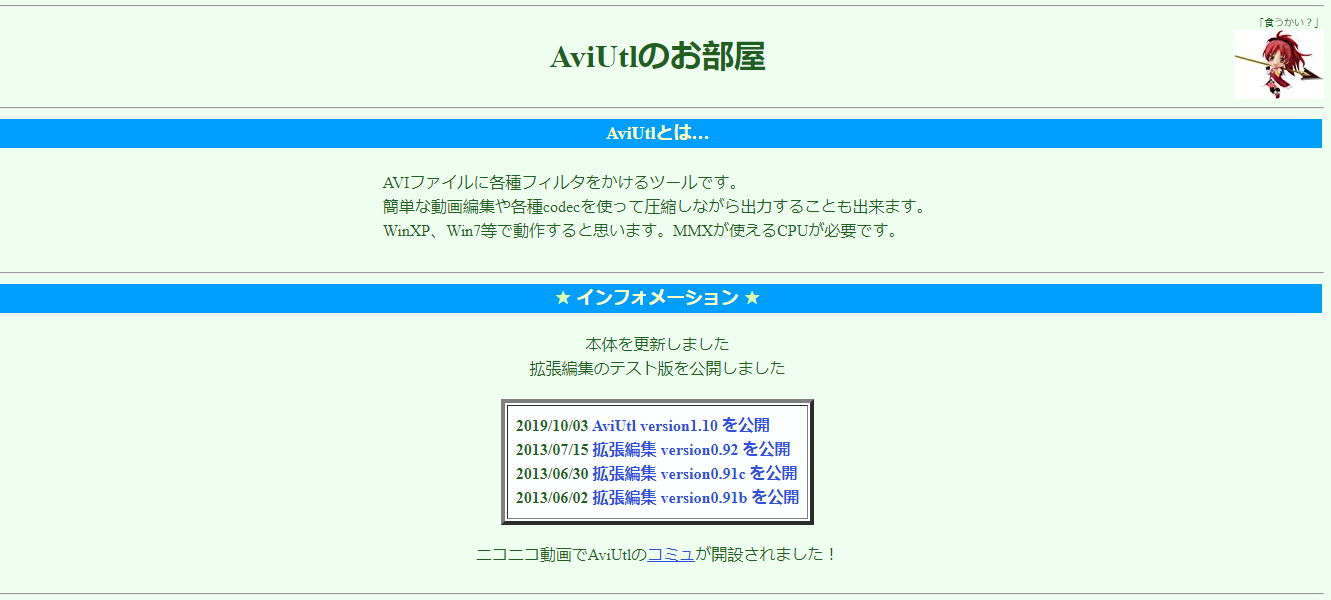
AviUtlの導入・基本操作
- 公式配布ページから本体と拡張編集プラグインをダウンロード・解凍
- 「aviutl.exe」を起動し、動画ファイルを読み込む
- タイムラインでカット編集、エフェクト・テロップ追加
- 「ファイル」→「プラグイン出力」→「拡張 x264 出力」などで書き出し
※ 詳しい操作は各ソフト公式サイトや解説動画、コミュニティを活用しましょう。
よくある質問・トラブルシューティング(PC/Windows編)
Q1. 無料ソフトで編集したらロゴ透かしが入った!
- 対応策: 透かし無しのソフト(Clipchamp、AviUtl、iMovie)を使いましょう。Lightworks FreeやPowerDirector無料版は透かしが入ります。
Q2. PCスペックが足りず動画編集が重い・落ちる…
- 対応策: 低画質プレビューに設定する、不要なアプリを終了する、メモリ増設やPC乗り換えも検討。
- 予防策: 購入前に「推奨スペック」を必ず確認しましょう。
Q3. Windows11で古い編集ソフトが動かない!
- 対応策: ClipchampなどWindows11標準ソフトを使う、または最新バージョンをインストール。
- 問い合わせ先: 各ソフトの公式サポートページやFAQを参照。
動画編集ソフト選びで後悔しないためのチェックリスト
- [ ] 目的(趣味、仕事、商用利用)を明確にしたか
- [ ] PCのOS・スペックに対応しているか
- [ ] 透かし(ウォーターマーク)が入らないか
- [ ] 使いたい機能(テロップ、エフェクト、クロマキーなど)があるか
- [ ] 商用利用可能か、利用規約を確認したか
まとめ
- 無料でも高機能な動画編集ソフトは多数存在します。Clipchamp(Windows11標準搭載、透かし無し、初心者向き)は特におすすめ。
- AviUtl(カスタマイズ性抜群、無料)、iMovie(Mac標準、初心者安心)、DaVinci Resolve(本格編集対応)も用途に応じて選べます。
- 自分の用途・PC環境・公開先に合わせ、比較表や選び方フローチャートを参考に最適なソフトを見つけましょう。
次のステップ(困った時・さらに学びたい方向け)
- まだ解決しない場合: 各ソフトの公式サポートや活用コミュニティ(Clipchamp公式、AviUtl公式配布、各FAQ)に相談
- 関連記事おすすめ:
– 有料動画編集ソフトおすすめランキング
– 動画編集の基本テクニック・入門ガイド
– 動画編集に必要なPCスペック・推奨環境
- 公式情報・最新情報の参照先:
– Clipchamp公式サイト
– AviUtl公式配布ページ
– [各ソフト公式サポート/FAQ]
※本記事は2024年6月時点の情報です。最新の仕様やサポート状況は公式サイトをご参照ください。
参考情報
- PC(Windows11)用動画編集ソフトのおすすめを教えて下さい・無料・使いやすい・初心者向け上の3つ全て当てはまっていてほしい… – Yahoo!知恵袋 – Yahoo!知恵袋 (2026-01-14)
- PCの無料でおすすめな動画編集ソフト教えてください!良ければ編集初心者でも簡単なソフトなら嬉しいです!編集内容は友達との動… – Yahoo!知恵袋 – Yahoo!知恵袋 (2025-10-17)
- 無料動画編集ソフトのおすすめ人気ランキング – マイベスト (2025-04-30)
- 人気の動画編集ソフトおすすめ10選【無料・有料・初心者・プロ】 | 動画制作・映像制作ならCINEMATO – 動画制作・映像制作ならCinemato | Cinemato(シネマト)は累計2000本以上の制作実績のある動画制作・映像制作サービス。大手からスタートアップまで企業様の利用実績も幅広く、コンサル会社出身のプロデューサーが企画・戦略立案から配信・マーケティングの設計までワンストップで支援します。動画制作会社・映像制作会社をお探しならCinematoまでお問い合わせください! (2020-09-24)
- 動画編集ソフト無料&有料11選:おすすめ比較ランキング【2025年版】|岸本 健 – Note(ノート) (2025-06-01)
この記事は 2026年06月29日 に作成されました。

コメント