動画圧縮サイト徹底ガイド|高画質&無料で簡単に容量を減らす方法
動画ファイルの容量が大きくて「LINEで送れない」「メール添付できない」「SNSやYouTubeにアップロードできない」と困っていませんか?そんな時に役立つのが動画圧縮サイトです。この記事では、初心者からビジネス利用者まで幅広いニーズに応えるため、用途ごとのおすすめサイトや使い方、高画質を保つコツ、最新のAIやGIF/MP3変換機能までを徹底解説します。
この記事の使い方|状況別ナビゲーション
- 今すぐ動画容量を減らしたい方 → [【手順】動画圧縮サイトの使い方と選び方]
- なぜ圧縮が必要か知りたい方 → [動画圧縮サイトを使うメリットと注意点]
- LINEやメール送信で困っている方 → [動画圧縮サイトでLINEやメール送信を快適にするコツ]
また、下記のような状況ごとにおすすめセクションを案内します。
flowchart TD
    A[動画の用途を選ぶ] --> B1[LINEやメールで送信したい]
    A --> B2[YouTubeにアップロードしたい]
    A --> B3[ファイル管理・保存用]
    B1 --> C1[圧縮サイトで容量を減らす]
    B2 --> C2[高画質維持型の圧縮]
    B3 --> C3[画質優先の圧縮]
動画圧縮サイトとは?初心者にもわかる基本と仕組み

動画圧縮の定義と目的
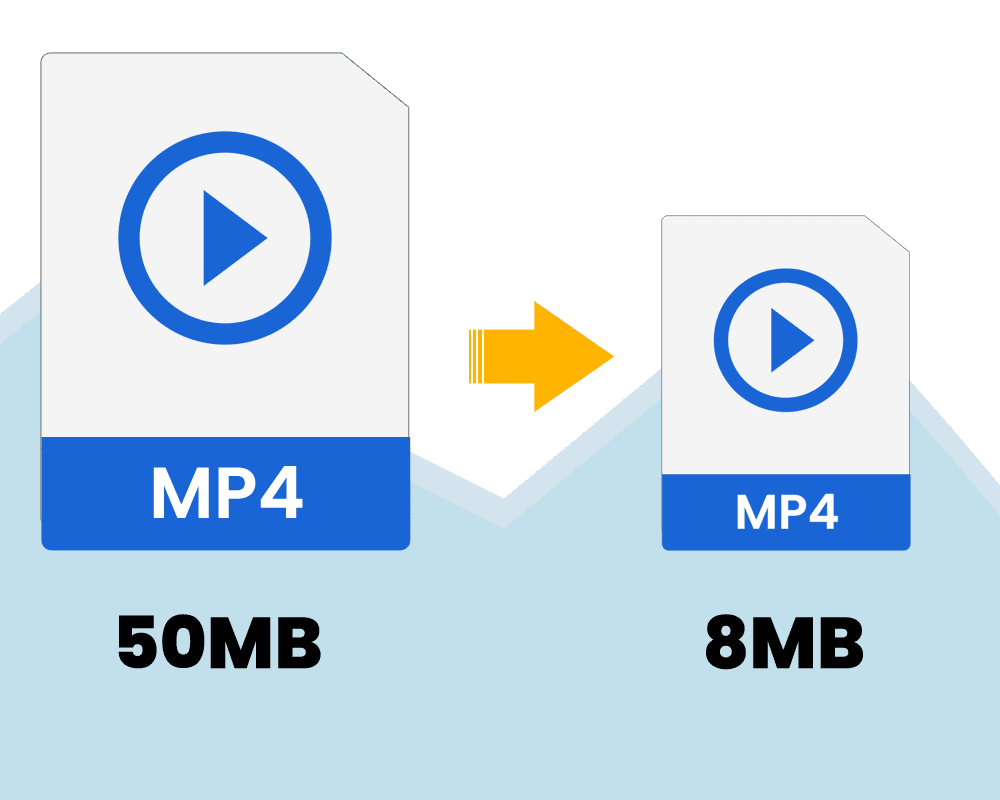
動画圧縮とは、動画ファイルの不要なデータや冗長部分を減らして容量を小さくする処理のことです。コーデック(圧縮・伸張ソフトウェア)を使い、画質を保ったままファイルサイズを削減します。圧縮された動画は管理・配信・保存がしやすくなり、SNSやメールでの共有、ストレージ節約にも役立ちます。
圧縮の流れと仕組み
- 動画圧縮サイトにアクセス
- 動画ファイル(例: MP4, AVI, MOVなど)をアップロード
- 圧縮後、ファイルサイズが減った動画をダウンロード
コーデックやビットレート、解像度などを自動または手動で調整し、画質を維持しながら容量を減らすのが特徴です。最近はクラウド処理やAI最適化、ロスレス圧縮(画質をほとんど落とさない方式)にも対応したサイトが増えています。
【手順】動画圧縮サイトの使い方と選び方(MP4/AVI/MOV対応)
① まずは基本的な圧縮手順
多くの動画圧縮サイトは以下の共通ステップで使えます。
- サイトにアクセス(例: RedPanda Compress, VideoCompress, VideoSmaller, AlphaCut)
- 動画ファイルをドラッグ&ドロップ、またはファイル選択でアップロード
- 画質プリセットや出力サイズを選ぶ(自動圧縮も可)
- 圧縮開始→ダウンロード
例えば【RedPanda Compress】では、最大2GBまでのMP4/AVI/MOV動画がドラッグ&ドロップで圧縮でき、出力サイズや画質も調整可能です。
② ファイル形式・容量・画質で選ぶポイント
- 対応形式:MP4, AVI, MOV, MKV, WebM, WMVなどに幅広く対応しているサイトが便利。
- 最大容量:RedPanda Compress(2GB)、VideoCompress(10GB)など容量制限に差があるため、大きい動画には大容量対応サイトを選びましょう。
- 画質優先 or 容量優先:SNSやLINE送信用なら「容量優先」、保存用やYouTube投稿用なら「画質優先」でプリセットを選ぶのがコツです。
動画圧縮ツールの用途別整理・比較・判断フローチャート
動画圧縮は「LINEで送る」「YouTube投稿」「メール添付」「SNS投稿」「クラウド保存」など用途によって最適なツールや設定が異なります。ここでは主な無料オンライン圧縮ツール・アプリを横断的に比較し、用途に応じた選び方・実用的な使い分けを提案します。
1. 用途別整理
| 用途 | 重視するポイント | 注意/制限 | 推奨圧縮設定例 |
|---|---|---|---|
| LINE/チャット共有 | ファイルサイズ上限, 送信速度 | 100MB以下推奨, 再エンコードあり | 720p, 強圧縮 |
| メール添付 | サイズ制限, 互換性, 画質 | Gmail: 25MB以下, 一部形式非対応 | 480p〜720p, 音声削除可 |
| YouTube投稿 | 画質, 互換性, アップロード速度 | 2GB以上も可, 画質劣化に注意 | 1080p, 軽圧縮 |
| SNS投稿(Twitter等) | 容量上限, 推奨フォーマット | Twitter: 512MB/2分20秒以内など | 720p, 中圧縮 |
| クラウド/保存目的 | 長期保存, 高画質, 冗長性 | 容量節約優先なら圧縮度調整 | 1080p, 軽圧縮 |
2. 主な動画圧縮ツール・サービス比較表
| ツール名 | 形式対応 | 最大ファイルサイズ | 特徴・強み | 安全性/プライバシー | 画質調整 | 目標容量指定 | 端末対応 | 用途適性(主観) |
|---|---|---|---|---|---|---|---|---|
| VideoCompress | 30形式以上 | 10GB | 結果高品質、柔軟設定、透かしなし | クラウド処理/自動削除 | ○ | ○ | PC/スマホ | 万能、高画質〜強圧縮 |
| Redpanda Compress | mp4他6形式 | 2GB | ブラウザ内処理で安全、無料 | ローカル処理 | △(自動/サイズ指定) | ○ | PC/スマホ | メール/Discord向け最適 |
| AlphaCut | mp4,webm等 | 制限なし | ブラウザ内100%処理、画質段階 | 完全ローカル | ○(プリセット) | ○ | PC/スマホ | プライバシー重視/試行向き |
| VideoSmaller | mp4,avi等 | 不明 | シンプル、音声削除可 | サーバー処理 | △ | × | PC/スマホ | 素早く簡単に圧縮 |
| かんたん動画圧縮(アプリ) | mp4他 | 端末依存 | iOSアプリ、変換/圧縮/リサイズ | 端末内処理 | ○ | ○ | iPhone | iPhone内動画整理 |
| Vimeo圧縮ツール | mp4他 | 不明 | 高画質重視、業務利用向け | サーバー処理 | ○ | × | PC/スマホ | プロ/長尺動画に |
3. 実用的な示唆・選び方のポイント
- 「安全性重視」や「社外秘動画」なら、AlphaCutやRedpandaなどローカル/ブラウザ内処理型を優先(外部サーバー送信不可の職場にも適合)。
- 「YouTube用」や「プロ用途」ならVideoCompressやVimeoツールの高画質設定が安心(高圧縮は画質劣化リスク)。
- 「メール添付」「LINE送信」など容量制限が厳しい用途は、目標サイズ指定や解像度ダウンが必須。
- スマホだけで完結したいなら「かんたん動画圧縮」等のアプリ型も便利。
- 動きの多い動画は高圧縮だとノイズが目立つため、まず高め品質で試し、徐々に圧縮率を上げるのが安全。
4. 判断フローチャート(用途別最適ツール選択)
flowchart TD
    A(動画をどこで使いたい?) -->|LINEやチャット| B{100MB以下?}
    A -->|メール添付| C{25MB以下?}
    A -->|YouTube投稿| D{高画質で残す?}
    A -->|SNS投稿(Twitter等)| E{2分20秒/512MB以下?}
    A -->|クラウド保存/バックアップ| F{高画質維持が必要?}
    A -->|iPhone内の動画整理| G(かんたん動画圧縮アプリ)

B -->|YES| H[AlphaCut または Redpanda Compress]
    B -->|NO| I[解像度や長さを下げて再圧縮→Bに戻る]

C -->|YES| J[Redpanda Compress または VideoSmaller]
    C -->|NO| K[解像度・音声削除で再圧縮→Cに戻る]

D -->|YES| L[VideoCompressまたはVimeo圧縮ツール]
    D -->|NO| M[中〜強圧縮でアップロード]

E -->|YES| N[AlphaCutやVideoCompress推奨]
    E -->|NO| O[動画を短く/画質を落とし再圧縮→Eに戻る]

F -->|YES| P[VideoCompressまたはVimeo圧縮ツール]
    F -->|NO| Q[AlphaCut等で容量優先の強圧縮も可]
動画圧縮サイトを使うメリットと注意点|安全性・画質・スピード比較
メリット
- 無料で使えるサイトが多い:RedPanda Compress、VideoCompress、VideoSmallerなどは追加費用なし。
- 高画質維持:高度な圧縮アルゴリズムで、見た目の劣化が少ない。
- インストール不要:ブラウザのみで完結し、PC・スマホ両対応。
- 透かしなし/回数制限なし:多くのサイトが透かしロゴや圧縮回数制限なしで利用可能。
- 用途・端末・安全性に応じた多様な選択肢:上記の比較表のように、用途や安全性重視、スマホ完結型など多様なサービスが選べる。
注意点・デメリット
- 最大容量制限:大容量動画はアップロードできない場合もある。10GBまで対応のサイトも増加中。
- 対応形式に注意:「動画 mp4」はほぼ全サイトOKですが、WMVやMOVは非対応のサービスもあるので事前確認。
- 安全性・プライバシー:最新サービスは「ブラウザ内処理」や「一定期間後の自動削除」などプライバシー配慮が進んでいます。職場や機密動画にはローカル処理型が安心。
- アップロードに時間がかかる:通信環境や動画の長さによっては処理に時間がかかることも。
- 用途・制限に合わせた圧縮設定が必要:送信先や用途による容量・画質・互換性の要件を事前に確認しましょう。
関連記事: 動画圧縮無料ツール徹底比較|料金・価格・特徴まとめ
用途別おすすめ動画圧縮サイト比較表|LINE・YouTube・メール送信
| 用途 | おすすめ圧縮サイト | 特徴・メリット | 対応形式・容量 |
|---|---|---|---|
| LINE送信 | VideoSmaller | 画質劣化なし、小容量化に強い | MP4/AVI/MOV/MPEG、~500MB |
| メール添付 | VideoCompress | 最大10GB、設定柔軟、透かしなし | MP4/AVI/MOV/MKV/WMV、~10GB |
| YouTubeアップロード | AlphaCut | 高画質維持、解像度/ビットレート調整可 | MP4/WEBM/MOV/MKV、制限なし |
| 汎用・保存用 | RedPanda Compress | 高速・高画質・2GBまで対応 | MP4/AVI/MOV/MKV/WMV、~2GB |
※2024年6月現在の情報です。最新仕様は各サイト公式FAQをご確認ください。
動画圧縮サイトでLINEやメール送信を快適にするコツ
LINE・メールの容量制限と対策
- LINE:1ファイル最大1GBまで。ただし実際は数十MBが推奨。動画が「動画 line 送れない」場合は圧縮必須です。
- メール添付:GmailやYahoo!メールは25MBまで(添付制限)。動画を「動画圧縮サイト」で20MB以下にして添付しましょう。
用途別の圧縮設定まとめ
| シーン | 推奨圧縮設定例 | 注意点 |
|---|---|---|
| LINE/チャット | 720p, 強圧縮 | 100MB以下推奨 |
| メール添付 | 480p〜720p, 音声削除可 | 25MB以下(Gmail等) |
| SNS(Twitter) | 720p, 中圧縮 | 512MB以下/2分20秒以内 |
| YouTube | 1080p, 軽圧縮 | 画質優先・容量制限なし |
送信時の最適な画質・容量設定
- 目標サイズを指定(例:10MB/20MB)
- 解像度を縮小(例:1080p→720p)
- ビットレートを下げる(自動設定推奨)
- 音声を削除(不要な場合)
判断フロー例
flowchart TD
    A[動画が送信できない?] --> B1[LINEで送れない]
    A --> B2[メール添付でエラー]
    B1 --> C1[10~50MB以下に圧縮]
    B2 --> C2[20MB以下に圧縮]
    C1 --> D1[VideoSmaller/RedPanda Compress推奨]
    C2 --> D2[VideoCompress/AlphaCut推奨]
関連記事: 動画圧縮アプリ徹底解説|容量節約・LINE送信も簡単!
動画圧縮サイトの便利な応用:AI・GIF・MP3変換・ぼかしなど最新機能
近年は「動画 ai」による自動最適化や、「動画 gif」変換、「動画 mp3 変換」「動画 ぼかす」など多彩な機能を備える圧縮サイトやアプリも登場しています。
- 動画をGIFに変換(動画 を gif に する):短いクリップをGIFアニメ化しSNS投稿やブログ素材に。
- 動画から音声抽出(動画 mp3、動画 mp3 変換):MP3のみ抽出して音声コンテンツ化。
- AI自動最適化(動画 ai):画質・容量・再生互換性をAIが自動調整。
- ぼかし/QRコード/URL保存/VR対応:個人情報保護や多様な再生環境にも対応。
動画圧縮の失敗を防ぐコツ&よくある質問
失敗しやすいポイントと対策
- 画質が劣化しすぎる→ 「軽い圧縮」や高品質プリセットを選び、必要なら段階的に下げて様子をみる。
- 再生できない/互換性エラー→ MP4形式を選ぶ、必要なら元ファイルをバックアップしてから圧縮する。
- URL保存やダウンロード失敗→ 一時保存フォルダや回線環境を確認し、再ダウンロードを試す。
- 動きの多い動画は高圧縮だとノイズが目立つ→ まず高め品質で圧縮し、徐々に圧縮率を上げるのが安全。
よくある質問
- Q. 圧縮後の動画はどこに保存される?
– ダウンロードフォルダや指定保存先に保存されます。
- Q. 動画のURLダウンロードやQRコード化はできる?
– 一部サイトやアプリで「動画 url ダウンロード」「動画 qrコード」機能あり。
予防策・再発防止のポイント
- 最適な画質・容量設定の習得:プリセットや目標容量指定を活用しましょう。
- 圧縮前のバックアップ推奨:元ファイルを必ず保存しておくと安心。
- 再生互換性の確保:特に「動画 mp4」形式推奨、特殊コーデックは避ける。
- 用途別の正しい圧縮手順:LINE送信・YouTube投稿・保存用で設定を変えるのがベストです。
- 迷ったら「用途(送信先の制限/画質/安全性)」から逆算して圧縮ツール・設定を選ぶのが鉄則。
- 容量・画質・安全性のバランスはトレードオフ。最終用途にあわせて段階的に圧縮テストを。
- すぐ使いたい/サクッと済ませたい→Redpanda CompressやVideoSmaller。細部までこだわりたい→VideoCompressやAlphaCut。
Tips
- SNSやメールの「動画アップロード上限」は必ず事前にチェック。
- ノイズや劣化が目立つ場合は「解像度を下げすぎない」「ビットレートを必要以上に絞らない」こと。
- プライバシー重視なら「100%ローカル処理」明記ツールを選定。
まとめ|動画圧縮サイトで快適な動画共有を
動画圧縮サイトを活用すれば、「動画 line 送れない」「動画 youtube アップロードできない」「動画をメールで送信したい」など、日常の動画まわりの悩みは一気に解決できます。高画質を保つコツ、AIやGIF/MP3変換などの応用機能も取り入れ、自分にピッタリのサービスを選んでください。
次のステップ
- まだ解決しない場合:各圧縮サイトの公式FAQやサポート、YouTube・LINEなど送信先サービスの公式ヘルプをご覧ください。
- 関連トピック:
– [動画編集の基礎]
– [GIF・MP3変換方法]
– [動画のURL保存・ダウンロード方法]
- 公式リソース:
– RedPanda Compress、VideoCompress、VideoSmaller、AlphaCutなどのFAQ
– YouTube公式ヘルプ、LINEヘルプページ
この記事は2024年6月時点の情報に基づいています。今後も新しい機能やサービスが登場する可能性があるため、最新情報は公式サイトやFAQをご確認ください。
参考情報
- 動画圧縮 – 無料オンライン動画圧縮ツール – VideoCompress (2026-01-01)
- 【無料&高画質】MP4動画圧縮ツール|ブラウザで簡単に圧縮 – Redpanda Compress (2026-01-01)
- 動画のファイルサイズをオンラインで小さくする、動画をオンラインで圧縮する (MP4, AVI, MOV, MPEG) | VideoSmaller – VideoSmaller (2026-01-01)
- 動画の容量を圧縮 – AlphaCut (2026-02-14)
- かんたん動画圧縮 – リサイズやファイル形式の変換 – その他のおすすめ – App Store – App Store (2026-07-03)
- 画質を落とさず動画を圧縮する6つの方法 – Vimeo (2025-06-04)
この記事は 2026年07月07日 に作成されました。

コメント