Hulu支払い方法の変更手順と注意点を徹底解説【2024年最新版】
Huluの支払い方法を変更したいけれど、「どの決済方法が利用できる?」「手順や注意点は?」「エラーが出て変更できない場合は?」と悩んでいませんか?この記事では「hulu 支払い 方法 変更」に関するあらゆる疑問を解消し、実際の切り替え手順からトラブル時の対策、再発防止策まで徹底的に解説します(2024年6月時点の公式情報に基づきます)。
この記事の使い方【状況別ガイド】
あなたの状況や知りたいことに合わせて、下記の該当セクションから読み進めてください。
- 今すぐ支払い方法を変更したい方
- Huluの支払い方法の種類や特徴、注意点を知りたい方
- エラーや「hulu 支払い方法 できない」時の対策を知りたい方
→ Hulu支払い方法が変更できない時の対処法・よくあるエラー
Hulu支払い方法の種類と特徴【2024年最新対応】

Huluで選べる支払い方法一覧
現在Huluで利用できる主な支払い方法は以下の通りです(2024年6月時点)。
- クレジットカード決済
(Visa, Mastercard, JCB, American Express, Diners Club)
- 一部のVisaデビットカード
- キャリア決済
(ドコモ「d払い」、au「auかんたん決済/au PAY」、ソフトバンク・ワイモバイル「まとめて支払い」)
- PayPay
- LINE Pay
- PayPal
- Huluチケット
(コンビニ等で購入できるプリペイド式チケット)
- Google Play決済
(Android端末からの登録時限定)
- iTunes Store決済
(Apple端末・Apple TVからの登録時限定)
- Amazonアプリ内決済
(Fire TV等のAmazonデバイスからの登録時限定)
それぞれのメリット・デメリット
| 支払い方法 | メリット | デメリット・注意点 |
|---|---|---|
| クレジットカード | 登録・変更が簡単、幅広いブランド対応 | 有効期限切れ・残高不足に注意 |
| キャリア決済 | スマホ代と一括請求、クレカ不要 | 他決済への切り替え時に一度契約再開が必要な場合も |
| PayPay | 残高で簡単決済、銀行口座チャージも可 | 残高不足時は視聴停止リスクあり |
| Huluチケット | クレカ不要、一括前払い、ギフト利用可 | 有効期間終了後は自動課金に戻る(他決済併用不可) |
| Google Play/iTunes | アプリ内で手続き完結、ポイント利用も可 | 他決済へ直接変更不可(要契約再開) |
| Amazonアプリ内決済 | Amazonアカウントと連携、簡単手続き | Fire TV等特定端末からのみ設定可 |
判断ポイント:
「支払い方法を比較したい」「自分に最適な方法を選びたい」という方は、上記表と公式の支払い方法一覧ページもあわせてご確認ください。
Hulu支払い方法を変更する手順【状況別ガイド】
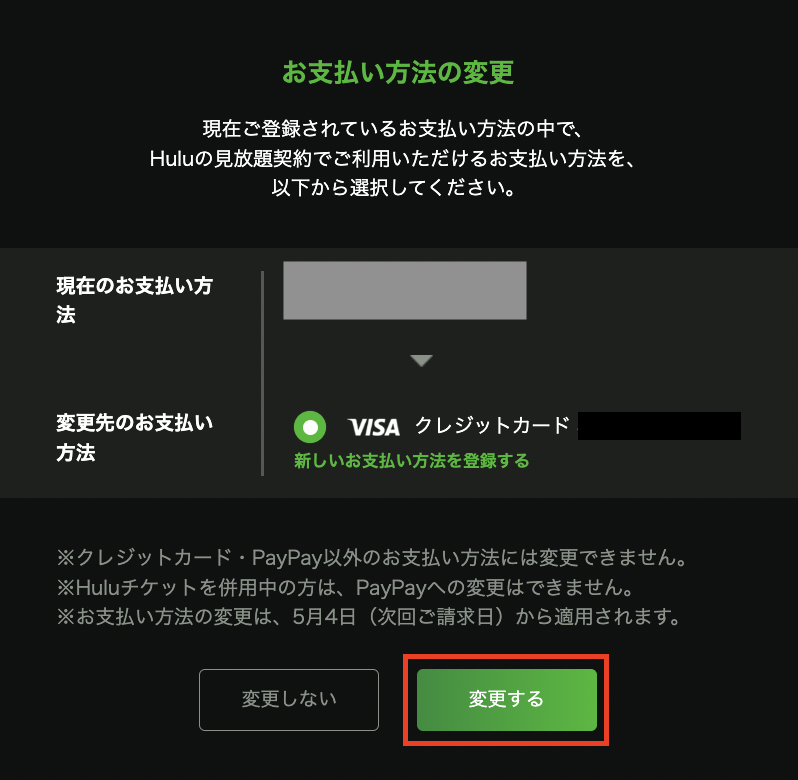
Huluの支払い方法変更は、現在の決済方法や希望する新しい決済方法によって手順が異なります。以下のフローチャートで自分のケースを確認し、具体的な手順に進んでください。
Hulu支払い方法変更フローチャート
flowchart TDA[現在のHulu決済方法は?] --> A1[クレジットカード] A --> A2[PayPay] A --> A3[キャリア決済
(d払い/au PAY/ソフトバンクまとめて等)] A --> A4[Huluチケット] A --> A5[Google Play決済] A --> A6[Amazonアプリ内決済] A --> A7[iTunes Store決済] A --> A8[その他(PayPal等)]%% クレジットカード A1 --> B1[別のクレジットカードに変更したい?] B1 -->|Yes| B1a[アカウントページでカード情報を追加・選択] B1 -->|No| B2[別の方法に変更したい] B2 --> C1[希望の新決済方法は?] C1 --> C1a[PayPay] C1 --> C1b[キャリア決済] C1 --> C1c[Huluチケット] C1 --> C1d[Google Play決済] C1 --> C1e[Amazonアプリ内決済] C1 --> C1f[PayPal] C1 --> C1g[iTunes Store決済] C1a --> D1[アカウントページからPayPayを追加し、切替] C1b --> D2[アカウントページからキャリア決済を追加し、切替] C1c --> D3[Huluチケット登録、期間終了後自動切替] C1d --> D4[Google Play決済へは直接変更不可。新規登録時のみ選択可] C1e --> D5[Amazon Fire TVが必要。Amazonアプリ内で新規登録] C1f --> D6[アカウントページからPayPalを追加し、切替] C1g --> D7[不可。iTunes決済はiOS/Apple TV新規登録時のみ]
%% PayPay A2 --> E1[他の方法に変えたい] E1 --> F1[希望の新決済方法は?] F1 --> F1a[クレジットカード] F1 --> F1b[キャリア決済] F1 --> F1c[Huluチケット] F1 --> F1d[PayPal] F1a --> G1[アカウントページからクレカを追加・切替] F1b --> G2[アカウントページからキャリア決済へ切替] F1c --> G3[Huluチケット登録、期間終了後自動切替] F1d --> G4[アカウントページからPayPalを追加・切替]
%% キャリア決済 A3 --> H1[他の方法に変えたい] H1 --> I1[アカウントページから希望の決済方法を追加し、切替]
%% Huluチケット A4 --> J1[クレカ・d払い・PayPalに限り途中変更可。
他はHuluチケット期間終了後、再登録が必要]%% Google Play決済 A5 --> K1[他の方法に変えたい] K1 --> K2[Google Play決済を一旦解約し、希望の決済方法で再登録]
%% Amazonアプリ内決済 A6 --> L1[Amazon Fire TV上でのみ変更対応。
他方法希望の場合は一度解約→再登録]%% iTunes Store決済 A7 --> M1[他の方法には直接変更不可。
一度解約し、希望の決済方法で再登録のみ可能]%% その他 A8 --> N1[アカウントページから変更手続き可能。
一部決済は解約→再登録が必要な場合あり]
このフローチャートを活用すれば、自分の現在の決済方法と希望の新しい決済方法に応じて、最適な手順や注意点を迷わず辿ることができます。特に「直接変更できるのか」「一度解約が必要なのか」といったよくある制約や落とし穴も反映しています。
参考:よくあるミス・注意点
| ケース | 主な注意点・落とし穴 |
|---|---|
| iTunes/Google Play/Amazon決済→他決済 | 一度「解約」→「再登録」しないと変更不可。途中変更できない。 |
| Huluチケット併用 | 併用不可の決済方法の場合、チケット終了後に再登録が必要。 |
| プリペイドカード利用 | 一部デビットは対応だが、プリペイドは不可。 |
| 新規登録と変更の違い | 一部決済(iTunes等)は「新規登録時のみ」選択可、後から変更不可。 |
| 決済タイミング | 変更は「次回請求日」から。即時反映されない。 |
具体的な変更手順(状況別)
- クレジットカード→別のクレジットカードへ変更
アカウントページでカード情報を追加・選択。既存カードを削除せず追加・切替が推奨。
- クレジットカード・キャリア決済→PayPay/他の決済へ切り替え
アカウントページの「お支払い方法管理」から希望の決済方法を追加・選択。PayPayやキャリア決済・PayPal間は比較的スムーズに切替可能。
- Huluチケット利用中→クレジットカードやPayPay等に切り替え
クレカ・d払い・PayPalは途中変更可。それ以外はチケット期間終了後に再登録。
- キャリア決済→他の方法
アカウントページで希望の決済方法を追加し、切替。一部キャリア決済では「契約再開」が必要な場合も。
- iTunes Store/Google Play/Amazonアプリ内決済→他決済
直接変更不可! 一度「解約」→「再登録」で希望の決済方法を選択(iTunes/Google Play/Amazon系は新規登録時のみ選択可)。
Hulu支払い方法が変更できない時の対処法・よくあるエラー
「hulu 支払い方法 できない」「エラーになる」といった場合の主な原因と対処法をまとめます。
よくある変更不可・エラーケース
- iTunes Store決済・Google Play決済・Amazonアプリ内決済の場合
→他決済への直接切替は不可。
【対処】一度解約し、再度契約時に新しい決済方法を選択してください。
- Huluチケット利用中に他決済へ変更したい
→チケット期間終了までは変更不可。
【対処】有効期間終了後に新決済を追加。
- クレジットカード情報の入力ミス・有効期限切れ・残高不足
→新しい情報を正しく入力し直す。有効期限や利用限度額も要確認。
- キャリア決済からの変更なのに選択肢が出ない
→アカウント情報や契約状況を再確認。公式ヘルプで詳細手順を確認。
エラー時の判断フロー
flowchart TD
    A[変更手続きでエラー発生] --> B{現在の決済方法は?}
    B -->|iTunes/Google Play/Amazon| C[一度解約→再契約で切替]
    B -->|Huluチケット| D[チケット期間終了後に変更]
    B -->|クレカ/キャリア/PayPay| E[入力情報・残高・有効期限を再確認]
    E --> F{正常に変更できた?}
    F -->|はい| G[完了]
    F -->|いいえ| H[公式サポートへ相談]
    D --> G
    C --> G
公式サポート参照
困ったときはHuluヘルプセンターや、アカウント画面の「お問い合わせ」から直接相談できます(2024年6月時点)。
Hulu支払い方法変更で知っておきたい注意点とQ&A
支払い方法切り替えタイミングと請求日
- 支払い方法を変更しても、現在の契約期間が終了するまで旧決済が適用されます。
- 新しい決済方法は、次回請求日から自動で反映されます。
併用・変更不可のパターン
- Huluチケットと他決済の併用は不可。チケット期間終了後に切り替え。
- iTunes/Google Play/Amazon決済から他決済へは直接変更不可。一度解約が必要。
注意点・実用的な示唆
- Apple/iTunes決済、Google Play決済、Amazonアプリ内決済は、Hulu公式サイトのアカウントページでは直接他の決済方法に変更できない。一度解約し、希望の方法で再登録が必須。
- Huluチケット利用中は、クレジットカード・d払い・PayPalのみ途中変更可。それ以外はチケット有効期限終了後に再登録。
- キャリア決済、PayPay、クレジットカード、PayPal間は、アカウントページで比較的スムーズに変更可能。
- Amazonアプリ内決済→他決済はFire TV上でのみ操作可。Webサイトからは不可。
- 新しい決済方法に切り替わるタイミングは「次回請求日」以降が基本。それまでの期間は旧決済で処理される。
よくあるQ&A
Q. Huluチケット利用後に自動的にクレジットカード課金に戻る?
A. アカウントに他の決済方法を登録していれば、チケット期間終了後に自動で新決済に切り替わります。
Q. Hulu支払い方法を頻繁に変更しても大丈夫?
A. 問題ありませんが、頻繁すぎる切り替えはアカウントトラブルの原因になる場合があるため、必要時のみを推奨します。
Hulu支払い方法変更後のトラブル防止&予防策
同じ問題を繰り返さないためのポイントをまとめます。
- クレジットカードの有効期限・残高は定期的に確認しましょう。
- PayPayやキャリア決済の場合も、残高・チャージ状況を毎月チェック。
- アカウント情報(メールアドレス、登録者名義、電話番号など)も常に最新に保つこと。
- 決済失敗時は、早めに公式からのメール・通知を確認し、速やかに対処しましょう。
困った時は?Hulu公式サポート・問い合わせ先一覧
公式サポートの利用ガイド
(FAQや最新の手順、エラー対応例も掲載)
- アカウントページから「お問い合わせ」に進むと、チャット・メールで個別相談が可能です。
よくある関連サポート
- Hulu契約再開・休止の手続き
- Huluチケットの使い方と注意点
- Huluの料金体系とプラン比較
まとめ・次のステップ
Huluの支払い方法変更は、「どの決済方法からどの方法へ切り替えるか」によって手順が大きく変わるのが特徴です。必ずアカウントページや公式ヘルプで最新情報を確認し、正しい手順で進めてください。
もしこの記事を読んでも解決しない場合は、Hulu公式ヘルプセンターの詳細なFAQや直接問い合わせを利用することをおすすめします(公式ヘルプはこちら)。
関連トピックもあわせてチェック!
- Huluの料金体系とプラン比較
- Huluチケットの使い方・注意点
- Hulu契約再開・休止の手続き
この記事は2024年6月時点の公式情報をもとに執筆しています。今後、仕様が変更される可能性もあるため、最新情報は公式サイトでご確認ください。
参考情報
- 現在利用中のクレジットカードを別のクレジットカードに変更する – Hulu ヘルプセンター (2020-03-09)
- Huluの支払い方法を完全解説!料金・変更手順・注意点まで徹底ガイド – 株式会社イード(IID, Inc.) (2025-08-19)
- クレジットカードから他の支払い方法へ変更する – Hulu ヘルプセンター (2020-03-09)
- 現在登録中の決済から他の決済に変更する – help.hulu.jp (2020-03-22)
- お支払い方法を変更する – help.hulu.jp (2020-03-22)
- Hulu に登録しているお支払い方法を変更する – Hulu ヘルプセンター (2020-03-09)
- Huluの支払い方法は何が利用できる?支払い方法の変更や確認方法まとめ – SABUSUKU style (2022-11-07)
この記事は 2026年05月24日 に作成されました。


コメント