
動画 消しゴムマジックの使い方・無料AIアプリ比較
動画 消しゴムマジックとは、動画に映り込んだ通行人・看板・文字・小物などを、動画AIで目立たなくしたり削除したりする編集方法の通称です。撮影済み動画をSNSやYouTubeへ投稿する前に整えたいときに役立ちます。
ただし、静止画の「消しゴムマジック」と、動画で使うAIオブジェクト削除は同じではありません。動画は連続した画像で構成されるため、削除した部分の背景を各フレームで自然につなげる必要があります。まずは短い場面だけ試し、失敗する場合は動画をぼかす・トリミングする・カットする方法へ切り替えるのが現実的です。
> この記事の情報は2026年8月時点の内容です。アプリの料金、無料枠、対応OS、透かしの有無は変更される可能性があるため、導入前に公式ストア・公式ヘルプを確認してください。
この記事の使い方
- 今すぐ動画内の人・物を消したい方
→ 「動画 消しゴムマジックの基本手順|まずは短い区間で試す」を確認してください。
- 無料で使える動画AIアプリを比較したい方
→ 「無料の動画AI消しゴムマジック|アプリ・PCソフトの選び方」が向いています。
- 消した跡が不自然・ちらつく方
→ 「動画 消しゴムマジックがうまくいかないとき|ぼかす・トリミングの判断基準」へ進んでください。
- 顔・住所・ナンバーなどを確実に隠したい方
→ AI削除ではなく、同じく「動画 消しゴムマジックがうまくいかないとき|ぼかす・トリミングの判断基準」で紹介する追従ぼかし・モザイクを優先してください。
- 動画MP4保存、動画GIF化、YouTube投稿まで終えたい方
→ 「動画MP4・GIF・MP3への書き出しとYouTubeアップロード前の確認」を確認しましょう。
動画 消しゴムマジックとは|写真用機能との違い
「消しゴムマジック」は、Googleフォトで画像内の不要な人や物を取り除く機能として知られています。一方で「動画 消しゴムマジック」と検索する場合は、多くの場合、動画編集アプリやPCソフトのAIオブジェクト削除を探していると考えられます。
AIオブジェクト削除とは、指定した人物・物・文字の周囲をAIが解析し、背景らしい映像を補完する編集機能です。アプリによっては、ブラシ、長方形選択、なげなわ選択で削除範囲を指定して処理できます。
ここで押さえたい用語は次のとおりです。
- マスク:消したい部分を指定する選択範囲
- フレーム:動画を構成する1枚ごとの画像
- トラッキング:動く人物や物を追いかけて、ぼかし・マスクを追従させる機能
- レンダリング:編集内容を反映して新しい動画ファイルを書き出す処理
- フレームレート(fps):1秒間に表示する画像枚数。たとえば8fpsは1秒を8枚で表現します
静止画の消しゴムマジックは、1枚の画像内で背景を補完できれば成立します。対して動画のAI削除では、各フレームの補完に加え、時間方向の連続性も必要です。そのため、静止画で自然に消えた電線や人物でも、動画では残像、ちらつき、背景の揺れとして現れる場合があります。
写真用の消しゴム機能と動画対応のAI削除機能は、名称が似ていても別物です。アプリを選ぶ際は、「不要物削除」とだけ書かれているかではなく、動画の読み込み・動画への処理・動画としての書き出しに対応しているかを確認してください。
削除に向く場面・向かない場面
動画AIで自然に消えやすいのは、次のような素材です。
- 背景が壁・空・床など比較的単純
- 消したい物が小さい
- 映り込みが数秒だけ
- カメラが大きく動かない
- 対象の後ろに隠れている背景が想像しやすい
- 対象が主被写体と重なっていない
反対に、人物が画面を大きく横切る映像、複雑な模様の前を通る映像、激しいパンやズームがある映像は、削除跡が歪んだりちらついたりする可能性があります。特に、人混み、商品棚、街並み、格子、タイル、窓枠、文字入り看板、水面、炎、木の葉などは、背景の規則性や時間変化が大きく、AI補完の不自然さが目立ちやすい素材です。
不要物を消すか、隠すか、切るかを決める際は、消去精度だけでなく、次の4軸で素材を診断すると判断しやすくなります。
| 診断軸 | 見るポイント | 判断への影響 |
|---|---|---|
| 対象の大きさ・動き | 画面に占める面積、移動量、被写体との重なり | 小さく動きが少ないほどAI削除向き。大きい・速い対象はカットや撮り直しが有利 |
| 背景の複雑さ | 空・壁・床か、顔・文字・格子・波・群衆か | 均一な背景はAI削除向き。規則模様や人物の背後は破綻しやすい |
| 編集の目的 | 見た目を整えるのか、個人情報を秘匿するのか | 見栄えならAI削除、秘匿なら追従ぼかし・モザイクを優先 |
| 共有先 | 家族内、SNS、仕事先、広告・商用公開か | 公開範囲が広いほど、削除跡・権利・秘匿漏れの確認を厳格にする |
また、顔・車のナンバープレート・住所・社員証などを見えなくする目的なら、完全に「消す」よりも、追従する動画 ぼかす・モザイク処理を優先した方が安全と考えられます。削除処理では背景補完が不自然になったり、顔や文字の一部が残ったりして、かえって注目を集める場合があるためです。
AI削除は「自然に見せる」ための技術であり、ぼかし・モザイクは「読めなくする」「特定できなくする」ための技術です。目的が異なることを理解して使い分ける必要があります。
動画 消しゴムマジックの基本手順|まずは短い区間で試す
アプリごとにボタン名は異なりますが、作業の流れはほぼ共通です。いきなり動画全体を処理せず、次の優先順で進めましょう。
① 元動画を複製して保存する
最初に、元素材を上書きしないようコピーを作ります。編集途中に失敗した場合や、後から別の用途向けに書き出したい場合に備えるためです。
保存先は、少なくとも以下の3種類に分けると管理しやすくなります。
- 元動画
- 編集プロジェクト・途中書き出し
- 完成版の動画MP4
人物、顧客情報、自宅、社内資料などが写った動画をクラウド型AIサービスへアップロードする場合は、保存先や保持期間、学習利用の扱いも確認してください。仕事用・顧客用の素材では、アプリのプライバシーポリシーと利用規約を事前に確認することが重要です。
② 削除したい場面だけ数秒に切り出す
通行人が映るのが3秒間なら、まずその3秒だけをトリミングします。短い区間で結果を確認すれば、時間や無料枠を無駄にしにくくなります。
判断ポイント
- 数秒のテストで自然に消える → 全体に適用
- 削除跡が目立つ → マスク調整またはぼかしへ切り替え
- 動画全体で対象が動く → 区間を分割して処理
- 端に一瞬だけ不要物が映る → AI削除よりトリミングまたはカットを優先
- 内容上不要な一瞬である → AI処理より該当区間のカットを優先
- 対象が主被写体を隠している → 別テイクや撮り直しを検討
実務上は、「消せるか」を先に考えるよりも、「その場面を残す必要があるか」を先に判断する方が効率的です。たとえば、動画の端に通行人が一瞬だけ映ったケースでは、全フレームをAIで補完するより、数フレームをカットするか、構図をわずかにトリミングする方が安定します。
③ マスクで不要物を指定する
動画を読み込み、ブラシ・長方形・なげなわ選択などで対象を囲みます。Google Playで配布されている不要物削除アプリの一例では、長方形選択・なげなわツール・ピンチズームによる範囲指定に対応しています。
選択のコツは次のとおりです。
- 小物や文字は拡大して指定する
- 範囲は対象よりわずかに広めに取る
- 背景まで大きく囲みすぎない
- 動く対象は長い時間を一度に処理しない
- 被写体の輪郭や影まで含めないよう注意する
- 画面の隅に固定された不要物は、先にトリミングできないか確認する
マスクを広く取りすぎると、AIが補完する範囲が増え、背景の歪みや模様の崩れにつながります。一方で狭すぎると、不要物の輪郭や残像が残ることがあります。まずは小さな範囲で試し、結果を見ながら少しずつ調整してください。
④ AI処理後はフレーム単位で確認する
プレビューを一度見るだけでなく、停止しながら前後のフレームを確認してください。特に、以下の症状がないかを見ます。
- 背景のゆがみ
- 消した物の残像
- フレームごとのちらつき
- 近くの物まで消えている
- 人物の輪郭や影が不自然
- 看板の文字、棚、タイル、窓枠などの直線・規則模様が崩れている
- 商品ロゴ、指、顔の一部など、主被写体の形状が変わっている
問題がなければ、元の長さに戻して処理し、動画MP4として書き出します。対象アプリの例では、選択後に保存を実行するとレンダリングされ、結果を確認・共有できる流れが案内されています。
公開用の動画は、通常速度の再生だけでなく、0.5倍速での再生、停止表示、スマホ画面での確認も行いましょう。YouTubeやSNSでは視聴者が繰り返し再生したり、画面を止めたりできるため、通常再生では気付きにくい破綻も見つかります。
無料の動画AI消しゴムマジック|アプリ・PCソフトの選び方
「無料」と表示されていても、広告、透かし、回数制限、出力解像度制限、AIクレジット、サブスクリプションがある場合があります。たとえばApp Store上の動画消しゴムアプリには「無料・アプリ内購入」と表示され、プレミアム機能のサブスクリプションと自動更新に関する案内があります。
そのため、アプリ名の知名度だけで選ぶより、次の軸で比較しましょう。
| 比較項目 | 確認する内容 | 向く人 |
|---|---|---|
| 削除機能 | 動画の人物・物・文字を指定できるか | 映り込みを消したい人 |
| 写真・動画対応 | 静止画専用ではなく、動画の読み込みと書き出しに対応するか | 動画消しゴムマジックを使いたい人 |
| 対応端末 | iPhone、Android、Windows、Macで使えるか | 手持ち端末で完結したい人 |
| 無料範囲 | 回数、秒数、AIクレジット、解像度、透かしの条件 | まず試したい人 |
| 操作性 | ブラシ、なげなわ、拡大、区間分割、追跡の有無 | 初心者 |
| 出力設定 | MP4、解像度、フレームレート、ビットレート、透かし | SNS・業務利用 |
| データの扱い | クラウド処理、保存期間、学習利用の有無 | 顧客動画や社内動画を扱う人 |
| 商用利用条件 | 生成物の利用範囲、ライセンス、クレジット表示の要否 | 企業SNS・広告で利用する人 |
| 自動更新 | 無料体験終了後の課金額、更新日、解約方法 | サブスクリプションを避けたい人 |
特に重要なのは、「無料でインストールできる」と「無料でAI削除して透かしなしで書き出せる」は別の条件だという点です。書き出し時に初めて回数制限、解像度制限、透かし、課金案内が表示されるアプリもあります。
スマホアプリが向くケース
スマホの動画AIアプリは、短尺の縦型動画をその場で修正してSNSへ投稿したい場合に向きます。動画・写真から人、物、ステッカー、テキストなどを削除できると案内するアプリもあります。
スマホアプリが特に向くのは、以下のようなケースです。
- 数秒〜数十秒程度の縦型動画を編集したい
- 背景にある小さな不要物を消したい
- 動画の端に映った物をトリミングしたい
- SNS投稿前に顔やナンバーへ追従ぼかしを入れたい
- PCを使わず、撮影から投稿まで端末内で完結したい
ただし、無料版の制約はアプリにより異なります。広告表示やアプリ内購入があるアプリもあるため、テスト動画を1本出力してから本格利用を判断してください。
App StoreやGoogle Playでは、アプリの説明欄だけでなく、以下の表示を確認しましょう。
- 「アプリ内課金あり」「広告あり」の表示
- サブスクリプションの料金と自動更新条件
- 直近レビューにある透かし・保存失敗・処理速度の情報
- 動画対応が明記されているか
- プライバシー表示、データ収集項目、開発元情報
動画向けAI削除を案内するサービスには、人物、背景オブジェクト、動く小物などへの対応例を示すものがあります。たとえばYouCam Videoでは、動画内の動く扇風機を削除する作例が紹介されています。ただし、動く対象を削除できる例があることと、すべての動体・背景で自然な結果になることは別です。必ず自分の素材に近い短尺動画で試してください。
PCソフトが向くケース
長尺動画、複数箇所の修正、細かなマスク調整が必要なら、PC編集ソフトが候補になります。Filmoraについては、動画内の不要なオブジェクト削除機能やスマホ・PC間での編集に対応すると紹介されています。
PCは画面が大きいため、フレーム単位の確認、複数回のやり直し、解像度やコーデック(動画を圧縮・再生する方式)の設定をしやすい点が利点です。一方で、無料版では透かしや機能制限がある可能性があるため、正式な料金ページで確認しましょう。
PCソフトが向くのは、次のようなケースです。
- YouTube用など、長尺動画を編集する
- 削除・ぼかし・テロップ・Bロール差し替えを組み合わせる
- 動画を複数区間に分割して細かく修正する
- 商品や人物の輪郭を拡大し、フレーム単位で品質確認したい
- 企業動画、顧客向け動画など、公開前に複数人でチェックしたい
無料ツールを選ぶ場合の確認先は、公式機能一覧、料金ページ、アプリ内の書き出し画面、利用規約、プライバシーポリシーです。紹介記事や口コミの「無料」という記載だけで、長尺の本番素材を編集し始めないようにしてください。
動画 消しゴムマジックがうまくいかないとき|ぼかす・トリミングの判断基準
AI削除に失敗したときは、同じ設定で何度も処理するより、原因に応じて編集方法を変える方が効率的です。
| 状況 | 優先する方法 | 理由 |
|---|---|---|
| 小さな通行人・小物が短時間映る | AI削除 | 背景補完しやすい可能性がある |
| 動画の端に不要物が一瞬映る | トリミングまたはカット | 削除跡を作らず、短時間で処理できる |
| 対象が大きく動く | 区間分割+マスク調整 | 一度に追わせる範囲を減らせる |
| 背景で人が横切る | カット、別カット挿入 | 人物の後ろに隠れた背景を連続して補完する必要がある |
| 顔・ナンバーを隠したい | 動画をぼかす・モザイク | 完全に見えない状態を確認しやすい |
| 住所、伝票、PC画面、名札が映った | 不透明な図形で覆う、または強いぼかし | 文字が別の文字らしく再生成され、情報が残る可能性がある |
| 端に不要物がある | トリミング | 削除跡を作らずに済む |
| 格子、タイル、文字入り看板の前の対象を消したい | トリミング、テロップ・図形で覆う | 直線や規則模様のズレは目立ちやすい |
| 水面、炎、木の葉など動く背景に対象がある | 短いカット、別映像へ切り替え | 背景自体がフレームごとに変化し、ちらつきやすい |
| 重要な背景が対象の後ろに隠れる | 撮り直し・別カット挿入 | AIでは元の背景を正確に復元できない場合がある |
| 被写体の前を人が通り、顔や商品が隠れた | 別テイク、カット、撮り直し | AIが本来隠れていた顔・商品形状を正確に復元する保証はない |
| 画面の大半を占める不要物を消したい | 撮り直し、構図変更、Bロール差し替え | 消去範囲が大きいほど、映像を生成し直す作業に近づく |
編集手段には、それぞれ得意な役割があります。
| 手段 | 最も向く目的 | 強み | 苦手なケース |
|---|---|---|---|
| AIオブジェクト削除 | 背景にある不要物を自然に除去 | 人・看板・小物などを背景になじませられる | 大きく動く対象、複雑な背景、被写体との重なり |
| 区間分割・カット | 問題のある一瞬だけを除外 | 破綻がなく、作業も速い | その瞬間が内容上必須の場合 |
| ぼかし・モザイク | 顔、住所、車両番号などの秘匿 | 削除失敗よりも情報漏えいを防ぎやすい | 映像の見栄えを保ちたい場合 |
| トリミング・画角変更 | 端に映った不要物の除外 | 安定しやすく、AI処理も不要 | 被写体や構図まで失う場合 |
| 撮り直し | 商用・重要素材の品質担保 | 不自然な生成跡や秘匿漏れを根本的に回避できる | 再撮影ができない記録映像 |
> 実務上の優先順位
> 秘匿が目的なら「消す」よりぼかす。
> 不要な一瞬なら「消す」より切る。
> 画面の端なら「消す」よりトリミング。
> 公開品質が必要で、対象が大きい・主被写体に重なるなら「消す」より撮り直す。
> AI削除は、これらで解決しにくい場合に使うと失敗コストを抑えられます。
残像・ゆがみ・ちらつきへの対処順
- 選択範囲を狭める
背景まで広く塗りすぎると、不要な部分まで補完対象になります。
- 処理する時間を短くする
10秒を一度に処理して失敗するなら、2〜3秒ずつに分けます。
- 前後フレームを確認する
停止画で自然でも、再生時にちらつくことがあります。通常速度と低速再生の両方で確認しましょう。
- 出力解像度を下げすぎない
極端な圧縮は削除跡を目立たせる可能性があります。元動画の解像度・フレームレートを必要以上に下げないことが重要です。
- トリミング・カットを比較する
AIで不自然な補完を続けるより、構図を少し変える、不要な数秒を切る方が自然な場合があります。
- 追従ぼかし・トリミングへ切り替える
個人情報保護が目的なら、自然さより秘匿性を優先します。住所や文字情報は、不透明な図形で覆う方法も有効です。
顔、ナンバープレート、住所、名札、伝票、PC画面、未公開資料などを隠す場合は、次の項目も確認してください。
- 再生中にぼかし・モザイクが対象から外れていないか
- 横顔、反射、鏡、窓ガラスなどに情報が残っていないか
- サムネイルや動画冒頭・末尾に情報が写っていないか
- 停止画、スクリーンショット、高解像度表示でも判読できないか
- 顔以外に、制服、会話音声、位置情報、名札などから特定できないか
なお、ロゴやウォーターマークを消す用途は注意が必要です。権利者表示を不当に除去する編集や、第三者コンテンツを自作のように見せる利用は避けるべきです。利用規約・著作権・商標権を確認してください。
動画MP4・GIF・MP3への書き出しとYouTubeアップロード前の確認
編集後の保存形式は、用途で決めます。
- 動画MP4:通常のSNS投稿、動画YouTubeアップロード、LINE共有の基本形式
- 動画GIF:短いループや無音の説明素材向け
- 動画MP3:音声だけを確認・利用したい場合の形式
AI削除後の動画は、元動画より解像度やフレームレートが下がると、削除跡やちらつきが目立ちやすくなることがあります。書き出し前に、解像度、フレームレート、ビットレート、透かしの有無を確認してください。
動画をGIFにする場合の注意
動画をGIFにする場合、音声は保持されません。また、GIFは長尺・高画質の動画には向きにくいため、通常はMP4を基本にし、短いリアクションや手順説明だけGIFにするのがよいと考えられます。
動画 gifの作成前には、尺を短くし、必要な箇所だけに絞りましょう。SNS用の動画をGIF化するより、MP4を使った方が画質と容量のバランスを取りやすい場合があります。
削除跡を確認する目的でも、GIF化した結果だけで判断しないようにしてください。GIFの色数や圧縮によって細部が見えにくくなり、元のMP4では目立つちらつきが隠れてしまうことがあります。
動画MP3変換の注意
動画 mp3 変換は、自分が権利を持つ動画や、変換を許可された素材に限定してください。動画 url 保存や動画 url ダウンロードも同様です。YouTube、動画 nhk、配信サービスなどの第三者コンテンツは、利用規約、著作権、配信者の許諾、公式ダウンロード機能の有無を確認せずに保存・再編集してはいけません。
また、人物を隠した動画でも、会話音声、呼びかけ、店内アナウンス、住所の読み上げなどから個人や場所が特定される場合があります。秘匿性が必要な動画では、映像だけでなく音声の削除・ミュート・差し替えも検討してください。
YouTube投稿前のチェックリスト
動画 youtube 無料での投稿を検討している場合も、公開前に次を確認しましょう。
- 削除跡が再生中にちらつかないか
- 0.5倍速再生や停止画面でも歪みが目立たないか
- 音ズレがないか
- 縦動画・横動画の比率が意図どおりか
- サムネイルに顔、住所、車両番号が写っていないか
- 顔・住所・ナンバーなどの秘匿に、削除ではなく追従ぼかし・モザイクを使ったか
- ぼかしやモザイクが対象から外れるフレームがないか
- BGM、映像、ロゴ、画像の権利を確認したか
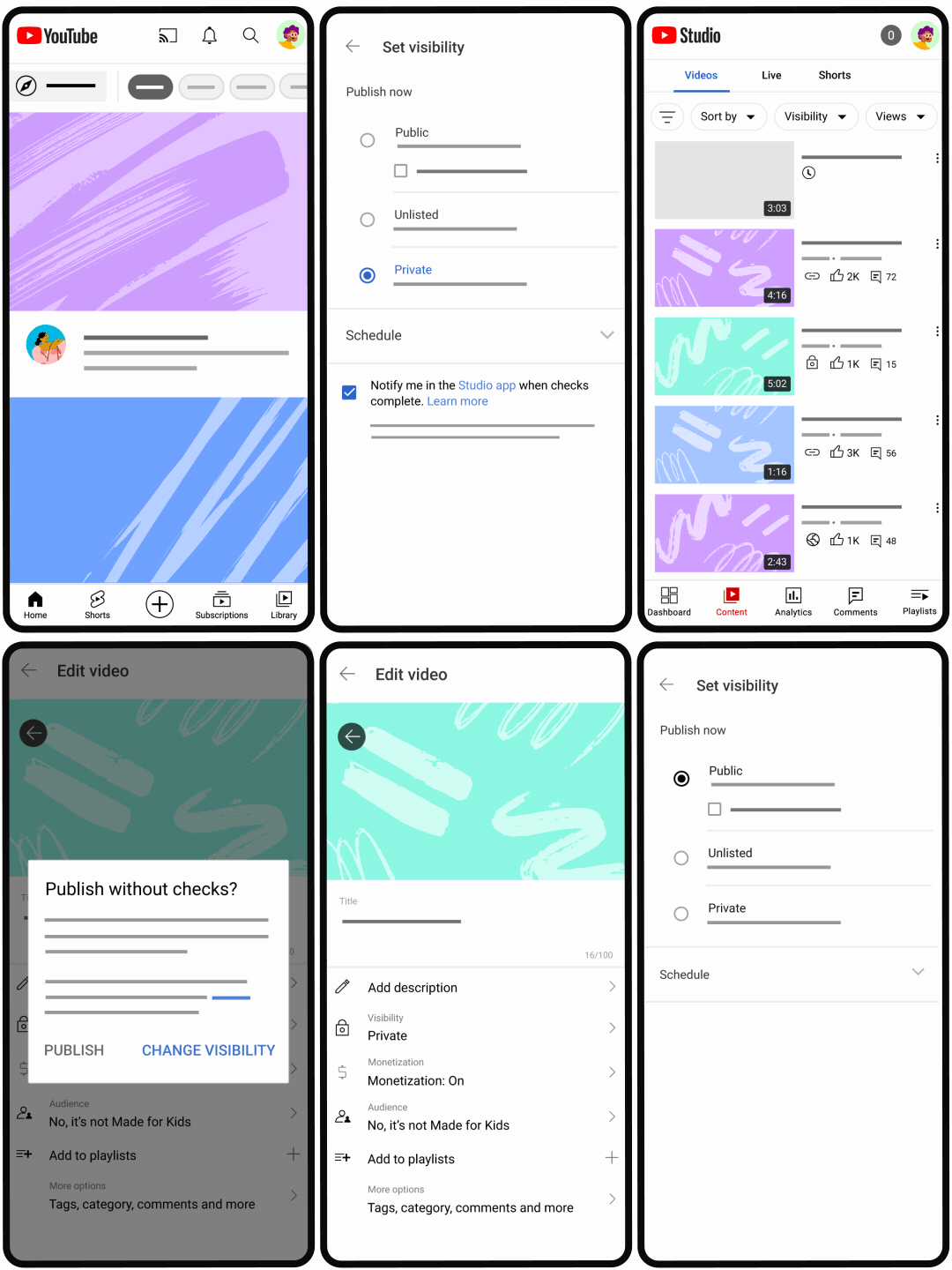
- 公開、限定公開、非公開の設定が正しいか
- 商用・企業公開の場合、肖像権、掲載許諾、社内承認、利用ツールの商用条件を確認したか
共有先によって、必要な確認の厳しさも変わります。
| 共有先 | 優先すべき編集手段 | 必須チェック |
|---|---|---|
| 自分用・家族内共有 | AI削除、トリミング | 大切な人物や場面を誤って消していないか |
| SNSのストーリー・短尺投稿 | カット、トリミング、追従ぼかし | 冒頭・末尾・サムネイル・停止画面で個人情報が見えないか |
| YouTube・作品ポートフォリオ | カット、Bロール差し替え、必要に応じAI削除 | 通常速度・低速再生・拡大表示で破綻を確認 |
| 企業SNS・顧客向け動画 | 秘匿はマスク、品質問題は撮り直しを優先 | 承認者による二重確認、権利・掲載許諾の確認 |
| 広告・商用素材・報道性の高い素材 | 撮り直し、明確なカット、適切な注記 | 編集ポリシー、出演者・施設・ロゴなどの権利、媒体規約の確認 |
関連記事: 動画共有の方法を用途別に解説|LINE・URL・MP4の選び方
動画LINE送れない・動画QRコード・動画VRでの共有時の注意
編集した動画が動画 line 送れない場合は、次の順で確認してください。
- 通信環境が安定しているか
- 端末の空き容量が十分か
- 書き出し形式が動画MP4か
- 動画の容量・長さが大きすぎないか
- 解像度やビットレートを下げて再書き出しできるか
- アプリの透かし付き出力や特殊なコーデックが影響していないか
相手に高画質で渡す必要があるなら、LINEに直接添付する代わりに、クラウドストレージの共有リンクを使う方法もあります。
動画 qrコードで共有する場合は、動画ファイル自体ではなく、動画を置いた閲覧ページや共有URLをQRコード化するのが一般的です。このときは、リンクの公開範囲、有効期限、パスワード、ダウンロード権限を必ず確認しましょう。
QRコードは第三者に撮影・転送される可能性もあります。個人情報や社内情報を含む動画では、「リンクを知っている人全員が見られる」設定になっていないか、公開後にも確認してください。
また、動画 vrや360度動画は、通常動画よりもつなぎ目・背景の歪みが見えやすい傾向があります。平面プレビューだけでなく、可能であればVRヘッドセットでも削除跡を確認することをおすすめします。360度動画では、画面外と思っていた位置に人物や個人情報が写っていることもあるため、全周を確認した上で公開してください。
動画消しゴムマジックの精度を上げる撮影・運用の予防策
動画AI編集だけで解決しようとせず、撮影段階で素材を整えると再編集を減らせます。
- 不要物のない背景を数秒撮影しておく
- 被写体の後ろを人が横切らない場所・時間を選ぶ
- 急なパン、ズーム、手ブレをできるだけ避ける
- 同じ構図を複数テイク撮る
- 元動画、編集途中、完成版を別ファイルで保存する
- SNS用MP4、動画GIF、動画MP3を用途ごとに別書き出しする
- 画面端に不要物が入らないよう、少し広めに撮影してトリミング余地を残す
- 顔、ナンバー、住所、資料が入る可能性のある場所では、撮影前に画面内を確認する
- 商品・人物の前を通行人が横切った場合に備え、被写体だけが写った別テイクを撮る
- 商用・企業公開では、撮影前に肖像権、施設撮影、ロゴ・ポスターなどの権利条件を確認する
特に「背景だけのカット」は有効です。AI削除で不自然になった場合でも、別撮りした背景を重ねる編集に使える可能性があります。また、不要物が画面を大きく占める場合や、主被写体に重なる場合は、AI削除で無理に修正するより、別テイクや背景素材を用意しておく方が品質を管理しやすくなります。
短尺テストをしても削除跡が改善しない場合は、利用中アプリの公式ヘルプで対応形式、推奨解像度、AI機能の制限を確認してください。仕事用動画、人物が多い映像、権利関係が複雑な素材は、動画編集者や権利担当者へ相談する方法が安全です。
まとめ|動画 消しゴムマジックは短尺テストから始める
動画 消しゴムマジックを成功させるコツは、アプリ名だけで判断せず、素材の条件と編集の目的に合わせて方法を選ぶことです。
- 小さな不要物・短時間の映り込みは、動画AI削除を試す
- 動く人物や複雑な背景は、区間分割とマスク調整を行い、難しければカットや別カットへ切り替える
- 動画の端に一瞬だけ映る不要物は、AI削除よりトリミング・カットが安定しやすい
- 顔・ナンバー・住所・社内資料などは、動画をぼかす・モザイク・不透明なマスクを優先する
- 被写体の前を人が横切る、画面の大半を不要物が占める場合は、撮り直しや別テイクを検討する
- 通常保存は動画MP4、短い無音ループは動画GIF、音声のみは動画MP3を選ぶ
- 無料アプリは、透かし・広告・回数・解像度・自動更新・商用利用条件を公式情報で確認する
- SNS、YouTube、企業動画、広告など、公開範囲が広いほど削除跡と秘匿漏れの検査を厳格にする
最も失敗しにくい考え方は、「AIで消せるか」ではなく、「その映像で守るべきものは何か」から手段を決めることです。見栄えならAI削除、秘匿ならぼかし、時間的に不要ならカット、品質責任が重いなら撮り直し――この使い分けが、自然かつ安全な仕上がりにつながります。
参考情報
- 動画消しゴムアプリ – App Store – App Store (2025-08-15)
- 撮影した動画に絵を描いて遊ぼう! “CLIP STUDIO PAINTの新機能 #14” by ClipStudioOfficial – お絵かきのコツ | CLIP STUDIO TIPS – CLIP STUDIO TIPS (2024-12-03)
- 不要なオブジェクトを削除する – Google Play のアプリ – GooglePlay (2025-10-02)
- 消しゴムマジックのような機能を持つおすすめソフト・サイトランキング! – Wondershare (2025-10-10)
この記事は 2026年08月03日 に作成されました。
コメント