動画結合の方法|スマホ・PC・オンライン別に解説
動画結合とは、複数の動画を再生したい順番に並べ、1本の動画ファイルとして保存する編集作業です。旅行動画、商品紹介、画面録画、業務マニュアルなどをまとめる際に役立ちます。
動画を結合する際は、ツール名から選ぶのではなく、まず「素材の設定がそろっているか」「画質を優先するか」「編集を加えるか」を確認することが重要です。同じMP4でも、解像度・フレームレート・映像や音声のコーデックが異なれば、再圧縮なしでは正常に結合できないことがあります。
本記事では、スマホ・PC・オンラインツール別のやり方と、MP4をきれいにつなげる条件、結合後の活用方法まで解説します。
> 本記事の内容は2026年8月時点の情報です。アプリ・オンラインサービスの料金、容量上限、対応形式は変更される可能性があるため、利用前に公式ページを確認してください。
- この記事の使い方
- 動画結合とは|「つなげる」と「並べて表示する」の違い
- 動画結合の基本手順|追加・並べ替え・書き出しの3ステップ
- スマホで動画結合する方法|iPhoneはiMovie、Androidはアプリを活用
- PCで動画結合する方法|動画MP4を無劣化でつなげる
- オンラインで無料の動画結合をする方法|容量・透かし・安全性を確認
- 動画結合できない原因と対処法|形式・解像度・容量を順に確認
- 動画結合後の活用|YouTubeアップロード・LINE送信・GIF・MP3変換
- きれいに動画結合するための事前準備|再編集を減らすチェックリスト
- 次のステップ
- まとめ|目的に合う動画結合方法を選び、公開前に再生確認する
- 参考情報
この記事の使い方
- 今すぐ2本以上の動画をつなげたい方
→ 「動画結合の基本手順|追加・並べ替え・書き出しの3ステップ」
- iPhoneで動画結合したい方
→ 「スマホで動画結合する方法|iPhoneはiMovie、Androidはアプリを活用」
- 動画MP4を画質を落とさず結合したい方
→ 「PCで動画結合する方法|動画MP4を無劣化でつなげる」
- インストールなし・無料で動画結合したい方
→ 「オンラインで無料の動画結合をする方法」
- 動画LINE送れない、GIF化、MP3変換もしたい方
→ 「動画結合後の活用|YouTubeアップロード・LINE送信・GIF・MP3変換」
- 結合できない、音ズレや画質劣化が起きた方
→ 「動画結合できない原因と対処法」
動画結合とは|「つなげる」と「並べて表示する」の違い
動画結合とは、複数のクリップ(編集対象となる個々の動画素材)を時系列に連結し、1本の動画として再生できるようにすることです。複数ファイルを指定した順番で結合するソフトやサービスが一般的です。
一方、動画を横並び・上下並びにして同時再生する編集は「画面分割」です。たとえば、比較動画や対談動画では画面分割が向きますが、撮影した場面を順番につなぐ旅行動画なら通常の動画結合を選びます。Android向けの動画編集アプリには、順次結合・横並び・上下並びを別機能として提供するものもあります。
また、動画結合には大きく分けて、以下の2種類があります。
| 結合方法 | 概要 | 向いているケース | 注意点 |
|---|---|---|---|
| 無劣化結合(ストリームコピー) | 映像・音声を再圧縮せずに連結する方法 | 同じ端末・同じ設定で撮影した動画を高速でつなげたい場合 | 素材の設定がそろっていないと失敗・再生不良が起こることがある |
| 再エンコード結合 | 動画を再圧縮し、形式・解像度・画面比率などを整えて出力する方法 | 縦横比が混在する動画、トリミングやBGM追加をする動画 | 処理時間がかかり、設定次第では画質や容量が変化する |
無劣化結合は高速で、原則として画質を落とさずに済む点がメリットです。ただし、動画の設定が異なる場合は、単純に連結してもつなぎ目で映像が止まる、音声が切れる、再生できないといった問題につながります。
一方、再エンコード結合は画質や処理時間とのバランスを考える必要がありますが、解像度・縦横比・フレームレートが異なる素材を1本の動画として見やすく整えやすい方法です。
目的別:動画結合方法の選び方
| 状況 | 向いている方法 | 判断理由 |
|---|---|---|
| 撮影直後にSNSへ投稿したい | スマホアプリ | 素材の選択から共有までスマホ内で完結しやすいため |
| 長時間・大容量の動画を扱う | PCソフト | 保存領域や編集画面を確保しやすいため |
| ソフトを入れたくない | オンラインツール | ブラウザからアップロードして作業できるため |
| 画質を優先したい | PCで無劣化結合 | 条件が揃えば再圧縮を避けられる可能性があるため |
| 顧客・社内・家族の非公開動画 | PCまたは端末内アプリ | 第三者サーバーへアップロードしない選択を取りやすいため |
| 縦動画・横動画を混ぜてSNS向けに整えたい | 再エンコード対応の編集ツール | 最終的な画面比率に合わせてトリミングや余白追加ができるため |
| 動画と写真・BGMを組み合わせたい | タイムライン編集ができるツール | 表示時間、音量、切り替え効果を調整する必要があるため |
| 大量のクリップを短時間でつなげたい | PCのローカル結合ソフト | オンラインサービスの本数・容量・通信制限を避けやすいため |
動画結合ツールを選ぶ前に、次の項目を確認しておくと判断しやすくなります。
| 確認項目 | 見るべき内容 | 選び方への影響 |
|---|---|---|
| 端末 | Windows、Mac、iPhone、Android、ブラウザのみか | 利用できるアプリ・ソフト・サービスが変わる |
| 画質の優先度 | 原本同等を保ちたいか、SNS投稿向けなら許容できるか | 無劣化結合か再エンコードかを決める基準になる |
| 動画設定の統一状況 | 解像度、縦横比、fps、映像・音声コーデック | 無劣化結合の可否に影響する |
| 容量・本数 | 動画1本あたりの容量、合計容量、クリップ数、長さ | オンラインツールの上限や処理時間に影響する |
| 公開・共有先 | YouTube、TikTok、Instagram、社内共有、保存用など | 必要な画面比率、形式、透かし可否が変わる |
| 素材の機密性 | 家族動画、業務資料、顧客情報、未公開映像など | 外部サービスへアップロードしてよいか判断する必要がある |
関連記事: 動画共有アプリの選び方|容量・相手別に最適解を解説
動画結合の基本手順|追加・並べ替え・書き出しの3ステップ
ツールが違っても、動画結合の流れはほぼ共通です。初心者は次の順番で進めると失敗を減らせます。
① 元動画を複製してから追加する
最初に、元動画を別フォルダやクラウドへバックアップします。編集後の動画は再エンコード(動画を再圧縮して新しいファイルにする処理)されることがあるため、原本を残しておくことが重要です。
次に、結合したい動画をツールへ追加します。オンライン編集では、動画や画像をドラッグ&ドロップしてアップロードできるサービスがあります。
結合前には、素材ごとの基本情報も確認しましょう。特に無劣化結合を検討する場合は、以下の項目がそろっているほど成功しやすくなります。
- 映像コーデック(例:H.264、H.265)
- 解像度(例:1920×1080)
- フレームレート(例:30fps、60fps)
- アスペクト比(例:16:9、9:16)
- ピクセル形式・プロファイル
- 音声コーデック
- 音声のサンプルレート・チャンネル数
- コンテナ形式(MP4、MOV、MKVなど)
> ファイル名や拡張子が同じでも、内部の映像・音声設定まで同じとは限りません。スマホ撮影動画、SNSから保存した動画、画面録画、カメラ動画を混在させる場合は、再エンコードで設定を統一する前提で考えるほうが安全です。
② 順番・長さ・画面比率を整える
タイムラインとは、動画を時間順に並べる編集欄です。結合順を変更し、不要な冒頭や末尾はトリミング(必要な部分だけを残す切り取り)します。
確認する項目は以下です。
- つなぐ順番が撮影順・ストーリー順になっているか
- 音量がクリップごとに大きく違わないか
- 縦動画と横動画が混在していないか
- 個人情報、顔、ナンバープレート、PC画面を動画ぼかす必要がないか
- クリップ間のトランジション(切り替え効果)が意図どおりか
- 最終的な公開先に合う画面比率になっているか
- 無料版の透かし・ロゴが入る条件を確認したか
縦動画と横動画が混在する場合は、結合を始める前に最終画面の比率を決めることが大切です。
| 公開先・用途 | 代表的な画面比率 | 調整の考え方 |
|---|---|---|
| YouTubeの通常動画 | 16:9 | 横長動画を基本に構成する |
| TikTok、Instagram Reels、Shorts | 9:16 | 横長素材はトリミング、余白、背景ぼかしで調整する |
| 正方形投稿 | 1:1 | 被写体の位置を確認しながら中央寄せや余白追加を行う |
| 社内資料・PC画面録画 | 16:9または元動画に合わせる | 文字や画面の見切れを避けることを優先する |
横長の映像を縦長に強く拡大すると、人物・商品・字幕が切れることがあります。重要な被写体が画面内に収まるか、必ずプレビューで確認してください。
③ MP4で書き出して再生確認する
書き出し(エクスポート)とは、編集した内容を完成動画として保存する作業です。迷った場合は、多くの端末やサービスで扱いやすい動画MP4を選ぶとよいでしょう。オンラインツールには、複数形式を受け付けつつMP4で出力するものがあります。
再エンコード結合を行う場合は、最終的な出力設定を最初に決め、何度も書き出さないことがポイントです。変換・書き出しを繰り返すほど、処理時間が増え、画質劣化や管理ミスの原因にもなります。
基本的には、以下の流れが効率的です。
- 素材を必要に応じて1回だけ統一する
- タイムラインで順番・長さ・画面比率を調整する
- 最終工程で1回だけ書き出す
保存後は、必ず以下の3か所を再生します。
- 冒頭:最初の映像・音声が欠けていないか
- つなぎ目:映像の乱れ、音ズレ、黒画面がないか
- 末尾:途中で途切れず、意図した長さで終わるか
可能であれば、公開先でも再生テストを行いましょう。スマホでは問題なく見えても、SNSや動画共有サービスへの投稿後に画角・音量・画質が変化して見える場合があります。
スマホで動画結合する方法|iPhoneはiMovie、Androidはアプリを活用
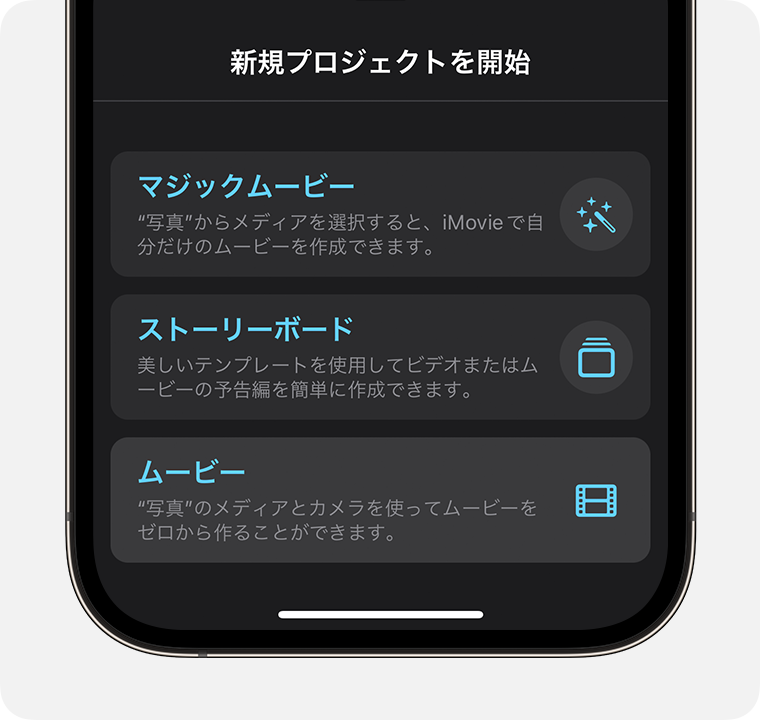
iPhoneで動画結合するならiMovieが基本
iPhoneでは、Apple公式のiMovieで写真ライブラリ内の複数動画を結合できます。iMovieはApp Storeから無料でダウンロードできます。
手順は次のとおりです。
- iMovieを開き、「新規プロジェクトを開始」を選ぶ
- 「ムービー」を選ぶ
- 「メディア」→「ビデオ」→「すべて」から結合したい動画を選ぶ
- 「ムービーを作成」をタップする
- タイムラインで動画を長押しし、ドラッグして順番を変更する
- 「完了」後、共有ボタンから「ビデオを保存」を選ぶ
iMovieでは、タイムライン上のクリップ端をドラッグして長さを調整できます。動画の並べ替え、不要部分のカット、トランジションの変更もできるため、短い動画をつなぐだけなら、まずiMovieで試すのが安全な選択と考えられます。
iPhone内の動画をアプリ追加なしでまとめたい場合にも、iMovieは有力な選択肢です。ただし、縦横比が異なる動画を混在させる場合や、複雑な画面分割をしたい場合は、書き出し前に黒帯や被写体の切れを確認してください。
Androidで動画結合する場合の注意点
Androidでは、動画結合アプリを利用できます。ただし、アプリによって順次結合のみ対応、画面分割にも対応、広告表示あり、アプリ内課金ありなど仕様が異なります。Google Play上には、順次結合・横並び・上下並びを選べるアプリもあります。
選ぶ際は、レビューだけでなく次を確認してください。
- 「順次結合」または「連結」に対応しているか
- 保存先へのアクセス権限が必要以上に広くないか
- 広告・課金・透かしの有無
- 出力解像度と動画MP4出力への対応
- 出力時にフレームレートを指定できるか
- プライバシーポリシーと開発元情報
Androidで複数動画を結合する場合は、元動画と同等以上の解像度・フレームレートを選んで書き出すと、必要以上の画質低下を避けやすくなります。ただし、高画質設定ほど処理時間や保存容量は増えるため、端末の空き容量も確認しましょう。
無料アプリでは、広告表示、透かし、出力回数や解像度の制限が設けられている場合があります。「無料で編集できる」と「透かしなしで無料出力できる」は別条件のことがあるため、書き出し画面まで確認することが重要です。
なお、動画AI機能を備えた編集アプリでも、AI生成・自動字幕・自動編集と単純な動画結合は別機能です。動画AIを使う場合は、生成素材の利用条件とアップロードする元動画の権利を確認しましょう。
PCで動画結合する方法|動画MP4を無劣化でつなげる
PCは、大容量ファイルを扱う場合や、画質をできる限り保ちたい場合に向きます。
ここでいう無劣化結合、またはストリームコピーとは、映像・音声を再圧縮せずに連結する方法です。対応ソフトでは再エンコードなしで高速に結合できます。
ただし、「どちらもMP4だから無劣化でつながる」とは限りません。MP4は映像・音声を入れるコンテナ形式であり、中身の圧縮方式であるコーデックや設定が異なる場合があります。
WindowsやMacで無劣化結合を行う場合は、ソフトの配布元の安全性、保存先の空き容量、出力先のファイル名も確認してください。特に大容量動画では、完成動画の保存に元動画の合計に近い容量が必要になることがあります。
無劣化で動画結合しやすい条件
以下が揃っているほど、無劣化結合できる可能性が高まります。
- 映像コーデックが同じ
- 解像度が同じ(例:すべて1920×1080)
- フレームレートが同じ(例:すべて30fps)
- アスペクト比が同じ(例:すべて16:9)
- ピクセル形式・映像プロファイルが同じ
- 音声コーデック・サンプルレート・チャンネル数が同じ
- コンテナ形式が同じ
エンコード設定が異なる動画、特に解像度が異なる動画は、そのままでは結合できない場合があります。
無劣化結合と再エンコード結合の使い分けは、次の表を目安にしてください。
| 判定 | 素材の状態 | 結合方式 | 実務上の進め方 |
|---|---|---|---|
| 無劣化結合を第一候補にする | 同一端末・同一設定で連続撮影した動画、同じ設定で出力済みの分割動画 | ストリームコピー | まず短い2本で試験結合し、つなぎ目と音声を確認する |
| 無劣化結合を試せるが検証が必要 | 同じ解像度だが、撮影日・端末・アプリが異なる動画 | ストリームコピーを試し、失敗時は再エンコード | コーデック、fps、音声設定まで確認する |
| 再エンコード結合が必要 | 解像度、縦横比、fps、映像形式、音声設定が異なる | 編集ツールで統一して出力 | 公開先に合わせて解像度・比率・fpsを先に決める |
| 再エンコード結合が望ましい | トリミング、字幕、BGM、トランジション、色補正、画像追加を行う | タイムライン編集後に書き出し | 最終書き出しはできるだけ1回にまとめる |
MP4なのに結合できない場合は、以下の優先順で対処してください。
- 元動画が正常に再生できるか確認する
- 解像度・フレームレート・映像コーデック・音声設定を確認する
- 編集ソフトで同じ設定のMP4へ再エンコードする
- 変換後のファイルで再度結合する
- つなぎ目で問題が出る場合は、短いクロスフェードを加える
無劣化にこだわるより、再エンコードで安定して再生できる完成動画を作るほうが適切なケースもあります。異なるスマホ、カメラ、画面録画ソフトなどで作成した動画を混在させる場合は、特に再エンコードのほうが安全です。
オンラインで無料の動画結合をする方法|容量・透かし・安全性を確認
オンライン動画結合は、ブラウザで動画をアップロードし、順序を並べて出力する方法です。インストール不要で使える点が利点です。
一般的な手順は以下です。
- 結合したい動画をアップロードする
- ドラッグ操作で順番を整える
- 必要なら比率・トリミング・音楽を調整する
- 出力して端末へ保存する
オンラインツールは、短い旅行動画を数本まとめたい場合や、PC・スマホにソフトを追加したくない場合に便利です。一方で、アップロードとダウンロードに通信量と待ち時間がかかります。大容量動画や長時間動画、クリップ数が多い動画には向かない場合があります。
Adobe Expressでは、最大1GB・1時間までの動画をアップロードできると案内されています。一方、別サービスでは、1回に結合できる本数や各ファイルの容量に上限があります。
オンラインツールの条件はサービスごとに異なるため、比較する際は「無料かどうか」だけでなく、本数・容量・透かし・出力条件を分けて確認しましょう。
| サービス・方式 | 公開情報上で確認したい条件 | 向いているケース | 事前に確認すべきこと |
|---|---|---|---|
| オンライン結合ツール | 1回に結合できる本数、1本あたり・合計の容量 | 短い動画を少数まとめる | 容量上限、通信環境、保存期間 |
| 比率調整ができる編集型ツール | トリミング、背景ぼかし、画像・BGM追加の可否 | SNS向けに縦横比を整えたい | 無料版の透かし、出力解像度、アカウント要否 |
| Adobe Expressなどのオンライン編集ツール | 動画時間・アップロード容量・出力形式 | 比較的大きな動画の簡易編集 | 無料条件、クラウド保存、データ取り扱い |
| ローカル無劣化結合ソフト | PCの保存領域、対応コーデック | 高画質・大容量・機密素材 | 素材設定の一致、配布元、安全性、保存容量 |
そのため、「無料」「無制限」という表示だけで選ばず、利用直前に次を公式ページと書き出し画面で確認してください。
- 無料版の容量・時間・本数制限
- ウォーターマーク(ロゴ・透かし)の有無
- 出力解像度
- 保存期間と削除方針
- 利用規約、プライバシーポリシー
- 対応ブラウザと対応形式
- アカウント登録の必要性
- 商用利用・業務利用時の条件
サービスによっては、ページ上の無料条件と実際の書き出し条件が分かりにくい場合があります。透かしの有無は宣伝文だけで判断せず、書き出し直前の画面、料金表、プレビューを最終基準にすることが大切です。
また、「オンラインで無劣化」と案内される場合でも、動画サイズの変更、比率調整、トリミング、背景追加などを行えば、再エンコードが必要になることがあります。設定の異なる動画を混ぜる場合は、単純な無劣化連結とは別の処理になると考えましょう。
顧客動画、社内会議、未公開商品などは、オンラインツールへのアップロードを避け、PC内で処理するほうがよい可能性があります。サービス側が安全対策を案内していても、社内規程、委託先管理、保存期間、共有範囲を確認する必要があります。
動画結合できない原因と対処法|形式・解像度・容量を順に確認
ケース1:動画MP4なのに結合できない・音ズレする
拡張子がMP4でも、内部設定が異なる可能性があります。
- 解像度が違う場合:最終サイズを決め、変換して統一する
- フレームレートが違う場合:同じfpsへ変換してから結合する
- 映像コーデックやプロファイルが違う場合:同じ出力設定で再エンコードする
- 音声設定が違う場合:音声を含めて再エンコードする
- 元動画が破損している場合:単体で最後まで再生できるか確認する
結合後に、つなぎ目で音が切れる、映像が一瞬止まる、再生位置がおかしくなる場合は、フレームレート、キーフレーム位置、音声形式、エンコード条件の違いが疑われます。
この場合は、無劣化結合に固執せず、全素材を統一設定に再エンコードしてから結合してください。必要に応じて、つなぎ目に短いクロスフェードを入れると、映像や音声の切り替わりを自然に見せやすくなります。
ケース2:縦動画と横動画を結合したら黒帯や切れが出た
先に最終のアスペクト比(横縦比)を決めてください。
- YouTubeの通常動画なら16:9
- スマホ縦向け投稿なら9:16
- 正方形投稿なら1:1
横長と縦長を混ぜる場合は、以下のいずれかに統一します。
- 余白を残す
- 被写体が切れない範囲でトリミングする
- 背景ぼかしを使う
- 背景画像や単色背景を追加する
黒帯が出ること自体が問題とは限りません。画面を無理に拡大して人物・商品・字幕を切るより、余白や背景ぼかしを使って重要な映像を残すほうがよい場合もあります。
画面比率とクロップ設定を調整できるオンラインツールやスマホ編集アプリもあります。高解像度・長尺の動画では処理に時間がかかるため、まず短い動画で出力結果を確認してから本番編集を進めると安心です。
ケース3:オンラインでアップロード・出力に失敗する
まず、容量・本数・動画時間の制限を確認します。通信が不安定な場合は、Wi-Fiの再接続、ブラウザの変更、動画を短く分ける方法を試してください。
端末の空き容量不足も、アップロードやダウンロード失敗の原因になります。完成動画を保存するための容量だけでなく、一時ファイル用の空き容量が必要になる場合もあります。
それでも失敗するなら、オンラインツールに固執せず、スマホアプリまたはPCソフトに切り替える判断が有効です。画質を落として容量を減らす前に、不要部分をトリミングして動画の長さを短くできないか確認しましょう。
動画結合後の活用|YouTubeアップロード・LINE送信・GIF・MP3変換
動画YouTubeアップロード前の確認
動画YouTubeアップロードでは、公開前に以下を確認しましょう。
- タイトル、説明文、サムネイル
- 公開・限定公開・非公開の設定
- 映像、音楽、出演者の権利・許諾
- 顔、住所、車両番号、社外秘画面のぼかし
- スマホ・PCの両方で再生できるか
- 16:9など、公開先に合う画面比率になっているか
- 結合部分で音ズレ、黒画面、音量差が発生していないか
動画YouTube無料公開であっても、他者の音楽や映像を自由に使えるわけではありません。
動画LINE送れないときの対処
動画LINE送れない場合は、まずファイル容量、通信環境、端末の空き容量を確認します。長い結合動画は、必要場面だけにトリミングするか、圧縮して容量を抑えましょう。
画質を保ちたい場合は、正規のクラウドストレージで共有リンクを作る方法も検討できます。ただし、リンクを共有する場合は、閲覧権限、公開範囲、アクセス期限、ダウンロード可否を確認してください。
動画をGIFにする・動画GIFを作る
動画をGIFにする場合は、数秒程度の短い場面を切り出すと扱いやすくなります。GIFは短い無音ループ向けの形式であり、通常は音声を保持しません。動画をGIFにする前に、不要な部分を削り、解像度とフレーム数を抑えると容量削減につながります。
動画全体をGIF化すると容量が大きくなりやすいため、表情、動作、説明の要点など、伝えたい部分だけを抜き出すのがおすすめです。
動画MP3変換の注意点
動画MP3変換は、映像を除いて音声のみを取り出す作業です。動画MP3として保存すると容量を抑えられる一方、映像は失われます。自作動画、商用利用可能素材、明確に許可を得た素材に限定して利用してください。
会議動画や講義動画から音声のみを保存する場合も、発言者、参加者、配信元の許諾や社内ルールを確認する必要があります。
動画URL保存・動画URLダウンロードとNHK動画の扱い
動画URL保存は、URLをブックマーク・共有することです。一方、動画URLダウンロードは、配信動画のファイルを端末に取得する意味で使われることがあります。この2つは区別しましょう。
動画NHKを含む放送・配信コンテンツは、公式の保存・ダウンロード機能、利用規約、著作権者の許諾範囲で扱う必要があります。ダウンロード制限の回避や、無断転載動画を結合・再公開することは避けてください。
共有用に動画QRコードを作る場合も、リンク先、公開範囲、アクセス期限を確認してから配布しましょう。動画VRや360度動画は通常動画と編集・出力条件が異なることがあるため、対応ツールで事前に短いテスト出力を行うことをおすすめします。
関連記事: 動画共有アプリの選び方|容量・相手別に最適解を解説
きれいに動画結合するための事前準備|再編集を減らすチェックリスト
動画結合の失敗を防ぐには、撮影段階で設定を揃えることが効果的です。
- 同じ用途の動画は、解像度・フレームレート・縦横比を統一する
- ファイル名に「撮影日_連番_内容」を入れる
- 原本、編集用、公開用ファイルを分けて保存する
- 結合前に音量・向き・不要部分を確認する
- 公開前に人物・個人情報・機密情報をぼかす
- オンライン利用前に透かし、容量、保存期間を確認する
- AI動画や動画VR素材は、対応する出力形式をテストする
- 最終公開先の画面比率を決める
- 無劣化結合が必要か、再エンコードで整えるかを決める
- 完成動画を保存するための空き容量を確保する
- 機密素材を外部サービスへアップロードしてよいか確認する
結合後は、次のチェックも行いましょう。
- つなぎ目で映像・音声が止まらないか再生確認した
- 黒帯、意図しないトリミング、縦横比の崩れがないか確認した
- 音量差が大きすぎないか確認した
- 無料版の透かし・ロゴが入っていないか確認した
- 投稿先で再生テストをした
- 元ファイルを消す前に、完成版と編集プロジェクトをバックアップした
次のステップ
結合できない状態が続く場合は、利用中ツールの公式ヘルプ・サポートへ問い合わせてください。その際は、端末名、OS、アプリまたはブラウザのバージョン、動画形式、容量、表示されたエラー内容を添えると状況を伝えやすくなります。
あわせて確認したいテーマは、動画のトリミング・分割、動画圧縮、動画をぼかす方法、動画GIF作成、動画MP3変換、YouTube公開設定、動画QRコードでの安全な共有です。iPhoneではAppleサポートのiMovie手順を優先し、オンラインサービスやアプリの最新仕様は各公式ページで確認してください。
まとめ|目的に合う動画結合方法を選び、公開前に再生確認する
動画結合は、用途に応じて方法を選ぶことが大切です。
- 画質最優先で、設定がそろった動画をつなげたい:PCソフトで無劣化結合を試す
- 設定が異なる動画や、縦横混在の動画を整えたい:再エンコード対応の編集ツールで出力設定を統一する
- すぐに結合・共有したい:iPhoneのiMovieやAndroidアプリ
- インストールせず手軽に進めたい:オンライン動画結合ツール
- 社外秘・顧客情報・未公開の業務映像を扱う:オンラインアップロードを避け、ローカルまたは社内承認済み環境を利用する
特に重要なのは、同じMP4という拡張子だけで無劣化結合できると判断しないことです。解像度、フレームレート、映像・音声コーデックなどがそろっているなら、無劣化・ローカル結合が合理的です。一方、素材設定がそろっていない場合や、SNS向けに見た目を整えたい場合は、再エンコード前提の編集ツールを選ぶほうが安定します。
完成後は、結合順、つなぎ目、音量、画角、個人情報、権利関係、透かしの有無を確認し、公開先で実際に再生して問題がないかをチェックしましょう。
関連記事: 動画共有アプリの選び方|容量・相手別に最適解を解説
参考情報
- ビデオ結合ビデオ結合者 – Google Play のアプリ – GooglePlay (2026-05-02)
- 動画を結合 – clideo.com (2019-01-01)
- iPhone でビデオを結合する方法 – Apple サポート (日本) – Apple Support (2026-04-10)
- 動画結合ソフト – www.vector.co.jp (2000-01-01)
- 無料で動画を結合、つなげる|Adobe Express – adobe.com
- オンライン動画結合フリーソフト – 制限なし – オンライン動画結合フリーソフト – 制限なし (2019-09-27)
- 動画結合ソフト – k本的に無料ソフト・フリーソフト – K本的に無料ソフト・フリーソフト (2026-01-20)
- 無料ビデオ結合ツール – Vivideo (2026-01-15)
この記事は 2026年08月02日 に作成されました。


コメント