
動画の保存方法|スマホ・PC別の安全な手順と形式
動画 保存方法は、「自分で撮影した動画を失わずに残したい」のか、「Web上の動画をオフラインで見たい」のかで正解が変わります。まず権利と保存目的を確認し、用途に合う安全な方法を選びましょう。
> この記事の情報は2026年7月時点の内容です。
> アプリや動画配信サービスの保存可否・利用規約は変わるため、実行前に各サービスの公式ヘルプを確認してください。
- この記事の使い方
- 動画の保存方法を選ぶ前に|最初に確認する3つのこと
- スマホで撮影した動画の保存方法|iPhone・Androidの基本手順
- PCへ動画を保存する方法|USB・クラウド・外付けSSD
- 動画URL保存・動画URLダウンロードの前に確認すること
- 動画YouTube無料保存・動画NHKの扱い|公式機能を使う
- PC画面の動画を保存したい場合|画面録画の使いどころ
- 動画をMP4で保存・圧縮する方法|LINEで動画が送れないとき
- 動画をGIF・MP3にする方法|用途別の書き出し手順
- 動画AI・動画ぼかす・動画VRを保存する際の注意点
- 動画QRコードで共有する方法|保存ファイルを安全に渡す
- 動画を安全に残す保存ルール|容量不足・消失を防ぐ
- まとめ|目的に合う動画保存方法を選ぼう
- 参考情報
この記事の使い方
- 今すぐスマホで撮影した動画を守りたい方
→「スマホで撮影した動画の保存方法」を確認
- PCに移してスマホの容量を空けたい方
→「PCへ動画を保存する方法」を確認
- 動画URL保存・動画URLダウンロードをしたい方
→「動画URL保存の前に確認すること」を確認
- 動画 line 送れない問題を解決したい方
→「動画をMP4で保存・圧縮する方法」を確認
- 動画 gif、動画 mp3 変換をしたい方
→「動画をGIF・MP3にする方法」を確認
- 自分の動画・配信動画・仕事用素材の保存方法を判断したい方
→「動画の保存方法を選ぶ前に|最初に確認する3つのこと」を確認
動画の保存方法を選ぶ前に|最初に確認する3つのこと
動画を保存する前に、次の3点を決めると失敗を減らせます。
最短かつ安全な判断順は、①権利確認 → ②保存先の選定 → ③用途に合う形式・容量の決定です。アプリを探す前に「何を、どこへ、何のために保存するか」を切り分けましょう。
① 保存してよい動画か確認する
まず、保存対象を以下に分けてください。
| 動画の種類 | 推奨する保存方法 | 注意点 |
|---|---|---|
| 自分で撮影・制作した動画 | クラウド、PC、外付けSSDへバックアップ | 元データを残す |
| 保存許可を得た動画 | 提供元のダウンロード・書き出し機能 | 許可範囲を確認 |
| 配信サービスの動画 | 公式アプリのオフライン機能 | 規約に従う |
| SNSで見つけた他人の動画 | 公式のブックマーク・お気に入り・再生リスト | 公開投稿でも自由利用できるわけではない |
ダウンロードは動画ファイルを端末へ保存すること、オフライン保存は公式アプリ内で通信なしに再生できる状態を指します。後者は動画ファイルとして自由に取り出せない場合があります。
第三者が権利を持つ動画は、投稿者やサービスが用意した正式な機能を使うのが安全です。DRM(デジタル著作権管理:コンテンツのコピーや再生を制限する仕組み)を回避する方法は扱いません。
仕事相手から受け取った動画素材や共同制作物は、保存できる場合でも、再編集・再配布・公開・保存期間まで許可されているとは限りません。利用目的、共有範囲、二次利用の可否を文面で確認してください。
また、SNS動画を後で見返したいだけなら、ファイル保存よりも投稿サービスのブックマーク、再生リスト、公式シェア機能を優先するのが無難です。
② 保存の目的を決める
- バックアップしたい:クラウド+PCまたは外付けSSD
- スマホ容量を空けたい:PC・SSDへコピー後、再生確認してから端末を整理
- 共有したい:MP4にしてクラウド共有リンクを利用
- 編集したい:高画質な元動画を残し、編集版は別名保存
- 外出先で見たい:配信サービスの公式オフライン機能を確認
- 記録・講義を見返したい:必要十分な画質に抑え、録画・共有の許可も確認
用途別に、原本・編集用・共有用・視聴用を分けると、容量と画質を両立しやすくなります。
| 何に使うか | 保存の基本方針 | 推奨形式・画質の目安 | 注意点 |
|---|---|---|---|
| バックアップ | 原本を優先し、保存先を複数化 | 撮影時の元形式を維持 | 圧縮版だけを残さない |
| 共有 | 再生互換性と容量を優先 | MP4(H.264/AAC)、1080p程度 | 共有範囲と期限を設定する |
| 編集 | 原本を保持し、作業用を分ける | 原本+低解像度のプロキシ | 元データを上書きしない |
| オフライン視聴 | 公式機能または自分の動画のコピーを使う | 720p~1080p MP4 | 配信動画は公式機能が原則 |
| 記録・講義の見返し | 読みやすさを保ちながら容量を抑える | 540p~720pを目安に確認 | 文字の読みやすさ、録画許可を確認 |
| SNS投稿 | 投稿先の仕様と視認性を優先 | 多くの場合MP4、縦型なら9:16 | 原本とは別に書き出す |
クラウド保存は、端末を紛失・故障した場合にも動画を参照しやすい方法です。一方で、同期済みかどうかとクラウド容量の確認が必要です。
③ 保存先を2か所以上に分ける
バックアップとは、故障・紛失・誤削除に備えてデータの複製を別の場所に保管することです。重要な動画は「スマホだけ」に置かず、少なくとも次の2か所へ保存しましょう。
- クラウドストレージ
- PC
- 外付けSSD
- 外付けHDD
スマホ動画はUSBケーブルでPCへ移せるため、大量の動画を保管する選択肢になります。
特にサービス終了が心配な自分の投稿動画は、投稿先から元データやエクスポートデータを取得し、PC・外付けドライブ・クラウドの3か所以上に保管すると安心です。投稿サービス上のデータと、自分の手元にある原本は別物として管理してください。
| 保存したい動画 | 保存先 | 主な用途 | 優先する方法・推奨形式 | 注意点 |
|---|---|---|---|---|
| 自分で撮影・制作した動画 | スマホ | すぐ見返す、投稿前の確認 | 原本を残し、共有用はMP4(H.264/AAC)・1080pで書き出す | 本体だけの保管は紛失・故障に弱い |
| 自分で撮影・制作した動画 | PC | 編集、長期整理 | USB転送で原本を移し、編集用・共有用を別管理 | PC単独ではバックアップにならない |
| 自分で撮影・制作した動画 | クラウド | 自動バックアップ、家族共有 | iCloud写真、Googleフォトなどで同期 | 削除が同期される挙動や容量を確認する |
| 許可を得た動画 | PC+クラウド | 編集、共同作業 | 原本はPC・SSD、受け渡し用はクラウド。MP4を基本にする | 共有リンクの権限・期限を設定する |
| 配信サービス内の動画 | スマホ・タブレット | 移動中のオフライン視聴 | 公式アプリのオフライン保存機能を使う | 外部アプリやURL解析サイトは避ける |
| 自分が権利を持つ配信アーカイブ | PC+クラウド | 再編集、保管 | 配信元から元ファイルを取得し、原本と編集済みを分ける | 画面録画より元データの取得を優先する |
関連記事: 動画 保存 アプリの選び方|安全・無料・用途別に解説
スマホで撮影した動画の保存方法|iPhone・Androidの基本手順
スマホの容量がいっぱいで動画を消したくない場合は、次の順で進めてください。
スマホは撮影や当面の視聴には便利ですが、長期保管専用の場所ではありません。クラウドやPCへ移し、端末には直近で必要な動画を残す運用にすると、容量不足とデータ消失のリスクを減らせます。
iPhoneで動画を保存する方法
① 写真アプリで残したい動画を確認する
誤って不要な動画まで保存しないよう、撮影日や内容を確認します。
② iCloud写真の同期状態を確認する
設定アプリからApple Account・iCloud・写真の順に進み、写真同期が有効かを確認します。
③ iCloudの空き容量を確認する
容量が不足すると、動画が最後までアップロードされない可能性があります。
④ Wi-Fi接続中に同期完了を待つ
長尺・高画質動画は同期に時間がかかることがあります。
⑤ PCまたは外付けSSDにもコピーする
クラウドだけでなく別媒体にも残すと、アカウントトラブルや設定変更への備えになります。
iCloud写真では、端末側で削除した動画がクラウド側でも削除される設定・使い方になる場合があります。「同期」と「完全に独立したバックアップ」は同じ意味ではないため、重要動画はPCや外付けSSDにも複製してください。
Androidで動画を保存する方法
① Googleフォトなどのバックアップ設定を確認する
Googleフォトでは、対象フォルダ・バックアップ状態・アカウント容量を確認します。
② Wi-Fi接続時にアップロードする
モバイル通信での大容量アップロードを避けたい場合は、Wi-Fi時のみ同期する設定が向いています。
③ アップロード完了後に動画を開いて確認する
サムネイル表示だけでなく、数秒でも再生して正常に保存されたか確認してください。
④ 端末から削除するのは確認後
クラウドとPCの両方で再生できることを確認してから、スマホ内を整理します。
クラウドサービスは、スマホで撮影した動画を自動保存し、端末容量不足への対策にもなります。ただし、アプリ内だけに保存された動画は機種変更時に移行できないことがあります。「写真」や「ファイル」へ書き出せるか、PC・クラウドへエクスポートできるかも確認しましょう。
PCへ動画を保存する方法|USB・クラウド・外付けSSD

① 最優先:USBケーブルでPCへコピーする
自分の動画を大量に移すなら、USB接続がわかりやすい方法です。
- スマホとPCをデータ転送対応のUSBケーブルで接続する
- スマホ側で「ファイル転送」または「写真を許可」を選ぶ
- PCで動画フォルダを開く
- iPhoneなら写真の読み込み機能、AndroidならDCIMフォルダなどを確認する
- PC内に「2026-07_旅行」「2026-07_子ども運動会」のようなフォルダを作る
- 動画をコピーする
- コピー先の動画を再生してから、端末側を削除する
コピー直後に元データを消すと、転送失敗に気づけない可能性があります。必ずPC側で映像・音声を確認してください。
PC内の動画が増える場合は、次のように役割別のフォルダを作ると探しやすくなります。
- 原本
- 編集プロジェクト
- 書き出し済み
- 共有済み
ファイル名は、YYYY-MM-DD_内容_場所_版のように統一すると便利です。「最終版」「最終版2」を繰り返すのではなく、v01、v02のように版数を付けると管理しやすくなります。
② ケーブルがないならクラウド経由で保存する
クラウド上の動画をPCのブラウザや同期アプリからダウンロードする方法です。
- 利点:ケーブル不要で複数端末から扱える
- 注意点:通信量、同期時間、クラウド空き容量を確認する
- 向くケース:少量の動画、外出先、複数人との共有
家族やチームと共有する場合は、メール添付や誰でも閲覧できる公開リンクではなく、クラウドの限定共有を使いましょう。閲覧者と編集者の権限を分け、必要に応じて期限・パスワード・ダウンロード可否を設定します。
③ 長期保存は外付けSSDを追加する
外付けSSDは、持ち運びやすく、PCの容量を圧迫しにくい保存先です。長期保存では、SSDに移しただけで終わらせず、クラウドまたは別のストレージにも複製しましょう。
動画編集をする場合は、原本をPCまたは高速な外付けSSDに置き、作業中だけ低解像度のプロキシ(編集を軽くするための作業用コピー)を使う方法もあります。納品・公開用にはMP4(H.264/AAC)が汎用的ですが、元データは上書きせずに残してください。
動画URL保存・動画URLダウンロードの前に確認すること
動画 url 保存には、実は2つの意味があります。
- URLをブックマーク・メモ・共有する
- URL先の動画ファイルを端末へダウンロードする
URLを残すだけなら、ブラウザのブックマークやメモアプリで十分です。ただし、URL先の投稿が削除されると視聴できなくなるため、自作動画なら元ファイルも保存しておくべきです。
動画 url ダウンロードをしたい場合は、次の判断で進めてください。
- 公式の「ダウンロード」「エクスポート」がある
→ 公式機能を使う
- 公式アプリにオフライン視聴機能がある
→ アプリ内で保存する
- 公式機能がない、権利関係が不明
→ ファイル保存は行わず、URL保存にとどめる
URL貼り付け型の保存サイトや出所不明のアプリは、偽ボタン、不要なアプリ導入、アカウント情報の入力誘導につながる可能性があります。アプリは公式ストア・公式サイトから入手し、動画保存のために動画サービスのID・パスワードを入力しないでください。
「無制限保存」「高画質保存」と宣伝するアプリでも、実際には端末容量、課金、アプリの継続性、対応サービスの仕様に左右されます。長く残したい動画はアプリ専用領域だけに置かず、汎用形式で書き出せるか、PCやクラウドへ移せるかを確認しましょう。
AndroidでAPKを直接インストールする方法は、改ざんやマルウェアの危険が高まります。原則としてGoogle Playなどの正規ストアを利用し、やむを得ず別経路を検討する場合も、開発元・配布元・要求権限を厳格に確認してください。
動画YouTube無料保存・動画NHKの扱い|公式機能を使う
「動画 youtube 無料」で検索する方は多いものの、非公式サイトを使った保存はおすすめしません。YouTube動画は、投稿者本人なら自分の元データをPC・クラウド・外付けストレージへ保存し、視聴者ならYouTube側が提供する視聴方法やオフライン機能を確認するのが基本です。
実際に、動画保存をうたうアプリでも「YouTubeはできません」と明記するものがあります。このため、アプリの宣伝文だけで可否を判断せず、公式規約・公式ヘルプを見る必要があります。
動画 youtube アップロードをする場合は、以下の3種類を分けて管理しましょう。
- オリジナル:編集前の高画質データ
- 編集版:テロップ・BGM・ぼかしを入れた完成データ
- 公開版:アップロード用に書き出した動画 mp4
自分が権利を持つ配信アーカイブを再編集・保管したい場合も、可能であれば配信元から元ファイルを取得してください。画面録画よりも画質劣化や音ズレを避けやすく、後の編集にも向いています。
動画 nhk を含む放送・配信サービスについても、見逃し視聴や公式アプリで許可された範囲を利用してください。保存可否はサービスごとに異なります。
PC画面の動画を保存したい場合|画面録画の使いどころ
画面録画は、自作コンテンツ、許可を得たオンライン講義、会議の記録などに使えます。WindowsではXbox Game Barが画面録画機能として知られており、Windowsキー+Gで起動する案内があります。
ただし、画面録画を始める前に以下を確認してください。
- 主催者・権利者から録画許可を得たか
- 会議参加者の顔・氏名・チャットが映らないか
- 音声録音が許可されているか
- 画面共有中に個人情報や通知が表示されないか
- 録画時間に対して保存先の空き容量が足りているか
画面録画はダウンロードではありませんが、規約・著作権・DRMに関する問題がなくなるわけではありません。自分の画面、許可済みの会議・講義、自作コンテンツに用途を限定してください。
録画後は動画 mp4で保存し、再生・音声・ファイル容量を確認します。講義や記録目的で容量を抑えたい場合は、文字が読めることを確認したうえで540p~720p程度に書き出す方法もあります。許可のない配信動画や保護されたコンテンツを記録する目的では使わないでください。
動画をMP4で保存・圧縮する方法|LINEで動画が送れないとき
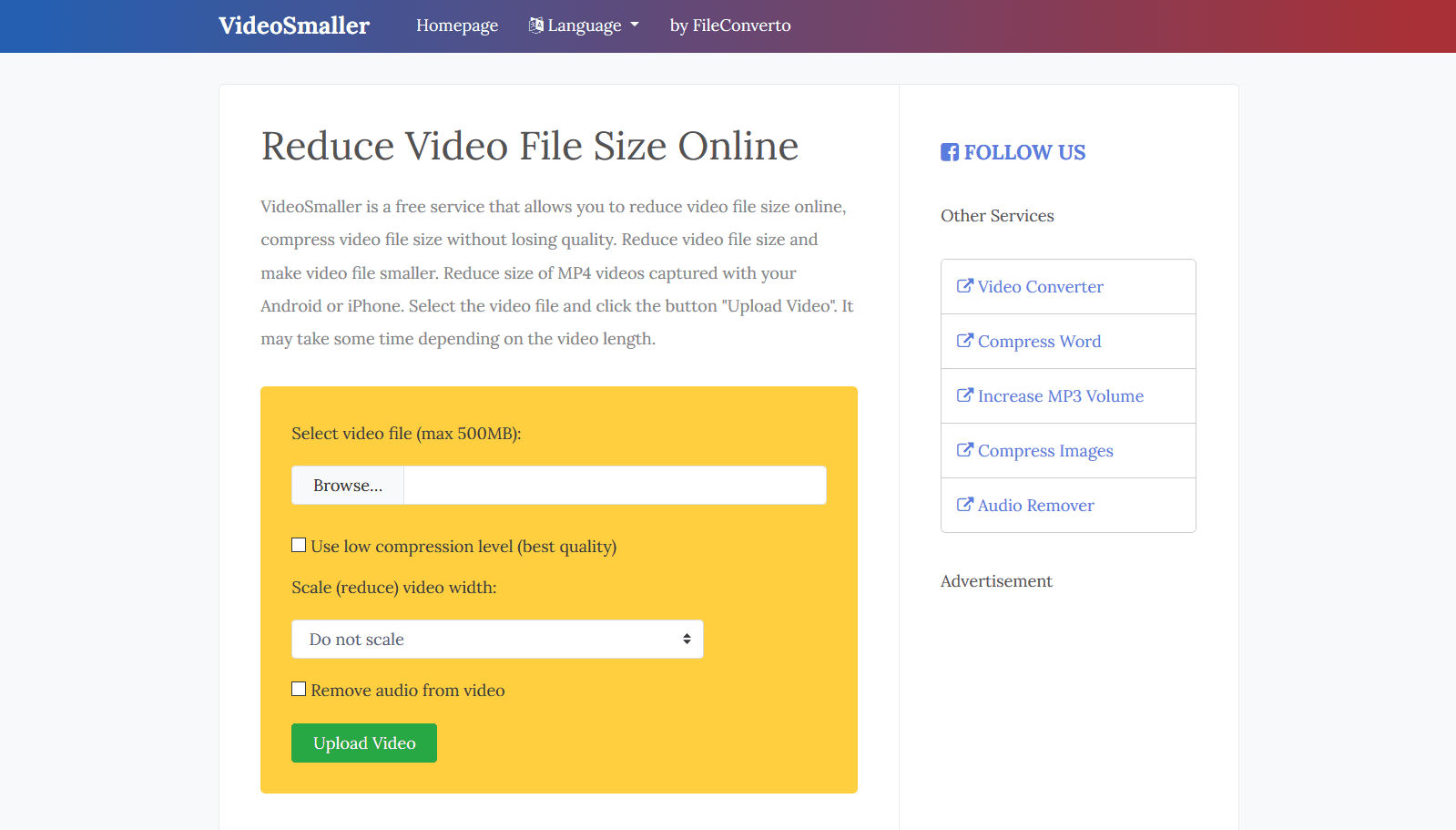
動画 line 送れない場合は、次の順で確認すると原因を切り分けやすくなります。
① 通信環境とLINEアプリを確認する
Wi-Fiまたはモバイル通信が安定しているかを確認し、LINEを最新版へ更新します。一時的な通信不良なら、短い動画で送信テストをすると判断しやすくなります。
② 端末とLINEの空き容量を確認する
空き容量が少ないと、動画の書き出しや送信処理に失敗する可能性があります。不要なダウンロードファイルや重複動画を整理してください。
③ 動画の長さ・サイズを小さくする
容量が大きい場合は、次の順で対処します。
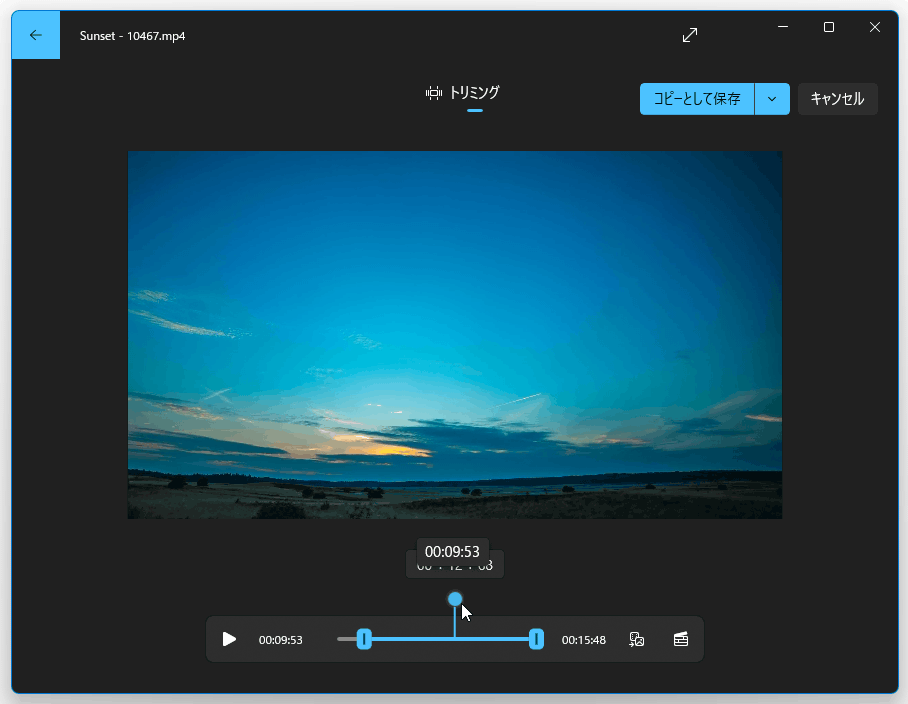
- 不要部分をトリミングする
- 解像度を下げる
- 圧縮して書き出す
- クラウド共有リンクで渡す
解像度は映像の細かさ、ビットレートは1秒あたりのデータ量です。解像度やビットレートを下げると容量は減りますが、画質も低下します。
| 用途 | 目安 | 優先すること |
|---|---|---|
| LINE・チャット | 720p程度 | 容量と送信しやすさ |
| SNS投稿 | 1080p程度 | 見やすさと画質 |
| 思い出・編集用保管 | 元の解像度 | 画質維持 |
| 講義・記録の見返し | 540p~720p程度 | 文字の読みやすさと容量 |
Windows 10のビデオエディターでは、書き出し時に低画質の540pを選んで圧縮する手順が案内されています。
圧縮は基本的に元の画質へ戻せません。共有用・視聴用の圧縮版を作る前に、原本をクラウド、PC、外付けSSDなどへバックアップしてください。
④ 互換性を優先して動画MP4にする
動画 mp4は、多くのスマホ・PC・SNSで扱いやすい形式です。特に共有用は、映像をH.264、音声をAACで書き出す設定が無難と考えられます。元データは残し、圧縮版を別ファイルとして作成してください。
家族・チームで安全に渡す場合は、大容量ファイルを何度も送信するより、限定共有したクラウドリンクを利用する方法が実用的です。公開リンクは転送される可能性があるため、閲覧者、期限、ダウンロード権限を確認しましょう。
関連記事: 動画 保存 アプリの選び方|安全・無料・用途別に解説
動画をGIF・MP3にする方法|用途別の書き出し手順
動画をGIFにする方法
動画 gifは、短い動きやリアクションを共有したいときに向いています。動画 を gif に する場合は、次の手順で軽量化します。
- 自作または加工許可のある動画を用意する
- 見せたい場面だけを数秒にトリミングする
- 必要なら文字を追加する
- 横幅・フレームレートを下げてGIFで書き出す
- 実際に送信・表示して容量と画質を確認する
GIFは音声を持たず、長尺になるほど容量が増えやすいため、長い動画の共有にはMP4のほうが適しています。
動画MP3変換の方法
動画 mp3、動画 mp3 変換は、講義・自分の演奏・自作動画などから音声だけを残したい場合に使います。
- 変換してよい動画か確認する
- 元の動画を複製する
- 編集アプリや変換ソフトで音声のみを書き出す
- MP3形式、ファイル名、保存先を設定する
- 音声が途中で切れていないか再生確認する
第三者の音楽動画や配信動画を、無断で音声ファイル化することは避けてください。
関連記事: 動画 保存 アプリの選び方|安全・無料・用途別に解説
動画AI・動画ぼかす・動画VRを保存する際の注意点
動画AIは元データと出力データを分ける
動画 aiで生成・補正した動画は、プロジェクトファイル、元動画、完成動画を別々に保存しましょう。利用規約、商用利用の可否、人物・音声・画像の権利も確認が必要です。
AIツールやスマホ編集アプリだけにプロジェクトを残すと、アプリ終了・端末変更・仕様変更の際に開けなくなる可能性があります。完成動画はMP4などの汎用形式でも書き出し、PCやクラウドへ保存してください。
動画ぼかす編集は書き出し後に確認する
動画 ぼかす処理をした場合、顔、住所、車両ナンバー、通知、書類の文字などが隠れているかを完成ファイルで再生確認してください。プレビューでは隠れていても、書き出し設定やトリミングで漏れる可能性があります。
共有前には、映像だけでなく音声、位置情報、画面通知、背景の会話にも注意しましょう。
動画VRは再生環境も記録する
動画 vrは高解像度・高フレームレートになりやすく、容量が大きくなる可能性があります。動画本体だけでなく、撮影機器、解像度、対応プレーヤー、編集ソフトの情報もメモとして残しておくと、後の再生・編集に役立ちます。
VR動画はPC容量を圧迫しやすいため、原本、編集用データ、共有用データを混在させないことが重要です。原本は高画質のまま保管し、共有時だけ用途に応じた軽量版を作成しましょう。
動画QRコードで共有する方法|保存ファイルを安全に渡す
動画 qrコードは、動画ファイルそのものをQRコード化するのではなく、クラウド上の共有URLをQRコードにする方法が実用的です。
- 動画をクラウドストレージへアップロードする
- 共有範囲を「指定ユーザーのみ」または「リンクを知っている人」に設定する
- 必要に応じて閲覧期限、パスワード、ダウンロード可否を設定する
- 共有URLからQRコードを作る
- 別端末で読み取り、動画が見えるか確認する
不特定多数に配る場合は、個人情報・位置情報・ぼかし漏れがないかを必ず見直しましょう。QRコードは画像として再共有されやすいため、社内・家族・イベント参加者だけに渡す動画では、指定ユーザー限定の共有設定がより安全です。
動画を安全に残す保存ルール|容量不足・消失を防ぐ
最後に、動画保存方法を習慣化するためのルールをまとめます。
- 重要動画はクラウド+PCまたはSSDへ二重保存する
- サービス終了が心配な自分の投稿動画は、PC・外付けドライブ・クラウドの3か所以上に保管する
- コピー後は動画を最後まで再生して破損を確認する
- ファイル名を「年月日_イベント名_編集版」の形で統一する
- 「原本」「編集プロジェクト」「書き出し済み」「共有済み」を分ける
- 「最終版2」ではなく、v01、v02のように版数で管理する
- 元動画、編集版、公開版を混在させない
- 圧縮版を作る前に、必ず原本をバックアップする
- 年に1回はクラウド容量、SSDの状態、再生可否を点検する
- 共有リンクは不要になったら無効化する
- アプリは公式ストア・公式サイトからのみ導入する
- 保存できない場合は、端末のOS、アプリ、ブラウザを更新し、空き容量と通信環境を確認する
- 解決しない場合は、iCloud、Googleフォト、LINE、利用中の動画配信サービス、端末メーカーの公式サポートへ相談する
動画を安全に扱うには、保存先ごとに役割を分ける考え方が役立ちます。
- スマホ:撮影、当面の視聴、一時保管
- PC・外付けSSD:編集、原本整理、大容量保管
- クラウド:自動バックアップ、限定共有、端末紛失対策
- 公式アプリのオフライン機能:権利処理された配信動画の一時的な視聴
視聴用アプリは便利でも、長期保管庫とは限りません。自分の動画は原本を複数箇所へ保存し、配信動画は公式のオフライン機能を利用する、と線引きすることで、容量不足、データ消失、不安定な保存アプリ、権利トラブルをまとめて減らせます。
まとめ|目的に合う動画保存方法を選ぼう
動画 保存方法で最も重要なのは、保存先より先に「自分の動画か」「保存許可があるか」「何のために残すか」を確認することです。
- 自分で撮影した動画は、クラウドとPC・外付けSSDへ保存
- スマホ容量を空けるなら、コピー後の再生確認をしてから削除
- 動画URL保存は、URL保存とファイル保存を区別
- YouTubeやNHKなどの配信動画は、公式の視聴・オフライン機能を確認
- LINE共有用はMP4・短尺・適切な解像度を優先
- GIF・MP3変換は、自作または利用許可済みの素材に限定
- 原本・編集版・共有版を分け、圧縮版だけを残さない
- 保存先はスマホ、PC・SSD、クラウドで役割分担する
重要な動画ほど、「保存した」という一度きりの作業で終わらせず、複数保存・再生確認・定期点検までをセットで行いましょう。
参考情報
- スマホの動画データのおすすめの保存先4選を紹介 | 安全で手軽な方法 – ストレージらぼ (2025-10-19)
- 動画保存〜動画クリップをバックグラウンド〜BREMENアプリ – App Store – App Store (2019-03-08)
- パソコンで再生される動画を保存する方法を解説!保存する際の注意点も紹介 | パソコンファーム – 株式会社パソコンファーム (2020-12-25)
- (技術情報)【Windows 10】ビデオエディターを使用した動画ファイルの圧縮方法 | 公立大学法人北九州市立大学 – 公立大学法人北九州市立大学 (2020-01-01)
この記事は 2026年07月18日 に作成されました。
コメント