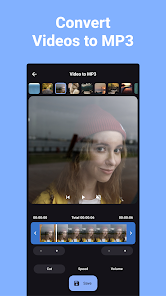
動画トリミング完全ガイド|無料・簡単・高品質な最新方法と活用術
動画トリミングは、スマホやPCを使って動画の不要な部分をカットし、SNSやYouTubeなどで最適な形に編集するための基本テクニックです。この記事では、「動画 トリミング」の基本から、AIやGIF・MP3変換、LINEやYouTube投稿時の注意点まで、初心者でも迷わず実践できる最新の方法と活用術を徹底解説します。
この記事の使い方
- 今すぐトリミング方法だけ知りたい方
- SNSやLINEで短くした動画を送りたい方
→ LINEやYouTubeなど用途別|動画トリミングのコツと注意点
- 動画を活用・拡張編集したい方
動画トリミングとは?目的とメリット

動画トリミングとは、動画から不要な部分をカット(切り取り)する編集作業です。
- SNSやLINEで送るときにサイズを小さくしたい
- YouTubeにアップロードする前に余計な部分を削除したい
- 必要なシーンだけを残して編集したい
こうした用途で「動画 トリミング」は必須のスキルとなっています。
また、動画トリミングは「どこで・何に・どう使うか」によって、最適なツールや手法が大きく異なります。ユースケースごとに適切な選択をすることで、操作性・画質・ファイルサイズ・対応フォーマット・プライバシー面など、さまざまなニーズに応じた最適化が可能です。
キーワード解説
- トリミング:動画や画像の不要な部分を切り取ること
- カット:指定した範囲を削除する操作
- 分割(スプリット):動画を複数のパートに分けること
- エンコード:動画ファイルを変換・圧縮すること
- クロップ:映像の一部(画面の上下左右)を切り抜く操作
ケース別ナビゲーション
あなたの悩みや目的に合ったおすすめセクションをご案内します。
flowchart TD
  A[動画をトリミングしたい] --> B{用途は?}
  B -- LINEやSNSで送信したい --> C[LINEやYouTubeなど用途別|動画トリミングのコツと注意点]
  B -- YouTube投稿や保存用に短くしたい --> C
  B -- 音声やGIFに変換したい --> D[動画トリミング後の活用術|GIF・MP3変換やAI編集]
  B -- 容量・画質トラブルがある --> E[動画トリミングのよくある疑問・トラブル解決Q&A]
  B -- とにかくやり方だけ知りたい --> F[初心者向け|動画トリミングのやり方とおすすめ無料ツール]
初心者向け|動画トリミングのやり方とおすすめ無料ツール
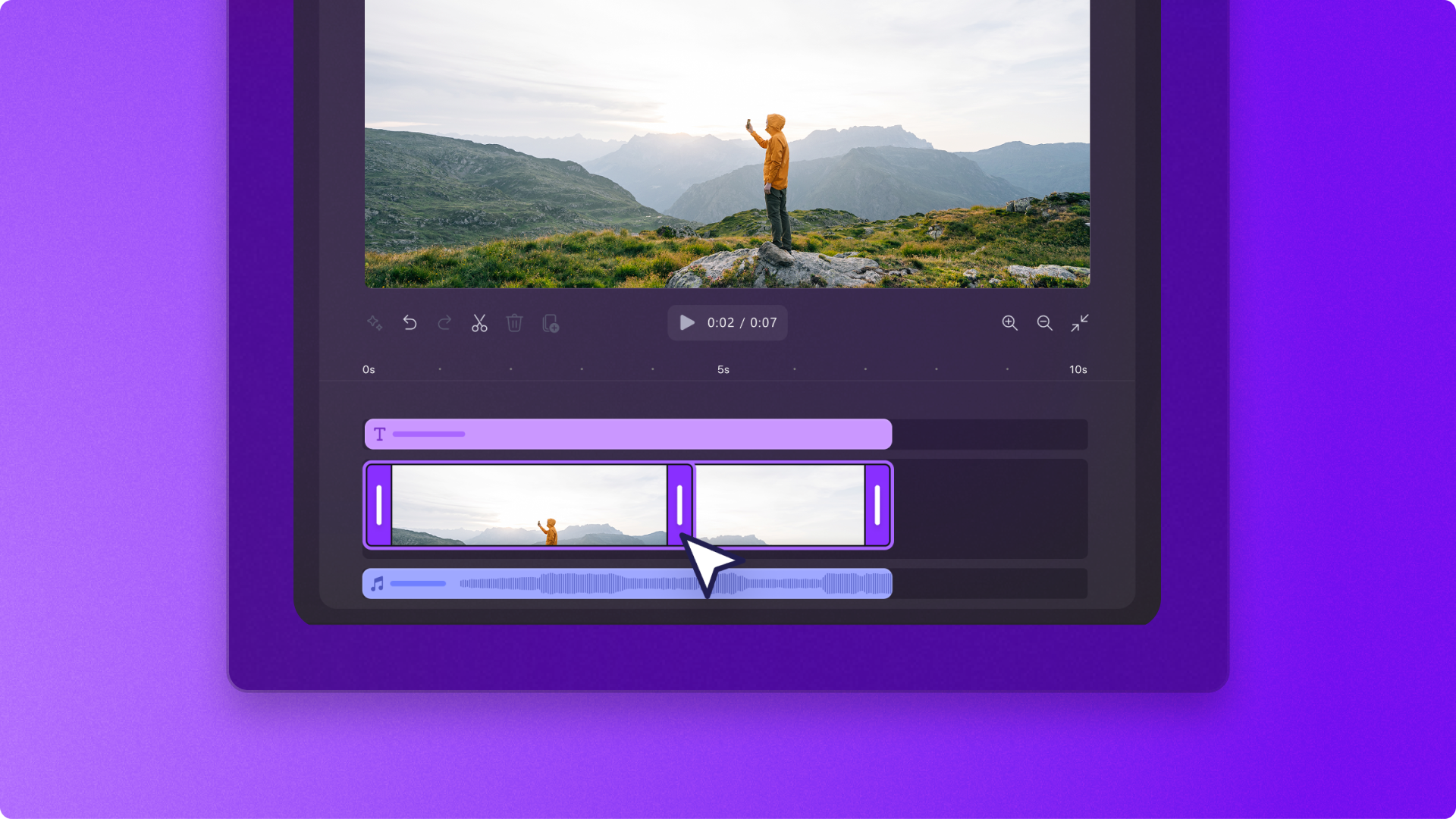
① まず確認!トリミングの基本手順
動画トリミングは「動画ファイルを選ぶ→不要部分を指定→保存」の3ステップが基本です。
主な無料ツールは以下の通りです。
【PC向け】おすすめ無料ツール
- LosslessCut
シンプル操作で高画質のままトリミング可能。再エンコードなしで画質・音質の劣化も防げます。
- Clipchamp
ブラウザ上で完結。MP4や各種フォーマット対応。カット、分割、クロップも可能。
- Canva
オンラインで無料。SNSやYouTube、LINE用に最適な長さに調整しやすい。
【スマホ向け】おすすめアプリ
- Video Trimmer & Video Cutter
Android向け。直感的な操作で即トリミング&保存可能。
- Adobe Express
iPhone/Android両対応。バーをスライドして長さ調整、数値入力も可能です。
【オンラインで手軽に】
- Online Video Cutter
インストール不要でブラウザだけで編集。4GBまで対応、各種フォーマットをサポート。
② 簡単操作の流れ(例:Clipchampでの手順)
- 動画ファイルをインポート
- タイムラインで不要部分を指定
- 「トリミング」もしくは「カット」ボタンを押す
- 保存形式(動画mp4など)を選びエクスポート
③ 失敗しないトリミングのコツ
- 必ず元動画のバックアップを作成
- 不要部分を切り過ぎない(後から追加はできません)
- 出力フォーマットを用途に合わせて選択(例:SNS用はmp4が無難)
ユースケース別・動画トリミング最適化ガイド
動画トリミングの手法やツール選びは、用途やこだわりポイントによって大きく変わります。ここでは主なユースケースごとに、推奨ツールや選択基準を整理しました。
1. LINE・SNS送信用途
| ポイント | 推奨ツール/方法 | 理由・使い分け | 注意点 |
|---|---|---|---|
| 短尺(10〜60秒)推奨 | Canva、Adobe Express、Clipchamp | SNSやLINEは短い動画が好まれる。各ツールとも秒単位でトリミング可能 | サイズ上限に注意(1GB, 4GB等) |
| 縦横比の調整が簡単 | Canva、Adobe Express | TikTok/Instagram向けにワンタップで縦長・正方形に変換できる | アスペクト比の指定ミスに注意 |
| スマホだけで完結 | LINE公式アプリ内編集、Canva、Clipchamp | スマホ内で撮影→即編集→送信がシームレス | 細かい編集には限界あり |
| 画質を落としたくない | LosslessCut(PC)、ビデオトリミングアプリ | ロスレスカットなら画質劣化せず瞬時に出力 | PC専用/一部スマホアプリ |
2. YouTube投稿用途
| ポイント | 推奨ツール/方法 | 理由・使い分け | 注意点 |
|---|---|---|---|
| 長尺&高画質維持 | LosslessCut(PC)、Vimeo、Clipchamp | 再エンコード無しで4K動画も編集可。Vimeoならバージョン管理も | ファイルサイズに注意 |
| 複数クリップ結合・編集 | Canva、Clipchamp、Vimeo | タイムライン編集・分割・結合・BGM/テロップ追加も一括 | 学習コストやPCスペック |
| SNSへのクロス投稿 | Canva | YouTube用とSNS用の縦横比を同時に作成できる | 動画形式に要注意 |
3. 音楽化・音声抽出用途
| ポイント | 推奨ツール/方法 | 理由・使い分け | 注意点 |
|---|---|---|---|
| 動画→音声(MP3)変換+トリム | mp3 変換 & 動画からmp3へ, ビデオを音声へMP3変換 | 動画ファイルの一部だけ音楽・着信音・ポッドキャスト化 | 音質/ビットレート設定要確認 |
| バッチ処理・メタ情報編集 | mp3 変換 & 動画からmp3へ | 複数ファイル同時変換やタイトル・ジャンル追加も可能 | 対応フォーマットに注意 |
| 音声のみ欲しい時の高速変換 | LosslessCut、専用スマホアプリ | シンプル操作・無劣化で音声だけ抜き出せる | PC/スマホアプリ選択 |
4. 極力画質・音質を落とさずにトリミングしたい
| ポイント | 推奨ツール/方法 | 理由・使い分け | 注意点 |
|---|---|---|---|
| ロスレストリミング | LosslessCut(PC)、一部スマホアプリ | 再エンコード不要、劣化なし | 編集機能は最小限 |
| 大容量4Kにも対応 | LosslessCut | 高速処理&画質そのまま | UIがシンプル |
| スマホで妥協せず編集 | ビデオトリミング – 動画カット等 | シンプル操作、端末によってはロスレス | 保存先や空き容量注意 |
5. 動画の一部を画像として切り出したい
| ポイント | 推奨ツール/方法 | 理由・使い分け | 注意点 |
|---|---|---|---|
| 瞬時に画像書き出し | LosslessCut | スライダーで好きな場面を画像化 | PC向け |
| スマホで画像切り出し | LINE, Canva等 | スクショ・トリミング併用 | 画質劣化に注意 |
6. 動画を分割して複数クリップ化したい
| ポイント | 推奨ツール/方法 | 理由・使い分け | 注意点 |
|---|---|---|---|
| 手軽にカット&分割 | Canva、Vimeo、Clipchamp | タイムライン編集、複数分割・削除が簡単 | 高度な編集は別途必要 |
| ファイルサイズ維持したい | LosslessCut | ロスレスで複数クリップ保存可能 | PC用 |
7. 特殊フォーマット・大容量ファイル対応
| ポイント | 推奨ツール/方法 | 理由・使い分け | 注意点 |
|---|---|---|---|
| ほぼ全てのフォーマット | online-video-cutter.com | ブラウザで多種形式に対応 | 4GB上限等に注意 |
| スマホで様々な形式編集 | ビデオトリミングアプリ各種 | MP4/MKV/FLV/AVI等幅広い | 端末依存の挙動あり |
8. 作業のセキュリティ・プライバシー重視
| ポイント | 推奨ツール/方法 | 理由・使い分け | 注意点 |
|---|---|---|---|
| ブラウザで完結・即削除 | online-video-cutter.com | アップロード後数時間で自動削除 | オンライン依存 |
| 端末内で完結 | LosslessCut、スマホアプリ | オフライン処理で漏洩リスク低 | アプリ権限に注意 |
選択のポイントまとめ
- スマホだけでOKな用途:CanvaやAdobe Express、Clipchamp、各種アプリが最適。手軽さ重視。
- 高画質・大容量重視:LosslessCutやPCソフト推奨。ロスレス編集が可能。
- 音声だけ抽出したい:MP3変換系アプリ一択。トリミング+音声抽出対応。
- SNS用にアスペクト比や秒数調整:CanvaやAdobe Express・ClipchampがSNSテンプレあり便利。
【参考:ユースケース選択フローチャート】
flowchart TD
    A[動画の用途は?] -->|SNS/LINE送信| B[SNSテンプレや秒数調整が必要?]
    A -->|YouTube投稿| C[高画質・長尺重視?]
    A -->|音楽化/音声抽出| D[トリミングも必要?]
    A -->|分割/複数クリップ化| E[高度編集or手軽さ?]
    A -->|特殊形式/大容量| F[PC or スマホ?]

B -->|YES| G[Canva/Adobe Express/Clipchamp]
    B -->|NO| H[スマホ内蔵編集やシンプルアプリ]

C -->|YES| I[LosslessCut/Vimeo/PCソフト]
    C -->|NO| J[Canva/Clipchamp]

D -->|YES| K[MP3変換アプリ+トリム機能]
    D -->|NO| L[動画→音声コンバータのみ]

E -->|手軽さ| M[Canva/Vimeo/Clipchamp]
    E -->|高度編集| N[PCタイムライン編集ソフト]

F -->|PC| O[LosslessCut/online-video-cutter.com]
    F -->|スマホ| P[多機能動画編集アプリ]
【実用的なアドバイス】
- SNS向けは秒単位でトリミング+縦横比変換が鍵。短尺&見やすさ優先。
- 画質・音質保持なら必ず“ロスレス”や再エンコード無しを選ぶ。
- 音声抽出は専用アプリで一発。ビットレートも意識して設定。
- 大容量・特殊形式はPC用ツールで。4GB超や4Kはスマホだと失敗率UP。
- プライバシー重視なら端末内完結orブラウザ即削除型を選ぶ。
LINEやYouTubeなど用途別|動画トリミングのコツと注意点
LINEやYouTube、SNSなど用途別に最適なトリミング方法や注意点も異なります。上記の比較表を参考に、用途ごとにベストなツール・手順を選びましょう。
① LINEで動画が送れない時の対策
「動画 line 送れない」主な原因と対処法をまとめます。
主な原因
- ファイルサイズが大きすぎる(LINEは最大5分または200MBまで)
- 動画形式が未対応(mp4推奨)
対策手順(優先度順)
- 動画をトリミングして短くする(余計な部分をカット)
- 動画mp4形式で保存し直す
- 解像度やビットレートを下げて圧縮する
- それでも送れない場合は、ファイル転送サービスやYouTube限定公開も検討
> 実用アドバイス
> SNS・LINE向けは「短尺動画+最適な縦横比」が鉄則。CanvaやAdobe Expressなら1クリックでアスペクト比調整、Clipchampもスマホで手軽に編集可能です。
② YouTube用トリミングの注意点
- 著作権に注意(不要な音楽や映像はカット)
- 容量・長さの最適化(YouTubeは15分以上は認証が必要)
- 動画youtubeアップロード前にmp4形式推奨
- トリミング後、画質が劣化しないようロスレス保存推奨
> 独自分析
> YouTube投稿は「長尺&高画質維持」が重要。LosslessCutやVimeoなら4Kもロスレスで編集でき、CanvaやClipchampは複数クリップ結合やクロス投稿にも便利です。
③ SNS投稿・GIF化のポイント
- TwitterやInstagram、TikTok等は動画の長さや容量制限が異なるため、事前に規定を確認
- 動画をGIFにする場合は、専用ツールで「動画 を gif に する」手順を実行
動画トリミング後の活用術|GIF・MP3変換やAI編集
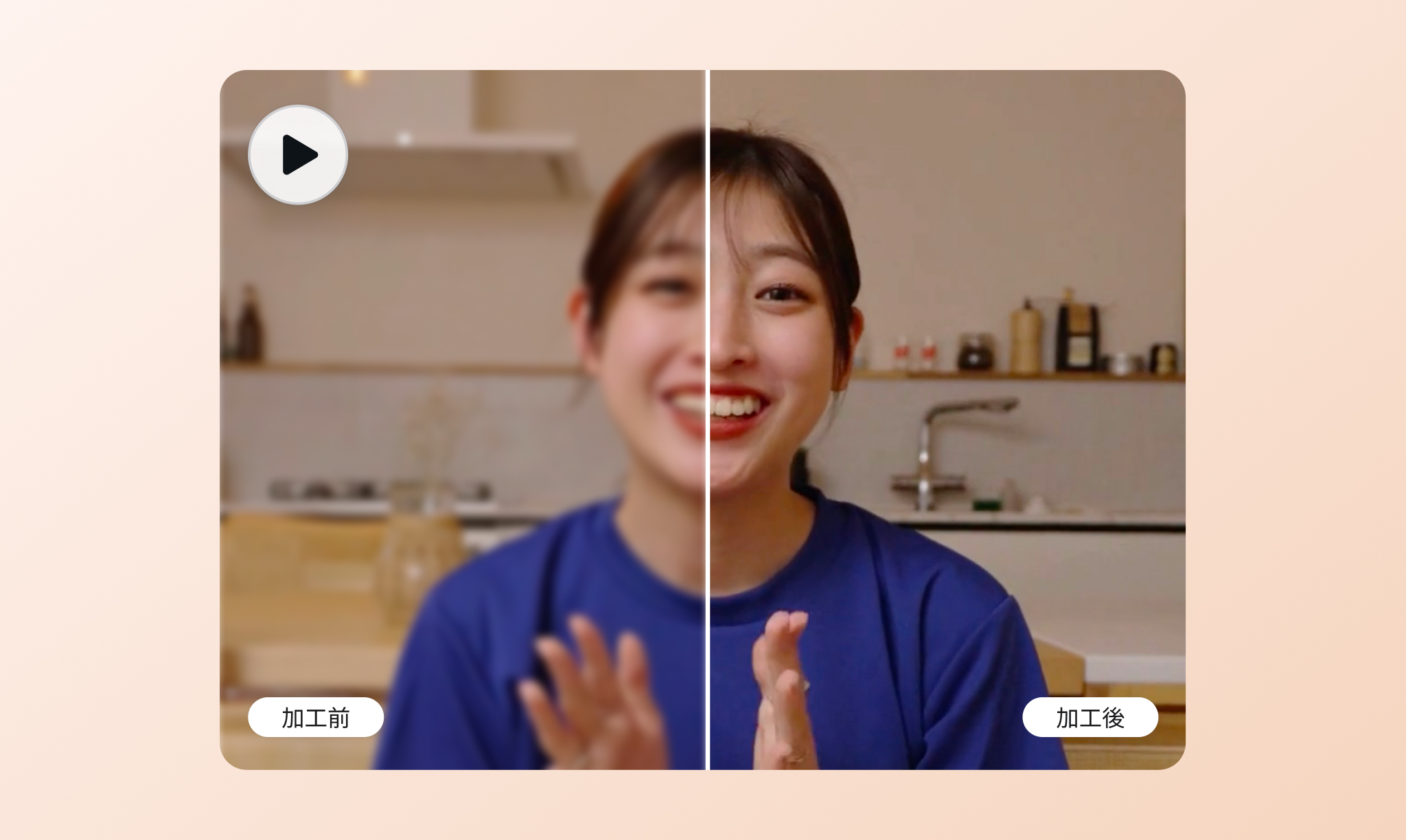
① 動画から音声(mp3)やGIFに変換する方法
動画mp3変換におすすめアプリ
- mp3 変換 & 動画からmp3へ(Android)
– トリミングした動画から高品質の音声だけ抽出できる。
– バッチ変換やメタデータ編集にも対応。
- ビデオを音声へ – MP3変換(Android)
– 複数動画の同時変換、トリミング後の部分変換が可能。
> 独自分析
> 音声抽出は「トリミング+MP3変換」対応アプリが最適。LosslessCutなら無劣化で音声だけ抜き出せるため、ポッドキャストや着信音作成にも最適です。
動画gif変換のポイント
- オンラインツールやCanva、Adobe Expressで簡単に「動画 gif」作成が可能
- 「動画 を gif に する」ことで、SNSで動くスタンプや短いループ動画として活用できます
② AI動画編集の可能性
- AI動画編集(AI動画編集)は、不要部分の自動カット、シーン判定、顔や背景の「動画 ぼかす」機能など、近年急速に進化。
- OpenAI Soraなどでは、プロンプトや画像から動画生成も可能に。AI活用で編集作業がさらに効率化されると考えられます。
> 実用アドバイス
> AI自動トリミングや背景ぼかしなど、最新機能を活用すれば編集の時短と品質向上が両立します。
関連記事: 動画MP3変換のすべて|PC・スマホ別おすすめ無料ツール&使い方ガイド
動画トリミングのよくある疑問・トラブル解決Q&A
Q1. トリミングしたのに容量が増えた!なぜ?
主な原因
- エンコード方式の違い
- 保存時の圧縮設定不足
- 一部アプリの仕様
対策
- 出力フォーマット・ビットレートを見直す
- 圧縮オプションを選択する
- 別のツールで再エンコードを試す
特にスマホアプリによっては容量が増えることも。
> 独自分析
> ロスレス編集(LosslessCut等)は容量増加を防げますが、圧縮率が低いと逆にサイズが増えることも。用途に応じてビットレート・解像度を最適化しましょう。
Q2. 画質が劣化するのを防ぐには?
- 再エンコードなし(ロスレス)方式のツールを使う(例:LosslessCut)
- 元動画の解像度と同じ設定で保存
- バックアップを必ず取ってから作業
動画トリミングで知っておきたい専門用語と最新トレンド
用語解説
- トリミング:動画の不要部分をカットする基本操作
- 分割(スプリット):動画を複数クリップに分ける
- クロップ:映像の一部だけを切り抜く
- エンコード:ファイル形式・圧縮方式を変換する処理
- AI動画編集:AIが自動で不要部分を検出してカットしたり、動画生成やぼかし処理を行う最新技術
最新トレンド
- AI動画生成(OpenAI Sora等)や自動トリミング、背景ぼかし機能が急速に普及
- GIF化や音声抽出(MP3変換)との組み合わせで、投稿や活用の幅が広がっている
動画トリミングの予防策・再発防止
- トリミング前に必ずバックアップを取る
- 適切な出力フォーマット・圧縮設定を選ぶ
- 各ツールやアプリの公式アップデート情報を定期チェック
まとめ
動画トリミングは、初心者でも無料・簡単に実践できる便利な編集スキルです。用途(LINE送信・YouTube投稿・SNS・音声化・GIF化など)ごとに最適な方法・ツールを使い分けることで、効率よく高品質な動画編集が可能です。AI技術や新機能も積極的に活用しましょう。
自分の用途とこだわりポイントを明確にすれば、最適なトリミング方法・ツール選びは迷わない!
「何に使うか」「どこで編集するか」「何を重視するか」この3点を押さえて、最適なソリューションを選択しましょう。
次のステップ
- まだ解決しない場合
各ツールの公式ヘルプやサポート窓口へ問い合わせてください。
- 関連トピックを深掘りしたい方
– [動画編集の基礎]
– [GIF・MP3変換の詳しいやり方]
– [AI動画編集の最新動向]
- 最新情報・公式サポート
– Adobe Express公式ページ
– Canva公式サポート
– Clipchamp公式サポート
– YouTube公式ヘルプ
この記事は2024年6月時点の情報に基づいています。ツールやサービスの仕様は変更される場合があるため、最新の公式情報も併せてご確認ください。
参考情報
- ビデオを音声へ – MP3変換 – Google Play のアプリ – GooglePlay (2026-06-07)
- Sora – openai.com
- トリムビデオ – online-video-cutter.com (2010-01-01)
- 動画をトリミング(切り抜き)|Adobe Express – adobe.com
- 動画を無料でトリミングする方法 | Clipchamp Blog – Clipchamp (2025-03-14)
- 動画トリミング。オンライン動画サイトで無料で動画をカット、トリミング、分割できます|Canva(キャンバ) – Canva(キャンバ) (2026-03-31)
- mp3 変換 & 動画からmp3へ & 動画を音楽に変換 – Google Play のアプリ – GooglePlay (2026-04-01)
- 動画のトリミングを手軽に行いたい!操作も処理も一瞬で完了する「LosslessCut」 ~動画編集の第一歩に最適【絶対便利! 新定番の無料ツール】 – 窓の杜 (2019-12-11)
- ビデオトリミング – 動画カット – Google Play のアプリ – GooglePlay (2026-06-07)
この記事は 2026年06月20日 に作成されました。

コメント