動画圧縮MP4の完全ガイド|容量削減と画質の最適バランス
動画ファイル(特にMP4)の容量が大きくて困っていませんか?
「動画 圧縮 mp4」と検索する多くの方は、LINEで送れない動画の圧縮や、YouTubeへのアップロード、スマホやPCのストレージ不足の解消など、さまざまな悩みを抱えています。本記事では、MP4動画圧縮の基礎から、目的別の最適な方法、圧縮後の運用までを徹底解説。
最初の100文字以内に「動画 圧縮 mp4」を含めていますので、検索エンジンにも最適化されています。
この記事の使い方
あなたの状況に合わせて、以下から該当するセクションへジャンプしてください。
- 今すぐ動画を圧縮したい方 → MP4動画を今すぐ圧縮する3つの方法(PC・スマホ・オンライン)
- 圧縮の基礎や画質劣化のリスクを知りたい方 → 動画圧縮MP4の基本仕組みと画質の関係
- LINE/YouTube/メール送信など目的別に知りたい方 → 用途別:動画圧縮MP4の活用術(LINE/YouTube/メール等)
動画圧縮MP4の基本仕組みと画質の関係

MP4とは?
MP4は動画データや音声データ、字幕などを一つにまとめる「コンテナ形式(入れ物)」です。動画の中身(映像部分)は主にH.264やH.265(HEVC)というコーデック(圧縮・解凍方式)で圧縮されています。
圧縮の仕組みと主要なパラメータ
- ビットレート:1秒あたりの情報量。下げると容量は減るが画質も落ちる。
- コーデック:H.265はH.264よりも高効率で圧縮でき、同じ画質なら容量を最大半分程度にできる。
- 解像度:画面の縦横サイズ。720p→540pなど下げると容量減。
- CRF(Constant Rate Factor):品質基準で圧縮率を設定できる。数値が高いほど容量減・画質低。
画質と容量のトレードオフ
動画圧縮は「ビットレートを下げる=容量減=画質低下のリスク」という関係です。
H.264→H.265に変換すれば、ビットレートを半分にしてもほぼ同じ画質を維持できるため、まずはコーデック変換をおすすめします。
専門用語解説
- MP4:動画の“入れ物”となるファイル形式
- ビットレート:1秒間に使うデータ量(画質に直結)
- コーデック(H.264/H.265):動画圧縮の方式。H.265は新世代でより高効率
- 解像度:動画の縦横ピクセル数
- CRF:画質基準で圧縮率を調整する値
ユースケース別:最適な圧縮方法早見表と判断フローチャート
動画ファイルの活用シーンは多岐にわたり、「LINEで友人に送る」「YouTubeにアップロード」「メール添付」「ストレージ節約」など目的ごとに最適な圧縮方法が異なります。
ここでは、主要なユースケースごとにベストな圧縮手法を整理し、あなたの状況に合った選択肢をフローチャートでナビゲートします。
1. ユースケース別:最適な圧縮方法早見表
| ユースケース | 目的・制約 | 推奨圧縮方法・ツール | 重要ポイント・独自視点 |
|---|---|---|---|
| LINEで送信 | 100MB以下、スマホでの簡単操作、画質低下は許容範囲 | iPhone/Android用圧縮アプリ オンラインツール |
HEVC(H.265)変換で高圧縮&画質維持 LINEは自動再圧縮されるため画質過度重視は不要 |
| YouTubeアップロード | 高画質維持、ファイルサイズ問わず | PCソフト(Handbrake等) H.264/H.265 |
画質優先ならH.264/高圧縮可ならH.265 再生互換性重視ならH.264が無難 |
| メール添付 | 10~25MB以下、短時間で済ませたい | オンライン圧縮ツール(RedPanda, YouCompress等) | 出力サイズ指定機能を持つツールが便利 メール添付上限を事前確認 |
| ストレージ節約 | 画質より容量重視、複数ファイルまとめて処理 | 一括圧縮アプリ PC標準ソフト(Windowsビデオエディター等) |
解像度・ビットレート大幅低減が効果大 ビデオ整理にも活用可 |
| SNS投稿(Instagram等) | 専用の推奨解像度・短尺・スマホ完結 | スマホアプリ(かんたん動画圧縮等) Canva等 |
SNSごとに最適なサイズ・縦横比を選ぶと見栄えUP 音声カットでさらなる軽量化も |
| ファイル形式変換 | MOV→MP4など互換性対策 | オンライン/アプリ変換ツール | MP4化でほぼ全環境対応&容量も軽減 |
2. 判断フローチャート
あなたの利用目的から最適な圧縮方法を選べるフロー
flowchart TD
    A(どの用途で動画を使いたい?) -->|LINE等のチャット送信| B1[スマホで手軽に圧縮したい?]
    A -->|YouTube投稿| B2[高画質を維持したい?]
    A -->|メール添付| B3[添付容量制限(10~25MB)を超えているか?]
    A -->|ストレージ節約| B4[複数動画を一括で圧縮したい?]
    A -->|SNS投稿(Instagram/Twitter)| B5[SNSごとの推奨サイズに合わせたい?]
    A -->|特定形式への変換| B6[MP4以外の形式?]

    B1 -->|YES| C1[iPhone/Android用圧縮アプリを利用
例: かんたん動画圧縮, Video Compress]
    B1 -->|NO| C2[PCやオンライン圧縮ツールを利用
例: YouCompress, RedPanda]

    B2 -->|YES| D1[PCソフトでH.264/高圧縮ならH.265で変換
例: Handbrake, FreeConvert]
    B2 -->|NO| D2[スマホアプリやオンラインツール
画質より容量優先で圧縮]

    B3 -->|YES| C3[出力サイズ指定可能なオンライン圧縮ツール利用
例: RedPanda Compress]
    B3 -->|NO| C4[そのまま添付可。サイズ超過時のみ圧縮推奨]

    B4 -->|YES| D3[PC標準/一括圧縮アプリ利用
Windowsビデオエディター等]
    B4 -->|NO| D4[個別にスマホアプリやオンライン圧縮]

    B5 -->|YES| C5[Canva等で推奨解像度・縦横比にリサイズ]
    B5 -->|NO| C6[スマホアプリで容量のみ圧縮]

    B6 -->|YES| C7[オンライン/アプリ形式変換ツールでMP4へ変換]
    B6 -->|NO| C8[圧縮のみでOK]
3. 実運用のポイントと独自分析
- 容量制限が厳しいLINE・メール
→「画質はほどほどでOK」「操作はスマホ完結」なら専用アプリやオンラインツールが最適。
→H.265(HEVC)対応アプリを使うと、H.264より同画質で容量を最大半分まで圧縮可能(ただし、古い端末や一部アプリで再生互換に注意)。
- YouTube/SNSは画質重視+形式・解像度の最適化が重要
→再生互換性ならH.264推奨。高効率ならH.265も選択肢だが、アップロード前にYouTube/SNSの再エンコードも意識。
→SNS投稿は推奨ピクセル・縦横比(例:Instagramは1080×1080など)にリサイズすると見栄えUP。
- ストレージ節約は解像度・ビットレートを大胆に下げるべし
→「見返す用途」なら画質低下も許容しやすいので、720pや540pへのダウンスケール+ビットレート1Mbps前後まで下げれば大幅節約。
- オンラインツールの安全性・手軽さ
→RedPanda Compress等は「ブラウザ内処理」でプライバシー面も安心。
→YouCompressはファイル数無制限・透かし無しでスマホ/PC両対応。
- ファイル変換はMP4一択が無難
→MOVやWebMからMP4へ変換するだけで軽量化+互換性UP。
→Canvaや各種オンラインツールで変換可能。
MP4動画を今すぐ圧縮する3つの方法(PC・スマホ・オンライン)
圧縮を急いでいる方は、以下の方法を優先順位順にご紹介します。
① オンライン圧縮ツールで即効解決(インストール不要)
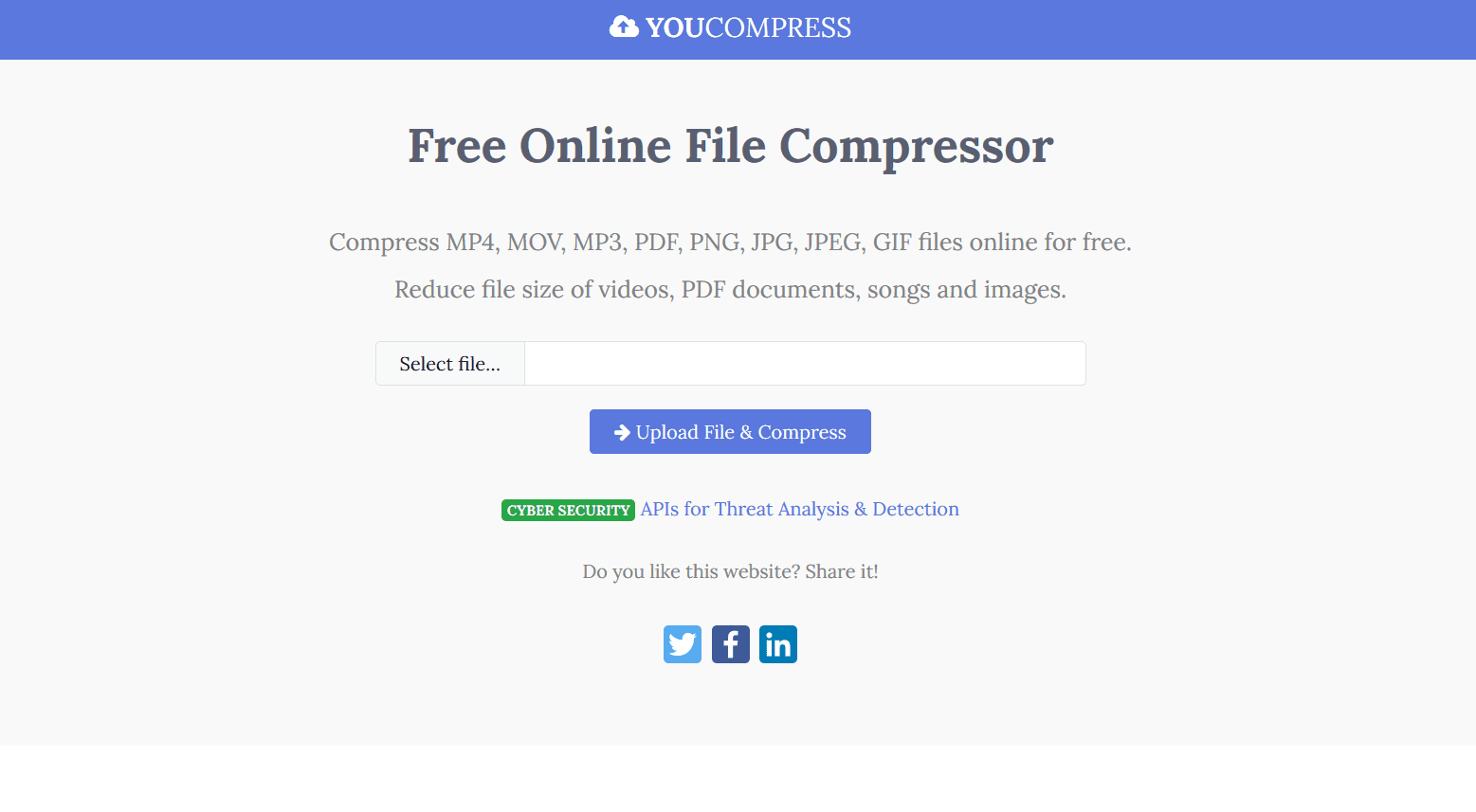
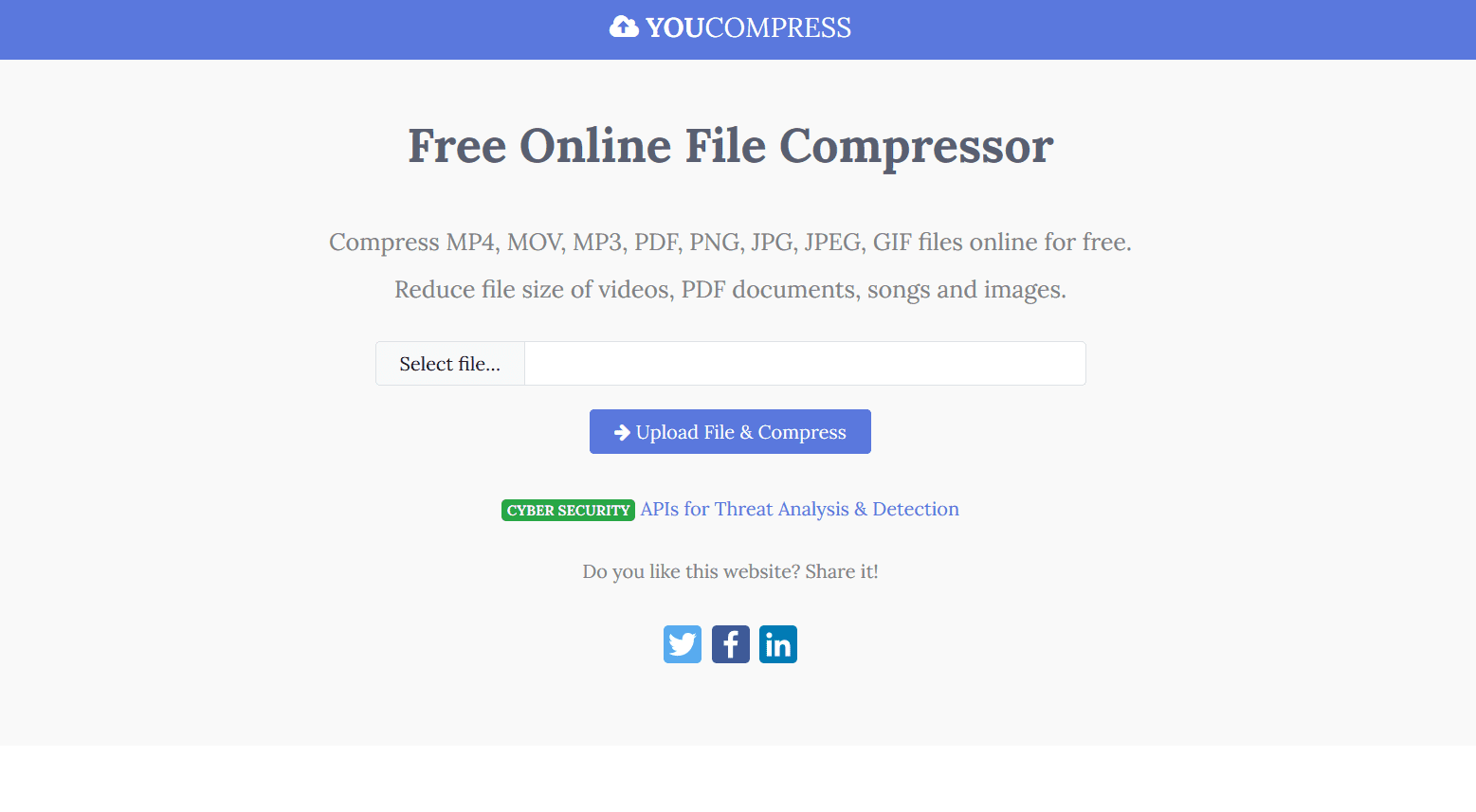
- YouCompressやRedpanda Compressは、ブラウザ上でMP4動画をドラッグ&ドロップするだけで圧縮でき、Windows/Mac/iPhone/Android問わず利用可能です。
- FreeConvertも高機能で、細かな圧縮設定やコーデック変換もできます。
- 操作は「動画をアップロード→圧縮(自動またはサイズ指定)→ダウンロード」だけ。
判断ポイント(フローチャート)
flowchart TD
  A[動画を圧縮したい] --> B{PC or スマホ?}
  B -->|どちらでも| C[オンライン圧縮ツールを使う]
  C --> D{ファイル容量が大きい?}
  D -->|2GB以下| E[YouCompress/Redpanda/FreeConvertで圧縮]
  D -->|2GB超| F[PCアプリ圧縮を検討]
② スマホアプリでの圧縮(iPhone/Android)
iPhoneの場合
- 標準の「写真」アプリでも一部圧縮が可能。
- より細かい設定や高効率を求めるなら「かんたん動画圧縮」などの専用アプリを利用。
– 解像度・ビットレート・コーデック(H.264/H.265)を選んで圧縮
– 圧縮前後を比較できるプレビュー付き
Androidの場合
- 「Video Compress」などの無料アプリが定番。手順はiPhoneとほぼ同じ。
③ PCソフトでの圧縮(Windows/Mac)
- Windows 10/11では標準の「ビデオエディター」で簡単に圧縮可能。
– 新規プロジェクト作成→動画追加→「ビデオの完了」で画質を540p等に
- VLCメディアプレーヤーやHandBrakeも、細かな設定ができる人気無料ツール。
関連記事: 動画圧縮iPhone完全ガイド|おすすめアプリと失敗しない方法
用途別:動画圧縮MP4の活用術(LINE/YouTube/メール等)
動画の用途によって、最適な圧縮方法や注意点は異なります。
LINEやメールで送れない場合
- LINEは20MB、メール添付は10MB程度が上限(端末・サービスにより異なる)。
- 送信できない場合は、Redpanda Compressなどで「10MB以下」や「LINE用」など出力サイズを指定して圧縮。
YouTubeアップロード用
- YouTube推奨は「MP4(コーデックH.264)、AAC音声、解像度は1080p/720p」。
- 動画の画質を保つため、コーデックをH.264またはH.265に設定し、ビットレートはYouTube推奨値を参照。
- 不要な部分のカットや音声トラックの削除でも容量削減可能。
メール・クラウド共有
- メールは10MB程度まで。
- 大容量の場合は圧縮後、動画のURL保存や動画のQRコードを作成して共有すると便利。
圧縮後の再生互換性
- コーデックが新しすぎると古い端末で再生できない場合があるため、H.264が無難です。
- 再生できない場合は、無料のVLCメディアプレーヤーを使うと多くの形式に対応。
用途別フローチャート
flowchart TD
  A[動画をどこで使う?] --> B{送信先}
  B -->|LINE/メール| C[10MB以下に圧縮]
  B -->|YouTube| D[H.264/MP4・推奨解像度で圧縮]
  B -->|クラウド| E[20MB以上はURLやQRコード共有]
動画圧縮とあわせて使いたい便利機能・変換(GIF/MP3/QRコード等)
動画そのものを圧縮する以外にも、目的に応じて変換することで容量を大きく減らせます。
動画をGIFに変換
- 短い動画やループ再生したい場合は「動画 GIF」や「動画 を gif に する」ツールを利用。
- GIFは音声が不要で容量も小さいため、SNSやチャット向け。
音声のみ抽出(MP3変換)
- 「動画 MP3 変換」ツールで音声だけを抽出すれば、容量を劇的に減らせます。
動画のURL保存・QRコード化
- クラウドサービス(Google Drive等)にアップし、動画 URL 保存や「動画 QRコード」生成サービスで手軽に共有。
AIによる自動圧縮・ぼかし
- 「動画 AI」ツールで自動的に最適圧縮設定を推奨してくれるものも登場。
- プライバシー保護や不要部分の隠しには「動画 ぼかす」ツールが便利。
関連記事: 動画MP3変換のすべて|PC・スマホ別おすすめ無料ツール&使い方ガイド
動画圧縮MP4のよくある疑問・トラブルQ&A
Q1. 圧縮しても画質が悪い・再生できない
- ビットレートを下げすぎていないか? 設定を見直す
- コーデック互換性があるか? H.264推奨。H.265は古い機器で再生不可の場合あり
- ファイルが壊れていないか? 再度圧縮を試す
Q2. 圧縮できない・途中で止まる
- 動画ファイルが大きすぎる場合は、PCアプリや分割圧縮を検討
- オンラインツールの場合は回線状況やブラウザを変えてみる
動画圧縮後の予防策と運用改善ポイント
圧縮だけでなく、日々の動画管理も大切です。
- 元動画のバックアップを必ず保存(トラブル時の復元や再圧縮に備える)
- 用途別に最適な画質・容量設定を記録し、次回から迷わないように
- 適切なファイル命名とフォルダ整理で、動画の探しやすさ・管理効率をアップ
次のステップ|解決しない場合・関連情報
- まだ解決しない場合
→ 各圧縮ツールの公式サポートやアプリ開発者へ問い合わせましょう。
- 関連するトピック
– 動画編集の基礎
– 動画形式変換(MOV/MKV→MP4)
– YouTube動画の最適アップロード方法
- 公式サポート・最新情報
– YouCompress公式FAQ
– Redpanda Compress 公式サポート
– 各端末メーカーのサポートサイト
この記事は2024年6月時点の情報に基づいて執筆しています。
最新のサービス・アプリ情報は公式サイトでご確認ください。
まとめ
- 最適な圧縮方法は「用途×容量制約×操作環境」で決まる
- 画質より容量重視ならH.265(HEVC)+解像度/ビットレート大幅ダウン
- 汎用性ならH.264+MP4形式が無難
- メール・LINEは容量制限を最優先に。SNSは推奨サイズを要チェック
- オンライン圧縮ツールは手軽&安全性も進化。スマホだけで完結も可
このフローチャートとユースケース表を活用し、あなたの状況に応じたベストな動画圧縮方法を選択してください。
動画 圧縮 mp4の最適解は「あなたの用途や重視ポイントに合わせて方法を選ぶこと」。
この記事を活用して、ストレージや共有の悩みをスマートに解消しましょう。
参考情報
- mp4の動画ファイルが大きすぎるので圧縮したいのですが、圧縮したら容量はどれくらい抑えられますか? – ちなみに全く知識がないの… – Yahoo!知恵袋 – Yahoo!知恵袋 (2021-08-19)
- かんたん動画圧縮 – リサイズやファイル形式の変換アプリ – App Store – App Store (2021-04-04)
- iPhone動画を圧縮する方法を知りたいです – Yahoo!知恵袋 – Yahoo!知恵袋 (2024-06-09)
- かんたん動画圧縮 – 動画サイズを小さくする App – App Store – App Store (2023-07-30)
- MP4動画ファイルを圧縮、オンラインMP4ファイル圧縮ツール | YouCompress – YouCompress.com (2026-01-01)
- 動画を軽くする:オンライン無料動画サイト | Canva – Canva(キャンバ) (2026-01-01)
- (技術情報)【Windows 10】ビデオエディターを使用した動画ファイルの圧縮方法 | 公立大学法人北九州市立大学 – 公立大学法人北九州市立大学 (2020-01-01)
- 【無料&高画質】MP4動画圧縮ツール|ブラウザで簡単に圧縮 – Redpanda Compress (2026-01-01)
- ビデオコンプレッサー | オンラインでビデオファイルサイズを縮小 – FreeConvert (2019-12-23)
この記事は 2026年07月04日 に作成されました。
コメント