動画加工アプリの選び方|AI・ぼかし・GIFまで
動画加工アプリの選び方|AI・ぼかし・GIFまで
「動画 加工 アプリ」を探しているなら、人気順だけで選ぶのではなく、完成させたい場所・必要な加工・保存形式・無料版の制限から選ぶのが近道です。スマホ向けアプリでも、カット、文字入れ、BGM追加、フィルター、SNS向けサイズ変更などができます。
動画編集アプリ選びで起こりがちな失敗は、「ランキング上位だから」「多機能だから」と選んだ結果、必要な機能が足りなかったり、操作が複雑で投稿まで進めなかったりすることです。最適なアプリは、最も機能が多いアプリではなく、自分の目的を必要な品質と安全性で継続して完成させられるアプリです。
この記事の情報は2026年7月時点の内容です。 アプリの料金、透かし、AI機能、対応OSは更新される可能性があるため、インストール前には公式ストアと公式ヘルプを確認してください。
- この記事の使い方
- 動画加工アプリでできること|編集・加工・変換の違い
- 目的別:動画加工アプリの選び方|無料・初心者・SNS投稿で判断する
- 動画加工アプリの比較表|初心者・AI・YouTube・仕事用のおすすめ機能
- 最短5ステップ:動画加工アプリで見やすい動画を作る方法
- 動画をぼかす加工アプリの使い方|顔・ナンバー・画面情報を守る
- 動画AIを使う前に|自動字幕・背景除去の確認ポイント
- 動画をGIF・MP4・MP3に変換する前に確認すること
- 動画をYouTubeへアップロード・LINEで送る前の書き出し設定
- 動画URL保存・QRコード・VR・NHK動画は加工アプリの対象外?
- 失敗しない動画加工アプリ運用|保存・権利・更新のチェックリスト
- まとめ|動画加工アプリは目的から逆算して選ぶ
- 参考情報
この記事の使い方
- 初めて動画加工アプリを使う・無料で試したい方
→「目的別:動画加工アプリの選び方」を読んでください。
- 動画をぼかす、顔やナンバーを隠したい方
→「動画をぼかす加工アプリの使い方」が優先です。
- 動画 GIF・動画 MP4・動画 MP3 変換をしたい方
→「動画をGIF・MP4・MP3に変換する前に確認すること」へ進んでください。
- 動画 LINE 送れない、動画 YouTube アップロードで困っている方
→「動画をYouTubeへアップロード・LINEで送る前の書き出し設定」を確認してください。
- 自動字幕や背景除去など、動画AIを使いたい方
→「動画AIを使う前に|自動字幕・背景除去の確認ポイント」へ進んでください。
動画加工アプリでできること|編集・加工・変換の違い
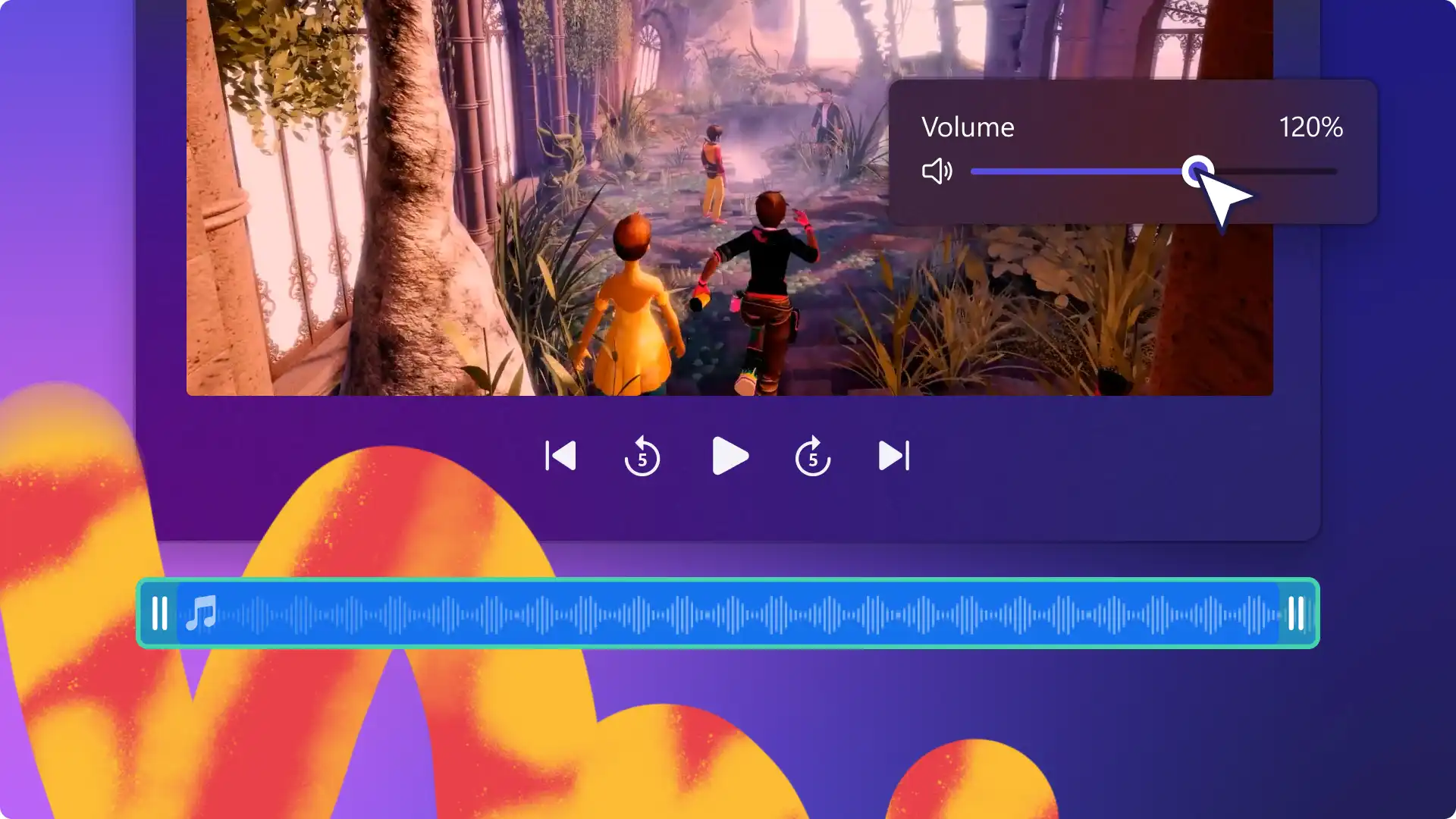
動画加工アプリで迷わないために、まず「何をしたいか」を分けましょう。
- 編集:不要部分を切る、順番を変える、速度を変える作業
- 加工:フィルター、文字入れ、スタンプ、動画をぼかす処理など、見た目を整える作業
- 変換:動画 MP4、動画 GIF、動画 MP3など、保存形式を変える作業
たとえば、トリミングは動画の不要な部分を削ること、分割は1本のクリップを途中で切り分けることです。テロップは映像上に表示する字幕や文字、トランジションは場面と場面の切り替え効果を指します。スマホ用アプリには、トリミング、分割、速度変更、テキスト、BGM、エフェクトなどを備えるものがあります。
編集作業は、素材そのものを整える「クリップ編集」と、文字・音・色・演出を加える「効果編集」に分けて考えると進めやすくなります。まずクリップ編集で不要な間や失敗部分を削り、その後に字幕やBGMを入れる順番にすると、動画が長くなりすぎることを防げます。
また、動画 ai(AI動画)という言葉は、自動字幕、背景除去、人物の追跡、映像の自動生成などを含む場合があります。AI機能の範囲や無料利用回数はアプリごとに違うため、「AI搭載」という表示だけで判断しないことが重要です。
形式変換についても、編集と同じアプリで完結できる場合はありますが、GIF化やMP3抽出、容量圧縮は専用ツールの方が設定しやすいことがあります。編集アプリと変換ツールは、必要に応じて分けて考えましょう。
目的別:動画加工アプリの選び方|無料・初心者・SNS投稿で判断する
アプリを入れる前に、次の5つを確認すると候補を絞りやすくなります。
| 確認したいこと | 「はい」の場合に優先する機能 |
|---|---|
| 15〜60秒程度のSNS動画を早く作りたいか | テンプレート、縦型比率、カット、文字入れ |
| 顔・住所・車番などを確実に隠す必要があるか | モザイク、追跡、キーフレーム、フレーム単位の確認 |
| 会話動画を量産したいか | 自動文字起こし、自動字幕、字幕編集 |
| GIFや音声ファイルが最終成果物か | 書き出し形式、範囲指定、容量・音質設定 |
| YouTubeやLINEなど共有先が決まっているか | 比率、解像度、容量、端末保存、共有機能 |
機能の豊富さだけでなく、UIの使いやすさとSNS連携のしやすさも重要な選定軸です。どれだけ高機能でも、カット・文字入れ・保存までたどり着けなければ、目的は達成できません。
① 初心者は「基本3機能」が使いやすいアプリを選ぶ
初めてなら、次の3つを迷わず操作できるアプリが向いています。
- カット・分割
- 文字入れ・字幕
- 音量調整・BGM追加
動画編集アプリでは、動画のカット、字幕、音楽、エフェクト、速度調整などが可能です。ただし機能が多いほど使いやすいとは限りません。初心者はテンプレートと大きな操作ボタンがあり、プレビュー画面で仕上がりを確認しやすいものを優先するとよいと考えられます。
短尺SNS動画を作る場合は、さらに「縦型比率」と「テンプレート」を確認してください。旅行、料理、ペット、商品紹介などの動画は、テンプレートに素材を差し替える方式なら、構成をゼロから考える負担を減らせます。
初心者がよくつまずく場面と、選ぶべき機能は次の通りです。
| 状況 | 起こりやすい原因 | 優先したい機能・対処 |
|---|---|---|
| 何から始めればよいかわからない | タイムライン編集が前提で操作が複雑 | テンプレート、素材差し替え、大きな操作ボタン |
| 動画が長くなりすぎる | 撮影素材をそのまま使っている | トリミング、分割、速度変更。冒頭に見どころを置く |
| 文字が読まれない | 文字が小さい、背景と同化している | 文字サイズ、背景帯、縁取り、テキスト位置調整 |
| 編集が続かない | 毎回ゼロから作り、演出を増やしすぎる | テンプレート、複製、プリセット |
| 投稿後に見栄えが変わる | アプリ内プレビューだけで判断している | 端末保存、下書き・限定公開での確認 |
初心者が最初に確認したい基準は、5分程度で「カット・文字入れ・保存」まで到達できるかです。候補を2〜3本に絞り、同じ短い素材で試作すると、ランキングではわからない操作感を比較できます。
② SNS投稿なら「アスペクト比」を先に確認する
アスペクト比とは、画面の縦横比です。縦長、横長、正方形のどれで出すかを最初に決めると、撮影素材を切り直す手間を減らせます。
- 縦型の短尺投稿:縦長テンプレートと自動字幕を重視
- YouTubeの通常動画:横長編集、サムネイル用の静止画切り出しを重視
- 家族・友人への共有:文字の見やすさ、容量を抑えた書き出しを重視
- 仕事用の説明動画:ロゴ、画面録画、ぼかし、読みやすい字幕を重視
SNS向けサイズに対応し、編集後に投稿まで進められるアプリもあります。Canvaは各SNS向けのサイズに最適化されたテンプレートを案内しています。
ただし、投稿先に合わせた比率を選ぶだけでは十分ではありません。字幕や重要な被写体が画面端に寄ると、SNSの表示領域や端末の画面形状によって見切れることがあります。投稿前には、スマホの実機で字幕位置、顔の位置、ロゴの位置を確認しましょう。
短尺SNS動画では、次の順番で作ると見やすくなります。
- 投稿先を決める
- 縦型・横型・正方形の比率を設定する
- 不要部分をカットする
- 冒頭に結論や見どころを置く
- 重要語だけを短いテロップにする
- BGMと元音声の音量を調整する
- 端末へ書き出し、投稿前に再生する
③ 無料版は「透かし・書き出し・素材規約」を確認する
無料アプリを選ぶときは、インストール前に以下を確認してください。
- 完成動画に透かし(アプリ名やロゴの表示)が入るか
- 高解像度で書き出せるか
- 広告表示やAI機能の回数制限があるか
- BGM・テンプレートを仕事や収益化動画に使えるか
- iPhone・Androidの対応OS、端末容量に問題がないか
- 作成データをクラウド保存する場合、アップロードした素材の扱いが明示されているか
無料でも多機能な動画作成アプリはありますが、機能・素材・出力条件はサービスごとに異なります。したがって、「無料」という言葉よりも、自分の完成条件を満たすかで選ぶべきです。
特にBGM、画像、テンプレート、AI生成素材は、アプリ内で利用できても、商用利用、収益化動画、外部SNS投稿での利用条件が同じとは限りません。仕事用動画やYouTube収益化を想定する場合は、素材の利用範囲を公式規約で確認してください。
動画加工アプリの比較表|初心者・AI・YouTube・仕事用のおすすめ機能
特定アプリを一律に最上位とするより、用途に必要な機能で候補を絞る方法がおすすめです。
| 用途 | 優先したい機能 | 候補を比較する際の確認点 |
|---|---|---|
| 初心者・家族動画 | カット、文字、BGM、テンプレート | 操作の分かりやすさ、透かし、保存のしやすさ |
| SNSショート動画 | 縦型比率、字幕、速度変更、フィルター | 投稿サイズ、音源規約、直接共有の有無 |
| YouTube動画 | 横長編集、複数クリップ、音量調整 | MP4書き出し、長尺編集、サムネイル素材 |
| 仕事用説明動画 | ぼかし、画面録画、ロゴ、字幕 | 商用利用条件、クラウド同期、情報漏えい対策 |
| 動画AIを使う動画 | 自動字幕、背景除去、被写体追跡 | データ取扱い、AI回数制限、生成物の利用条件 |
| GIF・MP3変換 | 書き出し形式、範囲指定、音声抽出 | 容量、画質・音質設定、元データの保存 |
| LINE共有 | 軽量書き出し、端末保存、共有メニュー | 動画の長さ、容量、受信側の再生しやすさ |
さらに、機能カテゴリごとに「アプリ内で完結させるべき作業」と「専用ツールも検討すべき作業」を分けると、選びやすくなります。
| 機能カテゴリ | 代表的な作業 | アプリ内で完結しやすいか | 選定時の注意 |
|---|---|---|---|
| 基本編集 | カット、分割、結合、速度変更、回転 | 高い | 初心者は最優先で確認する |
| 見た目の調整 | フィルター、エフェクト、色調整、ステッカー | 高い | 演出より視認性を優先する |
| 音声編集 | BGM、効果音、ナレーション、ミュート | 高い | 音源規約と音量バランスを確認する |
| 字幕 | 手入力、自動字幕、文字デザイン | アプリ差が大きい | 生成精度より修正操作のしやすさが重要 |
| プライバシー保護 | モザイク、ぼかし、切り抜き | アプリ差が大きい | 動く対象への追跡精度を確認する |
| 形式変換 | GIF化、MP3抽出、圧縮 | 専用ツールが有利な場合あり | 編集機能と変換機能を混同しない |
| 公開・共有 | YouTube、SNS、LINEへの送信 | 高い | 直接投稿の便利さより投稿前確認を優先する |
Canva、VITA、InShot、VLLO、PowerDirector、iMovieなどは、動画編集アプリの候補として紹介されています。PCも使う場合は、Microsoft公式の無料動画制作ツールとしてClipchampもあります。ただし、搭載機能や料金は変わるため、候補を2〜3本に絞って実際に短い動画を作り、操作感を比較するのが確実です。
最短5ステップ:動画加工アプリで見やすい動画を作る方法
① 完成先を決める
最初に「LINEで送る」「YouTubeに投稿する」「仕事で見せる」のどれかを決めます。完成先が決まれば、縦横比・長さ・画質の判断がしやすくなります。
たとえば、短尺SNSなら縦型比率と冒頭の見どころ、YouTubeなら視聴端末に合う字幕サイズとサムネイル設計、LINEなら容量と相手が開きやすい形式が重要です。完成先を決めずに編集を始めると、後から画面を切り直したり、画質を下げて再書き出ししたりする手間が増えます。
② 比率と素材を選ぶ
写真や動画を並べた後で比率を変えると、被写体の顔や文字が切れる可能性があります。先に縦型・横型を設定してから素材を配置しましょう。
素材を入れた段階で、顔、商品、説明文字などの重要要素が画面端に寄っていないかを確認します。後で字幕を入れる予定なら、字幕を置く下部に余白がある素材を選ぶと、画面が窮屈になりにくくなります。
③ 不要部分をカットする
話し始めるまでの間、手ブレ、言い直しを優先して削ります。派手なエフェクトより先にカットを整えると、視聴者が内容を理解しやすくなると考えられます。
短尺動画では、最初の数秒に結論、完成形、見どころを置くと、何の動画か伝わりやすくなります。長尺動画でも、冒頭で「誰に何が役立つ動画か」を示し、不要な導入を短くすることが重要です。
④ 文字・音声・BGMを整える
字幕は一画面に詰め込みすぎず、読み切れる量にします。BGMは声を邪魔しない音量に下げてください。アプリでは文字入れ、BGM追加、音量調整ができるものがあります。
文字は映像と同化しない色を選び、必要なら背景帯や縁取りを使います。話し言葉をすべて字幕にするより、重要語を短く表示した方が読みやすい場合もあります。
音声が主役の動画では、AI字幕を作る前に不要な沈黙、言い直し、脱線をカットしましょう。編集後の音声を字幕化する方が、字幕の修正量を抑えられます。
⑤ MP4で書き出して実機確認する
書き出し(エクスポート)とは、編集内容を反映した完成動画ファイルを保存する処理です。動画 MP4で書き出したら、投稿前にスマホで最後まで再生し、字幕切れ・音ずれ・ぼかし漏れがないか確認しましょう。
確認する際は、編集画面で再生するだけでなく、完成ファイルを停止・拡大して見ることが重要です。特に個人情報、字幕の誤字、音量の急な変化、一瞬だけ映る通知やナンバープレートを見落とさないようにしてください。
動画をぼかす加工アプリの使い方|顔・ナンバー・画面情報を守る
動画をぼかす目的は、見た目の演出よりも公開時のプライバシー対策です。公開前に次を確認してください。
- 他人の顔、特に子どもの顔
- 車のナンバープレート
- 住所、表札、学校名、勤務先
- スマホ通知、PC画面、メールアドレス
- クレジットカード、予約番号、QRコード
- 名札、社員証、伝票、写真一覧
- 鏡、窓、車体などに映り込んだ反射
対象が動くなら、被写体を追いかける「追跡ぼかし」があるアプリを選びます。対象が動かないなら、範囲指定のモザイクやぼかしで対応できます。モザイク加工に対応する動画編集アプリもあります。
判断のポイントは明確です。
- 人物や車が移動する場合:追跡機能を設定し、全編を再生してズレを確認
- 画面の一部が固定の場合:範囲指定ぼかしを使い、開始・終了位置を確認
- 一瞬だけ情報が映る場合:フレーム単位で確認し、必要なら該当箇所をカット
- ぼかしが不安な場合:公開せず、該当場面をカットする
- 対象が画面中央で隠しにくい場合:再撮影、構図変更、静止画への差し替え、音声のみの利用も検討する
個人情報を隠す際は、次の順序で対策するのが安全です。
- 撮影段階で映さない
- トリミングやクロップで画面外に出す
- ぼかし・モザイクで補完する
ぼかしは万能ではなく、公開リスクを下げる最終防衛線です。ぼかした箇所は、書き出し後に動画を止めて拡大し、顔、文字、車番などが判別できないかを確認してください。
公開前には、次のチェックリストも役立ちます。
- [ ] 顔、名前、名札、学校名、会社名が映っていない
- [ ] 住所、地図、部屋番号、位置情報、車両番号が読めない
- [ ] スマホ・PC画面の通知、メール、写真一覧が映っていない
- [ ] 鏡・窓・車体などへの反射も確認した
- [ ] 動画を停止・拡大しても情報を判別できない
- [ ] 同行者・通行人を公開してよいか確認済みである
ぼかした完成動画を作っても、元動画や編集プロジェクトを他人に共有すれば情報が残る可能性があります。元動画・編集用データ・完成MP4は分けて管理しましょう。
関連記事: 動画カメラの選び方・撮影・編集・共有完全ガイド
動画AIを使う前に|自動字幕・背景除去の確認ポイント
動画 aiは、編集時間を短縮する補助手段として便利です。とくに自動字幕は、話した内容を字幕の下書きにする用途に向いています。
ただし、自動字幕の固有名詞、数字、専門用語、句読点は誤る可能性があります。そのため、AIが作った字幕をそのまま公開せず、必ず人が見直すことが必要です。AI動画生成やフィルター、文字・除去・分割を案内するアプリもあります。
AI字幕は「完全自動で完成させる機能」ではなく、文字起こしの初稿作成を短縮する機能として使うと実用的です。特に価格、日付、人名、商品名、地名、否定表現、医療・法律に関わる言葉は、原音と照合してください。
AI字幕の品質を上げる編集順は次の通りです。
- 不要な沈黙、言い直し、脱線をカットする
- できるだけ雑音の少ない音声を使う
- AIで文字起こし・字幕生成を行う
- 固有名詞、数字、専門用語、否定表現を修正する
- 一文を短く整理し、読める量に分割する
- 字幕の位置、行数、表示時間を確認する
自動字幕で起きやすい問題と対策も確認しておきましょう。
| 状況 | 起こりやすい原因 | 対処法 |
|---|---|---|
| 固有名詞・商品名が誤変換される | 音声認識の限界、専門用語 | テキスト編集で修正し、原音と照合する |
| 字幕が映像の重要部分に重なる | 自動配置のまま使っている | 字幕の位置を移動し、顔や商品を避ける |
| 字幕が長すぎて読めない | 音声を全文表示している | 短文化し、表示時間と行数を調整する |
| 音声と字幕のタイミングが合わない | 言い直しや不要な間が残っている | 先にカットしてから字幕を作る |
| AI字幕をそのまま公開してしまう | 校正工程がない | 完成動画を再生し、人が最終確認する |
人物の背景除去や生成素材を使う場合は、次を公式規約で確認してください。
- 素材を商用利用できるか
- アップロードした動画がどのように扱われるか
- 被写体本人の同意を得ているか
- 生成画像・音声の利用範囲に制限があるか
- 無料版で利用できる回数や書き出し条件に制限があるか
動画をGIF・MP4・MP3に変換する前に確認すること
形式は「便利そうだから」ではなく、用途で選びます。
- 動画 MP4:映像と音声を残して共有・投稿したい場合
- 動画 GIF:短い動きを無音で繰り返し見せたい場合
- 動画 MP3:自分が権利を持つ動画から音声だけを確認・保存したい場合
動画 を GIF に する場合は、最初に短く切り出してください。GIFは短い反応、操作説明の一部、Webページ上の動きの説明に向きます。動画ファイルをアニメーションGIFへ変換するツールもあります。
GIFは高画質動画の代替ではありません。色数や容量の制約があるため、長い動画や細かい動きでは画質が粗くなりやすく、ファイルサイズも大きくなることがあります。投稿先によっては、GIFより短尺MP4の方が画質・容量の面で適している場合があります。
動画 MP3 変換では、映像を取り除くため、映像内の説明や権利表示も失われます。自作動画や許諾済み素材以外を動画 mp3に変換し、再配布することは避けてください。音声だけにしても、著作権、肖像権、会話内容に関する問題がなくなるわけではありません。
目的別に処理を分けると、変換時の失敗を減らせます。
| 目的 | 最適な処理 | 確認したい点 |
|---|---|---|
| 動画の一場面をGIFにしたい | 必要な区間を短く切り出してGIF変換 | 長さ、容量、ループ、画質 |
| 動画から音声だけを取り出したい | 音声抽出してMP3などで保存 | 音質、ビットレート、素材の権利 |
| 音声をLINEなどで送りたい | 音声ファイル化または短い動画として共有 | 相手が再生できるか、容量は適切か |
| SNS用の動く素材を作りたい | GIFと短尺MP4を比較する | 投稿先の対応形式、画質、容量 |
| 将来再編集する可能性がある | 元動画と編集プロジェクトを保存する | GIF・MP3を最終成果物として扱う |
変換後は再生時間、音ずれ、容量を確認し、原本のMP4は残しておくと安心です。変換前には、次の点も確認してください。
- [ ] GIF化する区間は短く絞れている
- [ ] GIFの用途が「簡単な動きの共有」に合っている
- [ ] MP3化する音声に第三者の会話や権利物が含まれていない
- [ ] 元の高画質動画と編集プロジェクトを残している
- [ ] 変換後のファイルを実際の送信先・投稿先で再生確認した
関連記事: 動画カメラの選び方・撮影・編集・共有完全ガイド
動画をYouTubeへアップロード・LINEで送る前の書き出し設定
動画 YouTube アップロード前には、次の順に確認します。
- 投稿先に合う縦横比か
- 字幕や顔が画面端で切れていないか
- BGM・画像・テンプレートの利用条件に問題がないか
- 公開範囲を「公開・限定公開・非公開」のどれにするか
- MP4を書き出した後、スマホで再生できるか
YouTubeは短尺・長尺、横型・縦型が混在するため、「編集できる」だけでは不十分です。主な視聴端末を意識し、スマホ画面でも字幕やテロップが読める画面設計にしましょう。
YouTube公開前には、次の項目を確認すると安心です。
- [ ] 横型・縦型の選択が投稿意図に合っている
- [ ] 冒頭で動画の価値や見どころが伝わる
- [ ] 字幕・テロップがスマホ画面でも読める
- [ ] BGM・効果音・画像素材の利用条件を確認した
- [ ] 第三者の顔、会話、個人情報を確認した
- [ ] タイトル・説明文・サムネイルに誤解を招く表現がない
- [ ] アップロード後に実機で映像・音声を再生確認した
動画 YouTube 無料で始めたい場合も、アップロード以外に費用がかからないとは限りません。有料テンプレート、追加素材、クラウド容量、AI機能などは別条件の場合があります。スマホだけでYouTube向けの縦横比に合わせて編集・投稿できるアプリもあります。
長尺動画や素材数の多い動画では、スマホだけで全工程を完結させようとすると、動作が重くなったり、プロジェクト管理が難しくなったりする場合があります。その場合は、スマホで素材確認や下書きを行い、PCで仕上げる方法も検討してください。
動画 LINE 送れない場合は、次の優先順で確認してください。
- 通信状態を切り替える(Wi-Fiとモバイル通信)
- 端末とLINEの空き容量を確保する
- 動画を短くカットし、低めの解像度で再書き出しする
- LINEと動画加工アプリを更新する
- 写真・動画へのアクセス権限を確認する
これでも送れない場合は、元動画を複製して短尺版を作り、送信できるかを試します。短尺版だけ送れるなら、動画サイズや書き出し設定が影響している可能性があります。
LINE共有では、高画質よりも相手がすぐ再生できることを優先した方がよい場面もあります。直接共有機能は便利ですが、編集ミスや誤送信を防ぐため、いったん端末に保存して完成版を確認してから共有する運用がおすすめです。共有画面では、宛先やグループ名を二重確認してください。
関連記事: 動画カメラの選び方・撮影・編集・共有完全ガイド
動画URL保存・QRコード・VR・NHK動画は加工アプリの対象外?
動画 URL 保存や動画 URL ダウンロードは、動画加工アプリの基本機能とは別の話です。サービスの公式ダウンロード機能、利用規約、著作権ルールを優先し、無断保存や再配布をしないでください。
動画 QRコードは動画そのものを加工する方法ではなく、動画の公開ページへ案内する手段です。QRコードを配る前に、リンク先の公開範囲とアクセス権を確認しましょう。動画内にQRコードを表示する編集はできますが、QRコードの生成やリンク先の管理は、動画編集とは別の作業です。
動画 VRは360度映像など専用形式や視聴環境を伴うため、通常の縦型SNS動画とは編集条件が異なります。また、動画 NHKを含む配信サービスの映像は、公式の視聴・保存ルールに従う必要があります。
周辺語を動画加工と混同しないために、次のように整理できます。
| 周辺語 | 加工アプリの主機能か | 切り分けるべき理由 | 注意点 |
|---|---|---|---|
| URL保存 | 原則として違う | URLは共有・保存・ダウンロード導線の話であり、編集そのものではない | 保存・再利用の可否は利用規約と権利条件に従う |
| QRコード | 原則として違う | リンク誘導や販促設計に関わる | 遷移先の公開範囲とアクセス権を確認する |
| VR | 違う | 360度映像や専用視聴環境の領域 | 通常の縦型・横型動画と必要仕様が異なる |
| NHK動画 | 違う | 放送・配信コンテンツの利用条件の領域 | 切り抜き、再編集、再投稿の可否を確認する |
| 他人のSNS動画 | 違う | 編集機能ではなく著作権・許諾の問題 | 保存できても再利用・再投稿できるとは限らない |
動画を技術的に保存できることと、再編集・再公開してよいことは別です。テレビ番組、配信動画、他人の投稿、他人の顔や会話を含む映像は、編集技術の問題ではなく、まず権利・許諾・利用規約の問題として確認してください。
失敗しない動画加工アプリ運用|保存・権利・更新のチェックリスト
動画加工を継続するなら、次の予防策を習慣化しましょう。
- 元動画、編集プロジェクト、完成動画を別々に保存する
- 書き出し前に端末の空き容量を確認する
- 人物の顔、住所、通知、ナンバーを再生しながら確認する
- BGM、画像、テンプレートの利用範囲を確認する
- 投稿先ごとの比率・公開範囲・書き出し設定をメモ化する
- アプリの料金、透かし、対応OS、AI機能を定期的に公式情報で確認する
- 完成ファイルを編集画面ではなく、端末の動画プレーヤーで再生する
- 投稿先が決まっている場合は、下書き・限定公開などで表示を確認する
- 直接共有する前に、宛先、公開範囲、リンク先を確認する
- 元動画に個人情報が含まれる場合は、クラウド同期・共有設定も確認する
スマホ動画編集は、字幕・音楽・エフェクト追加からSNS投稿まで進められるため便利です。一方で、便利だからこそ「公開前の確認」と「元データの保管」を省略しないことが、失敗防止につながります。
特に、アプリ内素材やAI生成素材については、商用利用、収益化、社内利用、外部SNS投稿などで条件が異なる可能性があります。素材を使う前だけでなく、公開形式を変えるときにも規約を再確認しましょう。
まとめ|動画加工アプリは目的から逆算して選ぶ
動画加工アプリ選びで最初に決めるべきなのは、アプリ名ではなく完成目的です。
- 初心者は、カット・文字入れ・音量調整を優先
- 短尺SNS動画は、縦横比・テンプレート・字幕の見やすさを優先
- 動画をぼかす場合は、撮影段階で映さないことを基本にし、全編再生で追跡漏れを確認
- AI字幕は下書き作成に活用し、固有名詞・数字・専門用語は人が修正
- 動画 GIF・動画 MP3 変換は、用途と権利を確認し、元の高画質動画を保存
- YouTubeやLINEへ送る前は、MP4書き出し後の実機確認を徹底
- 無料版は、透かし、書き出し条件、AI回数制限、素材の利用規約を確認
アプリ選びは、次の順で進めると失敗しにくくなります。
- 完成物を決める
短尺SNS、YouTube、LINE共有、GIF、MP3のどれかを明確にします。
- 公開リスクを確認する
個人情報、肖像、BGMや映像素材の権利、投稿先の規約を確認します。
- 必須機能を3つに絞る
たとえば短尺SNSなら「縦型比率・カット・文字入れ」、AI字幕なら「自動生成・修正・位置調整」です。
- 実際に1本作ってUIを評価する
使いやすさはランキングだけでは判断しにくいため、短いテスト動画で確認します。
- 書き出し後に公開前チェックを行う
編集画面だけで判断せず、完成ファイルをスマホで再生して、字幕・ぼかし・音量・容量・権利面を確認します。
次のステップ
書き出し失敗や送信不良が直らない場合は、元動画を複製し、短尺・低解像度で再書き出ししてください。それでも改善しなければ、アプリ公式サポートへ「端末名・OS・アプリ版・動画容量・エラー画面」を添えて問い合わせるのがよいでしょう。
次に学ぶテーマとしては、スマホでの撮影設定、YouTubeショートやリール向けの字幕設計、商用利用できるBGMの選び方、動画容量を小さくする方法、PC編集への移行目安がおすすめです。機能・料金・対応形式は、App Store、Google Play、各アプリの公式ヘルプを最新情報として確認してください。
参考情報
- 動画編集アプリのおすすめ人気ランキング【スマホ・タブレット用|2026年6月】 – マイベスト (2026-06-12)
- 動画編集アプリの選び方は? 使い方や注目のアプリを紹介 – https://www.android.com/intl/ja_jp/articles/213/ (2003-12-07)
- 人気の動画編集アプリ – App Store – Apple Inc (2025-01-19)
- 窓の杜 – 窓の杜 (2018-01-01)
- 動画編集アプリを使って無料で編集!iPhoneやAndroid向けのおすすめアプリ18選。音楽や文字入れも自在に。同一アカウントでMac、Windowsで編集できるアプリもあります – Canva (2021-08-17)
- アプリを使ってスマホの動画を手軽に加工・編集しよう|AQUOS:シャープ – シャープ スマートフォン・携帯電話 Aquos公式サイト (2018-01-01)
この記事は 2026年07月28日 に作成されました。
コメント