動画を軽くする方法|容量を減らして送信・保存を快適に
動画を軽くするには、不要部分を削る→画面を用途に合わせる→解像度・ビットレートを調整してMP4で書き出す順番が基本です。LINEやメールで送れない動画、スマホの容量を圧迫する動画も、「誰が・どの端末で・何を見聞きできればよいか」を決めて処理すれば、画質を無駄に落とさず共有しやすくなります。
特に注意したいのは、動画をとりあえずZIP化したり、拡張子だけMP4に変えたりしても、容量が大きくは減らない場合があることです。動画そのものを軽くするには、再生時間、映像の解像度、ビットレート、音声の有無を調整する「再エンコード」が中心になります。
この記事は2026年7月時点の情報をもとにしています。アプリの画面や送信上限は更新されるため、実際の操作前には各サービスの公式ヘルプも確認してください。
この記事の使い方
- 今すぐ動画を送れるサイズにしたい方
→「動画を軽くする最短手順|まずは3つをこの順で試す」から実行してください。
- 動画がLINEで送れない・メール添付できない方
→「動画がLINEで送れない・メールで送れないときの容量対策」を確認してください。
- 画質をなるべく維持して動画を軽くする方
→「画質を保って動画を軽くする設定」を参考にしてください。
- Windows・iPhone・Androidで無料で行いたい方
→「デバイス別|動画を軽くする無料のやり方」が向いています。
- 動画をYouTubeアップロード用に整えたい方
→「動画をMP4で軽くする」を確認してください。
- GIF・MP3・ZIPのどれを選ぶべきか迷う方
→「動画をGIF・MP3にする場合|軽量化との違い」と「動画がLINEで送れない・メールで送れないときの容量対策」を確認してください。
動画の軽量化は、使う場所によって最初の対策が変わります。以下の表を目安に、目的に合う方法から試しましょう。
| 使う場所・目的 | 残したいもの | 最初に選ぶ対策 | 次の対策・注意点 |
|---|---|---|---|
| LINEで送る | 映像・音声とも必要 | 不要部分をトリミングし、720p程度で再書き出し | 細かい文字や資料がある場合は540pへ下げすぎない |
| LINEで送る | 動きだけ伝わればよく、音声不要 | 音声を削除して再書き出し | 会話や説明が必要な動画には使わない |
| メールで送る | 映像・音声を残したい | 添付上限を確認し、目標容量に合わせて再エンコード | 高画質が必要ならクラウド共有リンクへ切り替える |
| メールで複数動画を送る | ファイルをまとめたい | ZIP化して一括送付 | ZIPは整理用であり、動画単体の容量削減効果は小さい |
| YouTubeへ投稿 | 視聴品質を保ちたい | 不要部分をカットし、用途に合う解像度で書き出す | 極端に圧縮しすぎず、原本は別途保存する |
| YouTube Shorts・縦型SNS | スマホで見やすい映像 | 縦型にトリミング・リサイズして再出力 | 横長の黒帯や余白を残さない |
| スマホの空き容量を増やす | 見返せればよい動画 | 失敗動画・重複動画を削除してから圧縮 | すべてを一律圧縮せず、原本を残す動画を選ぶ |
| 講義・会議・インタビューを保存 | 音声だけで内容が分かる | MP3などの音声ファイルへ変換 | 画面資料・表情・実演が必要なら動画のまま残す |
| MOV・WebMが再生しにくい | 互換性を優先したい | MP4として再エンコード | MP4化だけでは必ず軽くならない |
| 画面録画・操作説明 | 文字を読めるようにしたい | 余白や黒帯を切り、短縮してから圧縮 | 解像度を下げすぎると文字が読めなくなる |
動画を軽くする前に|容量が大きくなる4つの原因
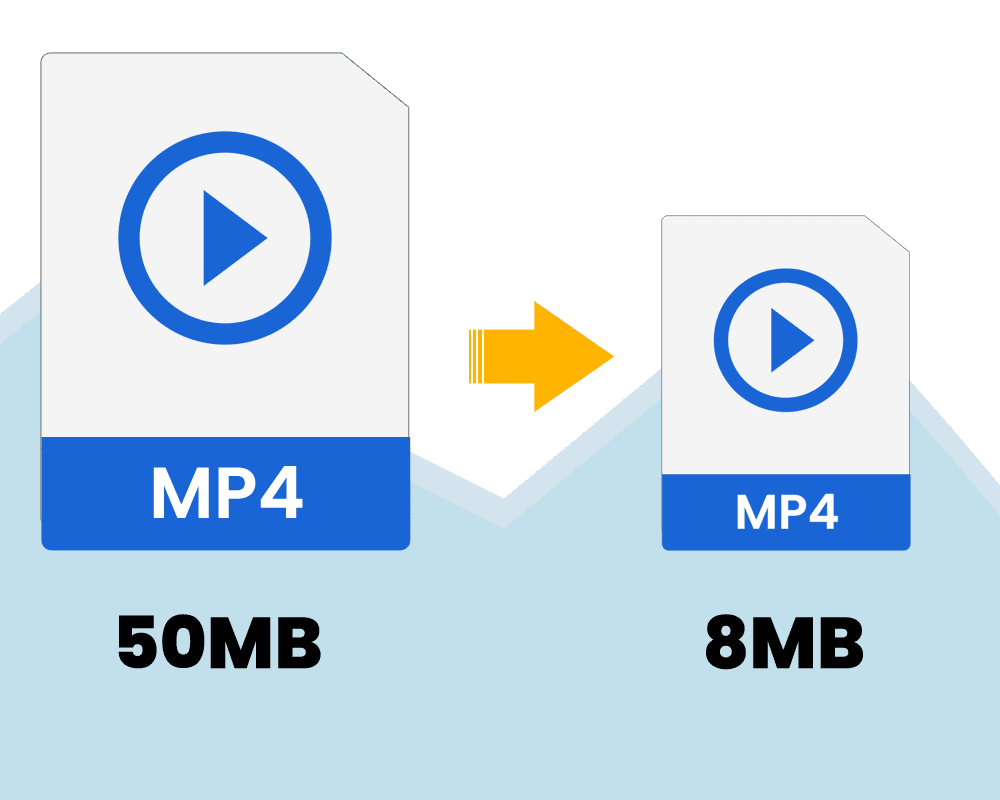
動画のファイル容量とは、動画データが占める保存領域の大きさで、一般にMB(メガバイト)やGB(ギガバイト)で表示されます。容量を小さくするには、何がデータ量を増やしているかを把握することが重要です。
主な原因は次の4つです。
- 動画が長い
再生時間が長いほど、保存する映像・音声データが増えます。不要な冒頭、撮影失敗部分、無音の間、待機画面、重複した説明を切るだけでも容量削減が期待できます。長尺の講義や研修動画は、章ごとに分割することも有効です。
- 解像度が高い
解像度は画面を構成する画素数です。4Kなど高解像度の動画は、スマホ向けの小さな画面で見る用途には過剰な場合があります。動画の画面サイズを小さくするとピクセル数が減り、軽量化につながります。
ただし、画面録画、資料動画、字幕付き動画では、解像度を下げすぎると文字が読めなくなるため注意が必要です。
- ビットレートが高い
ビットレートは、動画1秒あたりに使うデータ量です。高いほど画質を保ちやすい一方、容量は増えます。画質と容量のバランスを取る調整項目です。動きの速いスポーツ、ゲーム、ライブ映像では、下げすぎるとブロックノイズや映像の崩れが目立つことがあります。
- 音声・フレームレートが多い
フレームレート(fps)は1秒あたりの画像枚数です。60fpsは動きを滑らかに見せやすい反面、容量が増える可能性があります。また、動画の容量は映像トラックと音声トラックで構成されるため、音声が不要なら削除が有効です。
ただし、会話、講義、演奏、ナレーションが重要な動画で音声を消すと、内容そのものが失われます。
なお、動画 mp4の「MP4」はコンテナ形式、つまり映像・音声を入れるファイルの入れ物です。MP4に変換するだけで必ず容量が下がるわけではありません。変換時の解像度・品質・ビットレートも確認しましょう。
動画はすでに圧縮技術が使われていることが多いため、ZIP化しても容量がほとんど変わらない場合があります。ZIPは主に複数ファイルをまとめて送るための形式であり、動画を本格的に軽くする方法は再エンコードです。
動画を軽くする最短手順|まずは3つをこの順で試す
容量を急いで減らしたいなら、次の順で進めてください。元動画は必ず残し、圧縮版を別名で保存するのが安全です。
軽量化の基本は、先に不要な情報を減らしてから、画質設定を調整することです。画質を先に下げてしまうと、不要な数分間まで低画質のまま残り、必要な場面の見やすさも失いやすくなります。
① まず不要部分をトリミングする
トリミングとは、動画の冒頭・末尾・途中にある不要な場面を切り取る編集です。
- 撮影開始直後の手ブレ
- 撮影終了後の余計な場面
- 取り直した部分
- 長い無音時間
- 待機画面や黒画面
- 同じ内容を繰り返している説明
- 画面録画に入った不要なデスクトップ領域や余白
動画を短くしてから書き出すと、必要な画質を保ちながら容量を減らしやすくなります。特に会議録画、研修動画、講義動画は、不要な間を削るだけでも情報価値を保ちやすい方法です。
画面録画や操作説明では、画面全体を縮小する前に、不要な余白・黒帯・関係ないウィンドウを切り抜くと、文字の読みやすさを保ちやすくなります。
トリミング後は、最後まで再生して必要な場面を切っていないか確認してください。
② 解像度を下げて再書き出しする
次に、送信先に合わせて解像度を調整します。Windows 10のフォトを使った案内では、書き出し設定として「中 720p」または「低 540p」が示されています。低い設定ほど容量は小さくなりますが、画質は下がります。
目安は次の通りです。
- 文字・顔をある程度見せたいスマホ共有:720p
- LINE・メールで送ることを優先:540p
- 画面録画・資料・操作説明:まず720pを維持し、余白のトリミングや短縮を優先
- YouTube公開・大画面視聴:元の解像度を維持し、ビットレート調整を優先
- YouTube Shorts・縦型SNS:縦型画面に合わせて被写体をトリミングし、余白や黒帯を減らす
解像度を下げた後は、字幕、資料の文字、顔が読めるかを実機で確認しましょう。特に540pは容量を下げやすい一方、細かいスライド文字やPC操作画面では劣化が目立つことがあります。
③ 音声を削除または品質調整し、MP4で保存する
音声が不要な説明動画、無音で使うSNS素材、字幕だけで内容が伝わる動画なら、音声トラックを削除する方法があります。映像と音声の両方が容量に影響するためです。
音声が必要なら削除せず、必要に応じて音声品質を調整したうえで、動画全体をMP4で再書き出ししてください。MOVやWebMの動画は、MP4として出力することで扱いやすくなる場合があります。
ただし、MP4は互換性を高めるための選択肢であり、容量削減を保証するものではありません。容量も下げたい場合は、MP4出力時に解像度・ビットレート・フレームレートも設定します。
各作業後の確認項目
- 容量が送信先の上限以内か
- 音声が必要なら聞こえるか
- 動画が最後まで再生できるか
- 字幕・資料・人物の顔が崩れていないか
- 動きの速い場面がカクついたり、ブロック状に崩れたりしていないか
- 縦動画・横動画の向きや縦横比が意図どおりか
関連記事: 動画加工アプリの選び方|AI・ぼかし・GIFまで
画質を保って動画を軽くする設定|解像度・ビットレート・fps
「画質を落とさず動画を軽くする」には限界があります。容量を大きく減らすほど、映像または音声の情報量を減らすことになるためです。そこで、次の優先順位で調整すると失敗を減らせます。
| 動画の用途 | 先に下げる・削る項目 | 注意点 |
|---|---|---|
| 話す人・講義・会議録画 | 不要部分、無音部分、解像度 | 資料や字幕が読めるか確認 |
| 画面録画 | 不要部分、余白、解像度、ビットレート | 小さい文字がつぶれやすい |
| スポーツ・ゲーム | 不要部分、ビットレート | fpsを下げすぎると動きが不自然になる可能性 |
| SNSの短い動画 | 解像度、音声、長さ | 縦横比が崩れないよう注意 |
| YouTube Shorts・縦型SNS | 余白・黒帯、横長部分、解像度 | 被写体を縦画面に収め、視認性を優先 |
| 動画 VR | 長さ、解像度、ビットレート | 視聴時の細部や酔いを短いテストで確認 |
| 無音の操作説明・ループ素材 | 音声、長さ、解像度 | 音声なしでも意味が伝わるか確認 |
対策ごとの特徴も把握しておくと、目的に合わない方法を選びにくくなります。
| 対策 | 容量削減の効果 | 画質・内容への影響 | 向くケース | 失敗しやすい判断 |
|---|---|---|---|---|
| 不要部分のカット | 大 | 必要箇所を切ると内容が欠ける | 長尺、撮りっぱなし、会議・講義 | 画質を先に下げ、不要な時間を残してしまう |
| 解像度を下げる | 大 | 細かい文字・輪郭が劣化しやすい | スマホ視聴、LINE、簡易共有 | 資料画面や画面録画を低解像度にしすぎる |
| ビットレートを下げる | 大 | ノイズや動きの破綻が出ることがある | 目標容量が明確なメール添付 | 容量だけを優先し、動きの速い場面を確認しない |
| 音声を削除 | 中〜大 | 音声情報を完全に失う | 無音でも伝わる字幕付き動画 | 会話や説明まで消してしまう |
| 音声品質を下げる | 小〜中 | 音がこもり、聞き取りにくくなる | 音声が補助的な映像 | 講義・会議など音声主体の動画に適用する |
| MP4へ変換 | 条件次第 | 再エンコード時は劣化の可能性 | 互換性改善、MOVなどからの共有 | MP4なら必ず軽くなると考える |
| ZIP圧縮 | 小〜ほぼなし | 内容・画質は変わらない | 複数ファイルの一括送付・整理 | 動画単体を劇的に小さくできると期待する |
判断は次のように進めます。
- 解像度を下げても容量が目標に届かない
→ ビットレートを少しずつ下げて再書き出しします。メール添付なら、先に添付上限を確認し、上限ぎりぎりではなく余裕を持たせると安全です。
- 動きがカクカクする、ブロックノイズが出る
→ fpsを戻すか、ビットレートを上げます。スポーツやゲームなど動きの多い動画は、静止画中心の動画より高いビットレートが必要になりやすい傾向があります。
- 字幕や資料の文字が読めない
→ 解像度を一段階戻し、動画の長さ、余白、音声を見直します。画面全体を縮小するより、不要な領域を切り抜くほうが有効な場合があります。
- 高画質を保ったままメールで送りたい
→ 圧縮ではなく、クラウド共有リンクに切り替える方法を検討します。高画質とメール添付の容量制限は両立しにくいためです。
動画 ぼかす処理をする場合は、ぼかしを反映するために再エンコード(動画を新しい設定で作り直す処理)が必要になることがあります。ぼかし後の圧縮版では、人物の輪郭や個人情報が隠れているかも必ず確認してください。
動画をMP4で軽くする|YouTubeアップロード・共有向けの書き出し
動画MP4は多くの端末で開きやすく、共有用の形式として選びやすいと考えられます。MOV・WebMなどをMP4へ変換するときは、形式だけを変更するのではなく、以下を設定してください。
- 解像度:720p、540pなど用途に合わせる
- 品質またはビットレート:容量目標に合わせる
- フレームレート:動きの多い映像では安易に下げすぎない
- 音声:不要なら削除、必要なら残す
- 縦横比:縦型SNS向けなら黒帯や余白を減らす
- ファイル名:用途と作成日を入れる
動画 YouTube アップロード用は、LINE送信用の強い圧縮版と分けるのがおすすめです。送信向けに極端に軽くした動画を公開用に使うと、YouTube側の処理後に粗さが目立つ可能性があります。
YouTubeへ投稿する動画は、容量だけを小さくするよりも、不要場面、黒帯、余白、撮影ミスを整理したうえで、視聴先に必要な品質を残して出力することが重要です。4K・高fps・長尺の動画はファイルが大きくなりやすいため、公開目的に不要な設定になっていないか確認しましょう。
YouTube Shortsや縦型SNSでは、横長動画をそのまま小さくするより、見せたい人物・商品・画面を縦型に収めて再出力するほうが、容量と視認性の両面で有利な場合があります。
また、動画 url ダウンロードや動画 url 保存を行う際は、配信サービスの利用規約、著作権、公開範囲を確認してください。正規のダウンロード機能が提供されているコンテンツのみを扱う方針が安全です。
関連記事: 動画加工アプリの選び方|AI・ぼかし・GIFまで
デバイス別|動画を軽くする無料のやり方
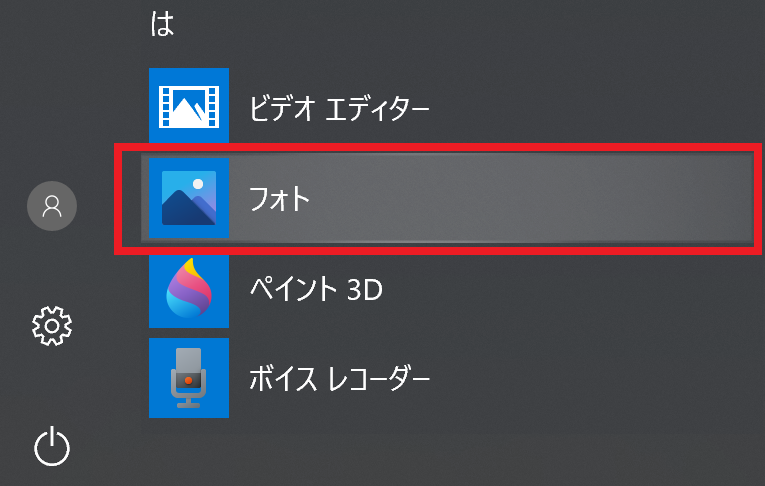
Windowsで動画を軽くする方法
Windows 10のフォト/ビデオエディターを使う手順として、動画をプロジェクトに追加し、「ビデオの完了」から720pまたは540pを選んでエクスポートする方法が案内されています。
Windowsでは、追加ソフトを入れずに標準の編集・エクスポート機能を利用できる場合があります。用途別の最初の設定候補は次の通りです。
| 優先したいこと | 最初の設定候補 | 確認すべき点 |
|---|---|---|
| LINE・一般的な共有 | 720p | 人物の顔、字幕、細かい文字 |
| とにかく容量を下げたい | 540p | スライド文字や画面録画が読めるか |
| 資料・PC操作を見せる | まず720pを維持 | 余白・黒帯のトリミングを先に行う |
| 長尺講義をメール送信 | カット・分割を先行 | 添付上限、音声の聞き取りやすさ |
| MOVなどを共有しやすくする | MP4で再出力 | 解像度・ビットレートも確認する |
ただし、Windowsの標準アプリ構成や名称はOSの更新で変わる可能性があります。現在の端末にある編集アプリとMicrosoft公式サポートを確認してから操作してください。
iPhone・Androidで動画を軽くする方法
スマホでは、動画編集アプリや圧縮アプリで「リサイズ」「圧縮」「解像度変更」などを選びます。動画の変換・圧縮・リサイズに対応するアプリは提供されています。
手順は共通して次の通りです。
- 元動画を複製する
- 明らかな失敗動画・重複動画を先に削除する
- 圧縮またはリサイズを選ぶ
- 720pまたは540pから試す
- 圧縮版を別名で保存する
- LINEなどで送信テストする
スマホの空き容量を増やすことが目的なら、「すべての動画を一律に圧縮する」より、選別を先に行うほうが効率的です。
- 失敗動画や重複動画を削除する
- 長尺動画の不要部分を切る
- 原本として残す動画を決める
- 共有用・見返し用だけを軽量版にする
- 原本はクラウド、PC、外部ストレージなどへ退避する
圧縮した動画を上書きすると、後から高画質版が必要になっても戻せない場合があります。原本と軽量版を分けて保存しましょう。
ブラウザのオンライン圧縮ツールを使う場合
ブラウザ型ツールには、MP4・WebM・MOVなどに対応し、圧縮後にMP4で保存できるものがあります。ソフトをインストールできない端末でも使いやすく、目標ファイルサイズを指定できるサービスもあります。
ただし、社内動画、学校行事、家族の映像などを扱う場合は、アップロード前に以下を確認してください。
- 動画がサーバーへ送信されるか
- ブラウザ内だけで処理されるか
- 保存期間と削除方針
- プライバシーポリシー
- ファイルサイズ上限
- 対応する入力形式・出力形式
- 音声、字幕、縦横比が維持されるか
- 利用規約とデータの扱い
端末内で処理できる方法を優先するほうが、機密性が高い映像では安心と考えられます。オンラインツールを使う場合も、元ファイルを上書きせず、圧縮版を別名で保存してください。
動画がLINEで送れない・メールで送れないときの容量対策
動画 line 送れない場合は、圧縮だけが原因とは限りません。まず次を確認してください。
- 通信が安定しているか
- スマホ本体に空き容量があるか
- 動画の長さ・容量が大きすぎないか
- ファイル形式が相手の端末で再生しやすいか
- LINEやメールアプリが最新版か
- メールサービス側の添付ファイル上限を超えていないか
容量超過が疑われる場合は、次の順で対応します。
- トリミングで長さを減らす
- 540pまたは720pで再書き出しする
- 必要なければ音声を削除する
- MP4へ変換する
- 送信できなければクラウド共有リンクに切り替える
メール添付では、送信先の上限を先に把握し、その容量を目標に再エンコードすることが重要です。高画質のまま送りたい場合は、動画を無理に圧縮するより、クラウドストレージなどの共有リンクへ切り替えるほうが合理的です。
クラウド共有では、リンクを知る人全員が見られる設定になっていないか、有効期限や閲覧権限が適切かを確認してください。
ZIP圧縮は複数の動画を1つにまとめる用途では便利です。一方で、LINE送信不可やメール添付不可を確実に解決する方法とは限りません。MP4・MOV・WebMなどはすでに圧縮済みであることが多く、ZIP化後も容量がほとんど減らない場合があります。
ZIP化は次のように使い分けましょう。
- 向く用途:複数動画を一括送付したい、フォルダ構成を保ちたい、ファイル数をまとめたい
- 向かない用途:メール上限を超えた1本の動画を大幅に小さくしたい、LINEで送れない動画を軽くしたい
ZIP化後の実際の容量を確認し、上限を超えるなら動画自体を再書き出しするか、共有リンクへ切り替えましょう。
関連記事: 動画加工アプリの選び方|AI・ぼかし・GIFまで
動画をGIF・MP3にする場合|軽量化との違い
動画 gif、動画 を gif に する方法は、短い無音ループや簡単な操作説明に向いています。ただし、長い動画をGIFにすると容量が大きくなる可能性があるため、長尺動画の軽量化にはMP4圧縮を優先するのがよいでしょう。
GIFは動画の万能な軽量版ではありません。音声を持てず、色表現にも制約があるため、人物、風景、スポーツ、ゲームなど、色や動きが複雑な動画ではMP4より重くなりやすいことがあります。
GIFに向く条件は次の通りです。
- 3〜10秒程度の短い映像
- 無音で問題ない
- ループ表示に意味がある
- 簡単なUI操作、リアクション、短い動きだけを見せたい
- チャットやWebページで直感的に見せることを優先したい
一方で、次の条件ではMP4を維持するほうが適しています。
- 10秒を超える、または長尺の動画
- 音声が必要な動画
- 色や動きが複雑な動画
- 高画質を保ちたい動画
動画 mp3、動画 mp3 変換は、映像を削除して音声だけを残す方法です。
- 講義を耳だけで聞きたい
- インタビュー音声を保存したい
- BGMやナレーションだけ確認したい
- 会議や演説を移動中に聞き返したい
- スマホの空き容量を大きく確保したい
このような用途には適しています。しかし、映像を共有したい場合には代替になりません。MP3化は動画圧縮というより、保存目的を「映像記録」から「音声記録」へ変える判断です。
以下のような動画は、MP3化に向きません。
- 画面共有やスライドを伴う講義
- 操作手順の説明動画
- 実演を含む研修動画
- 子どもの成長記録、旅行、スポーツなど映像自体に価値がある記録
GIF・MP3への変換前には、著作権、肖像権、音源の利用許諾も確認してください。
動画AI・VRのファイルを軽くする注意点
動画 AIで生成・高画質化した素材は、必要以上の高解像度や高fpsで出力されていることがあります。公開先がスマホ視聴中心なら、最初から用途に合う解像度で書き出すと、後工程を減らせる可能性があります。
AI生成動画は、細部の模様、人物の輪郭、字幕、速いカメラ移動などで圧縮ノイズが目立つ場合があります。長い動画全体を変換する前に、目立つ場面を含む短い範囲でテスト出力し、画質と容量のバランスを確認しましょう。
動画 VRは広い視野の映像情報を持つため、強い圧縮では細部の崩れや視聴時の違和感が出る可能性があります。長時間の変換前に、30秒程度のテスト動画を作り、実際の視聴機器で確認してください。
VR動画では、単にファイル容量を小さくするだけでなく、視聴時に酔いを感じないか、重要な細部が見えるか、音声の位置情報などが保たれているかも確認することが大切です。
動画を軽くするための保存・撮影ルール|再発を防ぐ運用
毎回あわてて圧縮しないためには、用途ごとに保存版を分ける運用が有効です。
- 原本保存用:高画質・編集前のデータ
- LINE共有用:短くして540pまたは720p
- 社内・学校確認用:視認性を優先した720p
- YouTube公開用:公開目的に合わせた高画質版
- 音声保存用:会議・講義など、映像が不要な場合のみMP3などの音声版
再エンコードでは、通常、画質または音質に何らかの影響が出ます。そのため、長期保管や将来の再編集が必要な動画は原本を残し、共有用の軽量版を別途作る方法が安全です。
ファイル名も、イベント名_720p_LINE用_20260729.mp4のように、用途・解像度・日付を入れると探しやすくなります。
画面録画やSNS動画を撮影・編集する段階では、次の工夫も容量削減につながります。
- 必要な画面範囲だけを録画する
- 長い待機時間や撮影前後の余白を残さない
- スマホ視聴が中心なら、必要以上に高い解像度で撮影しない
- 縦型SNS用の動画は、最初から縦型で構図を作る
- 無音で使う素材は、音声を付けずに書き出すことを検討する
送信前には、次のチェックを習慣化しましょう。
- 容量は上限以内か
- 動画は最後まで再生できるか
- 音量は聞こえるか
- 字幕・資料は読めるか
- 動きの速い場面で映像が崩れていないか
- 共有リンクの権限は適切か
- 原本を誤って上書きしていないか
動画を軽くする方法のよくある質問
MP4なら必ず動画は軽くなりますか?
必ずしも軽くなるわけではありません。MP4で書き出す際の解像度、品質、ビットレート、フレームレートによって容量は変わります。MP4は主に互換性を高めるための選択肢であり、容量削減も狙うなら変換時に設定を確認してください。
動画をZIPにするとどれくらい軽くなりますか?
削減量は元ファイルによって異なります。ZIPは複数ファイルをまとめる用途にも使えますが、MP4などの動画はすでに圧縮済みのことが多く、ZIP化しても容量がほとんど減らない場合があります。送信上限を超える動画は、ZIP化後の容量を必ず確認してください。
圧縮した動画を元の高画質に戻せますか?
圧縮版から完全に元の画質へ戻すことは難しい場合があります。そのため、原本は削除せず、圧縮版を別ファイルとして保存してください。
GIFにすれば動画は軽くなりますか?
短く、無音で、色や動きが単純な動画なら適する場合があります。しかし、長尺・高画質・動きの多い動画では、GIFがMP4より重くなることがあります。GIFは短いループ表示向け、MP4は一般的な動画共有向けと考えると選びやすくなります。
動画をMP3にするとどのような場合に有効ですか?
会議、講義、インタビューなど、映像が不要で音声だけ残せば内容を確認できる場合に有効です。映像を完全に削除するため、容量を大きく減らせます。ただし、スライド、操作画面、実演、表情などが重要な動画には向きません。
無料サイトは安全ですか?
サービスごとに異なります。ブラウザ内処理を案内するツールもありますが、利用前にプライバシーポリシー、データの処理方法、保存期間、削除方針、アップロード上限を確認してください。社内動画や未公開映像などは、端末内で処理できる方法を優先すると安心です。
次のステップ
圧縮後も送れない、再生できない場合は、以下を整理して利用サービスまたは端末メーカーのサポートへ相談してください。
- 元ファイルの形式(MOV・MP4・WebMなど)
- 容量と再生時間
- 解像度・fps
- 使用端末とOS
- アプリのバージョン
- 表示されたエラーメッセージ
- 送信先のサービス名と添付ファイル上限
- 圧縮後のファイル容量と書き出し設定
あわせて、スマホのストレージ整理、MOV・WebMからMP4への形式変換、動画のぼかし・字幕入れ、YouTube向け書き出し設定、クラウドで安全に動画共有する方法も確認すると、動画管理がより快適になります。
まとめ|動画を軽くするなら「削る・下げる・書き出す」
動画を軽くする最短ルートは、次の3段階です。
- 不要部分をトリミングする
- 解像度を720pまたは540pへ下げる
- 音声・ビットレートを調整してMP4で再書き出しする
ただし、最適な方法は使う目的で変わります。
- LINEなら、スマホで見える品質を残し、長さ・解像度・不要な音声を削る
- メールなら、添付上限から逆算して再エンコードし、高画質が必要ならリンク共有に切り替える
- YouTubeなら、極端に劣化させず、不要場面や余白を整理して適切な品質で出力する
- 保存なら、原本と軽量版を分け、映像不要の記録だけMP3化する
- ZIPは整理・一括送付用、再エンコードは容量削減用として使い分ける
LINEやメールで送れないなら、圧縮版を作った後も送信できるか確認し、難しい場合はクラウド共有リンクを使いましょう。GIF化やMP3変換は、映像を残す必要があるかどうかで使い分けることが大切です。
最も効率のよい対策は、単に形式を変えることではなく、誰が、どの画面で、何を見聞きできればよいかを考え、不要な情報を残さないことです。
参考情報
- (技術情報)【Windows 10】ビデオエディターを使用した動画ファイルの圧縮方法 | 公立大学法人北九州市立大学 – 公立大学法人北九州市立大学 (2020-01-01)
- 動画を軽くする:オンライン無料動画サイト | Canva – Canva(キャンバ) (2026-01-01)
- 動画の容量を小さくする方法(Windows) | 青山学院大学 情報メディアセンター – 青山学院大学 情報メディアセンター – Portal Site (2021-03-29)
- かんたん動画圧縮 – リサイズやファイル形式の変換 – その他のおすすめ – App Store – App Store (2026-07-03)
- 【無料&高画質】MP4動画圧縮ツール|ブラウザで簡単に圧縮 – Redpanda Compress (2026-01-01)
この記事は 2026年07月29日 に作成されました。

コメント