動画サイズの基本と用途別おすすめ解像度・容量の減らし方
動画 サイズは、解像度だけでなく、縦横比・ビットレート・動画時間・形式によって決まります。YouTube投稿、SNS配信、LINE送信、社内共有など、用途に合う設定を選ぶことが、画質と容量の両立につながります。
この記事の情報は2026年8月時点のものです。YouTube、LINE、SNSなどの上限や推奨仕様は変わる可能性があるため、公開直前には各サービスの公式ヘルプも確認してください。
この記事の使い方
- 今すぐ動画を軽くしたい・動画 line 送れない状態を解決したい方
→「動画サイズを小さくする方法|まず確認する順番」から確認
- 動画 youtube アップロードやSNS投稿のサイズを決めたい方
→「用途別の動画サイズ一覧|YouTube・SNS・LINE・GIF」へ
- 解像度・容量・アスペクト比の違いを知りたい方
→「動画サイズとは|解像度・アスペクト比・容量は別のもの」へ
- 研修・セミナー動画の配信設定を決めたい担当者の方
→「動画配信でサイズを決める判断基準|高画質が最適とは限らない」へ
動画サイズとは|解像度・アスペクト比・容量は別のもの
「動画サイズ」という言葉は、主に解像度を指します。解像度とは、映像を構成する画素数であり、「1920×1080px」のように横×縦のピクセル数で表します。ピクセル(px)は、デジタル画像を構成する最小単位です。
ただし、日常会話では「ファイル容量が大きい」という意味で動画サイズと呼ばれることもあります。混同しないよう、次の3つを分けて考えましょう。
| 項目 | 意味 | 例 |
|---|---|---|
| 解像度 | 映像の細かさを示す画素数 | 1920×1080px |
| アスペクト比 | 横と縦の比率 | 16:9、9:16、1:1 |
| ファイル容量 | 保存・送信に必要なデータ量 | 100MB、2GB |
アスペクト比は、映像の横と縦の比率です。PCや一般的な横長動画では16:9が広く使われ、スマホ視聴を中心にする場合は9:16の縦型動画も選ばれます。
また、容量は解像度だけでは決まりません。ビットレート(1秒間に扱うデータ量)、フレームレート(1秒間のコマ数)、動画時間、音声の有無、コーデック(映像を圧縮・復元する方式)にも左右されます。
容量は、概ね次の考え方で把握できます。
概算容量 ≒ (映像ビットレート + 音声ビットレート)× 再生時間
厳密な容量はコンテナ形式や可変ビットレートの設定などでも変わりますが、基本的には動画時間が長いほど、ビットレートが高いほど容量は増えると考えて問題ありません。同じフルHD動画でも、尺とビットレートが異なれば容量は大きく変わります。
解像度は画素数、ビットレートは「その画素をどれだけ多くの情報で記録するか」を示す要素です。つまり、「容量が大きい=解像度が高すぎる」とは限りません。
元動画より大きな解像度にリサイズしても、元になかった細部まで鮮明になるわけではありません。容量だけが増える可能性があるため、撮影時より高い解像度での書き出しは通常不要と考えられます。
代表的な動画サイズ一覧|SD・HD・フルHD・4Kの解像度比較
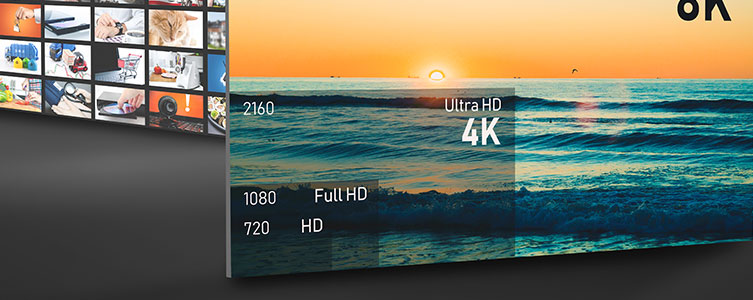
代表的な動画サイズを一覧で確認しましょう。解像度が高いほど画素数が増え、一般にデータ量や編集・配信時の負荷も大きくなります。
| 呼び方 | 解像度の目安 | 総画素数の目安 | 主な用途 |
|---|---|---|---|
| SD | 720×480px | 約35万画素 | 動きの少ない講演、低容量配信 |
| HD(720p) | 1280×720px | 約92万画素 | 研修、Web動画、軽量配信 |
| フルHD(1080p) | 1920×1080px | 約207万画素 | YouTube、一般的な企業動画 |
| WQHD | 2560×1440px | 約369万画素 | PC視聴、ゲーム・高精細映像 |
| 4K UHD(2160p) | 3840×2160px | 約829万画素 | 大画面視聴、細部確認、編集素材 |
フルHDと4Kでは画素数が約4倍異なります。そのため、4Kは高精細である反面、保存容量やアップロード時間、視聴時の通信量に影響しやすい形式です。
なお、一般的な家庭用・Web用途の4Kは3840×2160px(UHD)です。一方、映画制作などで使われるDCI 4Kには4096×2160pxという規格もあります。
ただし、4Kで撮影・保存した素材を、必ず4Kのまま配信する必要はありません。たとえばスマホでの簡易共有が目的なら、フルHDやHDに書き出しても視聴上の問題が出にくい場合があります。一方で、画面録画、プレゼン資料、商品紹介、建築・旅行映像などは、細かな文字や質感が価値になるため、安易な縮小には注意が必要です。
用途別の動画サイズ一覧|YouTube・SNS・LINE・GIF
動画のサイズは「高画質かどうか」ではなく、「どこで、誰が、どの端末で見るか」から決めるのが基本です。
| 用途 | おすすめの比率 | 解像度の目安 | 判断ポイント |
|---|---|---|---|
| 通常のYouTube動画 | 16:9 | 1920×1080px | PC・テレビ視聴も想定 |
| YouTubeショート・縦型SNS | 9:16 | 1080×1920px | スマホ全画面向け |
| SNSフィード投稿 | 1:1または4:5 | 1080×1080px、1080×1350px | 投稿先の仕様を確認 |
| LINEでの共有 | 元動画に応じる | まず容量を小さくする | 送信失敗時はリンク共有も検討 |
| 動画 GIF | 短尺・小さめ | 用途に応じて縮小 | 無音ループに限定すると扱いやすい |
用途ごとに、最初に見直すべき項目は異なります。容量トラブルだからといって、常に解像度を下げるのが正解とは限りません。
| 目的・症状 | 最初に変更・確認すべき項目 | 次に行う対処 | 解像度を急いで下げない理由 |
|---|---|---|---|
| 画質を良くしたい | 元動画・撮影条件 | 再圧縮を避け、適正なビットレートで書き出す | 小さい動画を拡大しても本来の画素情報は増えない |
| 容量を減らしたい | 尺(不要部分) | 映像ビットレート、音声、解像度の順に調整 | 文字・商品細部・顔が読みにくくなりやすい |
| SNSへ投稿したい | アスペクト比と被写体位置 | 投稿先向けに再構成し、尺を短くする | 成果を左右しやすいのは画面占有率や視認性であるため |
| LINEで送れない | 尺、通信環境、共有方法 | ビットレート調整、MP4化、共有リンク | 長尺・高ビットレートのままでは縮小効果が不十分な場合がある |
| GIFにしたい | GIF化する範囲(尺) | クロップ、フレームレート低下、MP4代替 | GIFは高解像度のままでは重く、荒れも目立ちやすい |
投稿先に合わせて縦横比を変える作業は、容量削減ではなく見せ方の最適化です。横長動画を単純に縦型へ引き伸ばすのではなく、被写体、商品、字幕、ロゴが見切れない位置へ再配置しましょう。
動画 youtube アップロードでぼやける・余白が出る場合
YouTubeの通常動画なら、まず16:9・1920×1080pxを基準にします。縦型のショート動画では9:16・1080×1920pxが候補です。
上下左右に余白が出る場合は、次の順で確認してください。
- 撮影時のアスペクト比と書き出し時の比率が一致しているか
- 編集画面のプロジェクト設定が16:9または9:16になっているか
- 映像を無理に引き伸ばしていないか
- 投稿先のプレビューで被写体やテロップが見切れていないか
ぼやける場合は、単純に解像度を上げる前に、元データと書き出しの過程を確認します。特に、SNSやメッセージアプリで一度圧縮された動画を保存し、それを再編集・再投稿すると、再圧縮によって輪郭、文字、暗部が崩れやすくなります。
| 状況 | 主な原因 | 最初の対処 | 避けたい操作 |
|---|---|---|---|
| 映像全体がぼやける | 元データの解像度不足、ピントずれ、拡大編集 | 元の撮影ファイル・編集素材を確認する | 低解像度動画をフルHDや4Kへ単純拡大する |
| ブロックノイズが出る | ビットレート不足、再圧縮の繰り返し | 元ファイルから一度だけ書き出し直す | 圧縮済み動画の再編集・再投稿を繰り返す |
| 暗部がざらつく | 撮影時の光量不足、ノイズ、低ビットレート | 明るさ・ノイズ低減を控えめに調整する | 明るさだけを極端に上げる |
| 文字が読みにくい | 文字が小さい、背景とのコントラスト不足 | 文字サイズ、縁取り、背景帯を見直す | 解像度だけで解決しようとする |
動画 youtube 無料の編集・投稿サービスを使う場合でも、サービスごとに出力品質や上限が異なる可能性があります。公開前に公式のアップロード仕様を確認することをおすすめします。
動画 line 送れないときの判断
LINEで動画を送れない、送信が極端に遅い場合は、解像度を下げる前に以下を確認します。
- 動画時間が長すぎないか
- ファイル容量が大きすぎないか
- Wi-Fi・モバイル通信が安定しているか
- LINEアプリの写真・動画へのアクセス権限があるか
- 端末の空き容量が不足していないか
送信トラブルの原因別に、優先する対処を整理すると次のとおりです。
| 症状 | 想定原因 | 最初に試すこと | 改善しない場合 |
|---|---|---|---|
| 送信が終わらない | ファイルが大きい、通信が不安定 | Wi-Fi接続を確認し、不要な尺をカットする | 映像ビットレートを下げる、共有リンクへ切り替える |
| 送信エラーになる | 空き容量不足、アプリや通信の問題、制約 | 端末空き容量、アプリ更新、通信環境を確認する | MP4で書き出し直し、クラウド経由で共有する |
| 相手が再生できない | 形式・コーデックの互換性 | MP4形式で再出力する | 別端末で再生確認し、共有リンクを案内する |
| 送れるが画質が悪い | アプリ側の圧縮、圧縮済み動画の再送 | 編集元のオリジナルから書き出す | ファイル送信や共有リンクに切り替える |
| 複数動画を送りたい | 合計容量が大きい | 不要動画を除き、送信を分ける | フォルダ共有を使い、視聴順のメモを付ける |
LINE送信では、次の順で対策すると画質を不必要に落としにくくなります。
- 不要な尺を切る
- 映像ビットレートを調整する
- 不要な音声やBGMを外す
- MP4で書き出す
- それでも大きい場合は共有リンクに切り替える
- 最後に解像度を縮小する
動画を軽くしても改善しない場合は、クラウドストレージや動画配信サービスにアップロードし、閲覧権限を設定した共有リンクを送る方法が有効です。相手が「すぐ視聴したい」のか、「元データを保存したい」のかによっても、最適な共有方法は変わります。
動画サイズを小さくする方法|まず確認する順番
容量を減らす際は、最初から解像度を下げるのではなく、画質への影響が比較的小さい項目から見直します。
基本の優先順位は、次のとおりです。
> 1. 尺(不要部分) → 2. 映像ビットレート → 3. 音声の要否・ビットレート → 4. 解像度 → 5. フレームレート/形式
ただし、SNS向けに16:9から9:16へ変えるようなアスペクト比の変更は、容量対策ではなく表示最適化のために先に行います。
| 優先 | 変更項目 | 容量への効き方 | 画質・内容への影響 | 向いているケース |
|---|---|---|---|---|
| 1 | 尺を短くする | 大きい | 不要箇所だけなら影響が少ない | 待機時間、無音、言い直し、NG、重複説明がある |
| 2 | 映像ビットレートを下げる | 大きい | 下げすぎるとノイズやにじみが出る | 解像度を維持してデータ量を抑えたい |
| 3 | 音声を削除・軽量化する | 条件により有効 | ナレーションや会話が必要なら影響が大きい | 無音でも成立するSNS動画、BGM不要の素材 |
| 4 | 不要な音声トラックを外す | 音声が複数ある場合に有効 | 必要な音声を消さないよう注意 | 仮音声、多言語音声、不要BGMがある |
| 5 | 解像度を下げる | 大きい | 文字・顔・細部の視認性に影響 | 4K素材をスマホ向けに共有する場合 |
| 6 | フレームレートを下げる | 中程度 | 動きがカクつく場合がある | スライド動画、動きの少ない講義 |
| 7 | 形式・コーデックを変更する | 設定次第 | 互換性との兼ね合いがある | 再生環境に合わせてMP4化する場合 |
① まず不要部分をカットして動画時間を短くする
動画時間が短くなれば、扱う映像・音声データも減ります。不要な冒頭、無音部分、撮り直し箇所を削る方法は、内容を保ちながら容量を抑えやすい対策です。
内容に不要な10秒を削ることは、映像全体の解像度を下げるよりも安全です。短尺化は容量削減だけでなく、特にSNSでは視聴完了率や理解しやすさの改善にもつながります。
カット候補としては、以下が挙げられます。
- 開始前の待機時間
- 言い直しや長い間
- 同じ内容を繰り返している箇所
- 本題と関係の薄い導入
- 使用しない画面やNGテイク
- 無音のまま続く場面
② ビットレートを下げる
ビットレートは、映像1秒あたりの情報量です。高すぎる設定は容量を増やす要因になります。
ただし、文字が細かい画面録画、スポーツ、ゲーム、動きの速い映像では、下げすぎるとブロックノイズが出る可能性があります。まず少しずつ下げ、短いテスト書き出しで比較する方法が安全です。
確認する際は、動画全体を均等に見るのではなく、劣化が出やすい場面を重点的に確認しましょう。
- 小さな文字や字幕
- 人物の顔、髪、肌
- 暗い場面や夜景
- 水面、木の葉、紙吹雪など細かな動き
- カメラ移動やスポーツなど動きの速い場面
動きが少ない講演やスライド中心の映像であれば、解像度を大きく下げなくても、ビットレート調整だけで目的容量に収まることがあります。
③ 解像度を下げる(リサイズ)
リサイズとは、映像の横・縦のピクセル数を変更することです。たとえば1920×1080pxを1280×720pxへ下げると、画素数が減るため容量削減が期待できます。
一方、トリミングは映像の一部を切り取る作業です。時間を切る場合と、画面端を切り落とす場合の両方で使われるため、編集ソフトでは意味を確認しましょう。
解像度を下げやすいケースと、慎重に判断したいケースを整理します。
| 判断 | 該当する例 | 理由 |
|---|---|---|
| 下げてもよい | 4Kで撮影したが、スマホでの簡易共有だけが目的 | 視聴環境に対して画素数が過剰な可能性がある |
| 下げてもよい | 動きの少ない講演・セミナーで、細かい文字や資料を映していない | HD程度でも実用的な場合がある |
| 慎重に下げる | 人物の会話動画 | 顔は見えても字幕や髪、肌の質感が崩れる場合がある |
| 下げないほうがよい | 画面収録、プレゼン資料、操作説明 | 小さい文字やUI要素が読めなくなりやすい |
| 下げないほうがよい | 商品紹介、建築・旅行映像など | 細部の訴求力が品質印象に直結する |
| 下げる前に確認すべき | 送信できない動画全般 | 尺、ビットレート、音声、共有方法で解決できる場合がある |
④ 音声を調整・削除する
動画容量は映像トラックと音声トラックで構成されます。無音で問題ない動画なら、音声を削除することで容量を減らせます。
ただし、講義、インタビュー、説明動画では音声が本体です。音声を削除する代わりに、音声ビットレートを下げる、不要なBGMを外すといった調整を優先するのがよいでしょう。
特に、複数の音声トラック、編集途中の仮ナレーション、不要な環境音、使っていないBGMが含まれている場合は、必要な音声だけを残すことで軽量化できることがあります。
無音視聴が多いSNS動画では、音声を削除する場合でも、要点をテロップで伝えられるように設計することが重要です。
⑤ 形式・コーデックを見直す
動画 mp4は広く使われる形式ですが、MP4へ変換すれば必ず軽くなるわけではありません。容量は内部のコーデック、ビットレート、解像度、尺にも影響されます。
ZIP形式にまとめる方法は、複数ファイルを整理してメールに添付する用途には便利です。ただし、すでに圧縮された動画ファイルでは、ZIP化による大幅な容量削減は期待しにくいと考えられます。
受信者がすぐに視聴することを優先する場合は共有リンク、元ファイルを保存して受け取ることを優先する場合はファイル送信というように、目的で共有方法を分けると効率的です。
関連記事: 動画軽量化の方法|画質を保って容量を減らす設定と用途別対策
動画MP4への変換と動画MP3変換|形式変更で注意すること
動画 mp4への変換は、互換性を確保したいときに役立ちます。たとえばMOVやWebMを再生しにくい環境へ渡す場合、MP4での書き出しは選択肢になります。
ただし、再エンコード(別設定で再圧縮する処理)を繰り返すと、画質が劣化する可能性があります。編集途中の元データは高品質のまま残し、配信用に別ファイルを書き出す運用が安全です。
画質を改善したい場合も、形式変更だけで根本的に直るわけではありません。問題別の基本的な判断は以下のとおりです。
| 状況 | 最初に確認すること | 実用的な対処 |
|---|---|---|
| ぼやけている | 元データの解像度、ピント、拡大編集の有無 | 元の撮影ファイルを使い、低解像度素材の単純拡大を避ける |
| ブロックノイズが出る | 映像ビットレート、再圧縮回数 | 元ファイルから直接書き出し、ビットレートを見直す |
| 暗い・ざらつく | 撮影時の光量、ノイズ、圧縮設定 | 補正は控えめにし、配信ビットレートを削りすぎない |
| 大画面で粗く見える | 視聴環境に対する解像度不足 | 高解像度の元データを用意し、用途に合う解像度で書き出す |
| 文字だけ読みにくい | 文字サイズ、背景とのコントラスト | 文字を大きくし、縁取りや背景帯を使う |
動画 mp3、動画 mp3 変換は、映像を捨てて音声だけを保存する方法です。セミナーの音声版、インタビュー、語学教材などでは容量削減と再利用に役立ちます。一方で、画面操作の説明や製品デモのように映像が重要な用途には向きません。
動画配信でサイズを決める判断基準|高画質が最適とは限らない
大きな動画サイズはファイル容量、視聴時の通信量、配信側のストレージや転送量にも影響します。特に社内研修やライブ配信では、必要以上の高画質が回線負荷を増やす可能性があります。
次の条件で判断してください。
- 講演・研修・会議録画:動きが少ないならSD~HDでも十分な場合があります。
- 画面録画・操作説明:文字の可読性を優先し、フルHDを検討
- 製品映像・大画面上映:細部の見え方が重要ならフルHD以上を検討
- 4K撮影素材:大画面視聴、細部確認、後編集でのトリミング余地が必要な場合に採用
配信設定は、次のように「視聴環境」と「情報の細かさ」を軸に決めると失敗しにくくなります。
| 映像の種類 | 優先すべき点 | 解像度を下げる判断 |
|---|---|---|
| 講演・セミナー | 話者の表情、音声の聞き取りやすさ、回線負荷 | 細かい資料がなければHD以下も検討できる |
| 社内会議録画 | 内容確認、ファイル管理のしやすさ | 動きが少なければ過剰な高解像度は不要な場合がある |
| 画面操作説明 | UI、文字、カーソルの視認性 | 文字が読めるか実機確認してから縮小する |
| 商品紹介 | 質感、ロゴ、ディテール | 解像度よりも照明・撮影品質・適正ビットレートも重要 |
| 大画面上映 | 視聴距離、スクリーンサイズ、素材品質 | 元データと上映環境に応じてフルHD以上を検討する |
動画 aiによるアップスケール(AIで解像感を補う処理)は、低解像度映像を見やすくする補助にはなり得ます。しかし、元映像に存在しない情報を完全に復元するものではありません。人物の輪郭、文字、商品ロゴなどに不自然さがないか、必ず実機で確認してから使うべきです。
画質改善の優先順位は、次のように考えるとよいでしょう。
- 元データの品質を確認する
- 再圧縮の回数を減らす
- 映像ビットレートを用途に合わせて適正化する
- 視聴先に合う解像度を選ぶ
- 最後に補正・AIアップスケールを検討する
動画サイズ変更の実践手順|無料ツールと編集ソフトの使い分け
短い動画を手早くリサイズしたい場合は、オンラインツールが候補になります。たとえばAdobe Expressでは、動画をアップロードし、プリセットまたは任意のサイズを選び、被写体位置を調整してダウンロードできます。
Adobe Expressの動画サイズ変更機能では、最大1GB、動画時間は1時間までのアップロード条件が案内されています。
SNS向けのサイズ変更では、単に解像度だけを変えるのではなく、投稿先の画面比率に合わせてフレーミングを調整することが重要です。
| 視聴・用途 | 優先する画面比率 | 編集時の判断 |
|---|---|---|
| PC、Webサイト、YouTubeの標準的な横長視聴 | 16:9 | 横長の人物配置、資料、風景に向く |
| スマホ画面を大きく使いたい | 9:16の縦型 | 顔・商品・字幕を縦方向に積み上げやすい |
| 横長・縦長の両方に一定対応したい | 1:1の正方形 | 中央に情報を集め、上下左右の見切れを抑えやすい |
SNSに投稿する際は、次の項目も確認しましょう。
- 横長動画をそのまま投稿して画面内で小さく見えていないか
- 人物の顔、商品、字幕、ロゴが端で切れていないか
- 最初の数秒で内容や見どころが分かるか
- 無音でも主旨が伝わるか
- 圧縮済みの転送動画ではなく、編集元から直接投稿しているか
一方で、ビットレート、フレームレート、コーデックまで管理したい場合は、PC用の動画編集ソフトが向いています。
オンラインツールを使う前には、次を確認してください。
- 社外秘の映像や個人情報が含まれていないか
- サービスの利用規約・保存先・削除方針に問題がないか
- 著作権上、アップロードや加工が許可されているか
動画GIF・VR・ぼかし編集ではサイズがどう変わる?
動画 gif、動画 を gif に する作業では、容量に注意が必要です。GIFは短いループ表現に便利ですが、長尺・高解像度・高フレームレートのまま変換すると重くなりやすい傾向があります。
GIFは音声を扱えず、色表現や圧縮効率にも制約があります。そのため、長い説明、講義、会話、夜景、グラデーション、細かな動きの多い映像にはあまり向きません。短く繰り返し見せたいだけであれば、ループ再生する短尺MP4も比較対象にすると、画質・容量・表現力のバランスを取りやすくなります。
| 状況 | GIF向きか | 理由 | 推奨対処 |
|---|---|---|---|
| 数秒のリアクション、短い動作 | 向いている | 繰り返し再生と相性がよい | 見せ場だけを数秒に切り出す |
| 無音でも伝わる短い操作説明 | 条件付きで向く | 注目箇所を視覚的に示しやすい | 必要な画面領域だけにクロップする |
| 長い説明、講義、会話 | 向かない | 音声が使えず、容量も大きくなりやすい | MP4または画像と説明文を使う |
| 夜景、グラデーション、細かな動き | 向かない | 色表現や圧縮の制約で荒れやすい | MP4を使う |
| SNSで自動再生の動きを見せたい | 多くはMP4が有利 | 動画形式のほうが軽量・高画質になりやすい | GIF風にループする短尺MP4を作る |
GIFにするなら、次の順で削減します。
- 尺を数秒に絞る
- 必要な領域だけにクロップする
- フレームレートを下げる
- 表示サイズを小さくする
- GIFである必然性がなければMP4共有も比較する
動画 vrは、広い視野を扱うため高解像度になりやすく、通常動画以上に容量や再生環境への配慮が必要です。利用するVRプラットフォームの公式推奨設定に合わせることが重要です。
また、動画 ぼかす編集は、顔、車のナンバー、PC画面上の氏名などを隠す際に有効です。ただし、書き出し後に全フレームを確認し、対象が動いた場面でもぼかしが追従しているか検証してください。
動画URL保存・ダウンロード、QRコード共有の注意点
大容量動画は、ファイル添付ではなく共有リンクで渡すと扱いやすくなります。動画 qrコードを作成して、視聴用URLへ誘導する方法も、イベント会場や紙の案内では便利です。
ただし、動画 url 保存や動画 url ダウンロードを行う際は、サービスの利用規約、著作権、配信者の許可を確認してください。第三者が公開した動画を、許可なく保存・再配布する行為は避ける必要があります。
安全に共有するなら、以下を設定しましょう。
- 閲覧者を限定する
- ダウンロード可否を設定する
- 公開期限を設ける
- パスワードを別経路で伝える
- 共有後にアクセスログや権限を確認する
共有リンクは、動画添付に比べて送信エラーを避けやすく、視聴用と保存用を分けられる点でも便利です。ただし、リンク先が誰でも閲覧できる公開設定になっていないか、公開期限が適切かは必ず確認してください。
動画サイズで失敗しない書き出し前チェックリスト
投稿・送信前に、次の項目を確認しましょう。
- [ ] 配信先の推奨アスペクト比に合っている
- [ ] 解像度が視聴端末に対して過剰ではない
- [ ] 容量上限・時間上限・対応形式を公式情報で確認した
- [ ] スマホとPCの両方で文字・音声・見切れを確認した
- [ ] 再生中にカクつきや音ズレがない
- [ ] 元データと配信用データを分けて保存した
- [ ] ファイル名に用途・日付・解像度を入れた
容量を減らす前には、次の点も確認すると、解像度を不用意に下げずに済みます。
- [ ] 不要な冒頭、無音、言い直し、重複説明をカットした
- [ ] 映像ビットレートを段階的に下げて比較した
- [ ] 不要なBGMや音声トラックが残っていない
- [ ] 圧縮済み動画ではなく、元ファイルから直接書き出している
- [ ] 解像度を下げても字幕、資料、商品細部が読めるか確認した
SNS投稿前には、以下も確認しましょう。
- [ ] 投稿先に合う縦横比で作成している
- [ ] 人物、商品、字幕、ロゴが端で切れていない
- [ ] 冒頭で内容が分かる構成になっている
- [ ] 無音でも主旨が伝わる
- [ ] 投稿用に書き出した元データを直接アップロードしている
予防策として、撮影前に「配信先」「縦横比」「納品形式」を決め、用途別の書き出しプリセットを作っておくと、毎回の設定ミスを減らせます。
まとめ|動画サイズは用途から逆算して決める
動画サイズを適切に決めるポイントは、解像度だけを見ないことです。
- 画質を保ちたいなら、まず元データを確認し、不要な再圧縮を避ける
- 画質を良くしたい場合、低解像度動画の単純な拡大だけでは本質的な改善にならない
- 容量を減らしたいなら、まず不要部分のカットとビットレート調整を行う
- 容量を大きく下げたい場合でも、音声の要否、動画時間、共有方法を確認してから解像度を見直す
- 動画 youtube アップロードでは、通常動画は16:9、縦型動画は9:16を基準にする
- SNSでは解像度の高さだけでなく、投稿先に合う比率、被写体位置、冒頭の分かりやすさが重要
- 動画 line 送れない場合は、軽量化後も送信できなければ共有リンクへ切り替える
- 動画 GIFや動画 VRは容量が増えやすいため、短尺化・必要部分の切り出し・MP4代替を検討する
- 動画URLの保存やダウンロードでは、著作権と利用規約を必ず守る
次のステップ
容量上限や推奨設定が不明な場合は、利用中のYouTube、LINE、SNS、クラウドストレージ、社内システムの公式サポートへ問い合わせてください。その際は、ファイル形式・解像度・容量・動画時間・表示されたエラー内容を添えると確認がスムーズです。
あわせて確認したいテーマは、動画のビットレート設定、YouTubeショートの作り方、動画圧縮ソフトの選び方、動画の著作権と安全な共有方法、動画AI編集・高画質化の注意点です。
関連記事: 動画を軽くする方法|容量を減らして送信・保存を快適に
参考情報
- 動画配信:動画サイズ(画質)について – DOUPA!動画情報ブログ – DOUPA!動画情報ブログ (2024-03-22)
- [動画サイズ(解像度)とは?[アスペクト比付き] 動画配信に必要な基礎知識のわかりやすい解説 – Jストリーム](https://www.stream.co.jp/blog/blogpost-32396/) – Jストリーム (2025-04-17)
- 動画をサイズ変更(リサイズ)|Adobe Express – adobe.com
- 動画を軽くする:オンライン無料動画サイト | Canva – Canva(キャンバ) (2026-01-01)
この記事は 2026年08月08日 に作成されました。
コメント