送信できないメールの原因と対処法|今すぐ解決するためのガイド
送信できないメールの原因と対処法|今すぐ解決するためのガイド

「送信できない メ-ル」というトラブルは、ビジネスでもプライベートでも多くの人が一度は経験するものです。メール 送信 エラーが発生すると、重要な連絡が滞るなど困った事態につながるため、迅速かつ的確に原因を特定し、正しいメール 送信 できない 対処法を知ることが重要です。本記事では、メールが送信できない主な原因から、エラーコード別の対処法、メール 設定 確認のコツ、再発防止策まで徹底解説します。初心者から中級者まで、状況に合わせて迷わず解決できるフローチャート型のガイドも掲載しています。
この記事の使い方
- 今すぐ解決したい方 → まず確認!メール送信できない時に最優先ですべきこと
- 原因を詳しく知りたい方 → メール送信できない主な原因一覧
- 特定の症状やエラーが出ている方 → ケース別:エラー内容・状況から探す対処法
- メールソフトや端末の設定を見直したい方 → メールソフト・デバイス別の設定見直し・リセット方法
- 再発を防ぎたい方 → 再発防止のためにできること|メール送信トラブル予防策
まず確認!メール送信できない時に最優先ですべきこと
メールが送信できないときは、まず以下の基本的なポイントを優先順位順にチェックしましょう。これだけで解決するケースも多くあります。
① インターネット接続の有無を確認
- Wi-Fiやモバイル通信がオフになっていないか、または電波が十分か確認してください。
- ブラウザでインターネット閲覧ができるかもテストしましょう。
② メールアドレスやパスワードの再入力/確認
- メールアドレスのスペルミスやパスワードの誤入力が多発しています。
- 最近パスワード変更やアカウント情報の更新を行った場合は特に注意してください。
③ 送信ボックスに未送信メールが残っていないかチェック
- 送信ボックス(送信トレイ)にメールが残っていれば、送信できていない状態です。
- 送信ボックス内のメールを再送してみてください。
判断ポイント:
- インターネットに繋がっていない → まず通信環境を復旧
- アドレスやパスワードが誤っている → 正しい情報に修正
- 送信ボックスにメールがある → 送信エラーの詳細メッセージを確認し次の手順へ
メールが送信できない時の【判断フローチャート】
「メール送信できない」現象に直面した際、どこから手を付けてよいか迷う方も多いでしょう。ここでは、初心者でも迷わず最適な対処法にたどり着けるよう、実用性・頻度・優先度を重視して再構成したフローチャートを用意しました。YES/NOで進み、最適なトラブルシューティング方法を示します。
フローチャート
mermaid
flowchart TD
START(メール送信できない)
Q1{エラー表示が出ていますか?}
Q2{送信だけできない?(受信はできる)}
Q3{特定の相手だけ送れない?}
Q4{インターネット接続に問題がない?}
Q5{メール設定やパスワードの入力ミスがない?}
Q6{送信先メールアドレスは正しい?}
Q7{添付ファイルや本文サイズが大きすぎない?}
Q8{セキュリティソフトやファイアウォールの影響は?}
Q9{エラーコード/内容が分かる?}
Q10{メール送信規制・アカウント停止の案内あり?}
Q11{プロバイダやサービスの障害情報は?}
Q12{再設定・再起動・SIMカード挿し直しで改善?}
Q13{メールサーバー設定情報は正確?(SMTPサーバー名/ポート/暗号化方式)}
Q14{エラー内容から原因特定できた?}
Q15{それでも解決しない?}
END1(特定相手の問題:送信先アドレス/容量/受信制限/迷惑メール判定等を確認)
END2(インターネット接続を修復)
END3(設定・パスワードを確認/修正)
END4(添付ファイル容量を減らす)
END5(セキュリティ対策ソフトを一時無効化して再試行
※無効化後は必ず元に戻す)
END6(エラー内容ごとの対処法を調べる/サポートへ問い合わせ)
END7(送信規制・アカウント停止の解除手続きを行う)
END8(プロバイダ・サービスの障害情報を確認、復旧まで待機)
END9(メール設定の再確認・再入力・再設定を行う)
END10(端末再起動・SIMカード挿し直しを試す)
END11(サポート窓口に連絡)
START –> Q1
Q1 — YES –> Q9
Q9 — YES –> Q14
Q14 — YES –> END6
Q14 — NO –> Q13
Q9 — NO –> Q13
Q13 — NO –> END9
Q13 — YES –> Q5
Q1 — NO –> Q2
Q2 — YES –> Q3
Q3 — YES –> END1
Q3 — NO –> Q4
Q4 — NO –> END2
Q4 — YES –> Q5
Q5 — NO –> END3
Q5 — YES –> Q6
Q6 — NO –> END1
Q6 — YES –> Q7
Q7 — NO –> END4
Q7 — YES –> Q8
Q8 — NO –> END5
Q8 — YES –> Q10
Q10 — YES –> END7
Q10 — NO –> Q11
Q11 — YES –> END8
Q11 — NO –> Q12
Q12 — NO –> END10
Q12 — YES –> Q15
Q15 — YES –> END11
Q15 — NO –> END9
各ステップの解説と実用的ポイント
| ステップ | チェックポイント | 実用的解説・アドバイス |
|---|---|---|
| エラー表示 | 内容や番号をメモ・検索 | エラー内容で原因特定が早い。例:0x800CCC0F(接続切れ)、パスワードエラー等 |
| インターネット接続 | Webが見られるか | メール障害の大半はネット接続不良が原因。Wi-Fi/モバイル両方確認 |
| 送受信どちら? | 片方だけ不可か | 送信のみ不可ならSMTP設定/認証・規制等が多い |
| 送信先限定か | 一部宛先のみ不可 | 相手側(アドレス間違い・容量・受信制限・迷惑メール判定等)が原因 |
| 設定/パスワード | 再入力・再設定推奨 | 目視で合っていても、コピペや全角/半角違いに注意 |
| 添付ファイル | サイズ・拡張子 | 大きすぎる/禁止拡張子ファイルがブロック原因に |
| セキュリティソフト | 一時無効化で再試行 | Windows Defenderやウイルスバスター等がブロックする例あり |
| サーバー設定 | サーバー名/ポート/暗号化方式 | POP/IMAP/SMTPなどの設定値にミスないか。特に独自ドメインやプロバイダ変更時要注意 |
| 送信規制・アカウント停止 | プロバイダからのメール・通知 | 迷惑メール判定などで一時停止される例。復旧手続きを |
| サービス障害 | 公式サイト等で確認 | Twitterや公式障害情報でリアルタイム状況を確認 |
| 再起動/再設定 | 端末・アプリ・SIM | 端末やメールアプリの再起動・SIM抜き差しで改善する場合も |
| サポート窓口 | 電話・チャット・遠隔サポート | 原因が特定できない場合は早めに専門窓口へ |
実用的な示唆:
- 手順の途中で原因が見つかった場合は、無理に全てを試さず、該当部分を重点的に対処しましょう。
- 「送信のみ不可」は設定ミスや認証エラー、プロバイダ側の制限・規制が多い傾向。
- 「特定宛先のみ不可」は送信先のアドレス誤りや相手側の容量・受信制限が多い。
- 迷ったら「エラー番号・内容」を検索するか、プロバイダ名+「送信できない」で調べると公式対処法が出やすい。
このフローチャートは、複数の公式サポート情報を横断的に比較・整理し、解決効率・頻度・再現性を重視して再構成しています。トラブル解決にお役立てください。
メール送信できない主な原因一覧
送信できない メ-ルの原因は多岐にわたります。以下に頻出パターンを整理しました。自己診断の参考にしてください。
メール設定情報の誤り
- SMTPサーバー(メール送信に使われる通信プロトコル)名、ポート番号、暗号化方式などの設定ミスが主な原因です。
- 認証情報(ユーザー名・パスワード)が間違っている場合も多いです。
送信先メールアドレスの間違い
- 「.」や「-」の入力ミスや、全角・半角の違いにも注意が必要です。
メール容量・添付ファイルの制限超過
- 添付ファイルが大きすぎる場合や、メール総容量がサーバーの上限を超えている場合、送信できません。
セキュリティソフトやファイアウォールの影響
- セキュリティソフトやファイアウォールがメール送信をブロックしているケースがあります。
迷惑メール対策による一時的な送信制限
- プロバイダ側で迷惑メールとみなされ、送信先 制限や一時的な規制がかかることも。
アカウントやサービス側の障害
- メールサービス自体が障害やメンテナンス中の場合は、しばらく待つ必要があります。
判断ポイント:
- 送信先アドレスだけ失敗する → アドレスや受信側の設定を再確認
- すべてに送信できない → 設定情報やインターネット接続を重点的に見直す
ケース別:エラー内容・状況から探す対処法
ケース1:エラーコードが表示される場合
メール 送信 エラーが表示された場合は、メッセージやエラーコードから原因を特定しましょう。代表的なエラーと対処例を紹介します。
| エラーコード | 主な原因 | 対処法 |
|---|---|---|
| 0x800CCC1A | 暗号化方式の設定誤り、セキュリティソフトの妨害 | 暗号化方式(SSL/TLS)の確認、セキュリティソフトの一時停止 |
| 0x800CCC0F | サーバーへの接続中断、ネットワーク障害、容量オーバー | 通信環境の確認、メール容量・添付ファイルの削減 |
| 0x800CCC92 | ユーザー名・パスワード誤り | アカウント情報の再入力、パスワードの再設定 |
| 0x80042109 | SMTPサーバーへの接続不可 | SMTPサーバー名・ポート番号の再設定、セキュリティ設定の見直し |
判断ポイント:
- エラーコードが出る → コードで検索し、原因に合った設定変更や操作を試す
- それでも解決しなければ、サポート窓口へ問い合わせ
ケース2:特定の相手にだけ送信できない
送信先メールアドレス 間違い以外にも、相手側の受信設定や容量制限が影響していることがあります。
- 送信先アドレスのスペルを再確認
- 添付ファイルを外して再送
- 相手側の迷惑メールフィルタやドメイン制限を確認・連絡
- 相手のメールボックス容量オーバーやエラー通知(リターンメール)が届いていないか確認
ケース3:エラーメッセージがない場合
- インターネット接続や端末設定の見直し
- 送信設定(SMTPサーバー情報・認証方式)の再確認
- セキュリティソフトやOSのアップデートも影響する場合あり
ケース4:メールソフトや端末を変えたら送れなくなった
- 新しい環境でアカウント情報やSMTPサーバー設定が正しく反映されているか確認
- プロファイルの再作成、アプリの再インストールも有効
条件分岐案内:
- エラーコードが出る → エラー内容から設定や対処を実施
- 特定の相手のみ失敗 → アドレスや添付ファイル、相手側設定を重点確認
- 全くエラーが出ない → インターネットや端末・メール設定を再点検
詳しくはOutlookの送受信エラー原因と対処法まとめ【エラーコード一覧付き】をご覧ください。
メールソフト・デバイス別の設定見直し・リセット方法
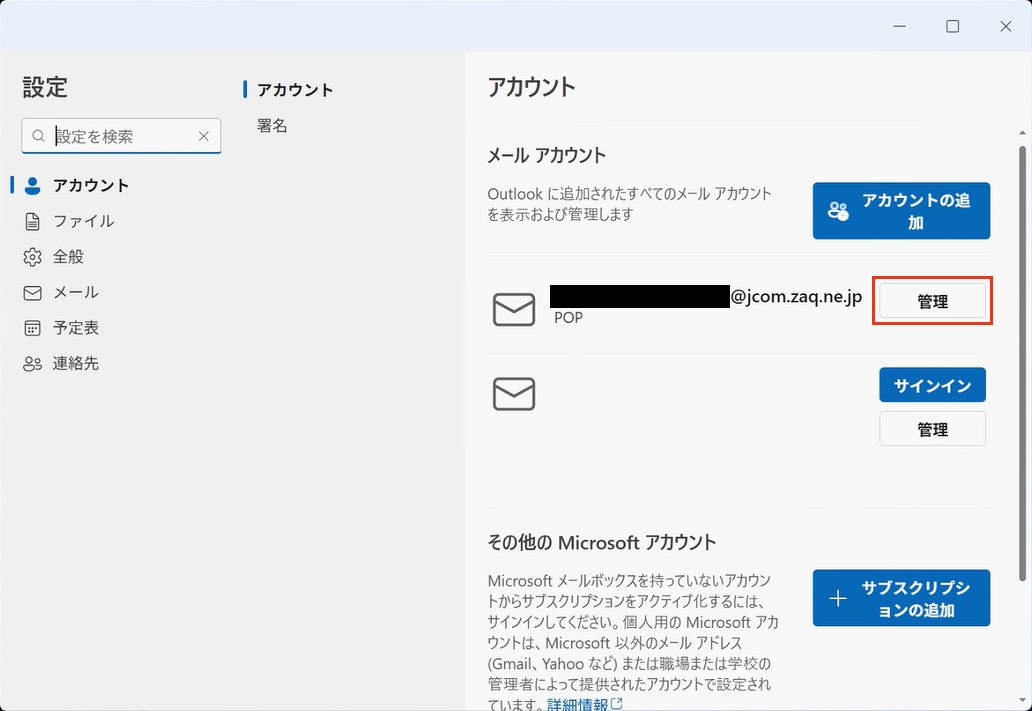
主要なメールソフトやデバイスごとに、設定の見直しやリセット手順を紹介します。公式ガイドも併せて参照してください。
Outlookの場合
- アカウント設定の再確認(「ファイル」→「アカウント設定」→各種情報の編集)
- プロファイルの削除と再作成
- 公式サポート:Microsoft Outlook ヘルプ
iPhone/iPadの場合
- 「設定」→「メール」→「アカウント」からアカウント情報を再入力
- 「送信サーバー(SMTP)」のサーバー名・ポート番号・認証方式を確認
- 公式サポート:Apple メール設定ガイド
Android端末の場合
- 「設定」→「アカウント」→「メール」からアカウント情報を再入力
- ネットワーク設定やプロファイルのリセットも有効
Windowsメール/その他
- メールアドレスやSMTPサーバー設定の見直し
- セキュリティソフトやファイアウォールの一時停止で変化があるか確認
公式サポートサイトも活用し、最新の設定情報を参照しましょう。
エラーが解決しない場合の問い合わせ方法と公式リソース
どうしても解決できない場合は、以下のポイントを意識して公式サポートに相談しましょう。
問い合わせの前に準備すること
- エラーコードやエラーメッセージ、発生日時
- 送信できなかったメールの内容(宛先・件名・添付ファイル有無)
- 利用しているメールソフト・端末・OSのバージョン
公式サポート窓口・問い合わせ先
- 利用しているプロバイダやサービスの公式サポートページへアクセス
- 電話・メール・チャットなどで問い合わせが可能な場合が多い
公式FAQ・ヘルプ活用
- 「メール送信できない」「エラーコード」でFAQやヘルプ検索
- プロバイダ公式の障害情報ページも定期的に確認
情報は2026年3月時点の内容です。最新のサポート情報や障害情報は公式ページでご確認ください。
再発防止のためにできること|メール送信トラブル予防策
解決後も、同じ「送信できない メ-ル」トラブルを繰り返さないためのポイントを押さえましょう。
設定内容のメモ・定期的なバックアップ
- 設定変更時は必ずメモやスクリーンショットを残す
- 重要なアカウント情報は、安全な場所にバックアップ
パスワード管理・定期変更
- パスワードは定期的に変更し、第三者に知られないよう管理
- パスワード管理ツールの利用も推奨
迷惑メール対策・セキュリティソフトの適切な運用
- セキュリティソフトの設定は定期的に見直し、メール送信を妨げないよう調整
- 迷惑メール対策の最新情報を定期的にチェック
障害情報の定期確認
- 利用中のメールプロバイダやサービスの公式障害情報ページをブックマークしておく
まとめ:メール送信トラブルの「次のステップ」
- ここまでの対策で解決しない場合は、公式サポート・テクニカルサポートへの問い合わせを検討しましょう。エラー内容や発生状況を添えて相談するとスムーズです。
- 関連トラブルもカバー:「[メールアカウントの新規作成方法]」「[メールの受信トラブル対策]」「[迷惑メールのブロック・対策]」なども参考にしてください。
- 公式リソースの活用:プロバイダ公式ヘルプ、サポート窓口、メールサービス毎のFAQ・障害情報(例:OCN、So-net、Apple、Microsoftなど)で最新情報を必ず確認しましょう。
送信できない メ-ルに悩まされた際は、本記事のフローチャートと判断ポイントを活用し、状況に応じて最適なメール 送信 できない 対処法を実践してください。正しいメール 設定 確認と再発防止策で、安心・快適なメールコミュニケーションを実現しましょう。
参考情報
- パソコンでメールが送受信できない | J:COM サポート – J:COM サポート (2024-12-19)
- 特定の相手にのみメールが送信できない場合の対策を教えて … – faq.interlink.or.jp (2009-01-01)
- エラーの確認方法 – remote.east-flets.net (2020-01-01)
- 設定・トラブル – support.ocn.ne.jp
- iPhone や iPad でメールを送信できない場合 – Apple サポート (日本) – Apple Support (2026-01-01)
- out lookで送受信エラーになる – Microsoft Q&A – MicrosoftLearn (2025-09-21)
- SMTPサーバーで送信できない! メールサーバーエラーのよくある原因と対処法を解説 – ベアメールブログ – ベアメールブログ – (2026-03-09)
- メール・メッセージの送受信ができない | スマートフォン・携帯電話 | ソフトバンク – ソフトバンク (2026-03-12)
- メールソフトでメールの送信ができない原因を知りたい | さくらのサポート情報 – さくらのサポート情報 (2026-01-15)
- メールの送信ができない(特定の宛先へのみメールが送信できない) – support.so-net.ne.jp (2024-12-05)
この記事は 2026年03月12日 に作成されました。

コメント