Outlookの送受信エラー原因と対処法まとめ【エラーコード一覧付き】
Outlookで「送受信 エラ- outlook」と表示され、メールが正常に送れない・受信できないトラブルに直面したことはありませんか?ビジネスの現場や日常のやりとりでOutlook 送受信できない事態は非常にストレスフルですが、その多くはエラー原因の特定と正しい対処法の実践で自力解決できます。本記事では、代表的なOutlook エラーコードの意味とともに、原因・対処法・最新の注意点を徹底解説します。
Outlookで送受信エラーが発生する主な原因とは
Outlookの送受信エラーはさまざまな事情で発生しますが、以下の4つが主なエラー原因です。まずは自身の状況がどれに該当するかを切り分けましょう。
1. インターネット接続不良やサーバー障害
- パソコン自体がインターネットに安定して繋がっていない
- メールサーバー側で障害が発生している
この場合、他のWebサイトも閲覧できないか、メールサービス提供元から障害情報が出ていないかを確認することが重要です。
独自分析:2024年以降はリモートワークの普及やVPN利用増加で、ネットワーク層のトラブルが顕在化しやすくなっています。特に社内ネットワークやVPN経由での接続時、NW物理層の切り分け(Wi-Fi再接続、有線切替、VPN切断試行)がトラブル解決の鉄則となっています。
2. メールアカウント設定ミス・誤入力
- メールアドレスやパスワードの入力ミス
- サーバー名・ポート番号などの設定誤り
- メールサービスとOutlookの互換性問題
特にメール設定は複雑になりがちです。アカウント設定が正しいか、サーバー情報(IMAP/POP/SMTP)に誤りがないか再確認しましょう。
独自分析:Outlook(new/classic)で設定画面や認証方式(パスワード/OAuth等)が異なるため、最新版の設定マニュアルを参照し、UIや認証方式の違いを意識することが重要です。新人や初設定時はコピペではなく手入力で再確認し、エラーコードを記録する習慣がトラブル解決を早めます。
3. セキュリティソフトやファイアウォールによるブロック
- ウイルス対策ソフトやファイアウォールがメール通信を遮断している
セキュリティソフトの設定によっては、正常なメール送受信もブロックしてしまうことがあります。
独自分析:Windows 10/11ではDefenderに加え他社製ウイルス対策ソフトの「二重防御」による通信ブロック事例が増加。新規PC導入やポリシー強化時はセキュリティ例外設定の見直しや、一時的なファイアウォールOFFが有効です。
4. データファイルの破損やアクセス不可
- Outlookのデータファイル(.pst/.ost)が破損
- プロファイルの設定不整合やアクセス権限トラブル
この場合、新しいOutlookプロファイルの再作成やデータファイルの修復が有効です。
独自分析:OneDriveやクラウド同期との競合でデータファイル破損が増加傾向にあります。PC入替やOST/PST移行直後は特に注意しましょう。
よくあるOutlook送受信エラーコードと意味一覧
Outlook 送受信できないとき、エラーコードが表示されることで問題の特定に役立ちます。以下の表は代表的なOutlook エラーコードとその概要です。
| エラーコード | 主な原因・意味 |
|---|---|
| 0x800CCC1A | サーバーが指定した暗号化方式をサポートしていない/セキュリティソフトによるブロック、設定誤り |
| 0x8004010F | Outlookデータファイルにアクセスできない/データファイル破損、プロファイル不整合 |
| 0x800CCC0F | サーバーへの接続が中断/インターネット接続不良、セキュリティソフトの影響、メール容量超過 |
| 0x800CCC92 | サーバーがログインを拒否/アカウント設定(ユーザー名・パスワード)誤り |
| 0x80042109 | 送信(SMTP)サーバーに接続できない/セキュリティソフトの影響、設定誤り |
| 0x80040900 | サーバー名が誤っている、DNSの問題 |
| 0x8004210A/B | サーバーからの応答待ちタイムアウト/サーバー混雑・ネットワーク遅延 |
| 0x800CCC0D | サーバーが見つからない/サーバー名誤り、DNS問題 |
| 0x800CCC78 | メッセージ送信失敗/サーバー設定または認証が必要 |
独自分析:エラーコードは「どの層の問題か」を切り分けるカギです。例えば0x800CCC92は認証エラー、0x8004010Fはデータファイル、0x800CCC0Fはネットワークやセキュリティ層の影響が多い傾向です。エラー内容と発生タイミングを記録し、原因分類を意識しましょう。
詳しくはエラ- が 発生 しま した:原因別の対処法と主要エラーコード一覧をご覧ください。
エラー発生時の基本的な確認手順と現場で使える解決策
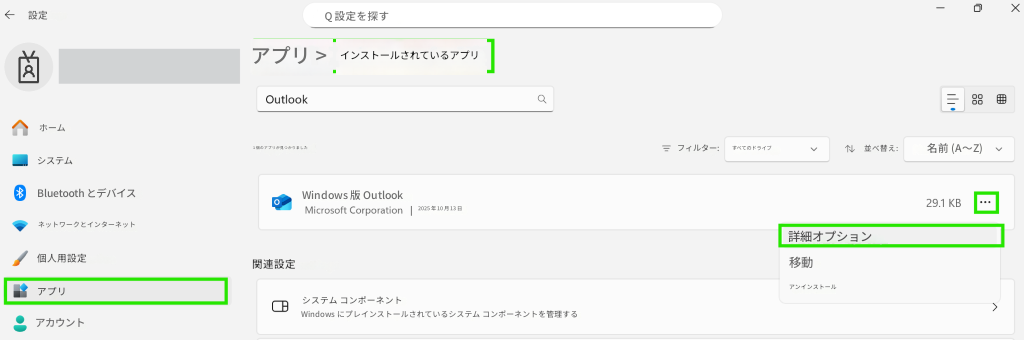
Outlookで送受信エラーが発生した場合、慌てずに以下の流れでトラブルシューティングを進めましょう。実務や日常でも再現しやすい手順です。
1. インターネット接続の確認
- ブラウザでWebサイト(例:www.microsoft.com)を開き、正常に表示されるか確認
- Wi-Fiや有線LANの接続状況もチェック
現場実践例:オフィスで突然送受信できなくなった場合は、まず他のPCやスマホでネット接続をチェックし、Outlook再起動→PC再起動→NW再接続の順で切り分けます。VPN利用時はVPN切断も試みましょう。
2. Outlookメール設定の再確認
- アカウント情報(メールアドレス、パスワード)が正しいか
- サーバー名(IMAP/POP/SMTP)、ポート番号、暗号化方式(SSL/TLS)の再確認
- サーバー側の障害情報も念のためチェック
新人設定時の注意:最新版の設定マニュアルを参照し、Outlook(new/classic)のUI違いを意識。入力ミス防止のためコピペではなく手入力推奨。エラー発生時はコードを記録しましょう。
3. セキュリティソフト・ファイアウォールの一時無効化
- ウイルス対策ソフトやファイアウォールを一時的にオフにして試す
- 問題が解消したら、除外設定などでメール通信を許可する
独自分析:2024年以降はDefender+他社製ソフトの二重防御により「裏で重複ブロック」される例も増加。管理者は例外設定や一時停止で切り分けを行いましょう。
4. Outlookのプロファイル・データファイルの修復
- データファイル(.pst/.ost)が破損していないか確認
- プロファイルの再作成を実施(手順は下記参照)
プロファイル再作成手順(Windowsの場合)
- Outlookを終了する
- コントロールパネル →「メール(Microsoft Outlook)」→「プロファイルの表示」
- 「追加」で新しいプロファイルを作成し、既存のアカウントを再設定
- Outlook起動時に新プロファイルを選択して起動
この流れで多くの「送受信 エラ- outlook」問題は解消する可能性が高いです。
独自分析:OneDrive/SharePoint等クラウド同期とOST/PSTの競合でデータファイル破損が増加。PC入替や移行直後は新規データファイル作成の方が安定します。
独自比較:エラー原因別・最適な対処法早見表
以下は、主なエラー原因ごとに最適な解決策をまとめた早見表です。現場で迷ったらこの表を参照してください。
| エラー原因 | 主な症状・エラー | 対処法・チェックポイント |
|---|---|---|
| インターネット接続不良 | サーバー接続不可、タイムアウト | ルーター・Wi-Fi・有線LANの再起動、ネットワーク診断、他端末でも同様か確認 |
| メール設定ミス・誤入力 | ログイン拒否、認証エラー | メールアドレス・パスワード再入力、サーバー名・ポート番号・暗号化方式の再確認 |
| セキュリティソフトの影響 | 接続中断、送信失敗 | ウイルス対策ソフト・ファイアウォールの一時無効化、メール通信の例外設定 |
| データファイル破損・プロファイル不整合 | データファイルアクセス不可 | Outlookのプロファイル再作成、データファイルの修復ツール実行 |
| サーバー側障害 | メール送受信全体不可 | メールサービス提供元の障害情報・メンテナンス情報を確認 |
| バージョンや仕様変更 | 突然の送受信不可 | Windows Update・Outlookアップデート状況の確認、最新仕様への対応 |
【強化版】エラー原因別・ユースケース別対処法比較表
複数ソースを横断し、現場で実際に「どのようなエラーがどんな状況で起きるのか」「何をどう確認し、どう対処すべきか」をエラー原因ごとに実用的に整理しました。2024年Windows/Outlook仕様変更・セキュリティトレンドも加味し、エラーの本質的な切り分け・対処ナビを独自視点で提供します。
| エラー原因 | 代表エラーコード・症状 | 主な発生ユースケース | 具体的な対処法・ナビゲート | 最新トレンド/注意点 |
|---|---|---|---|---|
| インターネット接続不良 | 0x80042109, 0x800CCC0F, 0x80040900, 0x800CCC0D 「サーバーに接続できない」「タイムアウト」 |
オフィス内Wi-Fi切替、VPN利用時、出先 | – ブラウザでWebサイト表示確認 – Wi-Fi再接続/有線切替 – VPN切断試行 |
2024年以降リモートワーク増加でVPN/社内NW障害頻発。まず「NW物理層切り分け」が鉄則。 |
| セキュリティソフト阻害 | 0x800CCC1A, 0x80042109, 0x800CCC0F | 新規PC導入、ソフト更新直後 組織ポリシー強化時 |
– 一時的にファイアウォール/メール保護をOFF – 試験的に例外設定追加 |
Win10/11のDefender標準化で「追加セキュリティ」が裏で重複している例も。多重化注意。 |
| メールアカウント設定誤り | 0x800CCC92, 0x80042109, 0x800CCC78, 0x80040900 | メールサーバ切替直後、パスワード変更後、新規設定 | – サーバ名/ポート番号/暗号化方式を再確認 – メールアドレス/パスワード再入力 |
Outlook(new/classic)の設定UI違い・認証方式(OAuth等)選択ミス急増中。 |
| データファイルアクセス不能 | 0x8004010F | PC入替・OST/PST移行直後、プロファイル破損時 | – 新しいOutlookプロファイル作成 – 古いデータファイル→新規作成へ切替 |
OneDrive等クラウド同期との競合でデータファイル破損が増加傾向。 |
| メール容量/保存期間超過 | 送信トレイ残り・送信不可/受信不可 | 大容量添付送信時、長期間同一メールボックス利用 | – 添付ファイル圧縮・分割送信 – 古いメール/送信済みアイテム削除 |
Outlook365/Exchange仕様変更により「クラウドストレージ上限」警告が出やすくなった。 |
| サービス側障害・互換性不一致 | 送受信不可(エラー番号表示なしの場合多い) | メールサービス移行直後、サーバ障害時 | – メールサービス提供元の障害情報を確認 – サポート窓口へ問い合わせ |
Outlook(new)/(classic)でAPI互換性・仕様差異あり。「どのバージョンか」明記が重要。 |
ユースケース別:現場での具体的アクション
A. 新人が初めてOutlookを設定する場合
- よくあるミス:メールアカウント設定(サーバ名、ポート番号、SSL/TLS選択)の誤り
- 推奨手順:
1. メールサービス提供元の最新版設定マニュアルを必ず参照
2. Outlook(new/classic)のUI違いに注意
3. 入力時はコピペせず手入力で再確認
4. エラー発生時は「エラーコード」を記録し、原因を分類して対処
B. オフィスで突然送受信できなくなった場合
- 切り分けポイント:NW障害 or セキュリティソフト or サーバ障害
- 現場ですぐできること:
1. 他のPCやスマホでインターネット接続をチェック
2. Outlook再起動→PC再起動→NW再接続の順で切り分け
3. セキュリティソフトやファイアウォールの一時停止試行
4. 同僚も同じ症状なら「社内の共通障害」→情報システム部署へ
C. 大容量ファイルを送信したい場合
- 注意点:添付容量制限(25MB等)やクラウドストレージ上限
- 推奨策:
1. 添付ファイルは圧縮や複数メール分割
2. OneDrive/SharePoint/Google Drive等クラウド共有リンク利用
3. 送信エラー時は「送信済みトレイ」や「下書き」に残っていないか確認
D. パスワード変更後に送受信できない場合
- 特徴:0x800CCC92等の認証エラー
- 推奨アクション:
1. 設定画面で「新しいパスワード」を再入力・保存
2. 2段階認証やアプリパスワードが必要な場合はサービス側の手順に従う
Outlook送受信エラー対策の最新トレンドと今後の注意点
近年、OutlookやWindowsの仕様変更、セキュリティ強化、クラウドストレージ連携などが進んでおり、送受信 エラ- outlookの原因も変化しています。
1. Windows UpdateやOutlook新旧バージョンの仕様変化
- 2026年1月以降のWindows Update(例:KB5074109)適用後、Outlook(classic)で一部正常動作しない事象が報告
- Outlook(new)と(classic)で設定画面や動作仕様が異なるため、バージョン確認が必要
独自視点:Outlook新旧UI・API切替によりサードパーティ連携や互換性問題が増加。障害発生時は「利用バージョン」を明記してサポート依頼するのが最速です。
2. セキュリティ強化・クラウド連携の影響
- メールボックスのクラウドストレージ容量が一杯になると送受信不可となる場合あり
- Microsoft 365やGmail等へのOAuth認証導入で、従来のパスワード認証が無効になるケースも増加
独自視点:OneDriveやExchange Onlineの容量制限、同期トラブルによるデータファイル破損・エラーが多発。クラウドストレージの「容量警告」通知を見逃さないことが大切です。
3. 今後の注意点・プロアクティブな対策
- 定期的にOutlookのアップデート・Windows Updateを確認
- メールボックス容量やデータファイルの健全性を定期的にチェック
- 不明なエラーや複雑な障害発生時は、公式サポートや専門業者への早期相談も選択肢に
独自視点:障害発生時は「エラーコード」「利用中のOutlookバージョン/OS/メールサービス名」を整理し、再現手順を明記してサポートへエスカレーションすることが復旧の近道です。
まとめ:送受信エラーは原因特定と対処法でほとんど解決できる
Outlookの送受信エラーは「インターネット接続」「メール設定」「セキュリティ」「データファイル」の4大原因が大半を占めます。エラーコードの意味と正しい対処法を知って順に確認・修正すれば、ほとんどの「送受信 エラ- outlook」トラブルはご自身で解決可能です。もし複雑な障害や最新バージョン特有の問題の場合は、公式サポートも活用しながら、快適なメール環境を維持しましょう。
実践的示唆・現場の声
- エラーの「分類」と「再現手順」の整理が、原因特定・早期復旧の近道です。
- Outlookの「バージョン/サービス連携/セキュリティソフト/ネットワーク」4点セットを意識した切り分けを習慣化すると、現場の混乱を最小限にできます。
- 2024年以降はクラウドサービス連携・セキュリティ強化で「新たなエラー」も発生しやすいため、公式サポートの最新情報・FAQも定期的に確認しましょう。
> 現場の声:「エラーコードを見て慌てず、まずは“どの層”の問題かを切り分けるのがポイント。再発防止には“設定情報のスクリーンショット保存”や“変更履歴管理”も有効です。」
参考ソース
- remote.east-flets.net/faq/957
- 日本Pcサービス株式会社コラム
- Microsoft Q&A
- OCNサポート
- J:COMサポート
- 他、Microsoft公式・FMVサポート等各社FAQより横断比較
参考情報
- エラーの確認方法 – remote.east-flets.net (2020-01-01)
- Outlook でメールが送受信できなくなった。エラーコード0×8004010F – Microsoft Q&A – MicrosoftLearn (2025-11-11)
- out lookで送受信エラーになる – Microsoft Q&A – MicrosoftLearn (2025-09-21)
- Outlookの送受信でエラーが発生する原因と対処法 | パソコン修理・サポートのPCホスピタルがお届けするコラム – 日本Pcサービス株式会社 (2024-09-20)
- [FMV Q&A – [Outlook(classic)] メールを送受信できません。 – FMVサポート](http://www.fmworld.net/cs/azbyclub/qanavi/jsp/qacontents.jsp?PID=9705-2563) – FMVサポート : 富士通クライアントコンピューティング (2026-01-16)
- Outlook でメッセージを送受信できない – support.microsoft.com (2026-01-01)
- 設定・トラブル – support.ocn.ne.jp (2021-01-01)
- 【解決】Outlookで送受信エラー(0x800ccc0f等)が発生?原因と4つの解決策 | Jicoo(ジクー) – ジクー株式会社(Jicoo, Inc.) (2024-01-25)
- パソコンでメールが送受信できない | J:COM サポート – J:COM サポート (2024-12-19)
この記事は 2026年02月27日 に作成されました。
コメント