動画検索の方法大全|目的別に探す・保存・活用するコツ
「動画 検索」で知りたいことは、見たい作品を探すことだけではありません。動画内の特定シーン、商用利用できる無料素材、動画URL保存、動画MP3変換、共有・投稿の悩みまで含まれます。最短で目的にたどり着くには、何を探すのかを先に分けることが重要です。
特に混同しやすいのは、以下の4つです。
- 公開されている動画を見つけて視聴したい
- 一本の動画の中から特定の人物・発言・場面を探したい
- 広告やSNS投稿に使える動画素材を探したい
- 手元の動画やURLを保存・変換・共有・AI解析したい
一般検索や動画プラットフォーム検索は、主に公開済み動画の候補を一覧で探す用途に向きます。一方、AI動画検索は、指定したURLやアップロードした動画の中から、人物・場面・発話・行動などをタイムスタンプ付きで探す用途に適しています。AI動画検索は、インターネット上の全動画を映像だけで完全に逆引きする万能検索ではありません。
この記事の情報は2026年8月時点で確認できる内容をもとに整理しています。サービスの仕様、利用規約、公開範囲は変更される可能性があるため、実行前に各公式ページも確認してください。
- この記事の使い方
- 動画検索の基本|まず「何を探すか」を4種類に分ける
- 動画検索で目的の動画を見つける手順|検索語・絞り込み・確認の順
- 動画AI検索|動画内の場面・音声・人物を探す方法
- 動画NHK・YouTubeを検索する|公式配信を優先する判断基準
- 無料動画素材・動画YouTube無料を検索する際の確認項目
- 動画URL保存・動画URLダウンロードの前に確認する権利と利用規約
- 動画MP4・動画MP3変換・動画をGIFにする|形式別の使い分け
- 動画QRコード・動画LINE送れない|共有時の確認と対処
- 動画ぼかす・動画VR・動画YouTubeアップロード|公開前の最終チェック
- 動画検索の精度を上げる運用ルール|保存先・権利・再検索を整える
- まとめ
- 参考情報
この記事の使い方
- 見たい動画・ニュース・番組を今すぐ探したい方
→「動画検索の基本」と「動画検索で目的の動画を見つける手順」を確認
- 動画内の人物・発言・場面だけを探したい方
→「動画AI検索|動画内の場面・音声・人物を探す方法」を確認
- 無料動画素材や動画YouTube無料を探したい方
→「無料動画素材・動画YouTube無料を検索する際の確認項目」を確認
- 動画 url 保存、動画 mp3 変換、動画 line 送れないで困っている方
→「動画URL保存」と「動画QRコード・動画LINE送れない」を確認
- 動画 youtube アップロード前の注意点を知りたい方
→「動画ぼかす・動画VR・動画YouTubeアップロード」を確認
まずは、状況に合う入口を選びましょう。
| 探したい・したいこと | 最初に使う場所 | 検索・入力のコツ | 最初に確認すること | 推奨アクション |
|---|---|---|---|---|
| 見たい公開動画・ニュース・番組 | Google ビデオ、動画プラットフォーム、公式サイト、公式チャンネル | テーマ + 人物名 + 年、番組名 + 公式などで絞る | 配信元・公開日・地域制限・視聴期限 | 検索結果は候補収集に使い、最終的には公式ページを確認する |
| 映画・番組・ライブを正規に視聴したい | 作品の公式サイト、公式配信サービス、公式チャンネル | 作品名 + 公式 + 配信、見逃し、レンタルを加える | 配信地域、会員契約、年齢制限、視聴可能期間 | 切り抜きや転載ではなく、公式配信へ進む |
| YouTube上の動画を条件指定して集めたい | YouTube検索、必要に応じて検索アプリやYouTube Data API | キーワード、チャンネル名、公開日、動画種別を組み合わせる | APIキー、利用上限、料金、サービス規約 | 単発調査は通常検索、定点観測や集計はAPI利用を検討する |
| 動画の一場面・発言・人物を探したい | 作品情報、投稿者情報、動画AI検索 | 「誰が・何を・どこで・いつ」を具体化して入力する | AIサービスの検索対象範囲、アップロード権限、保存期間 | AI結果を候補として扱い、元動画を再生して人が確認する |
| SNSで見た短い場面から元動画を探したい | 一般検索、画像検索、投稿元、作品・出演者の公式情報 | セリフ、服装、字幕、場所、投稿日時、出演者を複数抽出する | 映像断片も著作物であること、再投稿・切り抜き利用の可否 | 静止画検索も補助に使い、映像だけの完全一致検索を過信しない |
| 自社・自分が保有する大量動画から探したい | AI動画検索、動画管理基盤の検索機能 | 話者、字幕、タグ、案件名、撮影日、場所を補助情報にする | 個人情報、機密情報、外部AIへの送信可否、権限管理 | 社外処理可・不可の動画を先に分類する |
| 広告・SNS向け動画素材 | 素材サイト | 用途、尺、縦横比、画質、AI生成表示で絞る | 商用利用・加工・再配布・人物・商標の条件 | ライセンスが明示された素材サイトを起点に探す |
| 見つけた動画を社内・取引先へ共有したい | 公式共有機能、公式URL、アクセス権付きクラウドストレージ | リンク共有、埋め込み、限定公開の可否を確認する | 著作権、公開範囲、リンク切れ、再配布の可否 | 可能な限りファイル複製ではなく公式URLを共有する |
| 動画URLまたは手元のファイルをAIで処理したい | URL・ファイル入力対応のAI動画検索・解析ツール | 求める出力を場面、人物、発話、要約、ハイライトに分ける | URLのアクセス権、アップロード権限、保存期間、削除方法、学習利用の有無 | 短いテスト動画で精度と情報管理を確認してから本番運用する |
| 自作動画の変換・送信 | 編集アプリ、クラウド共有、端末標準機能 | 送信先に合わせてMP4、MP3、GIFなどを選ぶ | 容量・形式・公開範囲・端末の空き容量 | ファイル送信が難しい場合は共有リンクへ切り替える |
動画検索の基本|まず「何を探すか」を4種類に分ける
動画検索とは、動画コンテンツを探す行為だけでなく、動画内の対象を位置づける分析技術まで含む言葉として使われます。このため、検索窓に言葉を入れる前に目的を分類すると迷いにくくなります。
動画を「見つけること」「視聴できること」「保存できること」「編集・転載できること」は、それぞれ別の条件です。検索で見つかった動画が無料で見られるとしても、商用利用や再配布まで許可されているとは限りません。
1. 公開されている動画を探す
映画、ニュース、解説、音楽、動画 nhkなどを探すケースです。Google ビデオは動画を探す入口として利用できる検索ページです。YouTubeなどの動画プラットフォーム内検索も、テーマに沿った公開動画を一覧で比較する際に役立ちます。
検索では、作品名やテーマだけでなく、次の情報を追加します。
- 出演者・話者名
- 放送局・チャンネル名
- 場所・イベント名
- 公開時期
- 印象に残ったセリフ
- 「公式」「フル」「予告」「配信」「見逃し」などの目的語
- site:youtube.comなどの検索対象指定
たとえば、ニュースやレビューを探すならテーマ 人物名 年 公式、公式動画に絞りたいなら企業名 製品名 公式動画のように組み合わせます。
ただし、一般検索で得られるのは、あくまで公開動画の候補です。正規に視聴したい映画、番組、ライブ映像などは、検索結果から作品の公式サイト、公式配信サービス、公式チャンネルへ進み、地域制限や配信期限も確認してください。
2. 動画内の特定場面を探す
「赤い服の人が出る場面」「この発言がある箇所」「商品が画面中央に映る瞬間」のように、一本の動画の中身を探すケースです。これは通常のキーワード検索より、AI動画検索や字幕・チャプター機能が向く可能性があります。
AI動画検索では、対象動画のURLやファイルを指定し、次のように条件を具体化すると探しやすくなります。
- 司会者が料金に言及する箇所
- 赤い車が画面中央に入る場面
- 拍手が始まる瞬間
- 商品のロゴが表示される時間
- 担当者が納期について説明する発言
ただし、AIが示すタイムスタンプは候補です。人物の取り違え、音声認識の誤り、前後文脈の欠落が起こり得るため、必ず元動画を再生して人が確認しましょう。
3. 利用できる動画素材を探す
動画 youtube 無料と検索して見つけた動画が、そのまま広告や投稿に使えるとは限りません。無料視聴と二次利用できる無料素材は別の条件です。制作目的なら、ライセンスを明示する素材サイトから探す方が安全だと考えられます。
商用資料、広告、企業SNS、テンプレート、収益化動画などに使う映像が必要なら、一般動画検索を続けるのではなく、最初から動画素材サイトを起点にしてください。人物、ビジネス、背景、自然などの用途に加え、尺、縦横比、解像度、AI生成表示も選定条件に含めると、制作工程での手戻りを減らせます。
4. 手元の動画を保存・変換・共有する
動画 url ダウンロード、動画 mp3、動画 gif、動画 line 送れないなどは、「検索」よりもファイル処理や共有設定が主な課題です。検索結果を増やすより、権利、形式、容量、公開設定を確認することが解決につながります。
また、動画URLをAIで要約・解析したい場合と、動画ファイルをアップロードして処理したい場合も分けて考える必要があります。
- URL処理:手軽ですが、リンク先が公開状態か、外部サービスがアクセスできるか、限定公開・会員限定ではないかを確認する必要があります。
- ファイル処理:形式や容量を管理しやすい一方、アップロード時点で外部サービスへのデータ送信が発生します。
社内動画、顧客動画、未公開映像、会議録画などを扱う場合は、検索精度を比較する前に、外部送信の可否、保存先、削除方法、学習利用の有無、秘密保持条件を確認してください。
動画検索で目的の動画を見つける手順|検索語・絞り込み・確認の順
探したい動画があるのに見つからない場合は、次の順で進めてください。
① まずは手掛かりを3つ以上つなげる
検索語は1語よりも、「誰が・何を・いつ・どこで」を組み合わせると候補を減らしやすくなります。
検索例
- 番組名 放送日 出演者 公式
- イベント名 会場 年 ライブ映像
- セリフの一部 アニメ 作品名
- NHK 災害 地域名 放送日
- 商品名 使い方 公式動画
- テーマ 人物名 年 site:youtube.com
- 作品名 公式 配信 見逃し
作品名が分からない場合は、服装、背景、BGM、話していた言語、場所、撮影形式などの周辺情報を使います。動画そのものを説明できなくても、周辺情報が検索の軸になります。
SNSで見た短い映像から元動画を探すときは、字幕の文言、セリフ、投稿日時、アカウント名、出演者、場所など、映像以外の手掛かりをできるだけ多く抽出しましょう。必要に応じて印象的な場面を静止画にし、画像検索を補助的に使う方法もあります。
② 配信元・公開日・長さで絞る
候補が多いなら、検索サービスや動画サイトのフィルタを使います。特にニュース、動画 nhk、公式発表、製品レビューでは、公開日と投稿者の確認が有効です。
YouTube上の動画を一定条件で定期収集したい場合は、キーワードだけでなく、チャンネル名、公開日、動画種別なども条件化します。単発で探すなら通常検索で十分なことが多い一方、件数集計、定点観測、自動収集を行うなら、YouTube Data APIを利用する検索アプリや仕組みを検討できます。
検索条件を指定し、結果を一覧表示する動画検索アプリもあります。ただし、外部APIを使うアプリは検索回数や利用条件が設定される場合があります。たとえば、紹介されているアプリはYouTube Data API用のAPIキーが必要で、検索回数に制限があると案内しています。APIを使う場合は、APIキー、クォータ、料金、仕様、利用規約を先に確認してください。
③ 開く前後に「誰が出した動画か」を確認する
候補を見つけたら、タイトルだけで決めずに以下を確認しましょう。
- チャンネル・投稿者が公式か
- 概要欄に出典や権利表記があるか
- 公開日が探している時期と合うか
- 切り抜き、転載、再編集ではないか
- 視聴できる地域・期限に制限がないか
- 外部の公式サイトからチャンネルや動画へリンクされているか
- コメント欄やタイトルだけで誤解を招く編集がされていないか
見つからないことは、動画が存在しないことと同じではありません。削除、非公開、配信終了、地域制限、検索エンジンへの未登録などが原因の可能性があります。
動画AI検索|動画内の場面・音声・人物を探す方法
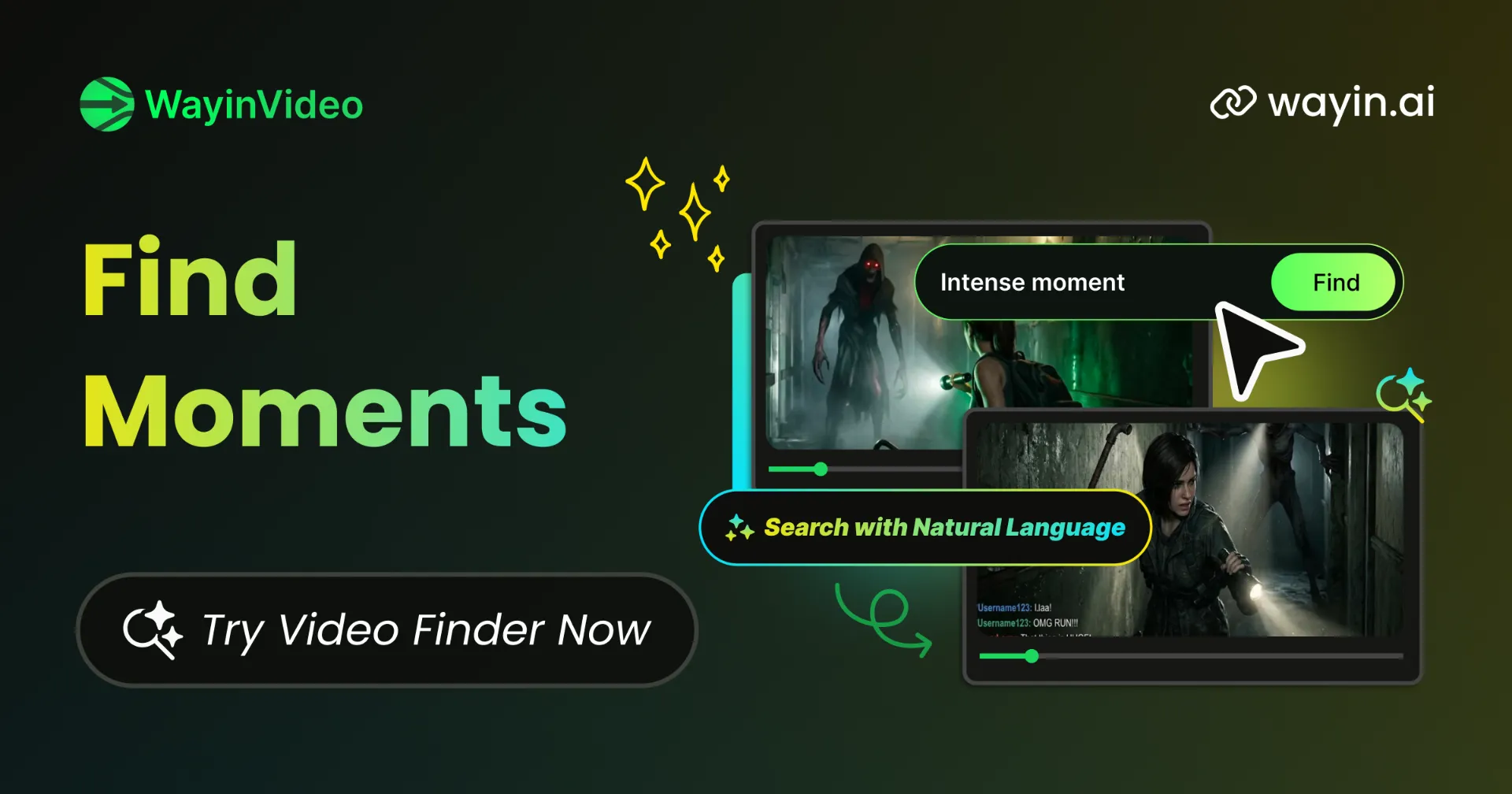
AI動画検索とは、動画に含まれる人物、場面、行動、音声、ハイライトなどを解析し、該当箇所をタイムスタンプ(動画内の時刻情報)付きで探す機能です。URL、動画ファイル、短いクリップから場面を探すことを案内するサービスもあります。
AI動画検索は、長時間の会議、講義、インタビュー、研修録画、イベント映像、商品デモなどから必要な部分を探す場面で特に有効です。一方で、未知の動画をネット全体から映像だけで逆引きする機能とは区別する必要があります。
動画 ai を使う前の判断ポイント
AI検索は便利ですが、インターネット上の全動画を完全に逆引きする仕組みではありません。利用できるのは、そのサービスが対応する動画、または自分で入力・アップロードした動画が中心です。
以下に当てはまるなら、AI検索を試す価値があります。
- 元動画のURLやファイルがある
→ 人物、発言、行動、特定シーンを探す
- 長時間の会議・講義・インタビューがある
→ 発言や話題が出た時刻を絞る
- 作品名や投稿者が分かる
→ 先に公式投稿を特定してから動画内を検索する
- 自社・自分が保有する動画が大量にある
→ 日付、案件、話者、字幕、タグ、撮影場所を補助情報にして横断検索する
一方、SNSで見た数秒の映像だけから元動画を探す場合は、まず作品名、出演者、投稿者、セリフで通常検索を行うべきです。服装、背景、字幕、場所、投稿日時などを手掛かりにし、画像検索も補助的に活用します。
AIツールへ第三者の動画を渡す際は、利用規約、アップロードデータの保存期間、学習利用の有無を確認してください。特に従業員、顧客、取引先、未公開プロジェクトが映る動画には、個人情報や機密情報が含まれる可能性があります。
実務で外部AIを導入する際は、次の順で進めると安全です。
- 検索対象にしてよい動画と、社外処理できない動画を分ける
- アップロード権限、保存先、削除ポリシー、契約条件を確認する
- 短いテスト動画で検索精度と出力内容を確認する
- AIの回答を確定情報として扱わず、元動画で人が検証する
- 本番運用では、利用者ごとの閲覧権限とデータ持ち出しルールを整える
動画NHK・YouTubeを検索する|公式配信を優先する判断基準
動画 nhkのように放送局名を含めて探す場合は、検索結果の上位だけでなく、公式サイト、公式チャンネル、公式アプリを優先します。YouTubeには公式の著作権、利用規約、クリエイター向け情報への案内があります。
公式動画を探す検索式
- NHK 番組名 放送日
- 番組名 出演者 NHK 公式
- YouTube チャンネル名 公式
- 企業名 製品名 公式動画
- 作品名 公式 配信
- 作品名 見逃し レンタル
YouTubeでは、チャンネル名、概要欄、投稿履歴、外部の公式サイトからのリンクを確認します。公式らしい名前でも転載アカウントの可能性があるためです。
公式を優先する理由は、公開元、内容の更新状況、視聴条件を確認しやすいからです。特に報道・教育・公共性の高い動画は、短い切り抜きだけでなく、前後の文脈も確認することをおすすめします。
また、公開動画を視聴できることと、その動画をダウンロード、編集、再投稿できることは別です。映像本体の著作権に加え、音楽、出演者の肖像、実演、ロゴ、商標など複数の権利が関わる場合があります。視聴目的なら、非公式投稿を見つけても、公式配信を改めて検索する姿勢が安全です。
無料動画素材・動画YouTube無料を検索する際の確認項目
動画素材を探すなら、「無料」の文字だけで判断しないでください。動画ACは、無料ダウンロード、加工、商用利用に対応すると案内し、nHDから4Kまで複数サイズを提供しています。
ただし、利用前には必ず各素材のライセンスページを読みます。確認すべき項目は次の5つです。
- 商用利用は可能か
広告、企業SNS、収益化動画で使うなら必須です。
- 加工は可能か
動画をぼかす、トリミングする、字幕を載せる場合に確認します。
- クレジット表記が必要か
必要な場合は、表記位置と表記内容も守ります。
- 再配布・素材販売は禁止されていないか
素材をそのまま配る行為は制限されることがあります。
- 人物・商標・建物の権利に問題がないか
ライセンスがあっても、用途により別途確認が必要な可能性があります。
さらに、実務では次の点も確認すると安心です。
- 素材をテンプレート、動画編集素材集、アプリ、Webサービスなどへ組み込めるか
- ロゴ、商品、店舗、特徴的な建物が映っていないか
- 人物が写る素材を広告やセンシティブな文脈で使ってよいか
- 縦型・横型、尺、画質が制作物に合うか
- ライセンス条件が変更された場合に備え、取得時点の規約を記録しているか
動画AIで生成された素材も、利用規約の確認が必要です。AI生成であること、商用利用の可否、第三者の権利を侵害しないことへの条件が設けられている場合があります。
「無料で見られる動画を自社コンテンツに使いたい」という場合は、一般動画検索で公開動画を探し続けるのではなく、ライセンスが明示されたストック素材サイトを探し直すか、権利者へ許諾を確認してください。無料視聴=二次利用可能ではありません。
動画URL保存・動画URLダウンロードの前に確認する権利と利用規約
動画URL保存は、視聴ページのリンクを控えることです。一方、動画 url ダウンロードは、動画ファイルを端末に保存する行為を指します。この2つは分けて考えましょう。
安全な優先順位
- 公式の共有リンクを使う
相手に見せるだけなら、URL共有や動画 qrコード化が適します。
- 公式のオフライン・保存機能を使う
サービス側が用意する機能を優先します。
- 自作動画・許諾済み動画のみをファイル保存する
編集やバックアップの対象なら、元データも保管します。
- 判断できない動画は権利者に問い合わせる
第三者動画の外部ダウンロードや再投稿は避けます。
YouTubeは利用規約や著作権に関する案内を公開しています。動画を後で見たいだけなら、外部ツールを探す前に、公式の保存・共有方法を確認する方がトラブルを減らせると考えられます。
社内や取引先へ動画を共有する目的であれば、可能な限りファイルを複製せず、配信元の公式URL、埋め込み機能、限定公開リンクなどを使う方法が適しています。ただし、URLを共有できることが、ダウンロード、再アップロード、編集、第三者への再配布まで許可することを意味するわけではありません。
社外共有では、リンク先の公開範囲、閲覧権限、リンク切れの影響、退職者や異動者が閲覧できる状態になっていないかも確認しましょう。
関連記事: 動画URL保存の方法|コピー・MP4保存の安全な判断基準
動画MP4・動画MP3変換・動画をGIFにする|形式別の使い分け
形式選びは、目的で決めます。
| 形式 | 向いている用途 | 注意点 |
|---|---|---|
| MP4 | 映像と音声を残して共有・投稿 | 容量が大きい場合がある |
| MP3 | 音声だけを聞く・編集する | 映像は残らない |
| GIF | 短い動きの説明・リアクション | 音声非対応で容量が増えやすい |
動画 mp3 変換の判断
動画 mp3 変換は、自作動画や変換の許可を得た素材から、音声だけを使いたい場合に向きます。第三者の配信動画から音声を抽出し、配布・再利用する目的は避けてください。
変換前には、元動画の権利状態だけでなく、音声に含まれる会話、BGM、通知音、個人情報にも注意が必要です。会議録画やインタビューから音声を取り出す場合は、参加者への周知や社内規程も確認しましょう。
動画 を gif に する時のコツ
動画 gifを作るなら、必要な場面だけを短く切り出します。長時間・高解像度のGIFは容量が増えやすいためです。音声が必要、画質を保ちたい、長めに見せたい場合は、GIFではなく短い動画 mp4の方が向く可能性があります。
共有先がビジネスチャットやメールの場合も、GIFの容量が大きくなりすぎると受信者側の負担になります。用途に応じて、短いMP4、静止画、共有リンクも選択肢に入れてください。
関連記事: 動画 音声 抽出の方法|MP3変換・保存の選び方
動画QRコード・動画LINE送れない|共有時の確認と対処
動画 qrコードは、通常、動画ファイルそのものではなく視聴ページのURLをQRコードにしたものです。作成前に、リンク先が限定公開ではないか、閲覧権限が必要ではないか、リンク切れしないかを確認してください。
QRコードを印刷物や店頭掲示に使う場合は、スマートフォン以外でも視聴できるか、公開期限が近くないか、リンク先の内容を後から変更する予定がないかも確認しましょう。
動画 line 送れない時の優先チェック
- 通信状態とアプリ更新を確認する
Wi-Fi・モバイル通信を切り替え、LINEを最新版に更新します。
- 動画の容量・長さ・形式を確認する
大容量なら短く切る、圧縮する、MP4に変換する方法を検討します。
- 端末の空き容量と権限を確認する
写真・動画・ファイルへのアクセス許可がないと選択できない場合があります。
- 共有リンクへ切り替える
ファイル送信にこだわらず、クラウドストレージや公式共有URLを使います。
- 相手側の閲覧権限を確認する
ストレージの共有設定や限定公開リンクでは、受信者がアクセスできる状態かを確認します。
相手がすぐ見られればよいなら共有リンク、編集して渡すならファイル送信、閲覧者を限定したいならアクセス権付きのストレージというように、目的で手段を選びます。
動画ぼかす・動画VR・動画YouTubeアップロード|公開前の最終チェック
動画 youtube アップロード前には、編集だけでなく公開による影響を確認します。YouTubeはクリエイター向け情報とポリシーへの導線を公式チャンネル上で案内しています。
公開前チェックリスト
- 顔、車のナンバープレート、住所、書類、PC画面を確認したか
- 第三者の会話、通知音、個人名など音声の個人情報を確認したか
- 必要な箇所に動画 ぼかす処理をしたか
- BGM、映像、画像、素材の利用条件を確認したか
- 公開、限定公開、非公開の設定が意図どおりか
- タイトル、説明文、サムネイル、字幕に誤解を招く表現がないか
- 年齢制限や子ども向け設定の要否を確認したか
- 動画内にロゴ、商標、顧客情報、社内資料が映り込んでいないか
- 共同出演者や撮影対象者から必要な公開許諾を得ているか
- 公開後の問い合わせ先、修正手順、削除判断の担当者を決めているか
動画 vrは視野が広く、撮影者や周囲の人、室内の情報が映り込みやすい形式です。通常動画以上に、公開範囲とプライバシーを慎重に判断する必要があります。
また、VR映像では視点移動によって、通常の編集画面では見落としやすい箇所が見える場合があります。公開前には可能であれば対応デバイスで再生し、全方向を確認してから公開しましょう。
関連記事: 動画YouTubeアップロード完全ガイド|AI・GIF・MP4変換も解説
動画検索の精度を上げる運用ルール|保存先・権利・再検索を整える
一度見つけた動画を見失わないために、以下を記録しておきましょう。
- 動画タイトル
- URL
- 投稿者・配信元
- 公開日
- ダウンロード日
- ライセンス内容
- 利用目的
- 編集の有無
- 確認した規約ページ
- 素材の作者名または提供元
- 取得した解像度・縦横比・ファイル形式
- 規約を確認した日付
- 公開範囲や共有先
- AI解析を行った場合は、利用ツールとデータ削除状況
素材ファイル名にも、テーマ_用途_日付_権利確認済みのような情報を入れると、後から再検索しやすくなります。動画ACのようにカテゴリーや解像度で素材を探せるサービスでは、取得したサイズとライセンスを一緒に残す運用が有効です。
自社・自分が保有する動画をAI検索の対象にする場合は、ファイル名やフォルダ名だけに頼らず、案件、撮影日、話者、場所、公開可否、機密区分などのタグを付けて管理すると検索精度が上がります。ただし、AI導入では検索精度だけでなく、閲覧権限やデータ持ち出しルールを整えることが優先です。
再検索のためにURLだけを保存する場合も、配信終了や削除で見られなくなることがあります。許諾済みの自作動画・業務動画なら、元ファイル、編集プロジェクト、説明文、権利確認記録を適切に保管しておくと、将来の再利用判断がしやすくなります。
まとめ
動画検索を成功させるコツは、検索語を増やすことではなく、目的に合う場所を選ぶことです。
- 見たい公開動画を探すなら、作品名・人物・時期を組み合わせ、最終的に公式配信を確認する
- 映画・番組・ライブを正規に視聴したいなら、公式サイト、公式チャンネル、公式配信サービスを優先する
- 動画内の場面や発言を探すなら、元動画を特定してからURL・ファイル対応の動画AI検索を使う
- AI検索の結果は候補タイムスタンプとして扱い、元動画を再生して文脈・人物・発言を確認する
- SNSで見た断片から元動画を探す場合は、セリフ、服装、字幕、場所、投稿者など映像以外の手掛かりを増やす
- 無料素材は、無料視聴と二次利用可能を混同せず、ライセンス明示の素材サイトから探す
- 動画URL保存や変換は、著作権と利用規約を先に確認し、共有には公式URLや公式機能を優先する
- URLや動画ファイルをAIで処理する場合は、アップロード権限、機密性、保存期間、削除方法を確認する
- 共有・公開前は、容量、権限、個人情報、第三者の権利、公開範囲を確認する
目的の動画が見つからない場合は、公開元・配信元への問い合わせを検討し、作品名、公開時期、出演者、場所、セリフなどの手掛かりを増やして再検索してください。送信、再生、動画 youtube アップロードの不具合は、利用しているサービス、端末メーカー、クラウドストレージの公式サポートを確認しましょう。
YouTube検索を自動化するアプリやAPIを使う場合は、Googleの公式開発者情報でAPIキー、利用上限、料金、仕様を確認することをおすすめします。
参考情報
- Google ビデオ – www.google.co.jp (2026-01-01)
- AI動画検索 – あらゆる瞬間を即座に発見 – wayin.ai
- YouTube Japan 公式チャンネル – www.youtube.com (2026-07-28)
- 動画検索 – baike.baidu.com
- 動画検索 App – App Store – App Store (2024-12-16)
- 無料の動画素材サイト|動画AC – 無料の動画素材サイト|動画Ac (2026-07-20)
- YouTube Japan 公式チャンネル – www.youtube.com (2026-07-06)
この記事は 2026年08月05日 に作成されました。

コメント