動画サイズを小さくする方法|画質を保つ圧縮設定と送信対策
動画 サイズ 小さくしたいときは、ファイル形式を変えるだけでは不十分です。不要部分をカットし、用途に合う解像度・ビットレートに調整して、共有用のMP4を書き出す順で進めると、画質と容量のバランスを取りやすくなります。
特に、QRコード、細かい文字、画面録画、ぼかし処理を含む動画は、一律に低画質化すると「送れるが使えない動画」になりかねません。送信・閲覧・情報保護など、目的に応じて最初に調整する項目を選ぶことが重要です。
この記事は2026年8月時点の情報をもとにしています。アプリ画面、送信上限、サービス仕様は変わる可能性があるため、実行前には各サービスの公式ヘルプも確認してください。
- この記事の使い方
- 動画サイズを小さくする前に|容量が大きくなる4つの原因
- 動画サイズを小さくする最短手順|まずはカット・解像度・圧縮を行う
- 画質を保って動画サイズを小さくする設定|解像度・ビットレート・フレームレート
- Windows・iPhone・オンラインで動画を圧縮する方法
- 動画MP4変換でサイズを小さくする際の注意点|MOV・WebMとの違い
- 動画がLINEで送れない場合|圧縮より共有方法を切り替える判断基準
- 動画YouTubeアップロード・URL保存時のサイズ最適化と注意点
- 動画をGIFにする・動画MP3変換は容量削減になる?用途別の選び方
- 動画をぼかす・QRコードを入れる場合の容量と見やすさの両立
- 動画サイズを小さくする前後のチェックリスト|再発を防ぐ保存・運用方法
- 次のステップ
- まとめ|動画サイズを小さくするなら「カット→解像度→圧縮」
- 参考情報
この記事の使い方
- 今すぐ動画を送れるサイズにしたい方
→ 「動画サイズを小さくする最短手順|まずはカット・解像度・圧縮を行う」から実行してください。
- 動画 LINE 送れない状態を解決したい方
→ 「動画がLINEで送れない場合|圧縮より共有方法を切り替える判断基準」を確認してください。
- 画質をできるだけ保ちたい方
→ 「画質を保って動画サイズを小さくする設定|解像度・ビットレート・フレームレート」が向いています。
- 動画 YouTube アップロード用に整えたい方
→ 「動画YouTubeアップロード・URL保存時のサイズ最適化と注意点」を参照してください。
- 動画 GIF、動画 MP3 変換を検討している方
→ 「動画をGIFにする・動画MP3変換は容量削減になる?」で選び方を確認しましょう。
- QRコードやぼかしを入れた動画を軽くしたい方
→ 「動画をぼかす・QRコードを入れる場合の容量と見やすさの両立」を確認してください。
動画サイズを小さくする前に|容量が大きくなる4つの原因
動画のファイルサイズ(容量)とは、端末やクラウドで使うデータ量のことです。容量を減らすには、何がデータ量を増やしているかを知る必要があります。
主な要因は次の4つです。
- 再生時間
長い動画ほど保存する映像・音声データが増えるため、容量も増えます。不要な冒頭、終了後の無音部分、撮影ミスを切ることは、画質を変えずに容量を減らす基本策です。動画の不要部分をカットして軽くする方法は、編集ツールでも案内されています。
容量はおおむね「1秒あたりのデータ量×再生時間」で増えるため、長尺動画では画質を極端に落とす前に、待機時間や重複説明を削る方が合理的です。
- 解像度
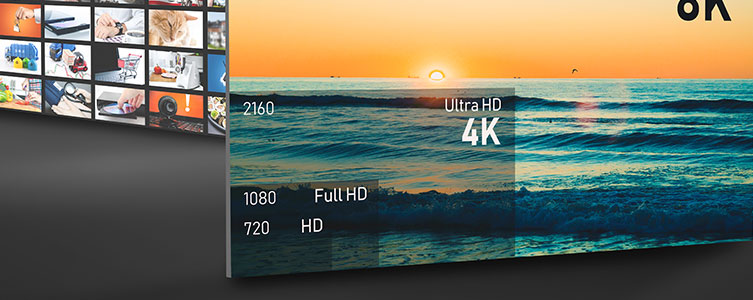
解像度は画面を構成するピクセル数です。4KやフルHDの動画をスマホ閲覧・チャット送信用に使うなら、表示環境によっては720p程度でも目的を満たせる可能性があります。
一方で、画面録画の小さな文字、資料、QRコード、細部の商品画像などは、解像度を下げると読み取れなくなりやすいため注意が必要です。
- ビットレート
ビットレートは、1秒あたりに使うデータ量です。高いほど細部を保持しやすい一方、容量は大きくなります。容量削減では、解像度と合わせて調整する項目です。
解像度を維持したまま容量を減らしたい場合は、ビットレートを少しずつ下げ、文字・顔・暗部・動きの激しい場面を確認しながら調整します。
- 音声・フレームレート
フレームレートは1秒間のコマ数です。60fpsは動きを滑らかにしやすい反面、データ量が増える可能性があります。また、映像に不要な音声トラックがある場合、削除で容量を軽くできることがあります。
音声が不要な画面録画や、BGMだけが入っている動画では、音声削除または音声ビットレートの削減も選択肢です。ただし、会話・警告音・ナレーションが必要な動画で音声を消すと、内容が伝わらなくなるため用途を確認してください。
なお、動画 MP4の「MP4」は映像・音声を入れるコンテナ形式(データの入れ物)です。MOVからMP4にしただけで必ず小さくなるわけではなく、書き出し時に解像度やビットレート、映像コーデックも変わった場合に容量が減ることがあります。
ZIPも同様です。MP4、MOV、WebMなどの動画ファイルは、すでに圧縮済みであることが一般的です。動画単体をZIP化しても容量はほとんど減らないため、ZIPは複数ファイルをまとめる、フォルダ構成を保つ、配布を整理するといった用途に向いています。
先に判断できる:動画サイズを小さくするケース別診断表
| 状況 | 最初にすること | 推奨する対処法 | 避けたいこと |
|---|---|---|---|
| 数分以内に送信したい | 不要部分をカットし、720pで書き出す | 送信上限が厳しければ共有リンクも検討する | 元動画を上書きする |
| メール・フォーム・チャットで送れない | 共有方法、次に動画の長さを確認する | クラウドへ保存してリンク共有する。添付必須ならカット後に再エンコードする | ZIP化だけで解決しようとする |
| 画質をなるべく落とせない | カット、次にビットレート調整 | 解像度を維持し、ビットレートを段階的に下げる | いきなり720p・540pへ縮小する |
| 圧縮後に文字が読めない | 解像度を戻す | 余白をトリミングし、時間・音声・ビットレートで容量を減らす | さらに低解像度にする |
| 画面録画の文字・スライドが読めない | 解像度維持を優先する | 1080pを保ち、録画時の表示倍率や文字サイズも見直す | 解像度を先に下げる |
| MOVをMP4にしても減らない | ビットレート・解像度を見直す | 目的サイズに合わせて再エンコードする | 形式変換だけを繰り返す |
| 動画 VRを軽くしたい | 短縮とビットレートの段階調整を優先する | 元の見え方を確認しながら設定を下げる | 解像度を一気に下げる |
| QRコード入り動画を共有したい | QRの表示サイズ・時間を確認する | 十分な大きさと余白を確保し、実機で読み取りテストをする | 540p以下へ安易に落とす |
| ぼかし・モザイクがある | ぼかし範囲と強度を確認する | 対象より広めにマスクし、圧縮後に停止・拡大して確認する | 「低画質なら隠れる」と考える |
| 動画 LINE 送れない | 通信・端末・ファイル状態を確認する | 圧縮後も不可なら共有リンクへ切り替える | 何度も同じ送信を試す |
| 容量を○MB以下にしたい | 目標ビットレートを計算する | 「目標容量(MB)×8÷動画時間(秒)」で総ビットレートの目安を出す | 「高・中・低」だけで一発成功を狙う |
| 何度も圧縮して画質が悪い | 元データに戻る | 元動画または編集用データから用途別に一度だけ書き出す | 圧縮済み動画をさらに圧縮する |
関連記事: 動画サイズの基本と用途別おすすめ解像度・容量の減らし方
動画サイズを小さくする最短手順|まずはカット・解像度・圧縮を行う
急いでいる場合は、次の順番で進めてください。基本は「不要な情報を減らす」ことから始め、その後に映像データ量を調整します。
① 不要部分をカットして再生時間を短くする
最初に、動画の前後や撮影ミス、同じ説明の繰り返しを削除します。再生時間を短くすれば、映像全体の品質を大きく落とさずに容量を削減しやすくなります。トリミング後は必ずプレビューし、会話や説明の途中を切っていないか確認してください。
特に長い説明動画では、次の部分を見直すと効果的です。
- 撮影開始直後・終了直前の待機時間
- 無音の時間
- 撮影ミスや撮り直し前後の部分
- 同じ内容を繰り返している説明
- 視聴目的に関係しない場面
- 長尺動画を分割できる箇所
必要な説明、証拠映像、手順の要点まで削除しないよう、共有先と動画の目的を先に確認しましょう。
② 用途に合わせて解像度を下げる
次に、共有先に必要な画質まで解像度を下げます。
- LINE・チャットでの確認用:720pをまず試す
- 社内確認・メール添付用:720pまたは540pを検討する
- 文字・商品細部・QRコードを見せる動画:フルHD維持を優先する
- 画面録画・講義・スライド動画:1080pを維持し、余白のカットを優先する
- 保管・編集用:元データを残し、圧縮版は別に作る
Windowsの動画書き出し例では、720pと540pを選べ、低い品質ほどファイル容量は小さくなる一方で画質は低下すると案内されています。
540pは「とにかく小さくして閲覧できればよい」動画には有効ですが、QRコード、資料の文字、画面操作、細かな字幕を見せる用途には慎重な判断が必要です。
③ 圧縮書き出しでビットレートを調整する
解像度を変えても目標サイズにならない場合は、ビットレートを少しずつ下げて再エンコードします。再エンコードとは、動画を別の圧縮設定で作り直す処理です。
判断の順番は次の通りです。
- 720pで問題なく見える → ビットレートを少し下げる
- 文字や顔が粗い → ビットレートを戻す、または解像度を上げる
- 動きが激しい場面だけ荒れる → フレームレートを維持し、ビットレートを優先して調整する
- 暗い場面、水面、紙吹雪、細かな模様が崩れる → ビットレートを戻す
- 何度調整しても容量が大きい → 動画時間を短くする、クラウド共有に切り替える
容量の上限が決まっている場合は、目標容量からビットレートの目安を出せます。
> 目標総ビットレートの目安 = 目標容量(MB)×8 ÷ 動画時間(秒)
たとえば、100MB以内・5分の動画なら、総ビットレートの目安は約2.67Mbpsです。ここから音声用のビットレートを差し引き、残りを映像ビットレートの目安として設定します。厳密な上限がある場合は、短い区間でテスト書き出しを行うと失敗を減らせます。
圧縮後は、容量だけで判断せず、音ズレ・ブロックノイズ・字幕・顔・細かな文字を実際の送信先端末で確認しましょう。
画質を保って動画サイズを小さくする設定|解像度・ビットレート・フレームレート
画質を守りながら動画 サイズ 小さくするには、「どの要素を削ってもよいか」を用途ごとに決めることが重要です。
容量削減策には、それぞれ失われるものがあります。画質を守りたい場合は、先に不要な時間・音声を減らし、その後に映像設定を調整するとよいでしょう。
| 削減策 | 容量削減効果 | 画質・内容への影響 | 向く用途 | 注意点 |
|---|---|---|---|---|
| 不要部分をカットする | 大 | 画質劣化なし。ただし内容は短くなる | 長尺動画、撮影ミスや待機時間がある動画 | 必要な説明や記録まで切らない |
| 音声を削除する | 中〜大 | 映像画質への影響なし。音の情報を失う | 無音でよい画面録画、BGM不要の動画 | 会話・ナレーション・警告音が必要な動画には不向き |
| 解像度を下げる | 大 | 細部、文字、QR、ぼかし境界が劣化しやすい | スマホ視聴、SNS、被写体が大きい動画 | 画面録画・資料動画・QR表示には慎重に使う |
| 映像ビットレートを下げる | 大 | ブロックノイズ、輪郭の乱れ、動きの崩れが出る | 解像度を保ちたい一般動画 | 動き・暗部・細かな模様で劣化が目立ちやすい |
| フレームレートを下げる | 中 | 動きがカクつく | スライド、静かな説明動画 | スポーツ、ゲーム、手元作業には不向き |
| 音声ビットレートを下げる・モノラル化する | 小〜中 | 音の明瞭さや広がりが下がる | 会話中心の動画 | 音楽・演奏の品質を重視する用途には不向き |
| 効率的なコーデックで再エンコードする | 中〜大 | 同程度の見た目で小さくできる場合がある | 再生環境を管理できる社内配布など | 受信者の端末やブラウザで再生できるか確認する |
| クラウド共有リンクにする | 0 | 画質劣化なし | 添付上限を回避したい場合 | 閲覧権限・公開範囲・期限を確認する |
会話・講義・社内説明動画
人物の会話や画面共有中心の動画では、60fpsを保つよりも、読める解像度と適切なビットレートを優先した方がよいと考えられます。動きが少ないため、フレームレートを抑えても内容理解に影響しにくい可能性があるためです。
ただし、スライドや小さな文字を含む場合は、540pまで下げる前に実機確認をしてください。低解像度ほど容量は減りますが、視認性も下がります。
画面録画で文字が読めない場合は、解像度を落とすのではなく、次の方法を優先します。
- 録画前に画面の表示倍率を上げる
- 小さな文字やフォントを大きくする
- 不要な余白やツールバーをトリミングする
- 1080pを維持しつつ、ビットレートを控えめに調整する
- 操作説明を長くしすぎず、章ごとに分割する
スポーツ・ゲーム・動画VR・作品映像
動きが速い映像、暗い場面、細かな模様、動画 VRのように広い範囲の細部を見る映像は、圧縮劣化が目立ちやすい傾向があります。そのため、解像度を大幅に下げるより、まず不要シーンの削除、次にビットレートの段階調整を行う方法が適しています。
スポーツ、ゲーム、手元作業、画面上の高速操作では、フレームレートを下げるとカクつきが目立つ場合があります。容量を減らす必要がある場合も、フレームレートを先に下げるのではなく、時間・音声・ビットレートから見直すとよいでしょう。
画質を保つための優先順位
- 共有リンクだけで済むかを確認する
- 元データを複製して保管する
- 不要部分を削る
- 不要な音声を削除する、または音声を軽くする
- 解像度を用途に合わせる
- ビットレートを段階的に下げる
- 必要な場合のみフレームレートを下げる
同じ圧縮済み動画を何度も変換すると、画質が劣化する可能性があります。編集用の元データと、配布用の動画 MP4を分けて管理しましょう。
Windows・iPhone・オンラインで動画を圧縮する方法
Windowsで動画サイズを小さくする方法
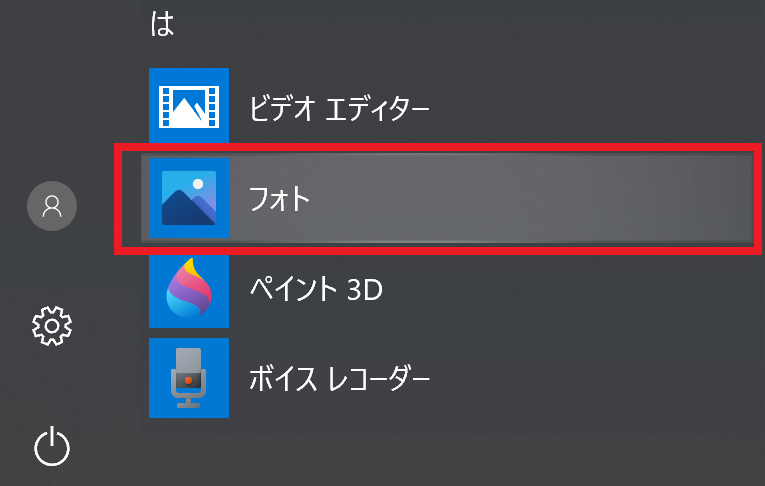
Windowsでは、標準アプリや動画編集ソフトで動画を読み込み、書き出し品質を選ぶ方法が基本です。青山学院大学情報メディアセンターは、Windows 10の「フォト」で動画を読み込み、「ビデオの完了」から720pまたは540pを選択してエクスポートする手順を案内しています。
720p・540pは手軽な選択肢ですが、低い設定ほど画質が低下します。文字、QRコード、画面録画を含む動画では、書き出し後に実際のスマホやPCで確認してください。
ただし、Windowsやアプリの更新により、現在は画面名や操作場所が異なる可能性があります。見つからない場合は、利用中のアプリ名と「動画 圧縮」「エクスポート 品質」で公式ヘルプを探してください。
iPhoneで動画サイズを小さくする方法
iPhoneでは、動画圧縮・リサイズ対応アプリを使うと、解像度変更、形式変換、容量削減を行える場合があります。App Storeには、動画の変換・圧縮・リサイズに対応すると説明するアプリが掲載されています。
アプリを選ぶ際は、次を確認してください。
- 写真ライブラリへのアクセス権
- 広告表示と課金条件
- 動画が外部サーバーへ送信されるか
- 圧縮後の動画が端末に保存されるか
- 削除した動画を復元できるか
- 元動画を上書きせず保存できるか
子どもの顔、住所、社外秘資料などを含む動画は、オンライン変換より端末内で処理できる方法を優先した方が安全と考えられます。
オンラインツールと動画AIを使う際の注意
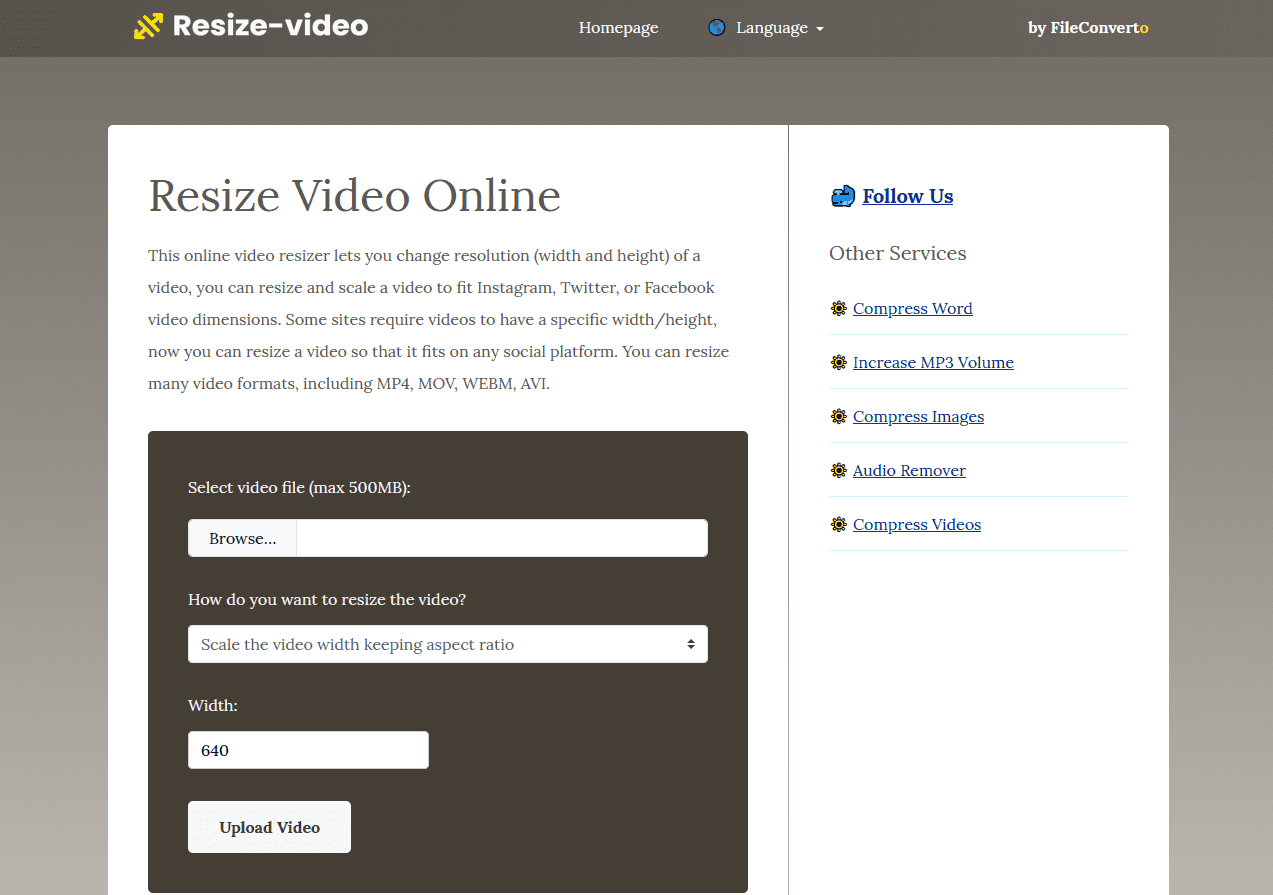
ブラウザで使える圧縮サービスは、ソフトのインストールが不要です。一方、動画をサーバーへアップロードする形式では、利用規約・保存期間・第三者提供の有無を確認すべきです。
動画 AIによる自動編集、高画質化、ノイズ除去を行うと、再エンコードによって容量が増える可能性があります。容量削減が目的なら、AI処理後に「解像度・ビットレート・容量」を必ず再確認してください。
また、AI処理やオンラインサービスに個人情報・機密情報を含む動画をアップロードする際は、学習利用の有無、削除方法、保存先、組織の利用規程も確認しましょう。
関連記事: 動画サイズの基本と用途別おすすめ解像度・容量の減らし方
動画MP4変換でサイズを小さくする際の注意点|MOV・WebMとの違い
動画 MP4は共有用の候補として使いやすい形式です。Canvaは、MOVやWebMをMP4に変換する方法を案内しており、MP4書き出し時に品質調整できる機能も示しています。
ただし、重要なのは「MP4にすること」よりもどの設定でMP4にするかです。
- MOV→MP4で容量が減った:圧縮方式・画質・ビットレートも変わった可能性があります。
- MOV→MP4でほぼ変わらない:映像データの条件が近い可能性があります。解像度・ビットレートを確認してください。
- MP4なのに大きい:4K、長時間、高ビットレート、複数音声トラックなどが原因の可能性があります。
- MP4にしたら容量が増えた:元動画より高いビットレートで再書き出しされた、別のコーデック設定になった可能性があります。
MOV・WebMをMP4にする目的は、容量削減だけではなく、受信者側の再生互換性を高めることです。一般的にはH.264/AACを格納したMP4が再生しやすい候補になりますが、利用する端末・ブラウザ・配信先によって対応状況は異なります。
つまり、MP4変換は形式・互換性の対策、解像度やビットレートの設定は容量の対策として分けて考えることが大切です。
また、「動画 URL ダウンロード」「動画 URL 保存」と検索して取得した動画は、自由に再配布・再編集できるとは限りません。動画 NHKを含む放送・配信コンテンツは、権利者の許諾、配信サービスの規約、公式の保存機能の有無を確認してください。
動画がLINEで送れない場合|圧縮より共有方法を切り替える判断基準

動画 LINE 送れない場合、容量だけが原因とは限りません。以下を優先順に確認してください。
- 通信が安定しているか
- 端末の空き容量が不足していないか
- LINEアプリ・OSが最新に近い状態か
- 動画が長すぎないか、大きすぎないか
- 動画ファイルが端末で正常再生できるか
- ファイル形式や動画データが破損していないか
720pへ圧縮し、短くしても送れない場合は、圧縮を繰り返すよりクラウドストレージに保存して共有リンクを送る方法が実用的です。画質を維持したい動画ほど、メッセージアプリ内の送信よりリンク共有を優先するとよいでしょう。
共有リンクを利用する場合は、次を設定・確認してください。
- 閲覧できる人を限定する
- リンクを知っている全員が閲覧可能になっていないか確認する
- 閲覧期限やダウンロード可否を設定する
- 共有後にアクセス権を取り消せるか確認する
- 社内・学校の規程に合ったクラウドサービスを使う
個人情報を含む動画では、リンクの公開範囲、閲覧期限、ダウンロード可否、アクセス権を設定してください。
動画YouTubeアップロード・URL保存時のサイズ最適化と注意点
動画 YouTube アップロード用では、送信可能なサイズにするだけでなく、公開後の見やすさも重要です。
基本の流れは以下です。
- 不要部分をカットする
- 共有用に動画 MP4として書き出す
- サムネイル用画像は別ファイルで作る
- アップロード後、スマホとPCの両方で再生確認する
動画 YouTube 無料で公開する場合も、公開・限定公開・非公開の設定は目的に合わせて選びましょう。URLを知る人だけに見せたい場合でも、URLが転送される可能性を考え、個人情報や機密情報を含めない運用が必要です。
YouTubeなどのプラットフォームでは、アップロード後に再圧縮される可能性があります。そのため、アップロード前に極端な低画質へ圧縮すると、文字や細部がさらに見づらくなる場合があります。
画面録画、QRコード、細かな商品情報を含む動画は、アップロード前に低解像度化しすぎず、公開後の再生画面でも文字やコードを確認してください。
関連記事: 動画サイズの基本と用途別おすすめ解像度・容量の減らし方
動画をGIFにする・動画MP3変換は容量削減になる?用途別の選び方
動画をGIFにするなら「短く・小さく・無音」が基本
動画 を GIF に する方法は、短い動きや操作手順を見せる用途に向いています。ただし、動画 GIFは長尺・高解像度・高フレームレートにすると、動画MP4より容量が大きくなる可能性があります。
GIF化が向くケースは以下です。
- 数秒のリアクションや簡単な動作
- 音声が不要な説明
- 自動再生のイメージを見せたいとき
- 2〜5秒程度の短いループ
GIFにする場合は、尺、フレームレート、色数、表示サイズを小さくするほど容量を抑えやすくなります。長い解説動画や高画質の作品は、GIFではなくMP4のまま共有する方が適していると考えられます。
用途によっては、GIFより短いMP4やWebMの方が、見た目を保ちながら軽くできる場合もあります。ただし、再生環境との互換性は共有先に応じて確認してください。
動画MP3変換は「映像を捨てて音声だけ残す」方法
動画 MP3、動画 MP3 変換は、映像を不要にして音声だけを残す方法です。会議、講義、インタビュー、BGM確認には有効ですが、動画そのものを軽くする方法ではありません。
会話中心の音声を配布するだけなら、MP3またはAAC/M4Aとして音声を抽出し、必要に応じてモノラル化や音声ビットレートの調整を検討できます。
また、映像に不要なBGMや音声トラックがあるなら、音声を削除することで容量を減らせる場合があります。動画の容量には映像トラックと音声トラックが関係し、音声削除でデータを軽くできると案内されています。
ただし、MP3は音声形式です。映像を残したままMP3に変換することはできず、動画として再生する用途には使えません。
動画をぼかす・QRコードを入れる場合の容量と見やすさの両立
動画 ぼかす処理は、顔、ナンバープレート、住所、顧客情報、社内画面を隠すために重要です。しかし、圧縮後にぼかし範囲がずれたり、映像が粗くなって情報が判別できたりする可能性があります。圧縮後のファイルで、動画全体を再生して確認してください。
特に重要なのは、低画質化を匿名化の代わりにしないことです。圧縮は情報を確実に消す処理ではありません。見せてはいけない情報は、編集段階で確実にマスクします。
ぼかし・モザイクを入れる動画では、次を確認しましょう。
- 対象の顔、氏名、住所、ナンバープレート、通知領域より広めに処理する
- 動く人物・車両・画面上の通知で、追従漏れがないか確認する
- 圧縮後に一時停止・拡大して、情報が見えないか確認する
- 元動画はアクセス制限された場所に保管する
- 元動画と共有用の圧縮版を取り違えないよう、ファイル名や保存先を分ける
動画 QRコードを入れる場合は、圧縮後も読み取れることが最優先です。
- QRコードを画面の小さな隅に置かない
- 表示時間を短くしすぎない
- コードを静止状態で数秒表示する
- コードの周囲に余白を確保する
- QRコードがある場面では解像度を下げすぎない
- 実際のスマホで読み取る
- メール添付版、SNS投稿版、クラウド閲覧版など、実際に使う配信経路で検証する
文字やQRコードが読めなくなったなら、低解像度化を戻し、動画のカットや不要音声の削除、ビットレートの調整で容量を減らす判断が適しています。
動画サイズを小さくする前後のチェックリスト|再発を防ぐ保存・運用方法
動画圧縮は一度成功して終わりではありません。共有先別に運用を決めると、毎回の設定ミスを防ぎやすくなります。
圧縮前のチェック
- 元動画を別フォルダ・クラウドに保存したか
- 圧縮ファイルで元データを上書きしていないか
- 共有先はLINE、メール、クラウド、YouTubeのどれか
- 添付ではなく共有リンクで済ませられないか
- 画質を優先すべき場面か
- ぼかし・QRコード・小さな文字があるか
- 音声は本当に必要か
- 送信先の容量上限・形式制限を確認したか
- 圧縮済み動画を再圧縮しようとしていないか
圧縮後のチェック
- 目標容量になっているか
- 再生時間が意図どおりか
- 音ズレや無音がないか
- 顔、字幕、文字、QRコードが確認できるか
- ぼかし漏れがないか
- 動きの激しい場面、暗い場面に強いノイズがないか
- 実際に送信・アップロードできるか
- 送信先のスマホ・PCで再生できるか
- クラウド共有時の権限、公開範囲、期限は適切か
撮影前に共有先と必要画質を決め、必要なときだけ4K・60fpsを使うと、後から動画 サイズ 小さくする作業を減らせます。さらに、「LINE用」「メール添付用」「YouTube用」「保管用」の書き出し設定をテンプレート化すると、容量過多や画質不足を防ぎやすくなります。
次のステップ
圧縮後も送れない、再生できない、アップロードが止まる場合は、次を確認しましょう。
- 利用中サービスのファイル形式・容量上限
- 端末の空き容量と通信環境
- LINE、YouTube、クラウドストレージ、編集アプリの最新公式ヘルプ
- Windows・iPhoneのOS更新状況
- ファイル自体が端末で正常再生できるか
- 元動画から再書き出ししても同じ問題が起きるか
- クラウド共有リンクへ切り替えられるか
関連して見直すとよいテーマは、「スマホのストレージを空ける方法」「動画をクラウドで安全に共有する方法」「YouTubeの公開・限定公開・非公開の使い分け」「動画のぼかし編集と個人情報保護」「動画MP4のコーデック設定」です。
まとめ|動画サイズを小さくするなら「カット→解像度→圧縮」
動画を小さくする最適な順番は、次の通りです。
- 添付ではなく共有リンクで済むか確認する
- 不要部分をカットする
- 不要な音声を削除または軽量化する
- 共有先に合わせて解像度を下げる
- ビットレートを段階的に調整する
- 共有用のMP4として書き出す
- 送信先の端末で画質・音声・文字を確認する
MP4変換、動画 GIF化、動画 MP3変換は、すべて同じ「圧縮」ではありません。MP4は主に再生互換性を整える入れ物、GIFは短い無音ループ向け、MP3は音声のみを残す形式です。ZIPも動画の容量を大幅に減らす方法ではなく、複数ファイルをまとめる用途に向いています。
動きを見せるならMP4または短いGIF、音だけでよいならMP3、画質を保って共有したいならクラウドリンクというように、目的で使い分けてください。QRコードやぼかしを含む動画は、圧縮後の読み取りや秘匿性まで確認することで、「軽くしたのに使えない動画」を防げます。
参考情報
- 動画の容量を小さくする方法(Windows) | 青山学院大学 情報メディアセンター – 青山学院大学 情報メディアセンター – Portal Site (2021-03-29)
- 動画を軽くする:オンライン無料動画サイト | Canva – Canva(キャンバ) (2026-01-01)
- かんたん動画圧縮 – リサイズやファイル形式の変換 – その他のおすすめ – App Store – App Store (2026-07-03)
この記事は 2026年08月09日 に作成されました。
コメント