動画 写真の違い・変換・共有・活用完全ガイド
動画 写真の使い分けや、動画から写真を保存する方法、GIF・MP3・MP4への変換、LINEで送れないときの対処までをまとめて解説します。大切なのは、加工を始める前に「画質」「共有先の仕様」「権利」を確認することです。
素材活用で迷ったときは、「何に変換できるか」から考えるのではなく、誰に、何を伝え、どこで見てもらい、どこまで再利用されるかを先に決めましょう。同じ撮影素材でも、家族への共有なら短い動画、手順説明ならGIF、思い出の保存なら写真、音声コンテンツならMP3、認知獲得ならYouTubeや縦型動画が適します。
> この記事の使い方
>
> – 今すぐ動画から写真を保存したい方 → 「動画から写真を切り出す方法」を確認
> – 動画と写真のどちらを使うべきか迷う方 → 「動画 写真の違い」を確認
> – 動画 GIF・動画 MP3・動画 MP4へ変換したい方 → 「動画 MP4・GIF・MP3変換」を確認
> – 動画 LINE 送れない問題を解決したい方 → 「動画 LINE 送れないときの確認順」を確認
> – 動画 URL 保存や動画 URL ダウンロードの可否を知りたい方 → 「動画 URL保存・ダウンロードの注意点」を確認
この記事は2026年8月時点で確認できる一般的な操作・考え方をもとにしています。アプリやサービスの仕様、利用規約は変更される可能性があるため、公開・保存の直前に各公式ヘルプを確認してください。
- 動画 写真の違い|目的別の使い分けと判断ポイント
- 動画から写真を切り出す方法|スマホ・PCでの基本手順
- 動画 MP4・GIF・MP3変換|用途別に選ぶ形式
- 動画を共有する方法|LINE・URL・動画QRコードの使い分け
- 動画 LINE 送れないときの確認順|容量・形式・通信を切り分ける
- 動画をぼかす・写真を整える|公開前のプライバシー対策
- 動画 AI・動画 VRで写真素材を活用する際の注意点
- 動画 YouTubeアップロード・無料公開の基本|写真との組み合わせ方
- 動画 URL保存・ダウンロードの注意点|YouTube・NHKは公式機能を確認
- 動画・写真を仕事で活かす実務フロー|撮影から保管・再利用まで
- 次のステップ
- まとめ|動画 写真は「目的・形式・権利」の順で選ぶ
- 参考情報
動画 写真の違い|目的別の使い分けと判断ポイント
写真は一場面を見せる表現、動画は時間・動き・音を含めて見せる表現です。どちらが優れているかではなく、伝えたい情報と受け手の視聴環境に合わせて選ぶことが重要です。
写真は、見せる対象を一枚に凝縮し、一覧比較や記録、サムネイルに向いています。一方で動画は、音・動き・順序を制作者側で設計できるため、操作方法、感情の変化、使用感、空間の雰囲気を伝えるのに有利です。
写真と動画では、シャッタースピードやフレームレート(1秒間に表示する静止画の枚数)の関係が異なり、動画には動きを自然に見せるためのモーションブラー(動く被写体が流れて見える表現)が含まれやすいと説明されています。そのため、動画の1コマを写真にすると、被写体によってはブレた印象になる可能性があります。
まずは、次の順番で形式を判断すると、撮影・加工・共有の方針がぶれにくくなります。
- 目的を決める:記録、感情の共有、操作説明、集客、教育など、何を達成したいかを明確にする
- 受け手の環境を確認する:LINEで見るのか、Webサイトに載せるのか、紙のQRコードから見てもらうのかを考える
- 最小限で伝わる形式を選ぶ:動きが不要なら写真、繰り返し動作ならGIF、声が主役ならMP3を選ぶ
- 共有先に合わせて再編集する:LINE向け、URL共有向け、YouTube向けでは、適した長さ・縦横比・容量が異なる
- 公開前に権利・個人情報・誤認リスクを確認する
| 形式 | 最も向く目的 | 強み | 弱み・注意点 | 推奨ユースケース |
|---|---|---|---|---|
| 写真(JPG/PNG) | 一瞬の印象、記録、一覧比較 | 軽く、資料やサムネイルに使いやすい | 音・動き・前後関係は伝わりにくい | 商品写真、報告資料、思い出のベストショット |
| 動画(MP4) | 臨場感、手順、ストーリー | 動き・音・時間の流れを伝えられる | 容量が大きく、再生時間が必要 | 商品デモ、イベント、料理、運動、インタビュー |
| GIF | 短い動作の反復説明 | 再生操作なしで変化を見せやすい | 音声を扱えず、長尺・高画質には不向き | アプリ操作、簡単な動作例、ビフォーアフター |
| MP3 | 声・音を主役にする | 通信量を抑えやすく、ながら聴きに向く | 表情や画面操作は伝わらない | 講義、インタビュー、音声メモ |
| AI生成・編集補助素材 | 制作効率、下書き作成 | 字幕、要約、翻訳、構成案の作成を補助できる | 事実誤認、権利、人物表現は人による確認が必要 | 字幕案、台本案、説明画像のラフ |
| VR・360度動画 | 空間・没入感の体験 | 現地にいるような感覚を伝えられる | 制作・視聴の負担が大きく、目的が曖昧だと見づらい | 不動産内覧、観光、工場見学、展示体験 |
| 目的 | 向く形式 | 判断の理由 |
|---|---|---|
| 商品一覧、資料、記録 | 写真 | 一目で情報を確認しやすいため |
| 操作説明、料理、運動 | 動画 | 手順や動きまで伝えられるため |
| SNSの告知、サムネイル | 写真+短尺動画 | 静止画で注目を集め、動画で詳細を補えるため |
| 会議・講義の音声を聞く | 動画 MP3 | 映像が不要なら音声だけで確認できるため |
| 短い動作を資料に埋め込む | 動画 GIF | 再生操作をさせずに動きを伝えやすいため |
| 施設・物件の空間を案内する | 写真+通常動画、必要に応じてVR | 空間把握が目的なら360度映像が有効なため |
動画から写真を切り出すべきケース
次の条件なら、静止画切り出し(動画の特定フレームを画像として保存すること)が便利です。
- 子どもやペットなど、予測しにくい動きを撮影した
- スポーツやイベントの決定的瞬間を残したい
- 動画撮影後に、YouTubeのサムネイルや資料用写真が必要になった
- 連写写真ではなく、長めの動画から最適な表情を探したい
- 商品の動作中の状態や、画面表示が切り替わる瞬間を記録したい
ただし、印刷用・商品写真用・高精細な広告用なら、最初から写真として撮影する方法が適しています。動画の解像度を超える画質にはできないためです。また、暗所で撮影した動画や手ブレの大きい動画では、切り出した1フレームにノイズやブレが目立つ場合があります。
動画から写真を切り出す方法|スマホ・PCでの基本手順
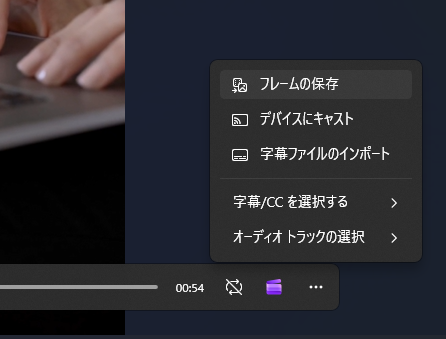
動画を写真にする際は、単にスクリーンショットを撮るより、静止画として書き出す方法を優先するのがおすすめです。画面上のボタンや通知が写り込む失敗を減らせるためです。
静止画化は単なる形式変換ではなく、時間の流れを持つ動画から「最も価値のある一瞬」を選ぶ編集作業でもあります。表情、文字の見やすさ、手ブレ、背景の情報まで確認して選びましょう。
① まず元動画を複製して保管する
最初に、元の動画ファイルを複製します。トリミング、動画 ぼかす処理、形式変換をすると元に戻せない操作があるためです。
実務上の原則は、元動画を残し、用途別の配布用ファイルを別に作ることです。変換や圧縮では、画質・音質の劣化、編集情報の消失が起こる場合があります。
保管例は次のとおりです。
- 202608_運動会_元動画
- 202608_運動会_切り出し写真
- 202608_運動会_LINE送信用
- 202608_運動会_公開用ぼかし済み
- 2026-08_product-demo_30sec_v03.mp4
ファイル名には、日付・内容・用途・版数を含めると、後から素材を探しやすくなります。
② コマ送りで目的の瞬間を探す
コマ送りとは、動画を1フレームずつ進めたり戻したりして、狙った瞬間を探す操作です。人物の目が開いている場面、手ブレが少ない場面、文字が読める場面を選びます。
動画から写真へ変換するアプリには、コマ送りで画像を保存し、PNGまたはJPGを選べるものがあります。スマホでは標準の写真編集機能または信頼できる編集アプリ、PCでは動画編集ソフトを使うとよいでしょう。
用途ごとに重視したい機能は異なります。
| 目的 | 適した機能 | 選び方の目安 |
|---|---|---|
| 1枚だけ素早く切り出したい | 指定位置での静止画保存 | 操作が簡単なスマホ機能やブラウザ型ツールが便利 |
| 表情や動きの瞬間を厳密に選びたい | コマ送り、サムネイル一覧 | フレーム単位で確認できるアプリやPC編集ソフトが有利 |
| 複数シーンを大量に抽出したい | 範囲指定、一括保存 | 長尺動画では連続書き出し機能を重視 |
| 印刷・商用素材に使いたい | 高解像度出力、PNG/JPG選択 | 元動画の解像度以上にはならない点を理解して選ぶ |
人物の表情、ジャンプの頂点、製品表示の切り替わりなど、数フレームの違いが成果を左右する場面では、コマ送り可能なツールが特に役立ちます。
③ JPGまたはPNGで静止画として書き出す
形式は用途で選びます。
- JPG:写真向き。ファイル容量を抑えやすい
- PNG:文字、図、画面キャプチャ向き。輪郭を保ちやすい
- MP4:動画のまま共有したい場合に向く一般的な動画形式
ブラウザ型の静止画切り出しツールには、アップロード可能な動画サイズが概ね20MBまでと案内されている例があります。容量が大きい動画、家族・顧客・社内情報が含まれる動画は、端末内で編集するほうが安全と考えられます。
また、SNS投稿用に使う場合は、切り出しただけで終わりにせず、投稿先に合わせて縦横比、余白、文字の配置、明るさを整えましょう。写真としてはきれいでも、スマホ画面で小さく表示されると文字や表情が伝わりにくいことがあります。
④ 拡大して画質・ブレ・映り込みを確認する
保存後は、必ず拡大して確認します。特に人物写真では、目つぶり、モーションブラー、背景の個人情報を見落としやすいためです。
用途別チェックポイント
- SNS投稿用:縦横比、顔の写り、文字の読みやすさ
- 資料用:小さく配置しても内容が判別できるか
- 印刷用:解像度不足やノイズが目立たないか
- 公開用:住所、名札、車のナンバーが写っていないか
- 商品用:色味や質感が実物と大きく異なっていないか
- サムネイル用:小さく表示しても主題が一目でわかるか
関連記事: 動画を写真にする方法|iPhone・Android・PCで高画質に保存
動画 MP4・GIF・MP3変換|用途別に選ぶ形式
動画変換では、目的と異なる形式を選ぶと、画質・音声・容量のいずれかを失いやすくなります。変換前に「何を残したいか」を決めましょう。
変換は「劣化」だけを意味するものではなく、受け手に必要な情報だけを残す再編集です。動画を写真にするなら時間の流れを捨てて一瞬を残し、GIFにするなら音声や長い文脈を省いて動作を見せ、MP3にするなら映像を省いて会話や音に集中させます。
| 形式 | 向く用途 | 残す情報 | 注意点 |
|---|---|---|---|
| 動画 MP4 | SNS、Webサイト、一般的な動画共有 | 動き・音声・時間の流れ | 画質設定によって容量が増える |
| 動画 GIF | 短い動きの説明、メール、資料 | 繰り返し見せたい動作 | 音声を含められず、長尺には不向き |
| 動画 MP3 | 講義、インタビュー、音楽の確認 | 声・会話・環境音 | 映像は失われる |
| JPG/PNG | サムネイル、資料、商品画像 | 一瞬の印象・画面情報 | 動きや音は伝わらない |
動画 を GIF に する場合
動画 GIFは、ボタン操作、表情の変化、商品の開閉など、数秒程度の動きを伝える用途に向いています。
特に、アプリやPCの操作説明では、クリック位置を示すだけの1〜3手順程度ならGIFが便利です。一方で、分岐がある操作、複数画面をまたぐ作業、注意事項の説明が必要な手順は、字幕付きのMP4動画やWebマニュアルのほうが理解されやすくなります。
ただしGIFは音声を扱わないため、話している内容を伝えたい場合はMP4を選び、必要に応じて字幕を付けるべきです。また、長い動画をそのままGIF化すると容量が増え、表示品質も下がりやすいと考えられます。
判断の順番
- 動きだけ伝わればよい → GIF
- 音声・字幕・長めの内容が必要 → MP4
- 音声だけを聞ければよい → MP3
動画 MP3変換の注意
動画 MP3 変換は、自分で撮影した動画、または明確な利用許諾を得た動画に限定してください。映像を削除しても、音声・音楽・話し声には著作権などの権利が残る場合があります。
変換時には元動画を残し、MP3には「日付・内容・権利確認状況」をファイル名やメモに記録すると、後から利用範囲を判断しやすくなります。
インタビューや講義の素材は、本編動画だけで終わらせず、目的別に再利用すると効果的です。
- 本編:内容を確認したい人向けの動画
- MP3:移動中や作業中に聞くための音声版
- 短尺動画:SNSや社内告知向けの要点クリップ
- 静止画:記事、資料、サムネイル向け
- 字幕付き動画:音を出せない環境向け
動画を共有する方法|LINE・URL・動画QRコードの使い分け
動画を届ける方法は、相手・公開範囲・利用場面で選びます。「今すぐ見せたい」のか、「後から内容を更新したい」のか、「検索で見つけてもらいたい」のかによって、最適な共有手段は変わります。
| 共有方法 | 向く場面 | 受け手の負担 | 管理・更新性 | 事前に確認すること |
|---|---|---|---|---|
| LINE | 家族・友人との迅速な共有 | 低い | 低い | 容量、通信、相手の受信環境、転送・保存範囲 |
| 動画URL | 社内外への案内、限定共有 | 低〜中 | 高い | 閲覧権限、リンク切れ、公開範囲、期限 |
| 動画QRコード | チラシ、店頭POP、名刺 | 低い | 中〜高 | スマホでの読取、遷移先、印刷サイズ、URL変更時の対応 |
| YouTube | 検索流入、継続視聴、チャンネル運用 | 低い | 高い | 公開設定、コメント、権利、広告表示の有無 |
| クラウドストレージ | 大容量素材、共同編集、納品 | 中程度 | 高い | ダウンロード可否、編集権限、有効期限 |
動画 QRコードは、紙から動画へ誘導できる便利な方法です。ただし、リンク先の公開設定を誤ると、見せるべき相手が再生できない、または不特定多数が閲覧できる状態になる可能性があります。
QRコードは動画そのものを配信する仕組みではなく、あくまでURLへの入口です。作成前に「遷移先は誰でも見てよいか」「将来URLを変える可能性があるか」を決めましょう。紙・ポスター・商品パッケージへ印刷する場合は、更新可能な中継URLや管理可能な短縮URLを使うと、リンク先変更に対応しやすくなります。
配布前は、次の順でテストしてください。
- スマホでQRコードを読み取る
- モバイル通信でも再生できるか確認する
- URLの閲覧権限が適切か確認する
- サムネイルとタイトルが意図どおりか確認する
- リンク先を将来変更する可能性があるなら、QRコードの管理方法を記録する
共有方法を選ぶ際の基準は、次の3つです。
- 今すぐ見せるならLINE:親しい相手との短い近況共有に向く
- 差し替え・更新を前提にするならURL:資料掲載やQRコードとの組み合わせに向く
- 見つけてもらうことが目的ならYouTube:検索、関連動画、チャンネル蓄積を活用しやすい
ただし、限定公開のURLやYouTube動画でも、URLを知る人が視聴できる設定になる場合があります。機密情報を扱うときは、共有相手、ダウンロード可否、閲覧期限、パスワードの有無まで確認してください。
動画 LINE 送れないときの確認順|容量・形式・通信を切り分ける
動画 LINE 送れないときは、原因を一度に決めつけず、動画ファイル、自分の端末・回線、相手側の環境、LINEという送信経路を順番に切り分けます。
① 通信状態とアプリ更新を確認する
Wi-Fiとモバイル通信を切り替え、ほかのWebページやメッセージが送れるか確認します。LINEアプリやOSの更新が保留されている場合は、更新後に再試行してください。
動画そのものが端末内で再生できるかも最初に確認します。端末で再生できない場合は、LINE以前に動画データが破損している、保存が完了していないといった可能性があります。
② 端末の空き容量を確認する
空き容量が不足すると、動画の読み込みや送信処理が完了しない可能性があります。不要なダウンロードファイルや重複動画を整理してから試します。
送る側だけでなく、相手側の端末容量が不足していると、受信後の保存や再生に支障が出ることがあります。相手だけ動画を見られない場合は、相手の通信環境、LINEの更新状況、端末の空き容量も確認してもらいましょう。
③ 動画の長さ・容量を小さくする
送信中のまま進まない、失敗表示が出る場合は、動画を短くトリミングしてください。それでも送れないなら、解像度やビットレート(1秒あたりのデータ量)を下げてMP4として書き出す方法があります。
- 短くすれば送れる → 容量が影響している可能性があります
- 短くしても送れない → 形式、通信、権限を確認します
- 自分は再生できるが相手だけ見られない → 受信側の通信・空き容量・アプリ状態も確認します
- 送信後の画質が粗い → チャット送信時の圧縮が影響している可能性があります
- 音が出ない → 端末の消音設定、音量、イヤホン接続、元動画の音声トラックを確認します
原因別の確認方法と対処の目安は次のとおりです。
| 症状・状況 | 主な原因 | 確認方法 | 対処法 |
|---|---|---|---|
| 送信が途中で止まる、失敗する | 通信不安定、容量過大、端末容量不足 | Wi-Fi/モバイル通信を切り替え、他の送信も試す | 安定した通信へ切り替え、不要データを整理し、動画を短くする |
| 送信に極端に時間がかかる | 高解像度・長尺動画、回線速度低下 | 動画の長さ・容量・画質を確認 | 必要部分だけにトリミングし、圧縮版を作る |
| 相手が再生できない | 相手側の通信・端末容量・アプリ状態、データ破損 | 別の受信者や自分の端末でも再生する | LINE更新、端末再起動、動画の再書き出しを試す |
| 画質が粗い | 送信時の圧縮、元動画の画質不足 | 元動画と送信後の動画を比較 | 高画質を保ちたい場合はクラウドや限定URLで共有する |
| 送った動画が見当たらない | 送信先の間違い、送信未完了、履歴整理 | 送信日時、トーク相手、送信状態を確認 | 正しいトークへ再送し、重要ファイルはURLも併記する |
| 仕事用動画を送るのが不安 | 誤送信、転送、保存範囲の管理不足 | 受信者・内容・機密性を見直す | LINE直接送信を避け、期限・権限を設定できる共有方法を使う |
④ 改善しない場合はURL共有へ切り替える
大容量の動画は、クラウドストレージや限定公開の動画URLを共有する方法が実務的です。ただし、URL共有では閲覧権限の設定を必ず確認してください。
切り分けは、次の順番で行うと判断しやすくなります。
- 動画そのものが端末で再生できるか
- 自分の通信環境・端末空き容量に問題がないか
- 短い別動画は送れるか
- 別の相手に送れるか
- 大容量共有や高画質保持が目的なら、URL共有へ切り替える
相手がスマホ操作に不慣れな場合は、複雑な共有リンクよりもLINEへの直接送信が適することもあります。URLを送るなら、「開く→再生する」といった操作を短く案内すると親切です。
動画をぼかす・写真を整える|公開前のプライバシー対策
動画 ぼかす処理は、公開後のトラブルを予防するための重要な工程です。対象になりやすいものは以下です。
- 顔、子どもの制服、名札
- 車のナンバープレート
- 自宅や職場の住所
- PC画面、伝票、未公開の資料
- 第三者のSNS投稿や著作物
- 店内BGMが流れるテレビ画面、ポスター、キャラクター、他社ロゴ
- 社員証、名刺、予約情報、顧客情報
動く人物には追従ぼかしを使えますが、処理が外れる場合があります。そのため、書き出した動画は最初から最後まで再生確認してください。早送りだけで確認すると、ぼかし漏れや一瞬の映り込みを見落とす可能性があります。
また、動画から切り出した写真にも位置情報や撮影日時などのメタデータが残ることがあります。公開範囲が広い写真では、位置情報を削除する判断が必要です。
公開前には、形式・共有設定・権利をまとめて確認しましょう。
目的・視聴体験の確認
- この素材を見た人に、何をしてほしいかが明確か
- 動画でなければ伝わらない動き・音・時間変化があるか
- 冒頭だけ見ても内容や価値が伝わるか
- スマホ視聴時に文字・字幕が読めるか
- 音を出せない環境でも理解できるよう、字幕やテロップがあるか
- 長尺版、短尺版、写真版などの用途別素材が整理されているか
権利・プライバシーの確認
- 映っている人物から、撮影・公開に必要な許諾を得ているか
- 未成年者について、保護者の同意を確認しているか
- 音楽、効果音、画像、フォント、AI生成物の利用条件を確認したか
- 無料素材であっても、商用利用、クレジット表記、加工、再配布の条件を確認したか
- AIで生成・加工した人物・音声・映像が、なりすましや誤認につながらないか
- 素材名、URL、取得日、利用条件、用途を記録しているか
動画 AI・動画 VRで写真素材を活用する際の注意点
動画 AIには、写真から動画を生成する機能、不要物を消す編集補助、自動字幕、要約、翻訳、台本作成などがあります。便利な反面、入力した写真や動画がサービス上でどのように保存・利用されるかは、サービスごとに異なります。
生成AIを含む映像表現は、参考映像の分類でも独立した技法として扱われています。利用時は、次を確認してください。
- 入力素材がAIの学習に利用されるか
- 保存期間と削除方法
- 商用利用の可否
- 出力物の利用条件
- 人物写真を使うことへの本人同意
- 生成内容に事実誤認、誤字幕、不自然な人物表現がないか
- 実在人物の声や顔を模した表現が、誤認やなりすましにつながらないか
AIは、字幕のたたき台、要約、翻訳下書き、構成案、素材整理などの補助に向いています。一方で、出力内容を確認せずに公開すること、実在人物・ブランド・事実関係に関する誤りを放置することは避けるべきです。
動画 VRでは視野が広く、撮影者や周囲の人、私有地が映り込みやすくなります。通常の動画以上に、肖像権(人物の容姿を無断で公開・利用されない利益)とプライバシーへの配慮を強める必要があります。
VR・360度動画は、空間そのものが価値になる場合に限定して使うと効果的です。
| 手段 | 主な役割 | 向く企画 | 避けるべき使い方 |
|---|---|---|---|
| AI | 制作・編集・要約の補助 | 字幕案、台本案、多言語化の下書き、素材整理 | 出力を無確認で公開すること |
| VR/360度 | 空間体験の提供 | 内覧、観光、展示、教育現場の疑似体験 | 単なる説明動画を無理に360度化すること |
| YouTube | 発見・蓄積・継続視聴 | ハウツー、商品紹介、採用広報、シリーズ企画 | 機密情報や限定対象向け映像を安易に公開すること |
動画 YouTubeアップロード・無料公開の基本|写真との組み合わせ方
動画 YouTube アップロード前には、映像だけでなくサムネイル、説明文、公開設定、音源、字幕を確認します。特にサムネイルには、動画から切り出した写真を使う場面が多いでしょう。
YouTubeやSNSでは、長尺動画を一本公開するだけで終わらせず、目的別に素材を分けると再利用しやすくなります。たとえばイベントなら、動画は会場の熱量を伝えるダイジェスト、写真は人物・会場・成果物を記録する報告資料として役割を分けられます。
| 活用場面 | 素材選択 | 加工・変換 | 届け方 | 成果を上げるポイント |
|---|---|---|---|---|
| 商品の魅力をECで伝える | 写真を主、短尺動画を補助 | 写真は色味を統一し、動画は15〜30秒程度に要約 | 商品ページ、SNS、URL | 写真で仕様を確認させ、動画で質感・使用感を補う |
| イベントの熱量を伝える | 動画+写真 | 動画はダイジェスト、写真は人物・会場・成果物を抽出 | SNS、YouTube、報告書 | 動画は感情、写真は記録用途と役割分担する |
| インタビュー・講義を再利用する | 横長動画+高品質音声 | 本編、MP3、要点クリップ、字幕付き短尺版 | YouTube、社内ナレッジ | 一本を一回公開で終わらせず、目的別に分割する |
| 社内の手順教育を行う | 画面録画・実演動画 | 字幕、章分け、必要に応じてMP3版 | 限定URL、社内ポータル、QRコード | 更新日・対象バージョンを明記し、字幕を付ける |
| SNSで認知を広げる | 縦型動画を主、写真を補助 | 冒頭数秒を優先して編集 | 縦型動画、SNS、YouTube Shorts | 結論・変化・完成形を先に見せ、詳細へ誘導する |
公開前チェックリスト
- タイトルと説明文が内容に合っている
- 写真の文字がスマホでも読める
- 公開・限定公開・非公開の設定が正しい
- BGM、写真、イラスト、映像素材の利用条件を確認した
- 人物が映る場合は許諾を確認した
- 字幕に誤字や個人情報がない
- サムネイルが誤解を招く表現になっていない
- URL共有の場合は閲覧権限・ダウンロード可否・公開期限を確認した
- QRコードを使う場合は実機で読み取りテストをした
- 元データと公開用データを分けて保管している
動画 YouTube 無料で使える素材を探す場合も、「無料」という表示だけで判断してはいけません。イラストACではAI・JPEG・PNG形式のイラスト素材が案内されています。また、動画編集関連のフリーイラストやビデオアイコンを扱う素材サイトもあります。しかし、素材ごとに商用利用、クレジット表記、加工、再配布の条件が異なる可能性があるため、利用規約を確認してから使いましょう。
参考映像を探す際は、業界だけでなく、尺・演出・トーン・技法で探すと企画の再現性が上がります。同業種の成功事例だけでなく、「90秒以内」「縦型」「モーショングラフィックス」「実写」「生成AI」など、同じ制約条件の映像を参考にすると、制作コストや必要な素材を見積もりやすくなります。
関連記事: 動画を写真にする方法|iPhone・Android・PCで高画質に保存
動画 URL保存・ダウンロードの注意点|YouTube・NHKは公式機能を確認
動画 URL 保存には、2つの意味があります。
- URLを保存する:ブックマーク、メモ、共有リストにリンクを残すこと
- 動画ファイルを保存する:映像データを端末にダウンロードすること
この2つは別の行為です。動画 URL ダウンロードを行う際は、配信サービスの利用規約、著作権、ダウンロード許可の有無を確認してください。
YouTubeや動画 NHKを含む配信サービスの動画については、非公式の保存方法を探すのではなく、各サービスが提供する公式の視聴・オフライン再生・保存機能の範囲で利用することが安全です。自作動画や、明確にダウンロードを許可された素材なら、取得日・URL・利用条件を記録して管理しましょう。
URLを共有する場合も、リンクを知る人が誰でもアクセスできる設定になっていないか、公開期限が適切か、将来的にリンク先を変更する可能性があるかを確認してください。特に、顧客情報や社内情報が含まれる動画は、URLを知る人だけが閲覧できる限定公開であっても、機密保管の代替手段として安易に扱わないことが重要です。
動画・写真を仕事で活かす実務フロー|撮影から保管・再利用まで
広報、採用、EC、研修で動画と写真を使うなら、撮影後ではなく撮影前に用途を決めることが再利用の近道です。
最も失敗しにくい運用は、撮影時には情報量の多い動画を確保し、公開時に目的別の素材へ分ける方法です。ただし、商品写真や印刷物など、静止画の高精細さが成果を左右する用途では、動画だけに頼らず、写真も別途撮影しましょう。
撮影前に決めること
- 横長動画、縦長動画、写真のどれが必要か
- SNS、Web、印刷、YouTubeのどこで使うか
- 必要な解像度と縦横比
- 出演者・場所・音源の権利確認担当者
- 公開後に使うMP4、GIF、MP3、静止画の種類
- 共有先がLINE、URL、QRコード、YouTubeのどれか
- 音を出せない環境でも理解できるよう字幕が必要か
- 公開日、更新日、対象製品・対象業務のバージョン
参考映像は、業界・長さ・演出で分けて収集すると企画に役立ちます。映像の参考サイトには、実写、生成AI、モーショングラフィックスなどの技法別分類があります。ただし、参考にすることと素材を無断利用することは別です。企画メモには「表現の参考」と「使用許諾を得た素材」を分けて記録しましょう。
実務では、次のように撮影素材を再利用できます。
- 思い出・資料用:ベストフレームを写真にする
- 短い操作説明:要点をGIFにする
- 会話・講義の再利用:音声をMP3にする
- 親しい相手への即時共有:短くした動画をLINEで送る
- 大容量・更新前提の配布:URLで共有する
- 紙・会場・商品から誘導:URLをQRコード化する
- 検索・継続視聴を狙う:YouTubeでシリーズ化する
- 空間そのものが価値:必要な場合だけVR・360度動画を使う
- 制作速度を上げる:AIを下書き・補助に限定して活用する
形式を選ぶ基準は、「高機能かどうか」ではありません。受け手が最も少ない負担で、意図した内容を受け取れるかが重要です。素材、変換、共有、公開、権利確認を一続きの工程として設計することで、動画活用は単発の投稿から再利用可能な資産へ変わります。
次のステップ
変換エラーや送信不具合が直らない場合は、端末メーカー、OS、LINE、YouTube、利用中の編集アプリの公式サポートへ問い合わせてください。その際は、端末名、OS・アプリのバージョン、エラー内容、動画形式、ファイル容量を添えると状況を伝えやすくなります。
あわせて確認したいテーマは、スマホ動画編集、動画の容量と画質設定、YouTubeサムネイル作成、フリー素材のライセンス、肖像権・著作権の基本です。最新仕様は、各OSの公式ヘルプ、LINEヘルプセンター、YouTubeヘルプ、NHKの公式配信サービス、AI・変換サービスの利用規約で確認してください。
まとめ|動画 写真は「目的・形式・権利」の順で選ぶ
動画 写真を上手に活用するポイントは、次の3つです。
- 一瞬を見せるなら写真、動きや音を伝えるなら動画を選ぶ
- 動画から写真・GIF・MP3へ変換する前に、用途と画質を決める
- 共有・公開前に、容量、閲覧権限、著作権、肖像権、位置情報を確認する
動画から写真を切り出す場合は、元動画を残し、コマ送りで最適なフレームを選ぶことが基本です。GIFは短い反復動作、MP3は会話や講義など音声が主役のコンテンツに向いています。
LINEで送れない場合は、動画そのものの再生可否を確認したうえで、通信、容量、形式、相手側の環境の順で切り分けましょう。それでも解決しない、または高画質・大容量のまま共有したい場合は、閲覧権限を管理できるURL共有へ切り替える方法が実務的です。
最終的には、「どの形式が高機能か」ではなく、受け手が最も少ない負担で必要な情報を受け取れるかを基準に選ぶことが重要です。元データを保管しながら、写真、動画、GIF、MP3、URL、QRコードへ用途別に展開し、公開前には権利・プライバシー・共有設定を確認してください。
参考情報
- 動画から写真・画像に変換 – シンプルなアプリですアプリ – App Store – App Store (2025-05-26)
- 動画イラスト|無料イラスト・フリー素材なら「イラストAC」 – www.ac-illust.com
- 動画編集のイラスト|商用可・フリーイラスト素材|ソコスト – 商用可・フリーイラスト素材|ソコスト (2020-05-01)
- 毎週更新!参考動画のまとめサイト|イケてる映像【2025年最新】 – Vook(ヴック) (2026-01-01)
- 写真と動画の違いとは|smith – Note(ノート) (2025-06-25)
- 動画から静止画切り出し – 動画の指定位置から画像を切り出します。 (2022-10-18)
この記事は 2026年08月13日 に作成されました。
コメント