ラインのやり方がわからない人向け徹底ガイド|初心者も安心のLINE使い方入門
「ラインのやり方わからない」「LINE 始め方」で検索しているあなたへ。本記事では、LINE(ライン)のインストールからアカウント登録、友だち追加、トークや通話の基本操作まで、LINE初心者がつまずきやすいポイントを順を追って徹底解説します。スマホに不慣れな方や、LINEをはじめて使う方でも安心して読み進められる内容となっています。
この記事の使い方|あなたの状況に合わせて最適なセクションへ

- 今すぐ解決したい方 → LINEのやり方がわからない時にまず確認すべきこと
- じっくり基礎から知りたい方 → LINE(ライン)とは?基本機能と便利な使い方
ケース別ナビゲーション
下記の症状に当てはまる方は、該当セクションを先にご覧ください。
- LINEをインストールできない/アプリが開けない → LINEアプリのインストールとアカウント新規登録の手順
- 登録途中で認証エラーやSMSが届かない → 困った時のLINE公式ヘルプ・最新情報の参照方法
- 友だちの追加方法が分からない → 友だち追加・トーク・通話の基本操作【画像付きで解説】
- セキュリティやプライバシーが心配 → LINEを安全・快適に使うための設定と予防策
まずは状況を確認!『ラインのやり方わからない』人のための判断フローチャート
LINE初心者が「自分はどこでつまずいているのか」を簡単に特定できるよう、実用的なフローチャートを用意しました。YES/NOで進めることで、次に何をすべきかが明確になります。各ステップは、公式ガイドや初心者向け記事の分析をもとに、導入から登録、友だち追加、トーク・通話、設定まで網羅しています。
flowchart TD
    A([スマホにLINEアプリが入っていますか?])
    A -- "NO" --> A1[App StoreまたはGoogle PlayでLINEアプリをインストールしましょう]
    A -- "YES" --> B([LINEアカウントを作成できていますか?])

    B -- "NO" --> B1[「新規登録」から電話番号認証・名前登録・パスワード設定を行いましょう]
    B -- "YES" --> C([友だちが追加できていますか?])

    C -- "NO" --> C1[QRコード/電話番号/ID検索で友だちを追加しましょう]
    C -- "YES" --> D([トーク(メッセージ送信)ができますか?])

    D -- "NO" --> D1[友だちリストから相手を選び、トークを開いてメッセージ入力・送信しましょう]
    D -- "YES" --> E([スタンプや写真の送信方法がわからないですか?])

    E -- "YES" --> E1[トーク画面下部のスタンプ・カメラ・写真アイコンを使いましょう]
    E -- "NO" --> F([無料通話やビデオ通話のやり方がわからないですか?])

    F -- "YES" --> F1[トーク画面の電話/ビデオアイコンをタップして通話を始めましょう]
    F -- "NO" --> G([通知やセキュリティ設定など、その他の設定で困っていますか?])

    G -- "YES" --> G1[LINEの「設定」から通知・プライバシー・アカウント管理を確認しましょう]
    G -- "NO" --> H([さらに知りたいことがある場合は、LINE公式ガイドやヘルプを参照しましょう])
横断的分析による主なポイント
- アプリのインストールやアカウント作成でつまずく人が多い
まずはインストール・登録のステップを丁寧に確認しましょう。
- 友だち追加やトーク開始が最初の壁
基本操作は直感的ですが、最初はガイドに沿って進めるのがおすすめです。
- スタンプ・写真・通話など拡張機能も、画面アイコンを使えば簡単
慣れるまではアイコンの意味を確認しながら操作しましょう。
- 設定やセキュリティの見直しも大切
公式ガイドやアプリ内の設定画面を活用しましょう。
LINEのやり方がわからない時にまず確認すべきこと
「ラインのやり方わからない」と感じたら、まず以下のポイントを順番にチェックしましょう。どこでつまずいているかを把握することで、最短ルートで解決できます。
① LINEアプリが端末にインストールされているか確認
- スマートフォンのホーム画面やアプリ一覧に「LINE」アプリ(緑色のアイコン)があるか探しましょう。
- 無ければ、App Store(iPhone)またはGoogle Play(Android)で「LINE」と検索し、インストールしてください。
② アプリのバージョンが最新か公式サイトでチェック
- 古いバージョンだと正しく動作しない場合があります。アプリストアでアップデートが無いか確認しましょう。
- 2024年3月時点の最新情報や動作環境はLINEみんなの使い方ガイドで確認できます。
③ スマホ・PCどちらで使うかを選択
- 基本的にはスマートフォンで使うのが一般的ですが、パソコン版も用意されています。
- 初めての方はスマホ版から始めるのが無難です。
LINE(ライン)とは?基本機能と便利な使い方
LINEアプリの概要(専門用語の解説)
LINEアプリとは、スマートフォンやパソコンで利用できる無料のメッセージ・通話アプリです。国内月間利用者数は1億人以上(2025年時点)で、日本人の8割以上が日常的に使っています。
主な機能とメリット
- トーク(チャット機能):1対1やグループでメッセージや写真、動画をやりとりできます。
- 通話機能:音声通話・ビデオ通話が無料で利用可能(LINE通話)。
- 既読機能:メッセージを相手が読んだかどうか分かる(「既読」表示)。
- スタンプ:気持ちや反応をイラストで簡単に伝えられる。
- アルバム、ノート:写真やメモをグループで共有できる便利機能。
生活インフラとしての立ち位置
LINEは単なる連絡手段ではなく、災害時の安否確認や情報共有、ビジネス連絡にも使われる社会インフラ的存在へと進化しています。
LINEアプリのインストールとアカウント新規登録の手順
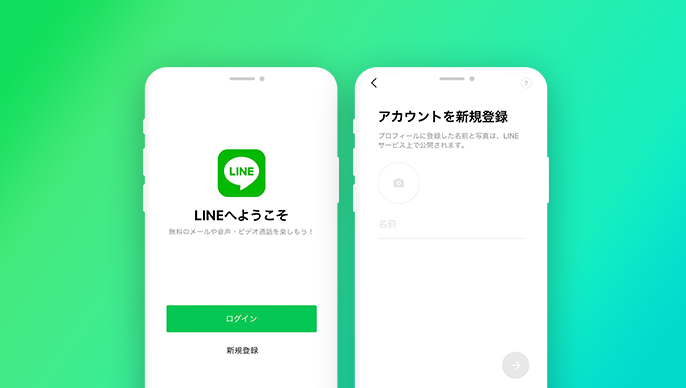
「LINE 始め方」「LINE 初心者」で多い質問がここです。手順は以下の通り、必ず優先順に進めましょう。
1. LINEアプリをインストール
- iPhoneの場合:App Storeで「LINE」を検索し、インストール。
- Androidの場合:Google Playで「LINE」を検索し、インストール。
2. アカウント新規登録
- アプリを開いて「新規登録」を選択。
- 電話番号を入力し、届いたSMS(ショートメッセージ)の認証番号を入力。
- プロフィール(名前・画像)を設定。後から変更可能です(プロフィールとは、他のユーザーに表示されるあなたの情報)。
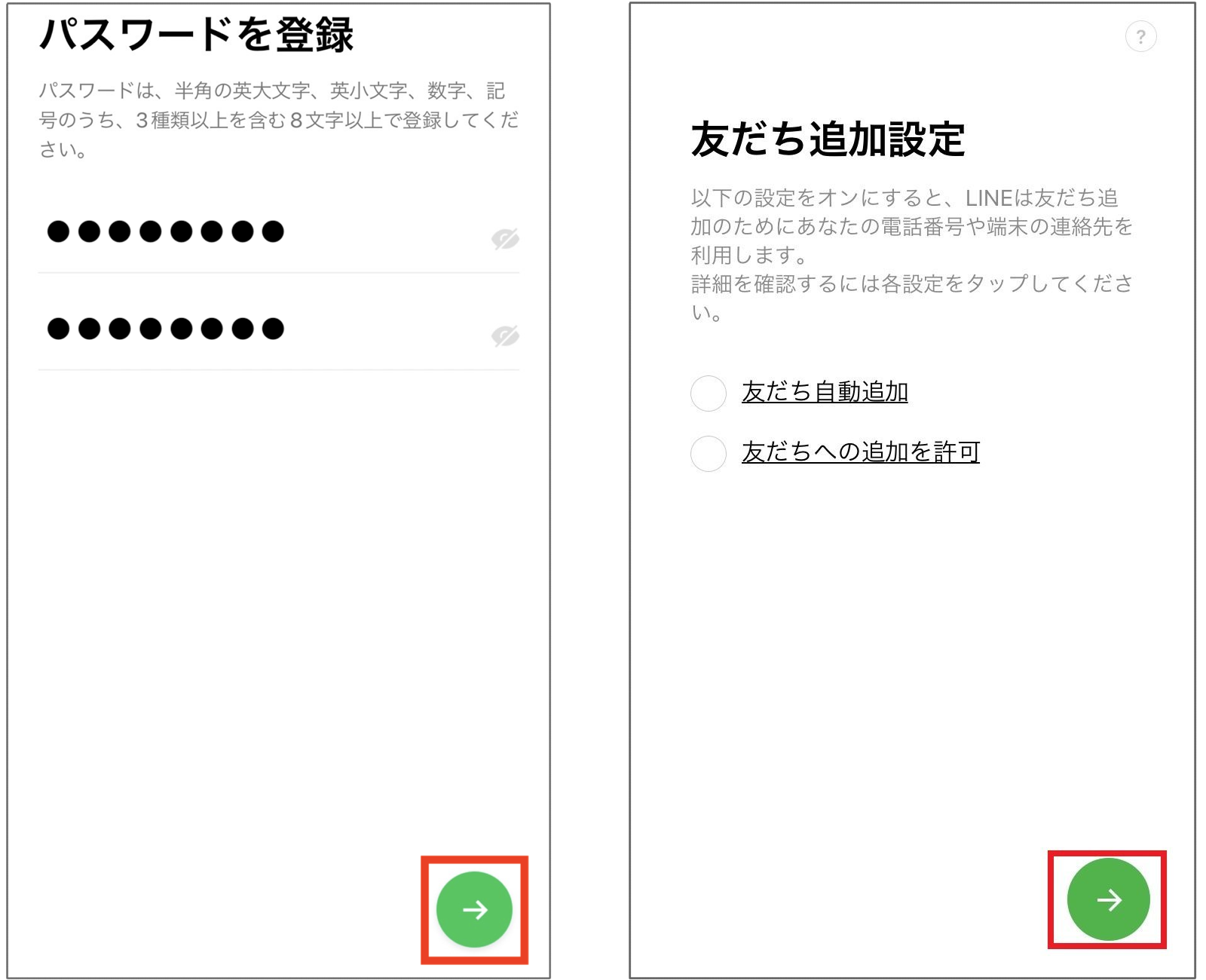
- パスワードを設定。8文字以上、大文字・小文字・数字・記号を組み合わせてください(パスワードはアカウント保護のために重要です)。
3. 友だち自動追加・年齢確認
- 電話帳の友だちを自動で追加するか選択。自動追加が心配な方はオフにできます。
- 年齢確認(18歳以上かどうか)も案内に沿って選択。
判断ポイント
- SMS認証が届かない場合:電波状況や電話番号入力ミスを再確認し、それでもダメならLINE公式ヘルプで原因を調べましょう。
友だち追加・トーク・通話の基本操作【画像付きで解説】
LINEのコミュニケーション機能は、初心者が最初につまずきやすいポイントでもあります。以下の操作を順番に試してみましょう。
友だち追加方法(優先順位順)
① QRコードで追加
- 「友だち追加」→「QRコード」を選択し、相手のQRコードをカメラで読み取る。
② 電話番号で追加
- 「友だち追加」→「電話番号」で相手の番号を入力。
③ ID検索で追加
- 「友だち追加」→「ID検索」で相手のLINE IDを入力(年齢確認が必要な場合があります)。
> 分析ポイント
> 友だち追加は「QRコード」「電話番号」「ID検索」の3パターンが主流です。最も簡単なのはQRコード読み取り。年齢確認が必要なID検索は一部制限もあるため、状況に合わせて使い分けましょう。
> 友だち追加ガイドも参考に。
LINEトーク(メッセージ機能)の使い方
- [ホーム]→[友だち]一覧からトークしたい相手を選択
- [トーク]をタップ
- メッセージ欄に文字を入力し、[紙ひこうき]アイコンで送信
- スタンプボタンでスタンプも送れます
> 分析ポイント
> トーク画面の下には「スタンプ」「カメラ」「写真」などのアイコンが並び、直感的に操作できます。
> スタンプや写真の送信は、メッセージ入力欄のすぐそばにあるアイコンをタップするだけ。初心者の方も画面を見ながら操作すれば迷いません。
> アプリオ初心者ガイドも参照ください。
LINE通話のやり方
- トーク画面右上の「電話」アイコンから音声通話/ビデオ通話を選択してかけられます。
- 通話は無料です(インターネット回線を使います)。
> 実用的な示唆
> 最初は「どのアイコンを押せばいいのか」で迷う場合も多いですが、トーク画面の上部や下部に機能が集約されています。困ったら公式ガイドやアプリ内の「?」マークも活用しましょう。
困った時のLINE公式ヘルプ・最新情報の参照方法
公式ガイドやヘルプの使い方
- LINEみんなの使い方ガイドは、初心者~上級者まで幅広くカバー。画像つきで分かりやすいです。
- 最新のバージョン情報やアップデート情報も公式ガイドで随時更新されています(2024年3月時点)。
公式サポートの問い合わせ先
- ヘルプを読んでも解決しない場合は、アプリ内「設定」→「ヘルプセンター」から個別に問い合わせ可能です。
> 分析ポイント
> つまずきの多くは「どこで止まっているのか」が自分で分かりにくいことが原因です。
> 公式ガイドやヘルプで段階的に問題を切り分けることで、初心者でも自力で次のステップに進みやすくなります。
> 参考:LINE公式ガイド
LINE利用時の判断ポイントとよくある疑問Q&A
アカウント登録時のトラブル例と推奨アクション
- 認証SMSが届かない:電波状況、番号の確認、再送信。それでも解決しない場合は公式ヘルプへ。
- 「おかえりなさい」と表示される:以前使っていたLINEアカウントの可能性。自分のものかどうか確認し、違う場合は「いいえ、違います」を選択。
友だち自動追加や年齢確認の必要性
- 友だち自動追加はオフでも利用可能です。プライバシーが気になる場合は手動追加をおすすめします。
- 年齢確認はID検索や一部機能利用時に必要。未成年は制限される場合があります。
LINEを安全・快適に使うための設定と予防策
LINEを安心して使うためには、アカウント保護やプライバシー設定の見直しが重要です。
パスワード管理やメールアドレス登録の重要性
- パスワードやメールアドレスは定期的に見直し・更新しましょう。アカウント乗っ取り防止に有効です。
- メールアドレス登録はアカウント引き継ぎやPC版利用時の必須事項です。
友だち自動追加や公開範囲設定の見直し
- 「設定」→「プライバシー管理」から自動追加やプロフィール公開範囲を調整できます。
- 公式アプリストア以外からインストールしないことも大切です。
予防策まとめ
- パスワード・メールアドレスの定期的な確認
- 公式ストア(App Store/Google Play)からのみインストール
- 友だち自動追加や公開範囲の見直しでトラブル予防
> 分析ポイント
> 設定やセキュリティの見直しは、LINEアプリ内の「設定」から簡単に行えます。
> 公式ガイドのセキュリティ解説も随時チェックしましょう。
> 個人情報(パスワードや認証番号など)は慎重に管理することが大切です。
まとめ|もう「ラインのやり方わからない」と悩まない!
LINEは「LINEアプリのインストール」→「アカウント登録」→「友だち追加」→「トーク・通話開始」というシンプルな流れを押さえれば、誰でも使いこなせます。困った時は公式ヘルプを活用し、セキュリティやプライバシーも意識して安全に楽しみましょう。
次のステップ|まだ解決しない場合や関連情報
- まだ解決しない場合:「LINE公式ヘルプ・FAQ」を参照し、それでも問題が解決しない場合はアプリ内「ヘルプセンター」やサポート窓口へ問い合わせをおすすめします。
- 関連トピック
– LINEの引き継ぎ方法
– LINEのセキュリティ対策
– LINEの便利機能紹介
- 公式リソース
– LINEみんなの使い方ガイド(https://guide.line.me/ja/)
– LINE公式ヘルプ
本記事は2024年6月時点の情報に基づいて執筆しています。最新情報は公式サイトでご確認ください。
参考情報
- LINEを使い始める(入門編)|LINEみんなの使い方ガイド – LINEみんなの使い方ガイド (2024-03-29)
- LINE(ライン)の始め方 初心者でもわかる超入門ガイド – アプリオ (2024-07-29)
- LINEみんなの使い方ガイド|LINE – LINEみんなの使い方ガイド (2026-04-28)
- 新規登録をする|LINEみんなの使い方ガイド – LINEみんなの使い方ガイド (2024-03-29)
- LINE(ライン)初心者向けの使い方ガイド!操作方法をわかりやすく解説 – Lステップ (2023-09-07)
- 友だちとトークする|LINEみんなの使い方ガイド – LINEみんなの使い方ガイド (2024-03-29)
この記事は 2026年05月05日 に作成されました。


コメント