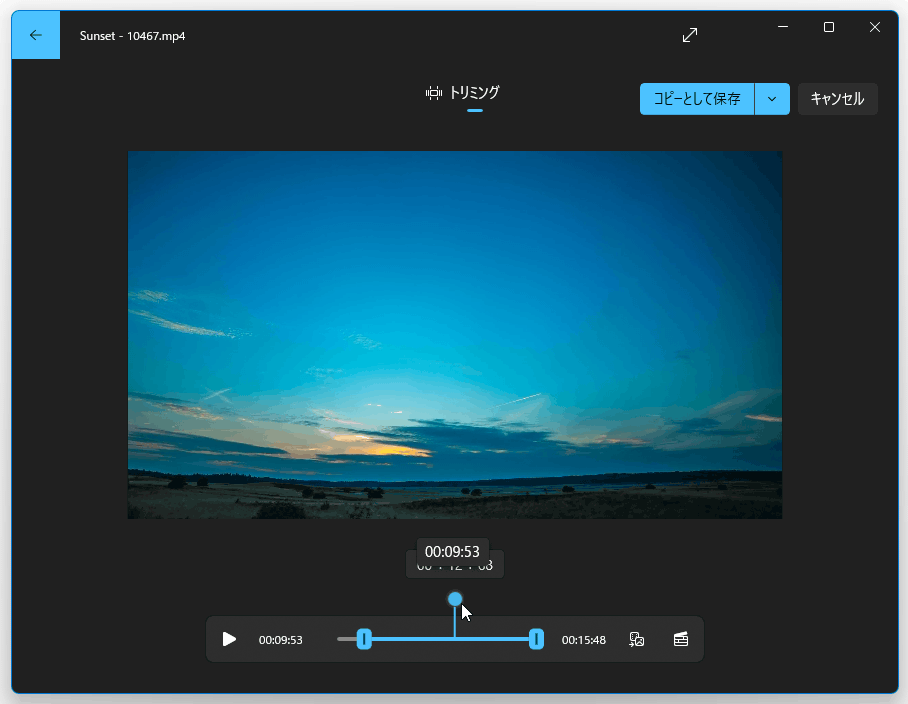
動画トリミングをWindowsで行う方法|標準機能・無料ソフト比較
動画 トリミング windowsで検索している方へ。Windows 11・10では、前後を短くするだけなら標準の「フォト」、途中の失敗を消すならClipchamp、画質をなるべく落とさず切り出すならLosslessCutを選ぶと迷いません。
この記事では、動画MP4を安全に保存する基本手順から、YouTube・LINE共有前の確認、GIF・MP3への変換までを目的別に解説します。
※本記事は2026年7月時点の情報です。Windowsやアプリの更新により、メニュー名や画面構成が変わる可能性があります。
この記事の使い方
- 今すぐ動画の前後を短くして保存したい方
→ 「Windows 11・10のフォトで動画トリミングする手順」を確認してください。
- 動画の途中にある失敗・無音部分を消したい方
→ 「動画の途中を消すなら『トリミング』ではなく分割・カット」を確認してください。
- 4K・長尺動画を画質劣化なしに近い形で切り出したい方
→ 「LosslessCutで動画トリミングする手順」を確認してください。
- 動画をYouTubeへアップロード、LINE送信、GIF化したい方
→ 「動画MP4を保存後に行う共有・変換・追加編集」を確認してください。
- どのツールを選ぶべきか迷っている方
→ 「Windowsの動画トリミングはフォト・Clipchamp・LosslessCutのどれを選ぶ?」の診断表を確認してください。
動画トリミングをWindowsで始める前に|用語の違い
動画編集では、似た言葉を取り違えると「途中を消したかったのに前後しか切れない」「画面端の通知を消したかったのに再生時間だけ短くなった」といった失敗につながります。まず、削りたい対象が時間・画面の範囲・容量のどれなのかを整理しましょう。
| やりたいこと | 正確な操作名 | 削れる場所 | 代表例 | 選ぶ方法 |
|---|---|---|---|---|
| 冒頭や末尾の不要部分を削る | 時間トリミング | 前後のみ | 録画開始直後・終了後の無音を消す | フォト、Clipchamp、LosslessCut |
| 途中の言い間違い・無音を消す | 分割・カット | 途中を含む任意の区間 | 1分20秒~1分35秒だけ消す | Clipchamp、フォト レガシのビデオエディター |
| 画面の端を切り、縦長・正方形にする | クロップ | 映像の上下左右 | 画面録画の余白や黒帯を消す | Clipchamp、オンライン編集ツール |
| 横長動画をショート動画向け縦長にする | クロップ+縦横比変更 | 映像の上下左右 | 16:9を9:16へ変える | Clipchamp |
| 共有しやすいサイズへ小さくする | 再圧縮(エンコード) | 映像の範囲は変えない | 500MBの動画をメール・チャット用に軽くする | Clipchamp、オンラインツール |
| 再圧縮を避けて素早く切り出す | 無劣化カット | 原則として前後または指定範囲 | 4K原本の不要部分だけを除く | LosslessCut |
動画トリミングとは、動画の開始位置と終了位置を指定し、必要な範囲だけを残す編集です。一般的には先頭・末尾を短くする操作を指します。
一方、カット/分割とは、動画を途中で複数に分け、中央などの不要な区間を削除する操作です。
また、クロップは映像の外周を切り取って画角や縦横比を変える編集であり、再生時間を短くするトリミングとは別の操作です。
判断に迷う場合は、次の順で選んでください。
- 前後だけを削るなら、フォトを使う
- 途中を消す・複数動画をつなぐなら、Clipchampを使う
- 画面を縦動画にしたい・画面端を消したいなら、クロップ機能があるClipchampなどを使う
- 画質と処理速度を優先するなら、LosslessCutを使う
- 容量を減らして共有したいなら、不要部分を先に削ってからClipchampなどで再圧縮する
編集前には、必ず元動画を別フォルダに残してください。フォトのトリミングは編集結果を別ファイルとして保存できますが、どのツールでも原本と編集版を分けて保管する運用が安全です。
Windows 11・10のフォトで動画トリミングする手順
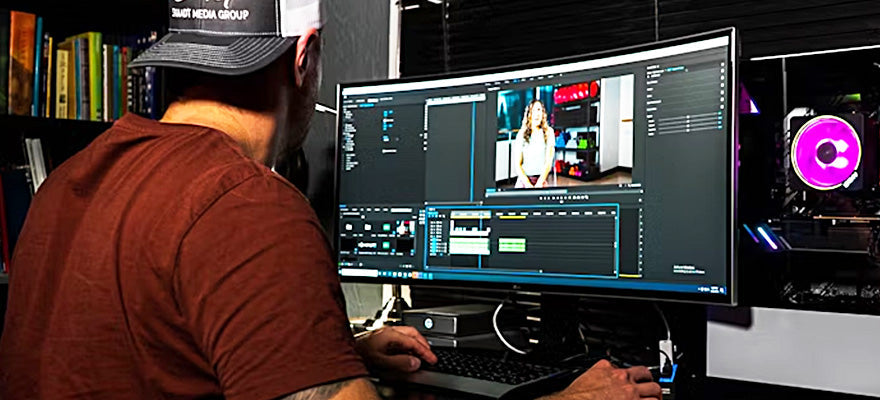
Windows標準アプリで手軽に動画トリミングをしたい場合は、まず「フォト」を試すのが最優先です。開始位置・終了位置を指定するだけなので、録画の冒頭や終わりを整える用途に向いています。
フォトが特に向くのは、次のようなケースです。
- スマホ動画の撮影開始・停止時に入った数秒を消したい
- 家族動画や社内確認用の動画を短くしたい
- 初めて動画編集を行うため、複雑なタイムライン操作は避けたい
- 原本のコピーを残しながら、短縮版だけを作りたい
一方で、途中の場面を消す、複数動画をつなぐ、画面の端を切るといった作業には向きません。その場合はClipchampを選びましょう。
① 対象の動画をフォトで開く
- エクスプローラーで編集したい動画を探します。
- ファイルを右クリックします。
- [プログラムから開く]→[フォト]を選択します。
Windowsのバージョンによっては、右クリックメニューの表示位置や名称が異なることがあります。対象動画をフォトで開く流れ自体は共通です。
② [ビデオのトリミング]を選ぶ
動画を開いたら、画面上部またはメニュー内の[ビデオのトリミング]、または[編集]に相当する項目を選びます。
編集画面では、タイムラインの左右にあるハンドルを動かします。
- 左のハンドル:残したい動画の開始位置
- 右のハンドル:残したい動画の終了位置
プレビュー再生を使い、映像だけでなく音声の頭切れ・語尾切れも確認してください。特に会話や説明が入る動画では、無音をすべて削ると不自然になることがあります。話し始め・話し終わりの前後には、わずかな余白を残すと見やすくなります。
フォトでは、プレビューを見ながら先頭と末尾を指定できます。ただし、現在のフォトのトリミング機能は、動画の途中にある不要区間だけを削除する用途には適していません。
③ コピーとして保存する
範囲を決めたら、[コピーして保存]などの保存項目を選びます。フォトでの動画トリミングは、別ファイルとして書き出す方法が案内されています。
保存時は、次の3点を確認しましょう。
- 元動画と同じ名前にしない
- 保存先に十分な空き容量がある
- 保存後、作成した動画を最初から最後まで再生する
たとえば、元動画が20260719_商品説明_Original.mp4なら、編集版は20260719_商品説明_v01.mp4のように、日付・用途・版数を付けると管理しやすくなります。
動画MP4は広く使われる形式ですが、拡張子がMP4でも内部のコーデック(映像・音声を圧縮・再生する方式)によっては、アプリで開けない可能性があります。まずWindows上で元動画が正常に再生できるか確認するのが安全です。
また、フォトで編集した動画は、一般に再圧縮されたMP4として出力される場合があります。画質を厳密に維持したい4K動画や撮影原本では、編集版を何度も開いて書き出すのではなく、原本から最終版を一度だけ作るようにしてください。
動画の途中を消すなら「トリミング」ではなく分割・カット
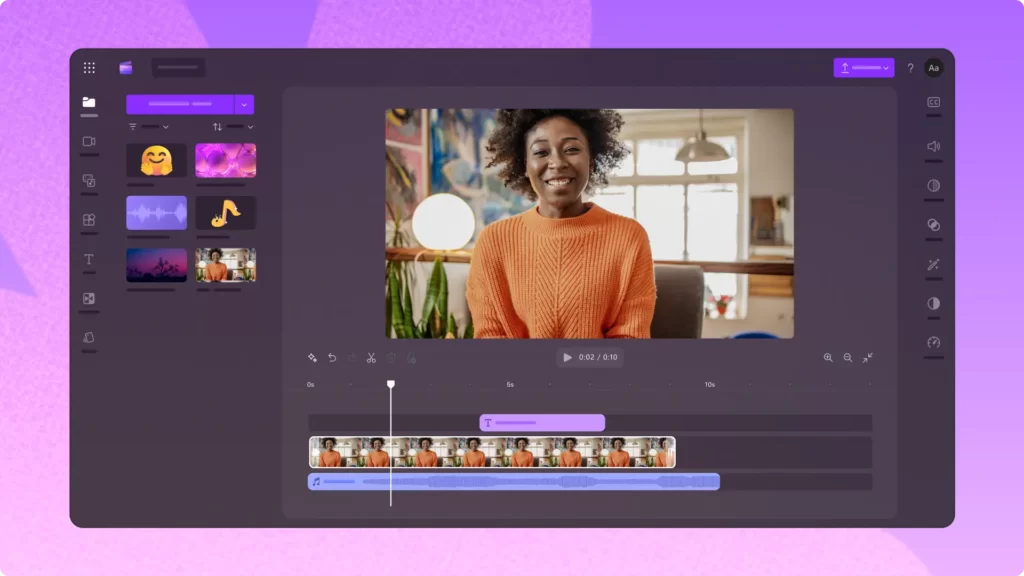
「途中の沈黙だけ消したい」「個人情報が映った3秒間を削除したい」という場合、前後だけを切るトリミングでは対応しにくいです。この場合は、分割して中央のクリップを削除するカット編集を選びます。
基本的な作業の流れは以下のとおりです。
- 動画をタイムラインへ配置する
- 不要部分の開始位置で分割する
- 不要部分の終了位置でもう一度分割する
- 中央にできた不要クリップを削除する
- 前後の映像・音声が自然につながるか確認して書き出す
たとえば、1分20秒から1分35秒までの言い直しを削除する場合は、1分20秒と1分35秒の位置で分割し、間にできた15秒間のクリップを削除します。
途中カットでは、削除後のつながりに注意が必要です。
- 会話が急につながって聞こえないか
- 画面の切り替わりが不自然ではないか
- 削除した直後に字幕や資料の説明が飛んでいないか
- 個人情報や通知が、前後のフレームに残っていないか
従来のWindows フォト/ビデオエディターでは、動画を分割して不要なクリップを削除し、エクスポートする手順が紹介されています。
ただし、古い解説にある「ビデオエディター」は、現在のフォトの画面では見当たらない場合があります。フォトの更新後は旧ビデオエディターが利用できなくなることがあり、必要に応じて「Microsoft フォト レガシ」を利用する案内もあります。
そのため、現行環境では次のように使い分けるとスムーズです。
| やりたいこと | 選ぶツール | 理由 |
|---|---|---|
| 前後だけを短くしたい | 現行フォト | 範囲指定とコピー保存だけで完結する |
| 途中の失敗・沈黙を消したい | Clipchamp | タイムライン上で分割・削除できる |
| 複数動画をつなぎ、不要部分も削りたい | Clipchamp | クリップの並べ替え、結合、カットを一連で行える |
| 旧ビデオエディターの操作に慣れている | Microsoft フォト レガシ | 利用できる環境では従来に近い操作が可能な場合がある |
途中カットに加えて、テロップ・BGM・動画をぼかす編集まで必要なら、Clipchampのようなタイムライン型ツールを選ぶほうが実用的です。
Windowsの動画トリミングはフォト・Clipchamp・LosslessCutのどれを選ぶ?
動画編集で迷う主な理由は、「何を削るか」と「画質・容量・作業時間のどれを優先するか」が混ざることです。まず、以下の診断表で目的に合うツールを選んでください。
| 確認したいこと | はいの場合の最適解 | 判断の理由 | 注意点 |
|---|---|---|---|
| 前後の不要部分だけを削りたい? | フォト | 開始・終了位置を指定するだけなら最短 | 書き出し時に再圧縮される場合がある |
| 動画の途中だけを消したい? | Clipchamp | 分割して中央のクリップを削除できる | 現行フォトの単純トリミングだけでは対応しにくい |
| 画面の端・上下・背景を切りたい? | Clipchamp | 時間ではなく画角を切るクロップが必要 | 顔・字幕・資料が切れないか確認する |
| 4Kなどの画質・音質を保ち、前後を素早く削りたい? | LosslessCut | 再エンコードを避けた処理に向く | キーフレームの影響で切断位置に制約がある |
| 容量を軽くしてメールやチャットで共有したい? | Clipchampまたはオンラインツール | 解像度・品質を調整して再圧縮しやすい | 機密動画のオンラインアップロードは慎重に判断する |
ツールごとの向き・不向きも確認しておきましょう。
| ツール | 向く用途 | 特徴 | 向かない用途・注意点 |
|---|---|---|---|
| フォト | 前後を短くする | Windows標準アプリで始めやすく、コピー保存しやすい | 途中カット、複数動画の構成編集、無劣化出力には不向き |
| Clipchamp | 途中カット、結合、字幕、クロップ、サイズ変更 | タイムライン上で複数の編集をまとめて行える | 書き出しには処理時間がかかる可能性がある |
| LosslessCut | 4K・長尺動画の切り出し | 再エンコードを避けた高速処理向き | テロップ、クロップ、複雑な演出、厳密なフレーム単位のカットには不向きな場合がある |
| オンラインツール | 一時的な軽編集、インストールなしの作業 | ブラウザだけで開始できる | 機密動画、大容量動画、回線が遅い環境には不向き |
Clipchampでは、動画をタイムラインに置き、左右のハンドルをドラッグして長さを調整できます。トリミングしすぎてもハンドルを戻せば長さを戻せます。分割、結合、クロップ、テロップ追加、縦横比変更をまとめて行いたい場合に便利です。
フォトは簡単ですが、編集後にMP4(H.264/AAC)として出力されるケースがあります。そのため、画質を重視する素材では、編集済みファイルをさらに編集・保存する作業を繰り返さないほうがよいと考えられます。
オンライン動画トリミングは便利ですが、社内マニュアル、顧客情報、顔・住所・画面情報を含む映像では注意が必要です。サービスによっては、アップロード動画を作業後数時間で削除すると案内している場合がありますが、削除方針があることと、業務上アップロードしてよいことは別です。利用前に最新の利用規約、削除ポリシー、社内規定を確認してください。
関連記事: 動画トリミング完全ガイド|無料・簡単・高品質な最新方法と活用術
再圧縮を避けたい場合はLosslessCutで動画をトリミング
再エンコードとは、編集後の動画をもう一度圧縮し直して書き出す処理です。通常の編集では必要ですが、時間がかかり、設定によっては画質・音質に影響する可能性があります。
フォトやClipchampのような一般的な編集ツールでは、編集後に再エンコードされる場合があります。一方で、再圧縮には次のような利点もあります。
- 途中カット、結合、文字入れ、クロップなどをしやすい
- 共有先に合わせて解像度・容量を調整できる
- 再生互換性の高い形式へそろえやすい
ただし、「編集→書き出し→再編集→書き出し」を繰り返すと、画質劣化のリスクが積み上がります。再圧縮型のツールを使う場合も、原本から編集し、書き出しはできるだけ一度にまとめるのが基本です。
LosslessCutは、再エンコードを伴わないロスレス方式でのトリミングを主な用途とするツールです。4K動画や長時間の録画を素早く切り出したい場合に向いています。
LosslessCutの基本手順
- LosslessCutを起動し、動画を読み込む
- 再生位置を動かして開始位置を決める
- 終了位置を決める
- 切り出し実行ボタンで書き出す
- 出力動画の開始・終了を再生確認する
再エンコードを避ける方式は、書き出しが速く、画質・音質の劣化を抑えやすい点がメリットです。撮影素材の整理や、長時間録画から必要な範囲だけを保管する作業に適しています。
特に実用的なのは、次のような流れです。
- LosslessCutで4K・長尺動画の不要な前後や大まかな不要区間を切り出す
- 必要な動画だけを残して保管する
- テロップ、クロップ、細かな途中カットが必要な動画だけをClipchampで編集する
- 最終版を一度だけ書き出す
この順番なら、再圧縮型ツールへ渡すファイルを必要最小限にでき、作業時間と品質劣化を抑えやすくなります。
ただし、無劣化カットにはキーフレームの制約があります。キーフレームとは、動画内で映像の基準になるフレームです。圧縮動画では、すべてのフレームが完全な画像として保存されているとは限らないため、キーフレーム位置の影響で、希望した1フレーム単位の位置では切れない場合があります。
したがって、次のように判断してください。
- 多少の切断位置のズレより、速度・画質優先 → LosslessCut
- セリフの直前、映像の1コマ単位で正確に切りたい → Clipchampなどで再エンコード編集
- ぼかし・字幕・BGMも加えたい → タイムライン編集ソフト
- 原本品質を保ったまま長尺動画を整理したい → LosslessCut
つまり、完全な画質維持と任意フレームでの厳密な切断は両立しにくいことがあります。どちらを優先するかを先に決めることが重要です。
動画MP4を保存後に行う共有・変換・追加編集|YouTube・LINE・GIF・MP3
トリミング後は、用途に応じて共有用ファイルを作成します。元データを再編集する必要が出ないよう、まず完成版の動画MP4を保存してから次の工程に進むのがおすすめです。
共有用動画を作る際は、次の順番を守ると画質低下や作業のやり直しを抑えられます。
- 不要な前後・途中を削り、再生時間を短くする
- 必要ならクロップして画面の余白や不要な端を切る
- 最後に解像度・画質を調整して再圧縮する
- 送信先・公開先で再生できるかテストする
- 原本と共有用ファイルを分けて保存する
先に軽量化してから何度も編集すると、そのたびに再圧縮が発生しやすくなります。尺や画角を先に確定させ、共有用の書き出しは最後に行いましょう。
動画YouTubeアップロード前の確認
動画 YouTube アップロード前には、次を確認してください。
- 冒頭・末尾に不要な場面がないか
- 公開範囲が「公開」「限定公開」「非公開」のどれか
- 著作権・肖像権・社内情報に問題がないか
- 書き出したMP4が最後まで正常に再生できるか
- 画面共有中の通知、メールアドレス、顧客名などが映っていないか
- 横長・縦長など、公開先に合う縦横比になっているか
動画 YouTube 無料での編集を考える場合も、アップロード前に不要部分を短くしておくと、視聴者が内容に入りやすくなると考えられます。
横長動画をYouTube Shortsなどの縦長コンテンツとして使う場合は、16:9から9:16へ変更するだけでは、顔・字幕・資料が切れることがあります。クロップ後に重要な要素が中央に収まっているか、必ずプレビューで確認してください。
動画LINE送れないときの確認順
動画 LINE 送れない場合は、次の順番で切り分けます。
- 通信環境を切り替える
- 端末・PCの空き容量を確認する
- LINEアプリを更新・再起動する
- 動画を短くトリミングする
- 共有用に解像度や画質を下げたファイルを作る
- 作成した共有用ファイルが正常に再生できるか確認する
元動画は残し、LINE送信用だけを軽くしたコピーを作ると、画質の高い原本を失わずに済みます。
容量を減らす際は、まず再生時間を削ることが効果的です。そのうえで、必要に応じて解像度・品質を下げて書き出してください。高画質のまま短くするだけで送信できる場合もあるため、最初から大きく画質を落とす必要はありません。
動画をGIFにする・動画MP3変換をする場合
動画 GIFを作る、または動画 を GIF に する場合は、尺を短くし、解像度とフレームレートを抑えると容量を小さくしやすいです。GIFは長尺・高解像度の動画には不向きな場合があります。
GIF化する前に、伝えたい動きだけを数秒程度にトリミングすると、容量を抑えつつ見やすいファイルになりやすいです。写真のような映像や長い説明動画では、GIFよりMP4のまま共有するほうが適する場合もあります。
動画 MP3への変換、つまり動画 MP3 変換は、映像を不要にして音声だけを使いたい場合に限って行いましょう。第三者の動画・音楽を変換、再配布する行為は、著作権やサービス規約に抵触する可能性があるため、権利を持つ素材で実施してください。
動画 AIによる自動字幕や無音カット、動画をぼかす処理は、不要部分を先にトリミング・カットしてから実行すると、編集範囲が減り手戻りを抑えられます。ただし、中央に映った個人情報はクロップだけでは消せないことがあります。その場合は、ぼかし・マスキング・再撮影などを検討してください。
Windowsで動画トリミングできない・保存できないときの確認順
動画が開かない、保存できない場合は、アプリを再インストールする前に原因を切り分けましょう。
① 元動画が再生できるか確認する
まず別のプレーヤーで元動画を再生します。
- 再生できない → ファイル破損やコーデックの問題の可能性があります。
- 再生できるがフォトで開けない → フォト側の対応形式・アプリ状態を確認します。
フォトはMP4、MKV、MOV、WMV、AVIなどを読み込めるとされていますが、対応状況は動画の内部形式にも左右されます。
元動画を再生できない場合は、ファイルのコピーが途中で失敗していないか、保存先ドライブに問題がないかも確認してください。スマートフォンやクラウドストレージからコピーした動画は、コピー完了前に開こうとしているケースもあります。
② 保存先とファイル状態を確認する
次に、以下を確認します。
- 保存先ドライブの空き容量
- 保存先フォルダへの書き込み権限
- ファイル名に使えない文字が入っていないか
- 動画を他のアプリで開きっぱなしにしていないか
- 同じ名前のファイルが保存先に存在し、上書き確認待ちになっていないか
- OneDriveなどの同期中フォルダで、同期エラーが発生していないか
書き出しが途中で止まる場合は、出力先をデスクトップやローカルドライブ上の別フォルダへ変更して試すと、保存先の権限や同期が原因かどうかを切り分けやすくなります。
③ 解説と画面が違う場合はアプリの世代を確認する
フォトに[ビデオエディター]がない場合、古いWindows 10向け解説を見ている可能性があります。現行フォトとレガシ版では機能や操作が異なることがあります。
前後トリミングならフォト、途中カットならClipchamp、旧ビデオエディターが必要ならMicrosoft フォト レガシの利用可否を確認する、という順で選ぶとよいでしょう。
問題を解決できずサポートへ相談する場合は、次の情報を記録しておくと状況を伝えやすくなります。
- Windowsのバージョン
- フォトまたは編集ソフトのバージョン
- 動画の拡張子
- 表示されたエラーメッセージ
- 保存先と空き容量
- 元動画が他のプレーヤーで再生できるか
- 問題が起きる動画が1本だけか、すべての動画か
動画トリミングをやり直さないための保存・運用ルール
編集ミスや画質低下を防ぐため、次の運用をおすすめします。
- 元動画は「Original」などの専用フォルダに保管する
- 編集版は「20260719_商品説明_v01.mp4」のように日付・用途・版数を付ける
- 再圧縮した動画を何度も編集せず、元データから最終版を書き出す
- 公開・送信前に、映像・音声・個人情報・著作権・容量を確認する
- 動画URL保存や動画URLダウンロードを行う際は、配信サービスの規約と権利関係を確認する
- オンラインツールを使う前に、動画の機密性とアップロード可否を確認する
- 原本・編集版・共有用ファイルを同じ名前で上書きしない
- 重要な動画は、編集前に別ドライブやクラウドへバックアップする
特に、再圧縮を伴う作業では、以下の流れを意識してください。
- 原本を保管する
- 原本から不要部分をトリミング・カットする
- クロップ、字幕、BGMなど必要な編集を行う
- 最終版を一度だけ書き出す
- LINE・メール・SNS向けには、必要に応じて共有用コピーを作る
とくに業務動画では、トリミング後に個人情報が残っていないか、画面共有中の通知・メールアドレス・顧客名が映っていないかを再生確認することが重要です。
編集前・書き出し前・公開前に、次のチェックリストも活用してください。
- [ ] 削りたいのは「前後」「途中」「画面の端」「容量」のどれかを決めた
- [ ] 前後だけならフォト、途中カットならClipchampを選んだ
- [ ] 4Kや原本保存ではLosslessCutを優先した
- [ ] 現行フォトと旧ビデオエディターの画面差を理解した
- [ ] オンラインツール利用前に、動画の機密性とアップロード可否を確認した
- [ ] 元ファイルを残し、編集版は別名・別フォルダで保存した
- [ ] 再圧縮は最後の書き出し時にできるだけ一度だけ行った
- [ ] 完成動画を最初から最後まで再生し、音声・映像・個人情報を確認した
まとめ|Windowsの動画トリミングは目的で選ぶ
Windowsで動画を短くする方法は、編集内容によって使い分けるのが最短です。
- 前後だけを短くする:フォト
- 途中の失敗を消す・結合する:Clipchamp
- 4Kなどを高速・低劣化で切り出す:LosslessCut
- 縦動画にする・画面端を切る:クロップ対応ツール
- LINE送信向けに軽量化する:トリミング後に共有用コピーを作る
- 機密動画を扱う:オンラインツールを避け、端末内で処理できる方法を優先する
まずは、削りたい対象が「時間」「画面の範囲」「容量」のどれかを決めてください。そのうえで、元動画を残した状態で、前後トリミングならフォト、途中カットや追加編集ならClipchamp、品質優先の切り出しならLosslessCutを選ぶと、やり直しを減らせます。
参考情報
- 動画のトリミングを手軽に行いたい!操作も処理も一瞬で完了する「LosslessCut」 ~動画編集の第一歩に最適【絶対便利! 新定番の無料ツール】 – 窓の杜 (2019-12-11)
- Windows 10 / 11 の「フォト」を使い、動画をトリミングする – k本的に無料ソフト・フリーソフト – K本的に無料ソフト・フリーソフト (2018-09-19)
- Windows 10 で動画のトリミング(切取り)をする方法「フォト ビデオエディター」 – パソブル (2023-11-11)
- Windowsフォトを使って、動画をトリミングする方法|Windows10・11標準対応|あんこ – Note(ノート) (2026-01-20)
- 動画を無料でトリミングする方法 | Clipchamp Blog – Clipchamp (2025-03-14)
- トリムビデオ – online-video-cutter.com (2010-01-01)
- Windows フォトで動画の途中のシーンを削除(カット)する方法 – media.tebiki.jp (2020-08-04)
- Windows10・11で動画をトリミングする方法を徹底解説! – サムシングファン|クリエイター支援&動画Dx®・動画制作 大阪・東京・名古屋 (2024-05-09)
この記事は 2026年07月19日 に作成されました。

コメント