動画 サイズ変更の方法|容量・比率・用途別に解説
動画 サイズ変更では、「画面の大きさを変えたい」のか、「ファイル容量を軽くしたい」のかを最初に分けて考えることが重要です。さらに、MP4・MOVなどの形式、黒帯・画面切れ・歪みといった見え方も、別の問題として切り分ける必要があります。
目的に合わない設定をすると、黒帯・人物の歪み・字幕切れ・画質劣化・送信エラーにつながる可能性があります。一方で、黒帯は映像全体を切らずに見せるための結果であり、必ずしも失敗ではありません。
この記事の情報は2026年8月時点で確認できる内容です。投稿先やツールの仕様は変更されるため、実行前に公式ヘルプも確認してください。
この記事の使い方
- 今すぐ動画を軽くしてLINE・メールで送りたい方
→「動画 サイズ変更で容量を小さくする優先順位」を確認
- YouTubeやSNS向けに縦長・横長・正方形へ変えたい方
→「用途別|動画 サイズ変更の推奨サイズ・縦横比」を確認
- 黒帯、引き伸ばし、被写体切れを防ぎたい方
→「動画 サイズ変更で失敗しない3つの表示方法」を確認
- 無料ツール・スマホアプリを選びたい方
→「動画 サイズ変更ツールの選び方」を確認
- 動画MP4・GIF・MP3変換も行いたい方
→「動画MP4・GIF・MP3変換とサイズ変更を併用する方法」を確認
動画 サイズ変更とは?画面サイズとファイル容量の違い
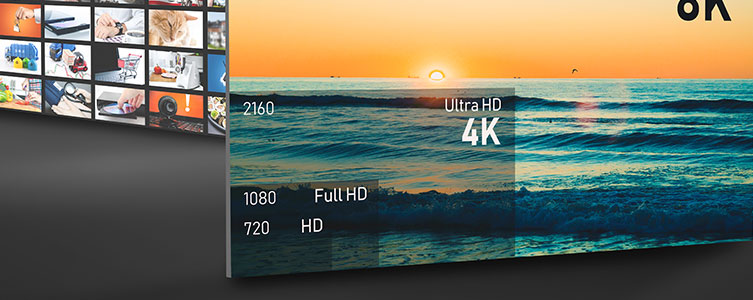
動画サイズには、主に次の4つの要素があります。特に「画面サイズ」と「ファイル容量」は混同されやすいため、最初に区別しましょう。
| 種類 | 内容 | 変更する主な目的 |
|---|---|---|
| 画面サイズ | 横×縦のピクセル数。例:1920×1080 | SNS・YouTube・スマホ画面に合わせる |
| ファイル容量 | MB・GBで表すデータ量 | LINE送信、メール添付、保存容量の節約 |
| 形式 | MP4、MOV、WEBMなどのコンテナ形式 | 再生互換性、提出先・投稿先の要件に合わせる |
| 見え方 | 黒帯、画面切れ、歪み、粗さなど | 映像の意図や構図を保つ |
解像度とは画面を構成するピクセル数で、数値が大きいほど細かく表示できる傾向があります。アスペクト比(縦横比)は横と縦の比率で、16:9、9:16、1:1などが代表例です。
一方、ファイル容量は解像度だけで決まりません。動画の長さ、フレームレート、映像・音声データ、ビットレート(1秒あたりに使うデータ量)、コーデック(映像・音声を圧縮する方式)も関係します。Canvaは、動画容量が映像トラックと音声トラックで構成され、音声の削除や長さのカットが容量削減につながると案内しています。
つまり、「解像度を下げれば必ず軽くなる」「MP4にすれば必ず容量が減る」とは限りません。たとえば、解像度を下げても高いビットレートのまま書き出せば、容量はあまり減らない場合があります。また、MP4へ変換する際に高品質設定が選ばれると、元動画より容量が増えることもあります。
まずは、困っている内容から確認すべき要素を判断してください。
| 症状・状況 | 主に確認する要素 | 推奨する対処 | 注意点 |
|---|---|---|---|
| YouTube投稿後に黒帯が出る | 画面サイズ・見え方 | フィット、背景追加、トリミングを選ぶ | 黒帯は映像全体を残すための正常な表示である場合がある |
| 1920×1440を1920×1080にしたい | 画面サイズ・見え方 | フィットまたは上下のトリミング | 幅だけ同じにして高さを変えると、比率維持なしでは歪む |
| TikTok・Instagram・YouTubeに同じ素材を使いたい | 画面サイズ・見え方 | 媒体ごとのプリセットで再構成する | 一括変換だけでは顔・字幕・商品が切れやすい |
| メール添付やアップロードが重くて送れない | 容量 | カット、音声削除、解像度・ビットレート調整 | ZIP化だけでは動画自体を大幅に軽くしにくい |
| 解像度を下げても軽くならない | 容量 | 映像・音声ビットレート、尺、フレームレートを確認する | 画素数だけを減らしても容量削減は限定的な場合がある |
| MOVをMP4に変えたい | 形式・容量 | MP4で再書き出しする | 拡張子を変えるだけでは変換・圧縮にならない |
| MP4化したのに容量が増えた | 形式・容量 | 出力時の解像度、fps、ビットレートを下げて再書き出しする | MP4は軽量化を保証する形式ではない |
| 画面いっぱいにしたら人物・字幕が切れた | 見え方 | 被写体位置の調整、ズーム量の低減、字幕位置の変更 | 端に置いたテロップは切れやすい |
| 人物やロゴが横長・縦長になった | 見え方 | 「縦横比を維持」を有効にし、フィットかトリミングへ切り替える | 人物、円形ロゴ、UI画面では歪みが目立ちやすい |
つまり、以下のように判断します。
- SNSの縦長投稿に合わせたい → 縦横比・解像度を変更し、見え方を調整する
- 動画 line 送れない状態を解消したい → 容量・長さ・ビットレート・形式を見直す
- 黒帯を消したい → フィット、トリミング、背景追加を選ぶ
- スマホの空き容量を増やしたい → 不要部分の削除と圧縮を行う
- 動画が再生できない・提出先で受け付けられない → 先に形式とコーデックの要件を確認する
動画 サイズ変更の前に決めること|目的別の判断方法
操作を始める前に、元動画を複製してください。編集済みの動画を何度も圧縮・再書き出しすると、画質が劣化する可能性があるためです。元データから用途別に書き出す運用が安全です。
特に、YouTube用の横長動画、ショート動画用の縦長動画、正方形SNS投稿、メール送信用の軽量版は、それぞれ別ファイルとして出力することをおすすめします。
まずは目的から選ぶ
| 困っていること | 優先する作業 | 確認ポイント |
|---|---|---|
| SNSの枠に収まらない | 縦横比・解像度変更 | 投稿先の推奨比率 |
| LINEやメールで送れない | 圧縮・カット | 容量、長さ、形式 |
| 黒帯が出る | フィット・背景追加・トリミング | 元動画と出力先の比率 |
| 人物や字幕が切れる | 被写体位置の調整 | 端に重要要素がないか |
| 保存容量を減らしたい | 不要部分削除・音声調整 | 視聴に不要なデータがないか |
| 再生できない・提出先が受け付けない | 形式・コーデック確認 | MP4指定、容量上限、対応形式 |
| 4K素材をSNS向けに使いたい | 解像度縮小・縦横比変更 | 閲覧端末に4Kが必要か、ビットレートが過剰でないか |
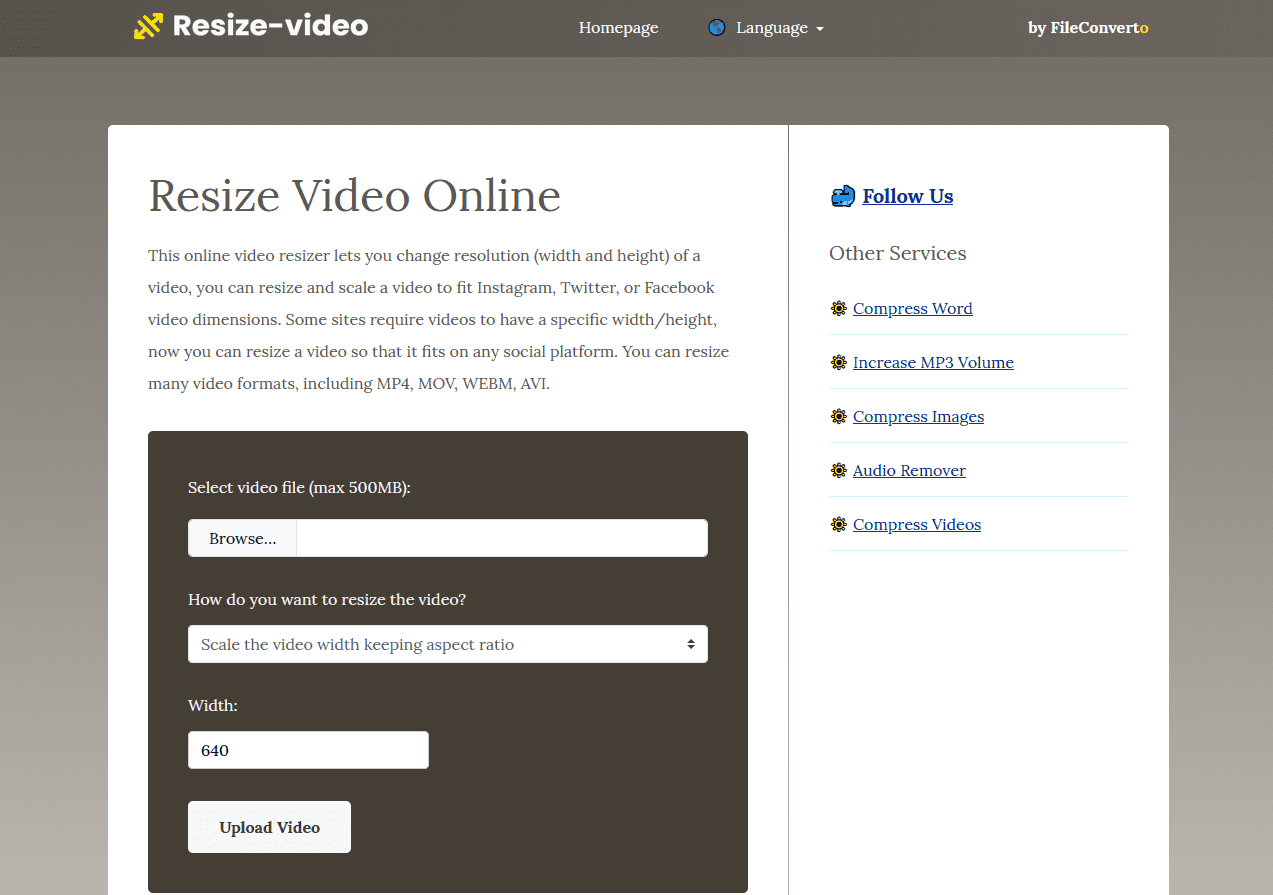
オンラインツールでは、幅または高さの一方だけを変更するとアスペクト比を維持でき、両方を独立して指定すると引き伸ばしになる設計があります。人物や文字の歪みを避けるなら、原則として比率を維持する設定を選びましょう。
診断の優先順位は、次のように考えると迷いにくくなります。
- 投稿先の枠に合わせたい場合:画面サイズ → 見え方
- 送信・保存を軽くしたい場合:容量 → 必要に応じて形式
- 再生できない問題を解決したい場合:形式 → コーデックや端末互換性
- 黒帯も画面切れも避けたい場合:背景追加、字幕位置変更、素材の再レイアウトを検討
用途別|動画 サイズ変更の推奨サイズ・縦横比
動画の画面サイズは、配信先や見る端末に合わせます。固定値を機械的に使うのではなく、投稿先の最新仕様を公式情報で確認することが大切です。
| 縦横比 | 代表的な解像度 | 向いている用途 |
|---|---|---|
| 16:9 | 1920×1080、1280×720 | YouTube、横長の解説動画、PC視聴 |
| 9:16 | 1080×1920など | 縦長ショート動画、スマホ視聴 |
| 1:1 | 1080×1080 | 正方形投稿、一覧表示を意識したSNS投稿 |
| 4:3 | 1440×1080、1024×768、1920×1440など | 古い映像素材、従来型の画面比率 |
用途別の考え方は次のとおりです。
| 目的 | 推奨サイズ例 | 見え方の選択 | 容量対策 | 実務上のポイント |
|---|---|---|---|---|
| YouTubeの通常横動画 | 1920×1080、または1280×720 | 元が16:9なら比率維持。4:3ならフィットまたはトリミング | 長尺なら尺とビットレートを優先して見直す | 16:9の代表例は1920×1080、1280×720、2560×1440など |
| 4:3アニメをYouTubeで見せる | 元の4:3を維持、または16:9用に再構成 | 作品全体優先ならフィット | 必要に応じて720p相当へ縮小 | 黒帯を失敗と決めつけず、作品全体を守る方法として考える |
| TikTok・スマホ縦動画 | 1080×1920を基準 | トリミング+被写体位置の調整 | 横向き4K素材は縦型に再構成後、適切に圧縮 | 横動画を中央で切るだけでは重要要素が欠けやすい |
| Instagramなどへの複数展開 | 各投稿先のプリセットを起点にする | 投稿面ごとに調整 | 出力ごとに必要な品質まで下げる | 字幕・顔・商品の位置を媒体別に見直す |
| メール添付用 | 受信側の制限に合わせる | フィットを基本にする | カット、音声削除、解像度・ビットレート低減 | ZIPは複数ファイルをまとめる用途には便利だが、抜本的な軽量化策ではない |
| スマホ保存用 | 視聴用途に十分な解像度 | 元の比率維持を優先 | 長尺動画の削除・短縮、音声の見直し、圧縮 | 映像だけでなく音声トラックも容量に影響する |
| 提出先からMP4指定がある | 提出要件どおり | 元の画角を維持 | 容量上限があるならビットレートも調整 | MP4は互換性の要件であり、軽量化の保証ではない |
動画 YouTube アップロードは16:9を基本にする
動画 YouTube アップロードでは、横長の16:9・1920×1080が基本例として使いやすい設定です。16:9には1920×1080、1280×720、2560×1440、3840×2160などの解像度があります。
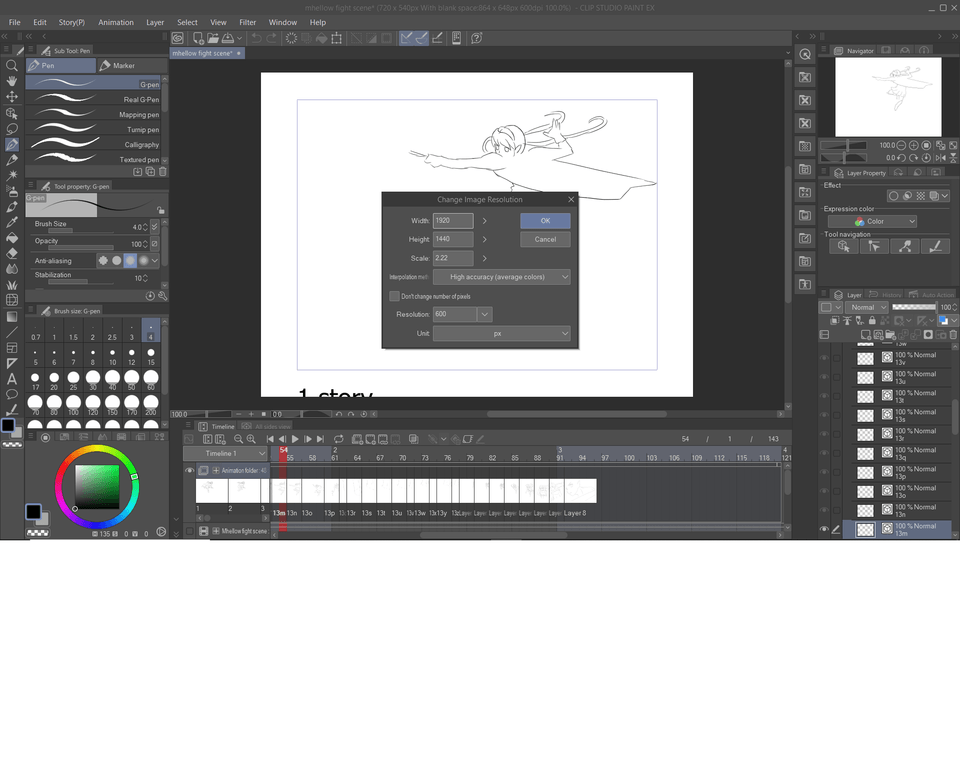
ただし、4:3で撮影した素材を16:9へ単純に引き伸ばすと、人物や文字が横に広がります。たとえば、4:3の1920×1440動画を16:9の1920×1080へ変える場合、幅を1920に固定したまま高さだけ1080へ変更すると、比率維持をしない限り歪みが発生します。
次のいずれかを選びましょう。
- フィット:画面全体を残し、余白や黒帯を許容する
- 背景追加:ぼかした背景や単色背景で余白を埋める
- トリミング:不要な上下・左右を切り、画面を埋める
4:3素材を1920×1080に合わせる際、キャンバス設定と余白を活用する方法も案内されています。アニメーション制作物では、キャンバスサイズの変更と、既存の描画・アニメーション素材の拡大縮小は別工程になることがあります。キャンバスだけ変更しても絵が自動で適切な大きさになるとは限らないため、素材の変形・再配置も確認してください。
関連記事: 動画サイズの基本と用途別おすすめ解像度・容量の減らし方
動画 サイズ変更で失敗しない3つの表示方法
元動画と出力先の縦横比が異なる場合、主な選択肢は「フィット」「トリミング・塗りつぶし」「引き伸ばし」です。たとえば、4:3動画を16:9の枠に入れるとき、それぞれの結果は以下のように変わります。
| 方法 | 処理の考え方 | 黒帯 | 画面切れ | 歪み | 向いているケース |
|---|---|---|---|---|---|
| フィット | 元動画の比率を保ち、枠内に全体を収める | 出やすい | なし | なし | 講義、資料、ゲーム画面、作品全体、端に字幕がある動画 |
| トリミング・塗りつぶし(ズーム) | 枠を画面いっぱいに埋め、はみ出た部分を切る | なし | 出る | なし | 人物中心動画、商品紹介、縦型SNS広告 |
| 引き伸ばし | 幅・高さを別々に変え、枠へ強制的に合わせる | なし | なし | 出る | 原則非推奨。抽象背景など歪みが目立ちにくい素材に限定 |
① フィット:画面全体を残したい場合
フィットは、元動画のアスペクト比を維持したまま新しい画面内に収める方法です。映像全体や字幕を残せる点が利点ですが、縦横比が違う場合は上下または左右に黒帯が出ることがあります。
- 講義動画、画面録画、字幕が端まである動画に向く
- 被写体を絶対に切りたくない場合に向く
- プレゼン資料、ゲーム画面、手描きアニメーションにも向く
- 黒帯を避けたい場合は背景追加を検討する
黒帯は不具合ではなく、映像を欠けさせず、歪ませずに見せるための結果です。作品全体や情報を守る必要がある映像では、黒帯を許容するほうが適切なことがあります。
② トリミング・塗りつぶし:画面いっぱいに見せたい場合
塗りつぶし(ズーム)は、動画を拡大して新しい枠を埋める方法です。黒帯をなくせますが、端の映像が切れます。
人物が切れる場合は、拡大する前に被写体を中央へ移動してください。動画 AIの自動リフレーム(被写体を検出して構図を調整する機能)も補助になりますが、顔・商品・字幕を誤って切る可能性があるため、書き出し後に全編を目視確認しましょう。
特に縦型SNS動画では、横向き素材をそのまま中央で切り抜くと、顔、商品、手元、画面端のテロップが欠けやすくなります。重要な情報は安全領域を意識して中央寄りに置き、投稿先ごとに被写体と字幕の位置を調整してください。
③ 引き伸ばし:原則として避ける
幅と高さを別々に指定して比率を変えると、映像は引き伸ばされます。人物の顔やロゴ、文字が歪むため、意図的な演出でない限り避けるのが無難だと考えられます。
人物、円形ロゴ、商品パッケージ、PCやスマホのUI画面を含む動画は、わずかな歪みでも違和感が出やすい素材です。「黒帯も画面切れも避けたい」ときは、引き伸ばしではなく、ぼかした背景・単色背景を追加する、字幕位置を変更する、素材を再配置するなどの再レイアウトを検討してください。
動画 サイズ変更で容量を小さくする優先順位
動画を軽くしたい場合は、画質への影響が比較的小さい作業から進めます。容量削減では、解像度を先に下げるよりも、「削っても動画の価値を失いにくい要素」から見直すのが合理的です。
① 不要な部分をカットする
最初と最後の無音部分、撮影ミス、重複シーンを削除します。動画の尺を短くすれば、保存・送信するデータ量を直接減らせます。Canvaも不要部分のトリミングが容量削減につながると説明しています。
長い導入、撮影開始・終了時の操作、失敗テイクなどが残っている場合は、画質を落とさずに容量を減らせるため、最初に行うべき作業です。
② 不要な音声を削除・調整する
BGMや環境音が不要なら削除します。音声を残す場合も、必要以上に高品質な設定にしないことが有効な場合があります。
無音再生が前提のSNS動画、別途ナレーションを付ける予定の映像、BGMが重複している動画では、不要な音声トラックを削除する効果が見込めます。
③ 解像度を用途に合わせて下げる
スマホ閲覧やメール添付が目的なら、フルHDが常に必要とは限りません。画面のピクセル数を減らすと動画を軽くできると案内されています。
4K素材をSNSやスマホ向けに書き出す場合は、1080pや投稿先の縦型プリセットまで縮小することで、容量削減が期待できます。ただし、高いビットレートのまま書き出すと効果は限定的です。小さな文字、細い線、細かな模様がある映像では、解像度を下げた後の視認性を必ず確認してください。
④ ビットレートを下げる
ビットレートは、映像1秒あたりの情報量です。下げると容量は減りますが、文字・暗い場面・激しい動きでブロックノイズが目立つ可能性があります。少しずつ下げ、プレビューで確認してください。
容量を抑える効果は大きい一方で、画質への影響も大きくなりやすい設定です。特に以下のような映像では劣化が見えやすくなります。
- 小さな字幕や細い文字が多い動画
- 暗い場面、夜景、グラデーションが多い動画
- 木の葉、水面、紙吹雪など細かな情報量が多い動画
- スポーツ、ゲーム、ダンスなど動きが速い動画
⑤ 動画 MP4で書き出す
動画 MP4は多くの端末やサービスで扱いやすい形式です。ただし、MP4に変換しただけで必ず軽くなるわけではありません。解像度、フレームレート、ビットレート、コーデック、長さも合わせて確認しましょう。MOVやWEBMからMP4へ変換することで軽量化できる場合があると案内されていますが、変換時の圧縮設定による条件付きの効果です。
また、ファイル名の末尾を.movから.mp4へ変更しただけでは、動画形式の変換にも圧縮にもなりません。編集ソフトや変換ツールで、MP4として再書き出しする必要があります。
必要に応じて、フレームレートを下げる方法もあります。ただし、フレームレートを下げると動きの滑らかさは失われます。講義、スライド、静的な説明映像では検討しやすい一方、スポーツやゲーム映像では慎重に判断してください。
| 優先度 | 施策 | 容量への影響 | 画質・内容への影響 |
|---|---|---|---|
| 1 | 不要な前後・失敗テイクをカットする | 大きい | 本編品質を落としにくい |
| 2 | 不要な音声トラックを削除する | 中〜大 | 無音利用・BGM不要なら影響が小さい |
| 3 | 映像ビットレートを下げる | 大きい | 下げすぎるとノイズや粗さが出る |
| 4 | 解像度を下げる | 中〜大 | 細字や細部が見えにくくなる |
| 5 | フレームレートを下げる | 中 | 動きが滑らかでなくなる |
| 6 | MP4へ書き出す | 条件次第 | 設定次第で容量が増える場合もある |
動画 line 送れない場合は、次の順で確認します。
- 動画を短くして送れるか
- 不要な音声を削除・調整して送れるか
- 解像度・ビットレートを下げて送れるか
- MP4で再書き出しして送れるか
- 通信環境、端末の空き容量、LINEアプリの状態を確認する
- 改善しなければ、送信先サービスの上限を公式ヘルプで確認する
圧縮後は、スマホ実機で以下を確認してください。
- 字幕や小さな文字を読めるか
- 肌や暗部に粗いノイズが出ていないか
- 音声と映像がずれていないか
- ぼかし処理が粗くなり、個人情報が読める状態になっていないか
- 動きの速い場面が不自然にカクついていないか
関連記事: 動画サイズを小さくする方法|画質を保つ圧縮設定と送信対策
動画 サイズ変更ツールの選び方|無料・オンライン・アプリ
| 方法 | 向く人 | 注意点 |
|---|---|---|
| オンラインツール | 今すぐ1本だけ直したい人 | アップロードする動画の内容・規約を確認 |
| PC編集ソフト | 高画質・細かな書き出し設定が必要な人 | 操作習得と保存容量が必要 |
| スマホアプリ | 撮影から共有まで素早く済ませたい人 | 詳細な設定項目が少ない場合がある |
目的によって、必要な機能は異なります。単に解像度を変えたいのか、黒帯や画面切れを調整したいのか、容量も細かく管理したいのかを基準に選びましょう。
| 必要な作業 | 向くツールの特徴 | 選ぶ際の確認点 |
|---|---|---|
| 解像度だけを手早く変える | オンラインの単機能リサイザー | 対応形式、容量上限、アップロード後の保存期間 |
| 黒帯・画面切れを選びたい | フィット・塗りつぶし・引き伸ばしを選択できるツール | 変換前に方式ごとのプレビューができるか |
| SNS別に構図を整えたい | プリセットとドラッグ配置ができる編集ツール | 投稿先ごとに顔・字幕・商品の位置を調整できるか |
| 動画を軽くしたい | カット・音声編集・品質調整ができるツール | ビットレート、解像度、fpsなどを調整できるか |
| アニメ制作物の画角を変えたい | キャンバス変更と素材変形を分けて扱える制作ソフト | キャンバス変更だけで素材が拡大されると誤解しない |
無料ツールを使うときは、透かし、広告、対応形式、最大ファイルサイズ、保存期間、商用利用条件を確認してください。
たとえばAdobe Expressの動画サイズ変更機能は、掲載情報上、最大1GB・動画長1時間までのアップロードに対応し、プリセットまたはカスタムサイズでのリサイズができます。この条件は更新される可能性があるため、利用時は公式ページで最新情報を確認しましょう。
オンラインへ動画をアップロードする前に、住所、顔、車のナンバー、社内資料などの個人情報・機密情報が映っていないか確認してください。必要なら先に動画 ぼかす処理を行います。業務上の機密映像や未公開映像は、オンラインツールへのアップロード可否を社内ルールでも確認することが重要です。
動画MP4・GIF・MP3変換とサイズ変更を併用する方法
動画 GIFを作る・動画 を GIF に する場合
動画 GIFは、短いリアクション、簡単な動きの説明、無音ループに向きます。一方で、GIFは長尺・高解像度・色数の多い映像では容量が大きくなりやすいと考えられます。
動画をGIFにしたら重くなった場合は、次の順で調整してください。
- 尺を数秒程度まで短くする
- 表示サイズを小さくする
- フレーム数を減らす
- 色数を減らす
- 高画質が必要なら動画 MP4で共有する
GIFは音声を含められず、色表現にも制約があります。写真のような映像や長尺動画を共有する用途では、MP4のほうが画質と容量のバランスを取りやすい場合があります。
動画 MP3・動画 MP3 変換の場合
動画 MP3変換は、映像を不要にして音声だけ残す処理です。会議音声、講義、BGMの確認には向きますが、画面サイズを変える作業とは別です。「動画 mp3」を作る目的が音声抽出なら、映像の解像度を下げる必要はありません。
映像を視聴しない用途であれば、動画ファイルのまま圧縮するよりも、音声のみをMP3などへ変換するほうが大きく容量を減らせる場合があります。ただし、音声の権利や公開範囲には注意してください。
動画 URL ダウンロード・動画 URL 保存の注意
動画URLダウンロードや動画URL保存は、自分が権利を持つ動画、またはサービス側が明示的に保存を許可している動画に限定してください。第三者の動画を保存・変換・再配布する行為は、著作権や利用規約に関わる可能性があります。公式のダウンロード機能と利用規約を先に確認しましょう。
動画 YouTube アップロード前のサイズ変更チェックリスト
動画 YouTube 無料の編集ツールを使う場合でも、書き出し前後に次を確認してください。
- 横長動画は16:9・1920×1080を基準候補にしたか
- 投稿先または提出先が求める縦横比・解像度・形式・容量上限を確認したか
- 黒帯を残すか、背景を追加するか、トリミングするか決めたか
- フィット、トリミング、引き伸ばしのどれを採用するか明確にしたか
- スマホとPCの両方で再生確認したか
- 字幕・ロゴ・人物の顔・商品が切れていないか
- 円形ロゴや人物が歪んでいないか
- 動画ぼかす処理をした箇所が十分に隠れているか
- 不要な前後、無音、音声トラックを削除したか
- MP4化後も、解像度・フレームレート・ビットレートが適切か確認したか
- 音ズレ、ぼやけ、カクつきがないか
- YouTubeの公式ヘルプで最新の推奨エンコード設定を確認したか
なお、動画 VRや360度動画は通常動画と異なり、投影方式やメタデータを考慮する必要があります。動画VRを通常の16:9動画と同じ感覚でトリミング・再エンコードすると、正しい360度再生情報が失われる可能性があります。対応編集ソフトで書き出し、投稿先で実際に360度再生できるかテストしてください。
書き出しエラー、再生不可、アップロード失敗が残る場合は、元動画の形式・コーデック・解像度・容量・表示されたエラーメッセージを控えてください。そのうえで、利用している編集ソフト、端末メーカー、YouTubeやLINEなど投稿先サービスの公式サポートへ相談しましょう。
動画 サイズ変更を繰り返さないための保存・運用ルール
動画の品質低下と再作業を防ぐには、編集後の管理も重要です。
- 元動画は必ず残し、上書きしない
- 横長・縦長・正方形は別ファイルとして書き出す
- 再圧縮ではなく、可能な限り元データから書き出す
- ファイル名に「用途・比率・解像度・日付」を入れる
例:商品紹介_YouTube_16x9_1920x1080_202608.mp4
- 配信先ごとのテンプレートを事前に作る
- 4Kマスター、1080p配信用、SNS縦型用、メール送信用など、用途別に保存先を分ける
- 公開前に著作権、肖像権、ぼかし、プライバシー設定を確認する
用途別のファイルを残しておくと、「メール送信用に軽くした動画を、そのままYouTubeへ投稿して画質が粗くなった」といったミスを防げます。再利用する可能性がある映像は、最も高品質な元データを保管し、配信先に応じて毎回書き出す運用が安全です。
まとめ|動画 サイズ変更は「何を変えるか」を先に決める
動画 サイズ変更を成功させるポイントは、画面サイズとファイル容量を混同しないことです。加えて、形式と見え方も別の要素として判断しましょう。
- 送れない・保存容量を減らしたいなら、カット、音声削除、ビットレート、解像度、フレームレートの順で調整
- SNSやYouTubeに合わせたいなら、先に縦横比を決め、投稿先ごとに構図を調整する
- 黒帯を消したいなら、フィット・背景追加・トリミングから選ぶ
- 全体を守るならフィット、画面を埋めるならトリミング、歪みを避けるなら引き伸ばしを使わないことが基本
- MP4化は主に互換性対策であり、軽量化できるかは書き出し時のコーデック・ビットレート・解像度・尺によって決まる
- 動画GIFや動画MP3変換は、用途が異なるため別の処理として考える
- 動画AIによる自動調整は便利でも、人物・字幕・商品・ぼかし箇所は必ず目視確認する
- 元ファイルを残し、用途別に別ファイルを書き出すことで、再圧縮による品質低下と再作業を防げる
参考情報
- 動画を軽くする:オンライン無料動画サイト | Canva – Canva(キャンバ) (2026-01-01)
- オンラインで無料で動画をリサイズ、MP4/MOV/AVI の解像度の変更 | Resize-Video – Resize-Video (2026-01-01)
- 動画をサイズ変更(リサイズ)|Adobe Express – adobe.com
- オンラインで動画サイズを変更 – オンラインで動画サイズを変更
- YouTubeで動画のサイズを変更する方法 – CLIP STUDIO ASK – CLIP STUDIO ASK (2026-01-01)
この記事は 2026年08月10日 に作成されました。
コメント