動画を写真にする方法|iPhone・Android・PCで高画質に保存
「動画 写真にする」方法を知れば、子どもやペットのベストショット、イベントの記録、資料に使う場面を静止画として残せます。急ぎならスクリーンショット、高画質で残すなら動画のコマを直接保存する「フレーム抽出」を選ぶのが基本です。
動画から静止画を保存する方法は、単純な優劣ではなく、用途・端末・必要な枚数・権利条件で使い分けることが重要です。家族にすぐ送る1枚ならスクリーンショットで十分な場合がありますが、印刷、資料掲載、後からのトリミングや加工を想定するなら、元動画の解像度を活かしやすいフレーム抽出が向きます。
> この記事の情報は2026年8月時点の内容です。
> OS・アプリの名称や操作画面はアップデートで変わる場合があります。操作時は各公式ヘルプも確認してください。
この記事の使い方
- 今すぐ1枚だけ保存したい方
→ 「動画を写真にする最短手順:端末別の結論」を確認
- スクショより高画質な写真が必要な方
→ 「動画を写真にするならスクショよりフレーム抽出が向く理由」を確認
- iPhone・Androidで操作したい方
→ 各スマホ向けの手順を確認
- 長い動画 mp4から複数枚を切り出したい方
→ 「PCでMP4動画を写真にする方法」を確認
- 動きも残したい方
→ 「動画をGIFにする方法」を確認
- 他人の動画や配信映像をSNSへ載せたい方
→ 「動画を写真にする前に確認:URL保存・YouTube動画の注意点」を確認
動画を写真にする最短手順:端末別の結論
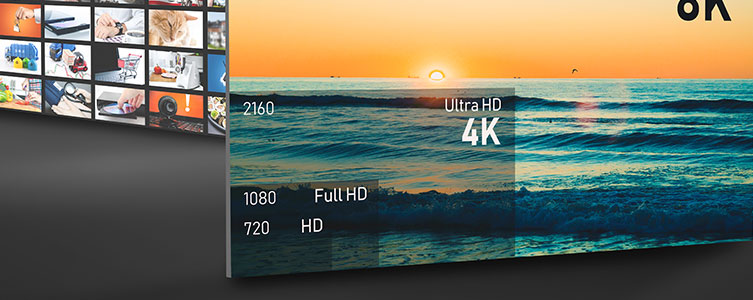
まずは、端末・目的に合う方法を選びましょう。最初の結論は、急ぎ・記録用・1枚だけならスクリーンショット、素材として使える品質で残すならフレーム抽出です。
| 状況 | 最初に選ぶ方法 | 画質 | 向く用途 |
|---|---|---|---|
| iPhoneで急ぎで1枚だけ残したい | 一時停止してスクリーンショット | 画面表示に依存 | 家族・友人との共有、メモ |
| iPhoneで印刷・資料・トリミングに使いたい | コマ送り対応アプリでフレーム抽出 | 元動画に近い状態を狙える | 保存・印刷・編集 |
| Androidで追加アプリを入れたくない | Googleフォトのフレーム画像エクスポート | 動画・端末・アプリ仕様に依存 | 手軽な静止画保存 |
| AndroidでPNG・JPGや画質を選びたい | フレーム抽出アプリ | 元動画に近い状態を狙える | 資料、加工、Web掲載 |
| 長い動画から複数枚ほしい | PCまたは一括保存対応アプリ | 高画質・高精度 | 議事録、教材、時系列記録 |
| スポーツや動作の一瞬を選びたい | コマ送り対応アプリまたはPCソフト | 高精度 | フォーム確認、決定的瞬間の抽出 |
| 数秒の動きを見せたい | 動画 gifへの変換 | 色数などに制約あり | SNS、手順説明 |
| 他人の動画・配信・テレビ映像を公開したい | まず権利確認 | 画質とは別問題 | 許諾後の利用に限定 |
① 急ぎならスクリーンショット
動画を止め、再生バーや通知を消してから画面を撮影します。iPhoneでは「写真」アプリで動画を一時停止し、サイドボタンと音量アップボタンを同時に押すことでスクリーンショットを撮れます。ホームボタン搭載機種では、サイドボタンとホームボタンの組み合わせです。
スクリーンショットは、アプリを追加せず、その場で1枚を保存できる点が大きな利点です。LINEで家族に見せる、構図を確認する、作業メモとして残すといった用途なら、十分実用的です。
ただし、保存されるのは動画データそのもののフレームではなく、端末画面に表示された映像です。元動画が4Kでも、表示サイズが小さい、画面解像度が低い、再生画面にUIが重なっているといった条件では、動画本来の解像度を活かしきれません。
② 画質を優先するならフレーム抽出
フレームとは動画を構成する1コマの静止画です。フレーム抽出は、指定した1コマをJPEG(JPG)やPNGとして書き出す方法を指します。
元動画の解像度・FPS(フレームレート:1秒間のコマ数)を維持して読み込み・書き出しできるアプリでは、動画のコマを元動画品質に近い状態で保存できる機能が案内されています。印刷や資料用なら、まずこちらを検討するとよいでしょう。
たとえば、iPhone向けには元動画の解像度・フレームレートでの読み込み、コマ送り、静止画書き出しに対応することを案内しているアプリがあります。アプリごとに対応形式や品質設定は異なるため、導入前に仕様を確認してください。
ただし、フレーム抽出をしても、動画以上の本来の細部を取り出せるわけではありません。たとえばフルHD動画なら、元のフルHD相当が静止画の上限の目安です。また、撮影時のピンぼけ、被写体ブレ、暗所ノイズ、強い圧縮ノイズは、切り出し後にも残る可能性があります。
動画を写真にするならスクショよりフレーム抽出が向く理由
スクリーンショットは速い反面、画面に表示されている内容を画像化する方法です。そのため、再生バー、字幕、通知、拡大表示の状態まで写り込むことがあります。
一方でフレーム抽出は、動画内の特定のコマを選び、画像としてエクスポート(ファイルとして書き出すこと)します。専用アプリには、前後のコマへ移動する機能や、スワイプで細かく調整する機能があります。
| 比較項目 | スクリーンショット | 端末標準の静止画書き出し | フレーム抽出アプリ・PCソフト |
|---|---|---|---|
| 保存までの速さ | 非常に速い | 短い | アプリ操作が必要 |
| 画質 | 画面表示に依存 | 端末・アプリ仕様に依存 | 元解像度対応なら有利 |
| 再生バーなどの写り込み | 起こりうる | 避けやすい | 避けやすい |
| ベストな瞬間の調整 | やや難しい | スライダー操作が中心 | コマ送りで調整しやすい |
| 複数枚の連続保存 | 手間がかかる | 機能により異なる | 対応アプリなら一括保存も可能 |
| 保存形式・品質設定 | 端末標準の画像形式 | 仕様による | JPEG・PNG・品質・連番などを選べる場合がある |
| おすすめ用途 | LINE、確認用、急ぎの記録 | 日常の静止画保存 | 印刷、資料、編集、大量抽出 |
画質差の本質は、「動画を画像化するかどうか」ではなく、どの解像度の画像を保存するかにあります。スクリーンショットもフレーム抽出も動画の一場面を静止画として扱いますが、スクリーンショットは画面表示を撮影し、フレーム抽出は動画データ内のフレームを直接書き出せる点が異なります。
判断のポイントは明確です。
- 急ぎ・画質に強くこだわらないなら、スクリーンショット
- 印刷・拡大・資料掲載をするなら、元解像度対応のフレーム抽出
- 必要な瞬間が一瞬で、止めにくいなら、1コマ送り対応アプリまたはPCソフト
- 候補を何十枚も取りたいなら、スクリーンショットを繰り返さず、一括保存・範囲指定対応のアプリやPCソフト
- 送る相手がスマホで見るだけなら、スクリーンショットで十分なことも多い
- 後から再編集・トリミング・印刷する可能性があるなら、最初からフレーム抽出で保存する
iPhoneで動画を写真にする方法:標準機能と高画質アプリ
① 最短:標準機能でスクリーンショットを撮る
- 「写真」アプリで対象動画を開きます。
- 写真にしたい場面で動画を一時停止します。
- 画面を一度タップし、再生コントロールが消えるまで待ちます。
- Face ID搭載iPhoneなら、サイドボタンと音量アップボタンを同時に押します。
- 保存された画像を開き、不要な黒帯や余白があればトリミングします。
再生バーを消してから撮影すると、見た目が整った写真にしやすくなります。急ぎの共有、家族向けの記録、仮の素材確認にはこの方法が向きます。
ただし、iPhoneの標準「写真」アプリでは、利用環境によって静止画としての直接書き出しが分かりにくい場合があります。高画質な保存や正確なコマ選択が必要な場合は、次のフレーム抽出アプリを使う方法が確実です。
② 高画質:コマ送りできるアプリでフレーム抽出する
高画質を優先する場合は、動画のコマを写真にする専用アプリを利用します。たとえば、元動画の解像度・FPSで読み込み、写真として書き出す設定を案内しているアプリがあります。
特に、スポーツ、ペット、子どもの表情、プレゼン資料の切り替わりなど、ほんの一瞬の場面を選びたい場合は、停止ボタンだけで狙うよりも、1コマずつ前後に移動できるアプリが有利です。
アプリ選びでは、次の順で確認してください。
- 元解像度で保存できるか
- JPEG・PNGを選べるか
- 1コマずつ前後へ移動できるか
- 複数枚の一括保存や連番保存に対応しているか
- 写真ライブラリへのアクセス権限が必要か
- 広告・課金・プライバシーポリシーに納得できるか
JPEGはファイルサイズを抑えやすく、SNS投稿や一般的な資料に向きます。PNGは文字や図版の輪郭を保ちやすく、編集を重ねる資料やWeb制作の素材に適しています。ただし、PNGを選んでも元動画以上に精細になるわけではありません。
撮影日時やGPSなどのメタデータ(画像ファイルに含まれる日時・位置情報など)を引き継げるアプリもあります。家族写真をSNSへ出す場合は、位置情報を残す必要があるかを保存前に判断しましょう。
Androidで動画を写真にする方法:Googleフォトでフレーム画像を保存
Androidでは、Googleフォトを使って動画から静止画を保存できる場合があります。アプリを増やしたくない場合は、まずGoogleフォトの標準機能を試すとよいでしょう。
① Googleフォトでフレーム画像をエクスポートする
- Googleフォトで対象動画を開きます。
- 「編集」をタップします。表示されない場合は動画画面をタップします。
- 下部のスライダーを左右に動かし、保存したい場面を選びます。
- 「フレーム画像をエクスポート」をタップします。
この操作で動画から静止画を保存する手順が案内されています。
日常の写真化や、SNS投稿前の下準備には便利ですが、保存される画像の解像度・形式は端末やGoogleフォトのバージョンによって扱いが異なる場合があります。印刷や業務資料など、画質が重要な用途では、保存後に画像のピクセル数やファイル形式を確認してください。
「フレーム画像をエクスポート」がない場合
次の順番で確認しましょう。
- Googleフォトを更新する
- Googleフォトではなく端末メーカーのギャラリーを開いていないか確認する
- クラウド上の動画が端末にダウンロード済みか確認する
- 動画形式や動画ファイルの破損がないか確認する
- 専用アプリに切り替える
1コマ単位で選びたい、PNGで保存したい、複数枚をまとめて保存したい場合は専用アプリが向きます。Google Playで提供されている動画から写真への変換アプリには、サムネイル表示、PNG・JPG選択、画質選択、1枚またはまとめての保存、範囲指定に対応するものがあります。
長い動画から複数枚を取り出す場合は、開始・終了時刻を指定し、必要な範囲だけを画像化できるアプリが便利です。1枚ずつ停止・保存すると作業時間が増えるため、まずサムネイル一覧で候補を絞ってから保存すると効率的です。
アプリに動画・写真へのアクセスを許可する際は、権限の範囲、広告表示、トラッキングに関する情報、無料版の保存枚数や画質制限も確認しましょう。
PCでMP4動画を写真にする方法:複数フレームの保存にも対応
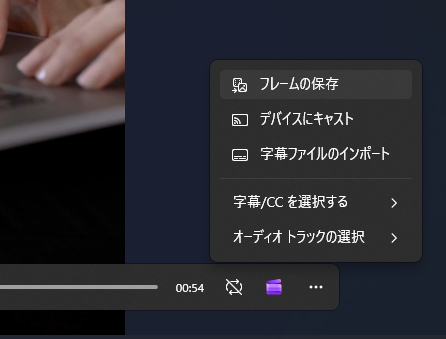
MP4は動画データを保存する代表的なコンテナ形式です。同じ動画 mp4でも、解像度、コーデック(動画を圧縮・再生する方式)、フレームレートによって、読み込みや書き出しの結果が変わることがあります。
PCは画面が大きく、タイムラインやサムネイルを見ながら候補を整理しやすいため、複数枚の抽出や業務用素材の管理に向いています。
① 1枚だけなら画面キャプチャ
PCで動画を一時停止し、OSの画面キャプチャ機能を使う方法です。急ぎなら便利ですが、再生画面の大きさに画質が左右されます。
4K動画を再生していても、小さなウィンドウで表示している場合や、ディスプレイ解像度が十分でない場合、画面キャプチャで得られる画像は4K相当になりません。チャット共有、社内での確認、作業メモなど、「画面に映ればよい」用途に絞るとよいでしょう。
撮影前には、プレーヤーの操作パネル、通知、マウスカーソル、ブラウザのタブなどが写り込まないようにします。
② 複数枚・資料用なら動画編集ソフトで書き出す
PCの動画編集ソフトやフレーム抽出ツールを使い、必要な時刻を指定して静止画として保存します。大画面でフレーム単位の確認ができるため、長尺動画から複数候補を選ぶ作業に向いています。
次の流れで進めると、後から探しやすくなります。
- 元動画をPCへコピーし、バックアップを残す
- 動画を開き、必要な場面の時刻をメモする
- コマ送りで最適なフレームを選ぶ
- まず数枚だけJPEGまたはPNGで書き出す
- 出力サイズ、色味、向き、ファイル名を確認する
- 問題なければ必要な区間をまとめて抽出する
- event_001.jpg や videoA_00-01-23_001.png のような連番ファイル名で保存する
- 元動画と切り出し画像を別フォルダで保管する
JPEGは容量を抑えたいSNS・一般的な資料向け、PNGは文字や図版の輪郭を保ちたい資料向け、と使い分けるとよいでしょう。業務利用では、「動画名・時刻・連番」をファイル名に含めると、後から元動画内の位置を追跡しやすくなります。
高解像度・長時間の動画をエクスポートする場合、処理に時間がかかることがあります。特に4Kなどの高解像度動画を大量に書き出す場合は、最初から全編を処理せず、必要な時刻や範囲を絞り、少数の候補を先に確認してください。大量抽出ではストレージ容量も増えるため、保存先と共有先のアクセス権も確認しましょう。
動画をGIFにする方法:写真にする場合との使い分け
「動画 を gif に する」目的は、静止画保存とは少し異なります。
- ベストショットを残す・印刷する
→ 写真(JPEG・PNG)
- 短い動きや手順を見せる
→ 動画 gif
- 音も含めて高画質に共有する
→ MP4動画のまま共有
動画 gifを作る場合は、必要な数秒だけを切り出し、サイズとフレーム数を抑えると送信しやすくなります。GIFは音声を保持できず、写真のような豊かな色表現には向きにくいため、画質重視ならMP4を選ぶのが妥当と考えられます。
LINEなどで動画が送れない場合は、動画を短くする、静止画を数枚に分ける、共有リンクを使う、といった方法もあります。送信可能な形式や容量はサービスごとに変わるため、送信先の最新仕様を確認してください。
動画を写真にする前に確認:URL保存・YouTube動画の注意点
動画 url 保存や動画 url ダウンロードを検索する人もいますが、URLが分かるだけで、動画を自由に保存・写真化・再利用できるわけではありません。
特に動画 youtube 無料で視聴できることと、切り出した画像を再公開できることは別問題です。スクリーンショット、フレーム抽出、AI加工のどれを使ったかは、公開許可の有無を左右しません。技術的に保存できることと、SNS・資料・広告へ掲載できることは別問題です。
以下を確認してください。
| 確認項目 | 問題になりやすい例 | 対処 |
|---|---|---|
| 動画の著作権 | 映画、テレビ、ライブ、他人のSNS投稿、配信の切り抜き | 権利者の許可・利用規約を確認。不明なら公式リンクや共有機能を使う |
| 被写体の肖像・プライバシー | 友人、子ども、通行人、顧客、従業員 | 公開範囲に応じて本人・保護者・所属先の同意を得る |
| 個人情報 | 名札、住所、PC画面、車のナンバー、位置情報 | トリミング・ぼかし・位置情報削除を行う |
| 背景に写る著作物 | ポスター、絵画、商品パッケージ、テレビ画面、音楽歌詞 | 主要な写り込みなら掲載可否を確認し、差し替えやぼかしを検討 |
| 商用利用の可否 | 会社案内、広告、販売ページ、収益化SNS | 撮影者だけで判断せず、出演者・場所・音楽・素材の権利を確認 |
| AI生成・AI加工 | 実在人物に似せた画像、第三者の作品を強く想起させる表現 | 使用サービスの規約と、肖像・商標・著作権上のリスクを確認 |
特に、次のような動画は公開用の切り出しをいったん保留するのが安全です。
- 他人がSNSに投稿した動画
- 映画、テレビ、アニメ、スポーツ中継
- ライブ、舞台、展示会、オンライン配信
- 講義動画、社内研修動画、顧客向け動画
- 第三者が映る防犯カメラ映像やイベント映像
動画 youtube アップロード用のサムネイルや資料に静止画を使う場合も同様です。基本は、自分で撮影した動画、権利者の許可を得た動画、利用条件を満たす素材に限定しましょう。
自分で撮影した動画であっても、子どもの顔、車のナンバー、住所、背景の書類、テレビ画面、BGM、ポスターなどが写っている場合は注意が必要です。
動画AI・ぼかし加工は静止画保存の後に使う
動画AIには、テキストや画像から新しい動画を生成する用途と、既存の動画・写真を編集する用途があります。たとえばSoraは、プロンプトまたは画像から動画を作る機能を案内しています。動画から写真を取り出す作業とは別工程として考えると混乱しません。
AI生成動画を静止画化して公開したい場合も、「AIで生成したから無条件に自由利用できる」とは限りません。利用した生成サービスについて、商用利用、クレジット表記、禁止コンテンツ、第三者の肖像や商標に関する規約を先に確認しましょう。実在人物に似せた画像や、既存作品を強く想起させる表現には特に注意が必要です。
切り出した後は、以下の順で整えると自然です。
- 明るさ・傾き・トリミングを調整する
- 顔、車のナンバー、住所、書類など必要箇所を動画 ぼかす感覚でぼかす
- SNS公開前にメタデータの位置情報を確認する
- 加工前の元動画・元画像を残す
AIによる高画質化や生成補完は、元映像にない細部を推測して変える可能性があります。そのため、報道、証拠、業務記録など正確性が重要な写真では、元データを保持し、加工内容を明示するのが安全です。
動画を写真にする際の失敗を防ぐチェックリスト
保存前と保存後に、次を確認しましょう。
- [ ] 最終用途は、共有・SNS・印刷・資料・分析のどれか決めたか
- [ ] 元動画の解像度は用途に足りるか
- [ ] 高画質が必要なのに、画面キャプチャだけで済ませていないか
- [ ] 横向き・縦向きは使用先に合うか
- [ ] 目的の瞬間はブレていないか
- [ ] 決定的瞬間が必要な場合、1コマ送りで確認したか
- [ ] 再生バー、通知、字幕、マウスカーソルが写り込んでいないか
- [ ] SNS用ならJPEG、文字・図版重視ならPNGを検討したか
- [ ] 保存後に画像サイズ・画質・色味を確認したか
- [ ] 複数枚なら連番ファイル名や時刻を記録したか
- [ ] 元動画と切り出し写真を両方残したか
- [ ] 人物、位置情報、権利物の公開範囲を確認したか
- [ ] 他人の動画を公開・再利用する場合、利用規約と許諾を確認したか
- [ ] 使用するアプリの権限、料金、対応形式を確認したか
専用アプリには、撮影日時を残す機能、PNG・JPGの選択、複数枚の一括保存に対応するものがあります。用途を決めてから保存形式を選ぶと、撮り直しや再抽出を減らせます。
次のステップ
操作項目が見つからない、保存できない、画質が想定より低い場合は、以下を確認したうえで公式サポートへ相談してください。
- 端末名とOSバージョン
- 写真アプリ・Googleフォトのバージョン
- 動画の形式、解像度、保存場所
- 表示されたエラーメッセージ
- 使用しているアプリ名と書き出し設定
- 保存後の画像サイズとファイル形式
- 元動画が端末内にダウンロード済みかどうか
iPhoneはAppleサポートとApp Store、AndroidはGoogleフォト公式ヘルプとGoogle Play、PCソフトは各提供元の公式マニュアルを参照しましょう。あわせて、スマホ写真・動画のバックアップ、MP4動画のトリミングと容量圧縮、ぼかし加工、YouTube用サムネイル作成も確認すると、切り出した写真を安全に活用しやすくなります。
まとめ:動画を写真にするなら目的で方法を選ぶ
動画を写真にする方法は、目的別に選ぶのが失敗しにくい方法です。
- 急ぎの共有・記録用の1枚:一時停止+スクリーンショット
- 高画質な保存・印刷・資料・トリミング:元解像度対応のフレーム抽出アプリ・PCソフト
- Androidで手軽に保存:Googleフォトのフレーム画像エクスポート
- 動きの一瞬を正確に選ぶ:コマ送り対応アプリ・PCソフト
- 複数枚・長尺MP4:PCでタイムコード指定+連番保存、または一括保存対応アプリ
- 動きも見せたい:動画をGIFにする
- 公開・再利用する:著作権、肖像、プライバシー、利用規約を先に確認する
スクリーンショットは「最速で残す」方法、フレーム抽出は「後から使える品質で残す」方法です。元動画の品質を超えることはできませんが、用途に合う方法を最初に選べば、画質不足や保存のやり直しを減らせます。
参考情報
- 「この一瞬を残したい」動画を静止画にする方法|初心者でもできる簡単に解決! | パソコン教室和み福岡東校の初心者に役立つブログ – パソコン教室和み福岡東校の初心者に役立つブログ (2026-01-20)
- Sora – openai.com
- 動画編集 – www.fwindows.com (2019-03-01)
- Androidスマホで動画から静止画を保存する方法 – エンジニアの備忘録 (2026-06-17)
- 動画から写真 / 画像 – シンプルなアプリ – Google Play のアプリ – GooglePlay (2026-05-16)
- 動画のコマを写真にアプリ – App Store – App Store (2025-06-17)
この記事は 2026年08月11日 に作成されました。
コメント