動画編集アプリ無料版の料金・機能徹底ガイド【iPhone/PCおすすめ】
動画編集アプリ 無料で検索している方へ。本記事では、iPhoneやパソコンで使える無料動画編集アプリの料金体系や制限、機能比較、選び方のコツまで徹底解説します。「無料でどこまでできる?」「ウォーターマークやエクスポート制限は?」「おすすめアプリは?」といった疑問に、2024年最新の情報でお答えします。
この記事の使い方(状況別ガイド)
- 今すぐ無料で動画編集したい方 → 主要な無料動画編集アプリ・料金比較表【iPhone/PC/Android対応】へ
- 自分に合ったアプリをじっくり選びたい方 → 無料動画編集アプリの選び方とチェックポイントへ
- 端末ごとのおすすめが知りたい方 → 無料動画編集アプリのおすすめランキング【2024年最新版】へ
- 無料アプリの制限や注意点を知りたい方 → 無料動画編集アプリの料金体系と基本知識へ
ケース別ナビゲーション
flowchart TD
A[「iPhoneで無料の動画編集アプリを使いたい」] --> B[主要な無料動画編集アプリ・料金比較表]
C[「パソコンで無料の動画編集アプリを探している」] --> B
D[「SNS投稿向けに無料で手軽な編集をしたい」] --> E[無料動画編集アプリのおすすめランキング]
F[「無料アプリの制限や注意点を詳しく知りたい」] --> G[無料動画編集アプリの料金体系と基本知識]
無料動画編集アプリの料金体系と基本知識
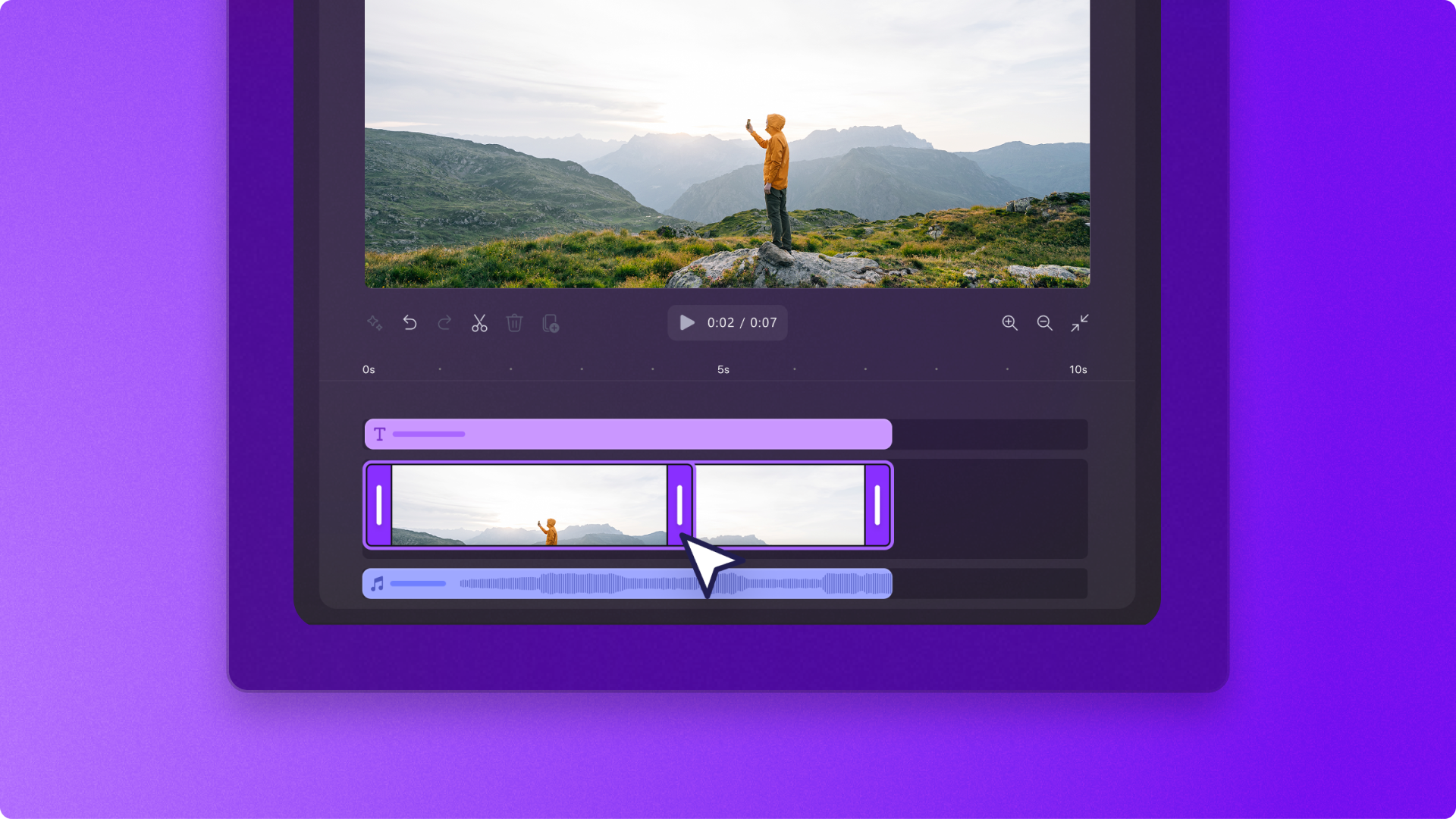
無料版(フリーミアム)とは?
動画編集アプリ 無料という表現には、完全無料と一部機能のみ無料(フリーミアム型)の2パターンがあります。
フリーミアムとは、基本機能は無料で利用でき、追加機能や制限解除はアプリ内課金で提供される料金体系です。
無料と有料の違い・代表的な制限
- ウォーターマーク(編集した動画に自動でアプリのロゴが入る)
- エクスポート制限(動画の書き出し回数や長さが制限される)
- 一部機能ロック(エフェクト・BGM・テンプレートなど)
- 広告表示
- 商用利用不可(規約で制限されている場合が多い)
これらは無料動画編集アプリの多くに見られる制限です。
完全無料か一部課金かの見分け方
- App Store/Google Playの「アプリ内課金」表示をチェック
- 公式サイト・利用規約で「ウォーターマーク有無」「エクスポート制限」の記載を確認
- 「無料トライアル」の文言がある場合は有料版への移行前提が多い
無料でできること・できないこと
- できること
– トリミング(動画の切り抜き)
– BGMや字幕(テロップ)追加
– 簡単なエフェクトやフィルターの適用
– 動画の結合や分割
– SNSへの直接投稿
- できないこと(制限されやすい)
– 高度なエフェクト・テンプレートの利用
– 高解像度(4Kなど)でのエクスポート
– 商用利用(利用規約で禁止の場合あり)
関連記事: 動画高画質化の完全ガイド|AI・無料アプリ・保存方法も解説
主要な無料動画編集アプリ・料金比較表【iPhone/PC/Android対応】
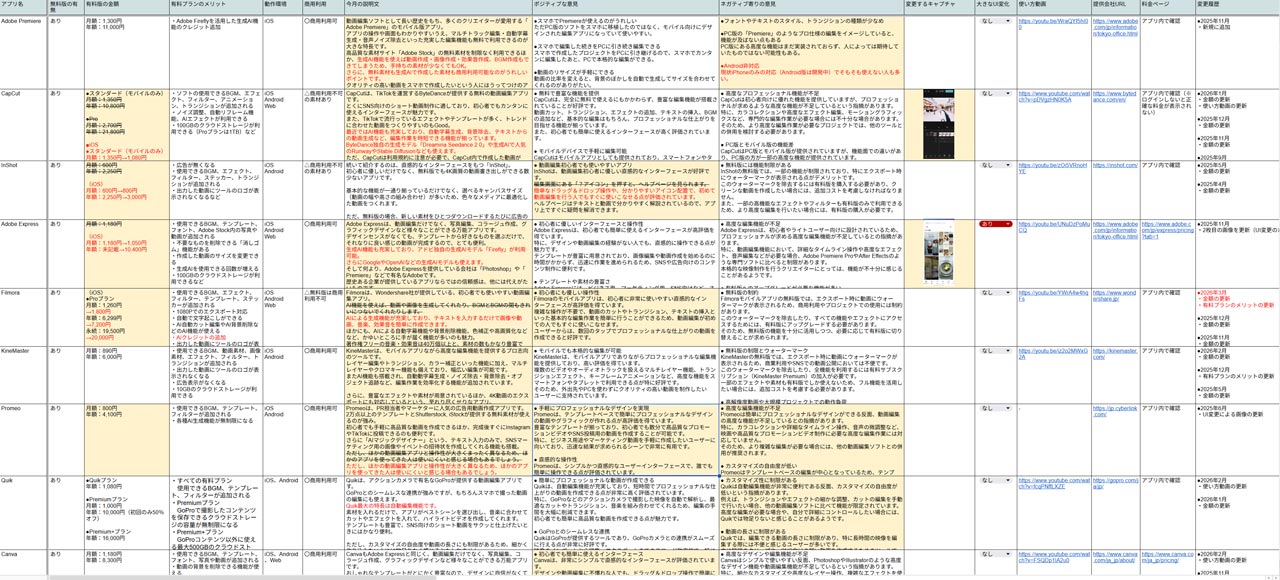
無料動画編集アプリの中でも、完全無料で使えるものと、機能制限付きのフリーミアム型があります。下記の比較表で「ウォーターマーク」「エクスポート制限」「対応端末」「商用利用可否」などを横断比較しました(2024年7月時点)。
主要無料動画編集アプリ比較表(2024年最新版)
> 完全無料/一部機能無料/有料トライアルの区分で、人気動画編集アプリを横断比較。
> 実際のユーザー評価や現場の利用シーンも踏まえて、「どんな人におすすめか」まで実用的な視点で整理します。
| アプリ名 | 料金体系 | ウォーターマーク | エクスポート制限 | 対応端末 | 商用利用 | 特徴・強み | 主なユースケース・ユーザー声 |
|---|---|---|---|---|---|---|---|
| InShot | 一部機能無料 | 有(無料版) | あり(一部機能) | iOS/Android | △(要注意) | 初心者向け。直感操作でSNS動画が簡単 | 「サクサク編集できる」「課金で制限解除」 |
| CapCut | ほぼ完全無料 | なし(2024年時点) | なし | iOS/Android/PC | ○ | TikTok公式。高性能AI、エフェクト豊富 | 「無料で本格編集OK」「商用利用も安心」 |
| VLLO | 一部機能無料 | なし(無料版) | あり(無料素材/機能制限) | iOS/Android | ○ | 商用OKのBGM/素材が圧倒的 | 「BGM/素材が全部商用OKは超便利」 |
| iMovie | 完全無料 | なし | なし | iOS/Mac | △(要確認) | Apple純正。シンプルで基本機能充実 | 「iPhoneなら迷わずコレ」「無料で十分」 |
| Canva | 一部機能無料 | なし(無料版) | あり(機能/素材制限) | iOS/Android/Web | △(要素材確認) | テンプレ豊富、初心者に最適 | 「動画デザインが簡単」「素材は商用注意」 |
| PowerDirector | 一部機能無料 | 有(無料版) | あり(無料版制限) | iOS/Android/PC | × | 動画編集の老舗、高機能 | 「無料だと制限多い」「有料で真価を発揮」 |
| キネマスター | 一部機能無料 | 有(無料版) | あり(エクスポ制限) | iOS/Android | × | レイヤー編集、細かい調整が可能 | 「無料はウォーターマーク必須」「上級者向き」 |
| TryVideo(AI) | 完全無料 | なし | なし | iOS | ○ | 画像/文字→動画AI生成、回数無制限 | 「AI生成で遊べる」「商用もOK、遊びにも最適」 |
| Magisto | 一部機能無料 | 有(無料版) | あり | iOS/Android/Web | × | AI自動編集、手軽さ重視 | 「自動編集が便利」「無料は制限多め」 |
| Adobe Express | 一部機能無料 | なし(無料版) | あり(ファイルサイズ上限等) | iOS/Android/Web | △(要素材確認) | 簡易編集・トリミング特化 | 「PCでもスマホでも手軽に使える」 |
| VideoShow | 一部機能無料 | 有(無料版) | あり | iOS/Android | × | エフェクトや素材が多い | 「エフェクト豊富」「商用利用は不可」 |
| VITA | 一部機能無料 | 有(無料版) | あり | iOS/Android | × | SNS映え・可愛い系テンプレが充実 | 「インスタ向き」「無料だと制限あり」 |
| ビデオトリミング | 完全無料 | なし | なし | Android | △ | シンプル・単機能トリミング | 「容量増減に注意」「とにかく軽量」 |
> ※商用利用やウォーターマーク有無はバージョンや規約で変わる場合があるため、最新の公式情報もご確認ください。
判断ポイントの例
- ウォーターマークなしで完全無料がいい → iMovie, TryVideo, CapCut
- SNS投稿用にトレンド編集・多機能がいい → CapCut, InShot
- 商用利用重視 → VLLO, TryVideo(要規約確認)
独自分析 & 実用的な選び方
1. 「完全無料」重視派へ
- CapCut・TryVideo(AI)・ビデオトリミングは完全無料で最も多機能/個性派。
– CapCutは「ウォーターマークなし・商用OK・SNS連携抜群」で初心者からプロまで幅広く支持。
– TryVideoは「AI生成で商用利用もOK」という唯一無二の特徴。短尺コンテンツやアイデア出しに◎。
– ビデオトリミングは「余計な機能はいらない!とにかくカットだけしたい」人向き。
2. 「一部機能無料」バランス型
- InShot・VLLO・Canvaは「無料でも実用十分+必要なら課金で拡張」という堅実派向け。
– VLLOは「商用動画・Vlog制作者」に特に人気。BGM/素材の利用条件が明快で安心感あり。
– InShotは「SNS動画を手軽に量産したい」「まずは無料で試したい」人に最適。
– Canvaは「動画編集初心者やデザイン苦手層」に圧倒的支持。ただし、商用利用は素材ごとに要確認。
3. 「有料トライアル」本格派・プロ志向
- PowerDirector・キネマスター・Adobe Expressは「無料体験で本格派の一端を知りたい」人向け。
– 本格的な編集・長尺動画・多層レイヤー編集などはやはり有料版の独壇場。
4. 「商用利用」したい人は要注意!
- CapCut/VLLO/TryVideoは商用利用OK(利用規約は要確認)。
- InShot/iMovie/Canva/Adobe Expressなどは「素材ごとに商用利用可否が異なる」ので事前チェック必須。
- 無料アプリの多くは「ウォーターマーク」や「商用不可」で制限されることも多いので、用途に合わせて選択を。
現場ユーザーのリアルな声(抜粋)
> – 「CapCutは無料とは思えないクオリティ。TikTok編集なら迷わずコレ」
> – 「VLLOはYouTube用の商用動画でも安心して使える」
> – 「InShotは課金しなくても十分だけど、ウォーターマーク消したくて結局課金」
> – 「CanvaはSNS用動画サムネも一気に作れるのが便利」
> – 「TryVideoでAI生成動画をそのまま商用利用できるのは斬新」
> – 「PowerDirectorは有料プランじゃないと本格機能は使いにくい」
無料動画編集アプリのおすすめランキング【2024年最新版】
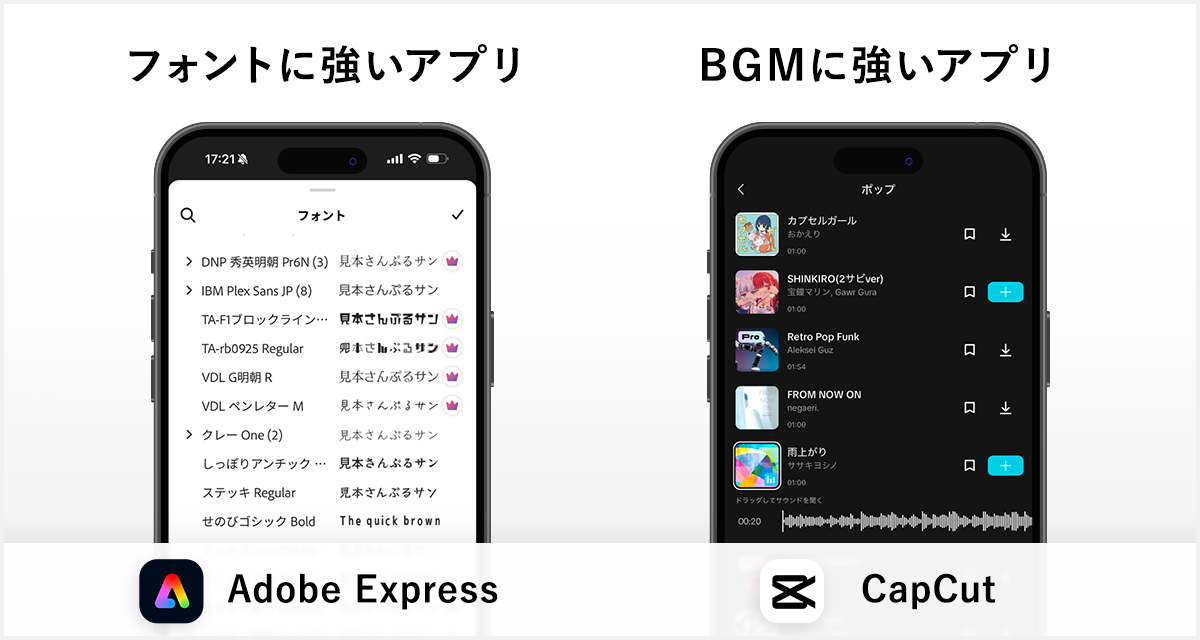
初心者やSNS投稿者、YouTuber志望者向けに、2024年最新版のおすすめ無料動画編集アプリをランキング形式で紹介します。
1位 CapCut(iPhone/Android/PC)
- 特徴:ウォーターマークなしで多機能。SNSの流行に強いエフェクトやテンプレートが豊富。AI自動編集など初心者にも使いやすい。
- 料金:基本無料(有料で追加機能/素材あり)
- おすすめ用途:ショート動画、SNS投稿
- ユーザーレビュー:「直感的で迷わず使える」「トレンド素材が多い」
2位 iMovie(iPhone/PC)
- 特徴:Apple純正、シンプルな操作でトリミングやBGM追加が可能。完全無料。
- 料金:無料
- おすすめ用途:初心者・日常動画編集
- ユーザーの声:「Mac/iPhone連携が便利」「余計な広告なし」
3位 InShot(iPhone/Android/PC)
- 特徴:SNS向けの文字・スタンプ・エフェクトが豊富。無料版はウォーターマークあり。
- 料金:基本無料(広告・有料機能あり)
- おすすめ用途:インスタ・TikTok動画
- ユーザーの声:「初心者でもすぐ編集できた」
4位 VLLO(iPhone/Android)
- 特徴:豊富なBGM・素材がすべて商用利用OK。直感的な操作性。
- 料金:基本無料(有料機能あり)
- おすすめ用途:Vlog・商用動画
- ユーザーの声:「素材の著作権が安心」
5位 TryVideo(iPhone/iPad/Mac)
- 特徴:AI動画生成、商用利用OK、完全無料でエクスポート制限なし
- 料金:無料(広告非表示は有料オプション)
- おすすめ用途:AI生成動画・独自性重視
- ユーザーの声:「AIで新感覚の編集ができる」
無料動画編集アプリの選び方とチェックポイント
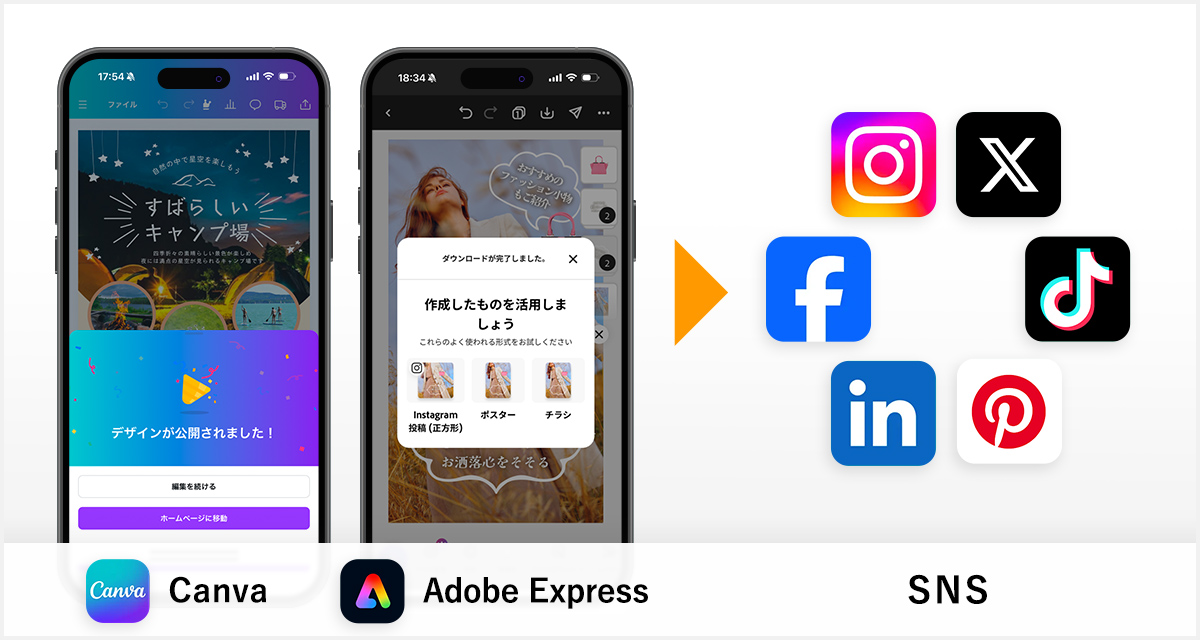
自分に合った動画編集アプリを選ぶ際の判断基準を解説します。
① 端末(iPhone/Android/PC)で選ぶ
- iPhone標準ならiMovieが鉄板。追加アプリ不要で安定動作
- Androidは多機能アプリ(CapCut、InShot、VLLO)が人気
- パソコン編集ならiMovie(Mac)、PowerDirector(Windows/クロスプラットフォーム)、Adobe Expressなども検討
② 目的別で選ぶ
- SNS投稿/ショート動画 → CapCut, InShot
- 本格Vlog/商用動画 → VLLO, PowerDirector
- AI生成や新しい体験 → TryVideo
③ 機能や使いやすさで選ぶ
- 直感操作・初心者向けUI → iMovie, InShot, CapCut
- 豊富なエフェクト・BGM → VLLO, CapCut
- SNS連携・テンプレート → CapCut, InShot
- トリミング(動画の切り抜き)や分割が簡単 → Adobe Express, InShot
④ 商用利用・著作権の注意
- 商用利用を考えている場合は、各アプリの利用規約や公式サイトの説明を必ず確認
- 無料BGMや素材の著作権も要チェック
- ウォーターマーク消去は有料の場合が多い
おすすめアプリの選び方フローチャート
flowchart TD
    A[動画編集アプリを選びたい] --> B{完全無料にこだわる?}
    B -- はい --> C{AI生成動画に興味がある?}
    C -- はい --> D[TryVideo(AI)]
    C -- いいえ --> E{SNS向け/本格編集?}
    E -- SNS向け --> F[CapCut]
    E -- 本格編集 --> G[ビデオトリミング(単機能)]
    B -- いいえ --> H{商用利用したい?}
    H -- はい --> I[VLLO]
    H -- いいえ --> J{初心者/デザイン重視?}
    J -- 初心者 --> K[InShot]
    J -- デザイン重視 --> L[Canva]
    J -- ガチ編集 --> M[PowerDirector/キネマスター]
無料動画編集アプリのよくある疑問・トラブルと対処法
よくある疑問・トラブル
- 無料で高画質化できるアプリは?
→ CapCutやInShotは高画質エクスポートが可能。AI系の動画高画質化はTryVideoなど新興アプリでも注目。
- エクスポート時に画質が落ちる/エラーが出る
→ アプリや端末の容量・設定、無料版の制限が原因の場合あり。公式FAQやヘルプを参照。
- ウォーターマークを消したい
→ 多くのアプリで有料アップグレードが必要。無料で消せるのはiMovieやTryVideoなど一部。
- 課金トラブル・誤請求
→ サブスクリプション解約方法やアプリ内課金の確認はApp Store/Google Playの管理画面で。
予防策・再発防止ポイント
- 著作権・商用利用のトラブル防止
– 利用規約を必ず確認し、商用利用OKのアプリ・素材のみ使用
– 無料BGMやテンプレも著作権をチェック
- 課金トラブルの回避
– アプリ内課金の有無やサブスクリプションの自動更新設定を事前に確認
– 無料トライアル後の有料移行に注意
- エクスポート制限・ウォーターマークの確認
– アプリ公式サイトや設定画面で制限内容を事前に把握
最新・公式リソースの参照とアップデート情報
- 公式サイト・App Store/Google Playで最新バージョンや機能を必ず確認
※本記事の情報は2024年7月時点のものです。アップデートや規約変更の可能性があります。
- 商用利用や個人情報の取り扱いについては各アプリ公式規約を熟読してください
- 公式サポートやアプリ内ヘルプも活用しましょう
まとめ・判断ポイント
動画編集アプリ 無料でも、ウォーターマークなし・高機能・商用利用OKなど、用途に応じて最適な選択肢があります。
最初は完全無料のiMovieやCapCut、TryVideoなどから試し、必要に応じてInShotやVLLOの有料追加機能を検討するのがコスパ的にもおすすめです。
次のステップ
- まだ解決しない場合やトラブル発生時は、公式サポートや各公式サイトのお問い合わせ窓口を活用
- 関連トピックもチェック!
– [有料版との違い・アップグレードの判断基準]
– [SNS向け動画編集テクニック]
– [動画の高画質化・圧縮方法]
- 最新情報やアップデートは各アプリ公式サイト・App Store/Google Play公式サポート・Adobe公式FAQで確認
あなたにぴったりの無料動画編集アプリで、クリエイティブな動画ライフを始めましょう!
参考情報
- 初心者でも使える!無料の動画編集アプリ13選【2026年6月版】 | ウェブライダーマガジン – 株式会社ウェブライダー (2026-06-02)
- 20分程度の動画で、画質が荒く動画を高画質化したいのですが、オススメの高画質化無料アプリを教えて欲しいです!端末はiPadです✨よろしくお… – Yahoo!知恵袋 – Yahoo!知恵袋 (2024-07-12)
- 無料動画編集ソフトのおすすめ人気ランキング – マイベスト (2025-04-30)
- 動画をトリミング(切り抜き)|Adobe Express – adobe.com
- 動画作成アプリのおすすめ10選!iPhone・Androidで簡単に編集できる | 株式会社フォトロン – 株式会社フォトロン (2025-06-27)
- InShot – 動画編集&写真加工アプリアプリ – App Store – App Store (2020-04-04)
- ビデオトリミング – 動画カット – Google Play のアプリ – GooglePlay (2026-06-07)
- 【5分で紹介】無料のスマホ動画編集アプリ3選!ショート動画作れます!|みなみななこ|iPadクリエイター – Note(ノート) (2024-09-02)
- 動画生成AI – TryVideoアプリ – App Store – App Store (2024-08-18)
- 動画編集アプリの選び方は? 使い方や注目のアプリを紹介 – https://www.android.com/intl/ja_jp/articles/213/ (2003-12-07)
この記事は 2026年06月22日 に作成されました。

コメント