動画編集アプリiPhone版徹底ガイド|無料・おすすめ・選び方も解説
iPhoneで動画編集アプリを探している方へ。この記事では、「動画編集アプリ iPhone」を中心に、初心者からSNS投稿・Vlog・ビジネス利用まで幅広いニーズに応えるおすすめアプリの比較、選び方、無料で使えるアプリのメリット・注意点、パソコンとの違いと使い分け、基本的な編集手順、活用事例、再発防止策、そして次のアクションまで徹底的に解説します。
この記事の使い方【読者状況別ガイド】
- 今すぐおすすめアプリを知りたい方
→ iPhone動画編集アプリおすすめランキング【2026年最新】
- 自分に合うアプリの選び方を知りたい方
→ 動画編集アプリiPhone版の選び方|目的・機能別ガイド
- 無料アプリだけを使いたい方
- パソコンとの違いを知りたい方
→ iPhoneとパソコンの動画編集アプリを比較|どちらを選ぶべき?
ケース別ナビゲーション
- とにかく初めてで簡単に編集したい
- 無料で広告やロゴなしで使いたい
- SNSやYouTubeに最適なアプリが知りたい
→ 用途別iPhone動画編集アプリの活用事例(SNS・ビジネス・趣味)
- パソコンとiPhone、どちらで編集すべきか迷う
→ iPhoneとパソコンの動画編集アプリを比較|どちらを選ぶべき?
iPhone動画編集アプリおすすめランキング【2026年最新】
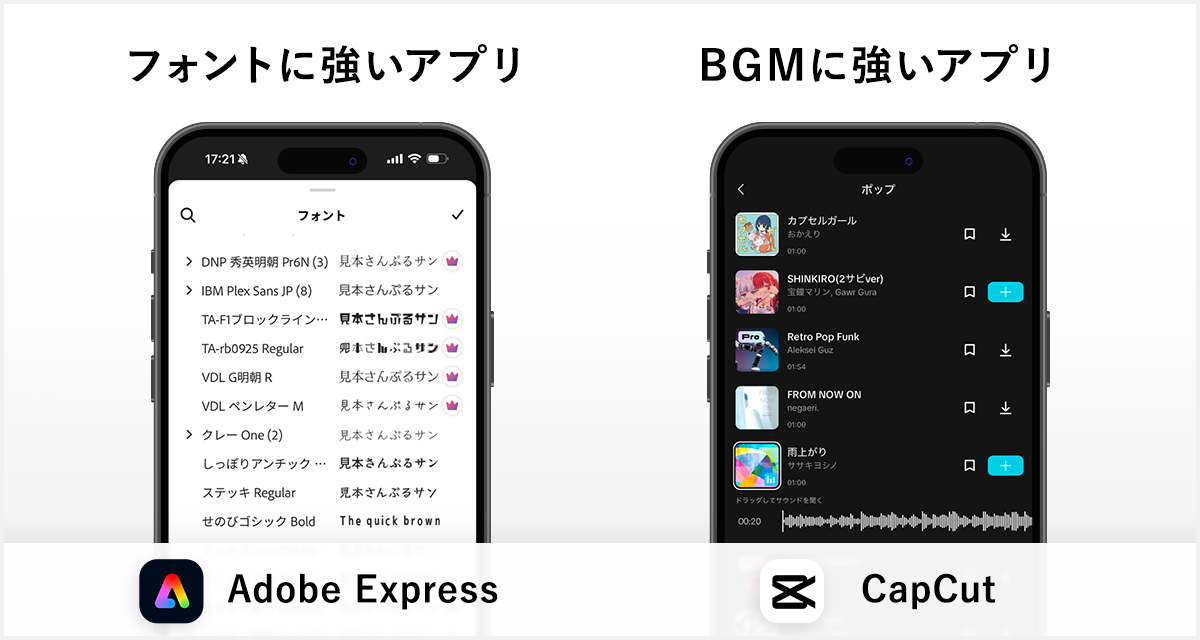
2026年最新版、目的別・人気順で選べる「動画編集アプリ iPhone」おすすめをランキング形式でご紹介します。初心者も本格派も安心の定番アプリばかりです。
| ランク | アプリ名 | 特徴・おすすめポイント | 料金体系 | 商用利用 | 対応OS |
|---|---|---|---|---|---|
| 1 | iMovie | iPhone標準搭載。直感的UI、テンプレート豊富で初心者最適 | 無料 | △※ | iPhone |
| 2 | InShot | カット・BGM・テロップも簡単、SNS投稿向き | 無料(有料有) | △※ | iPhone/Android |
| 3 | VLLO | 1,800曲のBGM/3,500点素材が商用利用OK | 無料(有料有) | ◎ | iPhone/Android |
| 4 | CapCut | TikTok運営。SNS映えするエフェクト、ショート動画特化 | 無料 | △※ | iPhone/Android |
| 5 | Canva | 多彩なテンプレ・BGM、写真合成やアニメーションも簡単 | 無料(有料有) | △※ | iPhone/Android |
| 6 | PowerDirector | 高解像度動画/豊富なエフェクト/カット編集 | 無料(有料有) | ○ | iPhone/Android |
| 7 | Adobe Premiere Rush | 本格派も納得の高機能・多素材 | 無料(有料有) | ○ | iPhone/Android/PC |
※商用利用の可否はアプリや素材ごとに異なります。各アプリの利用規約を必ずご確認ください。
選び方の判断ポイント
- 初心者・簡単操作重視:iMovie、InShot、VITA
- SNS・ショート動画重視:CapCut、Canva
- 商用利用したい:VLLO、PowerDirector、Adobe Premiere Rush
- 本格編集・多機能重視:Adobe Premiere Rush、PowerDirector、キネマスター
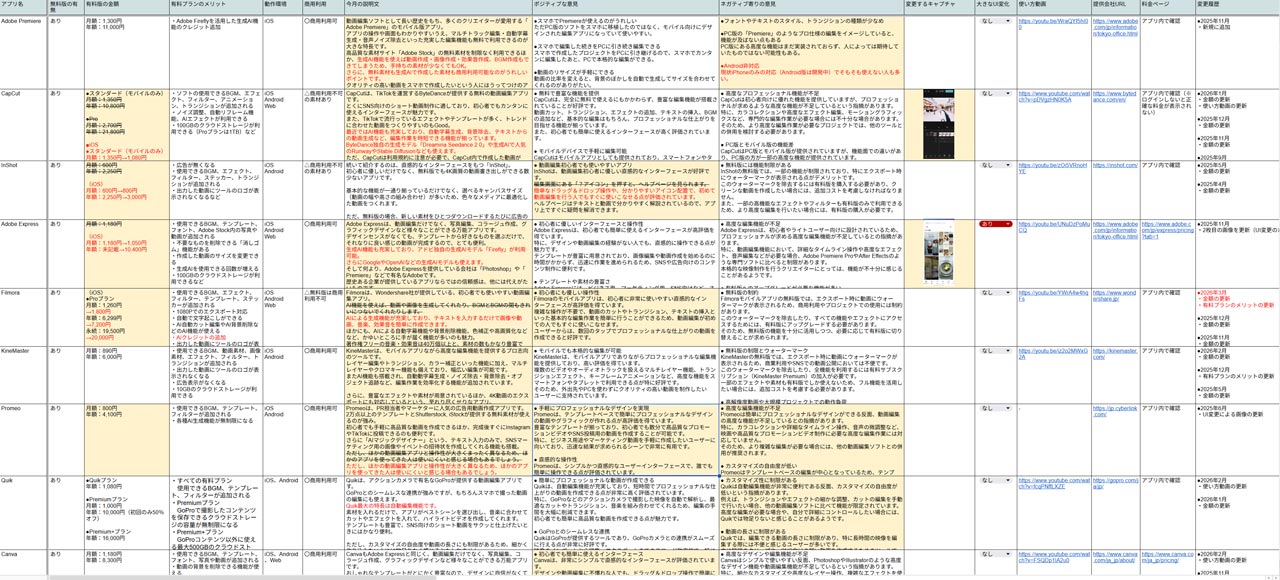
比較表:iPhone動画編集アプリの横断比較
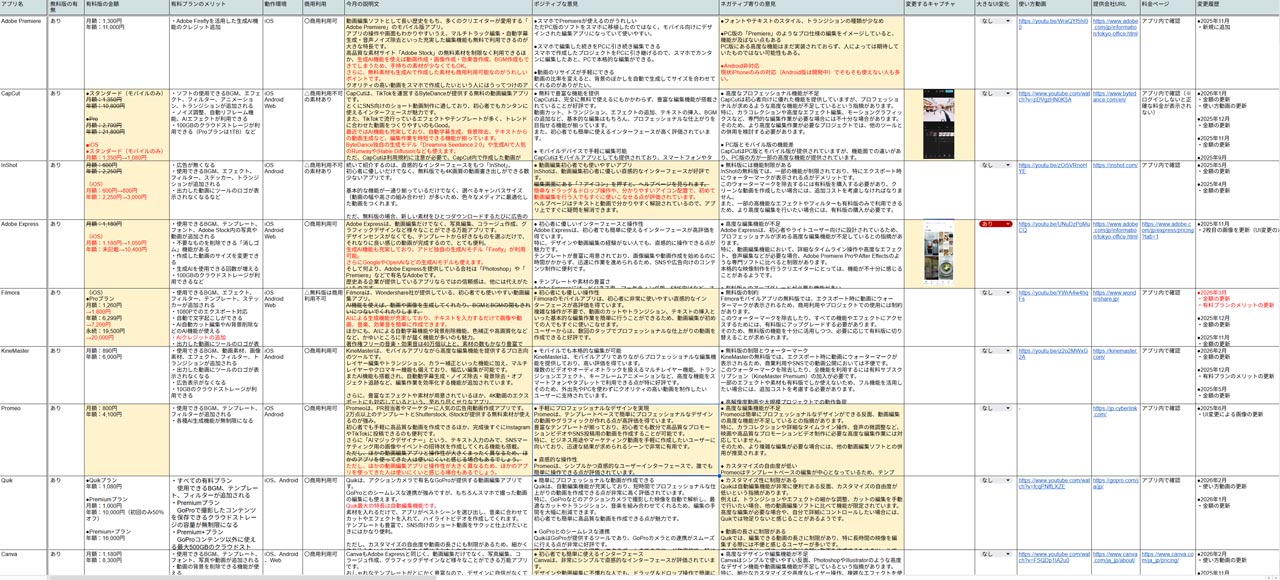
| アプリ名 | 操作性 | エフェクト/テンプレート | BGM・素材 | 商用利用 | 無料版制限 | パソコン連携 |
|---|---|---|---|---|---|---|
| iMovie | ◎ | ◯ | △ | △ | なし | × |
| InShot | ◎ | ◯ | △ | △ | ロゴあり | × |
| VLLO | ◎ | △ | ◎ | ◎ | ロゴあり | × |
| CapCut | ◎ | ◎ | ◯ | △ | ロゴあり | × |
| Canva | ◎ | ◎ | ◯ | △ | ロゴあり | ◎ |
| PowerDirector | ◯ | ◎ | ◎ | ◎ | ロゴあり | ◎ |
| Adobe Rush | ◯ | ◎ | ◎ | ◎ | 機能制限 | ◎ |
主要iPhone動画編集アプリ比較表(独自分析)
複数ソースの横断情報をもとに、「目的別・機能別・無料/有料」の観点で整理した実用的な比較表もご活用ください。アプリ選びの参考にどうぞ。
| アプリ名 | 主な用途・特徴 | 編集レベル | 主な機能・強み | 無料/有料 | SNS連携・商用利用 | 推奨ユーザー |
|---|---|---|---|---|---|---|
| iMovie | 直感的でシンプルな編集、テンプレ・予告編も充実 | 初心者〜中級 | カット、トリミング、BGM、タイトル、テンプレ多数 | 完全無料 | ○ | iPhone標準で手軽に始めたい人 |
| Canva | SNSリール向け、おしゃれテンプレ大量 | 初心者 | テンプレ、文字入れ、豊富な素材、画像・動画融合 | 基本無料(Proで機能拡張) | ◎ | SNS映え動画を簡単に作りたい人 |
| CapCut | ショート動画・SNS用エフェクト充実、流行り系編集 | 初心者〜中級 | テロップ、BGM、エフェクト、AI自動編集、フィルタ | 完全無料 | ◎ | TikTok/インスタ等の動画配信者 |
| InShot | スマホだけで手軽、直感編集、BGM/テロップ充実 | 初心者 | カット、速度調整、エフェクト、BGM、SNSフォーマット | 無料(広告/透かし除去は有料) | ◎ | 手軽にサクッと動画を仕上げたい人 |
| VLLO | Vlog・YouTube向け、商用利用素材多数 | 初心者〜中級 | 1,800曲BGM、3,500素材、タップ編集、広告透かしなし | 無料(高機能は有料) | ◎ | 商用動画やVlog制作者 |
| Adobe Premiere Rush | 本格編集と直感操作の両立、PC連携も可能 | 中級〜上級 | 多レイヤー編集、カラー補正、BGM、PC版連携 | 無料(高機能は有料) | ◎ | こだわり派、PCとも連携したい人 |
| キネマスター | 多機能・レイヤー編集・細かい調整 | 中級〜上級 | 多レイヤー、クロマキー、BGM、豊富なフォント | 無料(高機能はサブスク課金) | ○ | こだわり編集したいクリエイター |
| YouCam Video | AIによる画質アップ・補正、古い動画の修復 | 初心者 | AI高画質化、手ぶれ補正、肌補正 | 無料(高機能は有料) | △ | 昔の動画の画質を向上させたい人 |
| PowerDirector | 高解像度動画もOK、シンプル操作 | 初心者〜中級 | 4K出力、カット・BGM・エフェクト、SNS共有 | 無料(一部有料) | ○ | 高画質でサクッと編集したい人 |
| Magisto | AI自動編集、素材選ぶだけ | 超初心者 | AI自動編集、スライドショー、BGM | 無料(一部有料) | ○ | 動画編集が苦手な人、時短したい人 |
分析・実用的示唆
- SNS特化&ショート動画なら:CapCut・Canva・InShotが最適。直感操作&豊富なエフェクトやテンプレで、初心者でも映える動画がすぐ作れる。
- VlogやYouTube動画、商用利用:VLLOやAdobe Premiere Rush。商用OKな素材が豊富で、細かい編集にも対応。
- 本格編集・こだわり派:キネマスターやPremiere Rush。多レイヤー・クロマキー・カラー補正等、より高度な編集が可能。
- とにかく簡単・超初心者:iMovie・Magisto。シンプルで直感的、動画編集入門にぴったり。
- 画質アップ目的や補正重視:YouCam Video。AIで古い動画や画質の低い動画も美しく変換できる。
- 費用感:多くのアプリが「無料+一部有料(サブスク)」モデル。広告や透かし除去・高機能利用には課金が必要な場合が多い。SNS用や趣味なら無料範囲で十分なことが多いが、商用や本格派は有料版推奨。
動画編集アプリiPhone版の選び方|目的・機能別ガイド
iPhoneで動画編集アプリを選ぶ際は、以下のポイントを確認しましょう。
- 操作性・UI(ユーザーインターフェース)の分かりやすさ
初心者は直感的に使えるアプリを。ボタンが大きく、どこで何ができるか一目でわかるUIがおすすめです。
- 編集機能の豊富さ
エフェクト(特殊効果)、テンプレート(動画デザインの型)、トランジション(場面転換)、BGM(背景音楽)、テロップ(字幕)など、自分が使いたい機能が揃っているか確認しましょう。
- 素材の豊富さ・商用利用可否
アプリ内で使える音楽や画像、フォントの種類が多いか、著作権フリー素材があるか。ビジネス用途やYouTube収益化には商用利用が可能なアプリを選ぶ必要があります。
- 保存・共有のしやすさ
SNS連携やYouTube向けの最適化機能があるか、書き出しフォーマットや解像度を選べるかも重要です。
- 無料/有料の違い・制限
無料版はロゴや広告、機能制限がつく場合が多いので注意。将来的に本格編集を目指す場合は有料版も検討を。
判断フローチャート
flowchart TD
  A[何を重視する?] -->|簡単操作| B[iMovie / InShot / CapCut]
  A -->|SNS映え| C[CapCut / Canva / VITA]
  A -->|商用利用| D[VLLO / PowerDirector / Adobe Rush]
  A -->|本格編集| E[Premiere Rush / PowerDirector / キネマスター]
  B --> F[無料で始める]
  D --> G[有料プランも検討]
iPhoneで無料の動画編集アプリを使う方法と注意点
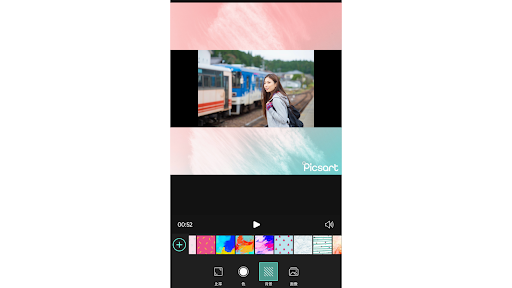
無料で使える主なアプリと特徴
- iMovie(Apple純正。直感的操作、テンプレート◎、ロゴなしで完全無料)
- Canva(テンプレ・素材豊富。SNSサイズも自動最適化。無料でも多機能)
- InShot(カット、テロップ、BGM追加が簡単。ロゴは無料版で表示)
- CapCut(エフェクト・音楽・テンプレ多彩。ショート動画やSNS向け)
無料版の制限と注意点
- 編集後にロゴ(ウォーターマーク)が自動挿入される場合が多い
- 広告表示、BGMやエフェクトの一部が有料
- 商用利用やYouTube収益化目的の場合は利用規約の確認必須
こんな場合は?
- ロゴ/広告なしで動画を作りたい
→ iMovieや、VLLOの有料プラン、商用利用OKな素材付きアプリを検討
- より多くの機能を使いたい
→ 有料プランのトライアルを活用
関連記事: 動画文字起こしの最新AI活用法とおすすめ無料ツール徹底解説
iPhoneとパソコンの動画編集アプリを比較|どちらを選ぶべき?
| 比較項目 | iPhone動画編集アプリ | パソコン動画編集アプリ |
|---|---|---|
| 手軽さ | ◎ いつでもどこでも編集 | △ 持ち運びに不便 |
| 機能性 | △(十分だが一部制限) | ◎ プロ仕様の詳細編集 |
| 画質 | ◯〜◎ | ◎ 高解像度・4Kも対応 |
| 編集スピード | ◎(短時間動画向け) | ◎(長尺や複雑な編集向け) |
| 共有・SNS連携 | ◎ | △ (別途書き出し必要) |
判断ポイント:
- SNS用・ショート動画・手軽に編集→ iPhoneアプリ
- YouTube用長尺・本格映像制作→ パソコンアプリ
iPhone動画編集アプリの基本的な使い方・ステップガイド
初めてでも迷わない動画編集の基本ステップを解説します。
- 動画や写真素材を用意する
iPhoneのカメラやギャラリーから動画・写真を選択
- 編集アプリに素材を読み込む
アプリの「新規作成」や「プロジェクト作成」ボタンから開始
- カット編集・トリミング
不要な部分をカットしてつなぐ
- エフェクト・テンプレート適用
動画の雰囲気を変えるエフェクトや、動画全体のデザインを決めるテンプレートを選ぶ
- BGM・効果音追加
アプリ内の著作権フリーBGMを入れる、または自分で音源を用意
- テロップ・タイトル挿入
文字や字幕を入れて情報を伝える
- トランジション設定
シーンの切り替えにアニメーションを加える
- 動画を書き出し・保存
画質や解像度を選び、カメラロールやSNSに直接共有できる
ほとんどのアプリで直感的なUIになっているため、初心者でも簡単に操作できます。
用途別iPhone動画編集アプリの活用事例(SNS・ビジネス・趣味)
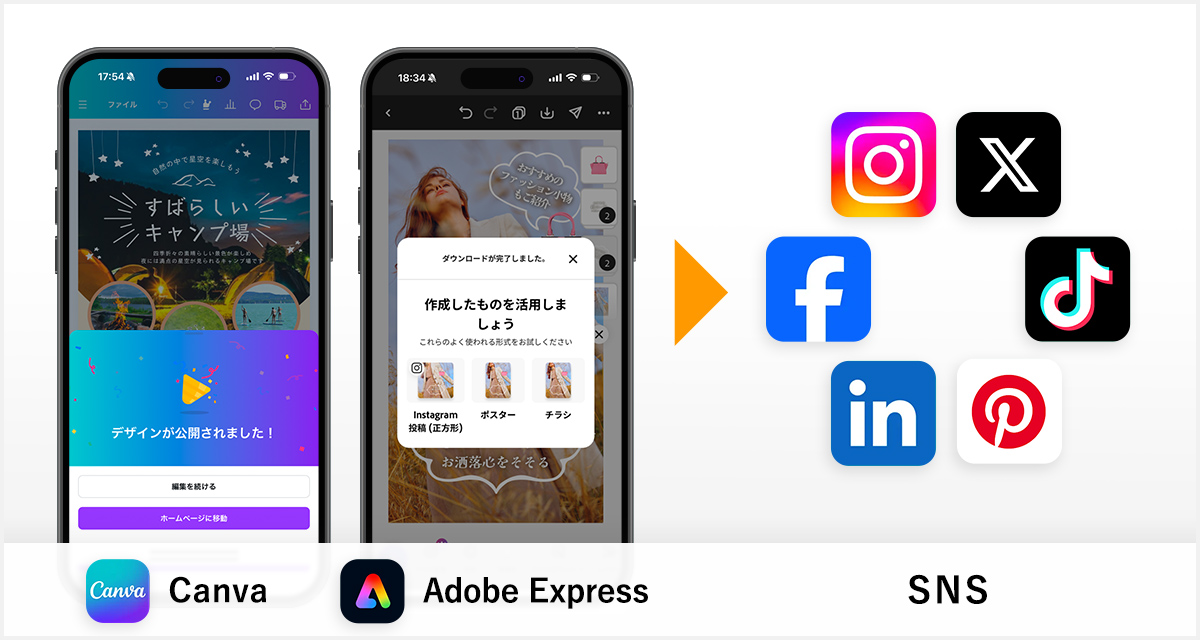
SNS投稿(Instagram・TikTok・YouTube Shorts)
- CapCut/Canva/InShot
SNSサイズに最適化されたテンプレート、豊富なエフェクトで映えるショート動画が簡単に作れます。
- おすすめ機能
・テンプレート、アニメーション
・エフェクト、絵文字スタンプ
・SNS連携機能
YouTube・Vlog
- Adobe Premiere Rush/VLLO/PowerDirector
長尺の編集、BGM、テロップやカット編集がしやすく、商用利用も安心。
- おすすめ機能
・複数トラック編集
・高画質書き出し
・著作権フリー素材
ビジネス・プレゼン・社内動画
- Canva/VLLO
テンプレートのビジネス向けデザイン、ロゴやブランドカラーの挿入、解説動画作成が簡単。
【2026年最新】iPhone動画編集アプリの公式&最新情報まとめ
- 公式情報・最新アップデートはApp Store公式ページを参照
App Store・人気の動画編集アプリ
iMovie公式ページ
2026年6月時点の情報です。
- 各アプリの最新バージョンやアップデート情報は、App Storeや公式サイトで随時ご確認ください。
予防策・再発防止策
- 動画データは必ずバックアップ
iCloudやGoogle Drive等への定期保存を習慣に。
- アプリは常にアップデート
セキュリティや新機能を逃さないためにも、最新バージョンを利用しましょう。
- 著作権素材の適切な利用
アプリ内素材でも商用利用の可否を必ず確認。不明な場合は公式サポートや利用規約を参照。
まとめ・次のステップ
- 自分に合った「動画編集アプリ iPhone」を選ぶことで、SNSやYouTube、ビジネス動画も手軽に高品質な仕上がりが可能です。
- 無料アプリでも十分な機能が使えますが、商用利用や本格編集を目指す場合は有料プランも検討を。
まだ解決しない場合は?
- 各アプリの公式サポートやFAQを参照してください。
- 困ったときはApp Storeレビューや公式サイトの問い合わせも活用しましょう。
関連トピック
- iPhoneで写真編集する方法
- スマホでできるSNS投稿テクニック
- 動画編集アプリの有料版比較
公式リソース
- App Store公式
- 各アプリ公式サイト
- Apple公式サポート
この記事は2026年6月時点の情報をもとに執筆しています。アプリの仕様や利用規約は随時変更されるため、最新情報は公式サイト・App Storeをご確認ください。
まとめ(独自分析より)
- 「何を作りたいか」で選ぶのが最も失敗しないコツ。
- SNS映え・ショート動画→CapCut/Canva/ InShot
- 本格編集・商用→VLLO/Premiere Rush/キネマスター
- まずは「無料版」で試し、物足りなければ有料への移行がベストです。
表は随時更新推奨:アプリの機能追加や料金体系は頻繁に変わるため。
参考情報
- 動画編集アプリを使って無料で編集!iPhoneやAndroid向けのおすすめアプリ18選。音楽や文字入れも自在に。同一アカウントでMac、Windowsで編集できるアプリもあります – Canva (2021-08-17)
- 人気の動画編集アプリ – App Store – Apple Inc (2025-01-19)
- iMovieアプリ – App Store – App Store (2017-09-09)
- 動画編集アプリの選び方は? 使い方や注目のアプリを紹介 – https://www.android.com/intl/ja_jp/articles/213/ (2003-12-07)
- 初心者でも使える!無料の動画編集アプリ13選【2026年6月版】 | ウェブライダーマガジン – 株式会社ウェブライダー (2026-06-02)
- iPhoneでの動画編集はアプリが重要!選び方&おすすめ5選を紹介 | 株式会社フォトロン – 株式会社フォトロン (2025-06-27)
- 動画作成アプリのおすすめ10選!iPhone・Androidで簡単に編集できる | 株式会社フォトロン – 株式会社フォトロン (2025-06-27)
- 【5分で紹介】無料のスマホ動画編集アプリ3選!ショート動画作れます!|みなみななこ|iPadクリエイター – Note(ノート) (2024-09-02)
この記事は 2026年06月23日 に作成されました。
コメント