動画編集アプリおすすめ12選|iPhone・パソコン・無料も徹底比較!
動画編集アプリ おすすめを知りたい方へ。iPhoneやパソコンでSNSやYouTube向けの動画を簡単に作成できる時代、どのアプリを使えば失敗せずに高品質な動画が作れるか悩んでいませんか?本記事では、最新の動画編集アプリのランキングや選び方、iPhone・パソコン・無料アプリの違い、それぞれの活用シーンまで徹底解説します。どなたでも自分に最適なアプリが見つかるよう、初心者から中級者まで納得できる内容です。
この記事の使い方
あなたのニーズに合わせて、下記ガイドをご活用ください。
- 今すぐおすすめアプリを知りたい方 → 動画編集アプリおすすめランキング12選【2026年最新版】
- 自分に合うアプリの選び方を知りたい方 → 動画編集アプリの選び方|初心者が失敗しないポイント
- iPhoneやパソコン、無料アプリの特徴を比較したい方 → iPhone向け・パソコン向け・無料動画編集アプリを比較
状況別ナビゲーション
- iPhoneでSNS用の短い動画をすぐに作りたい場合 → iPhone向け動画編集アプリおすすめ5選【2026年版】
- 無料で本格的な編集を始めたい場合 → 無料で使える動画編集アプリのおすすめと注意点
- パソコンでYouTube向けの動画制作をしたい場合 → パソコン向け動画編集アプリおすすめ3選
関連記事: 動画編集アプリiPhone版徹底ガイド|無料・おすすめ・選び方も解説
動画編集アプリおすすめランキング12選【2026年最新版】
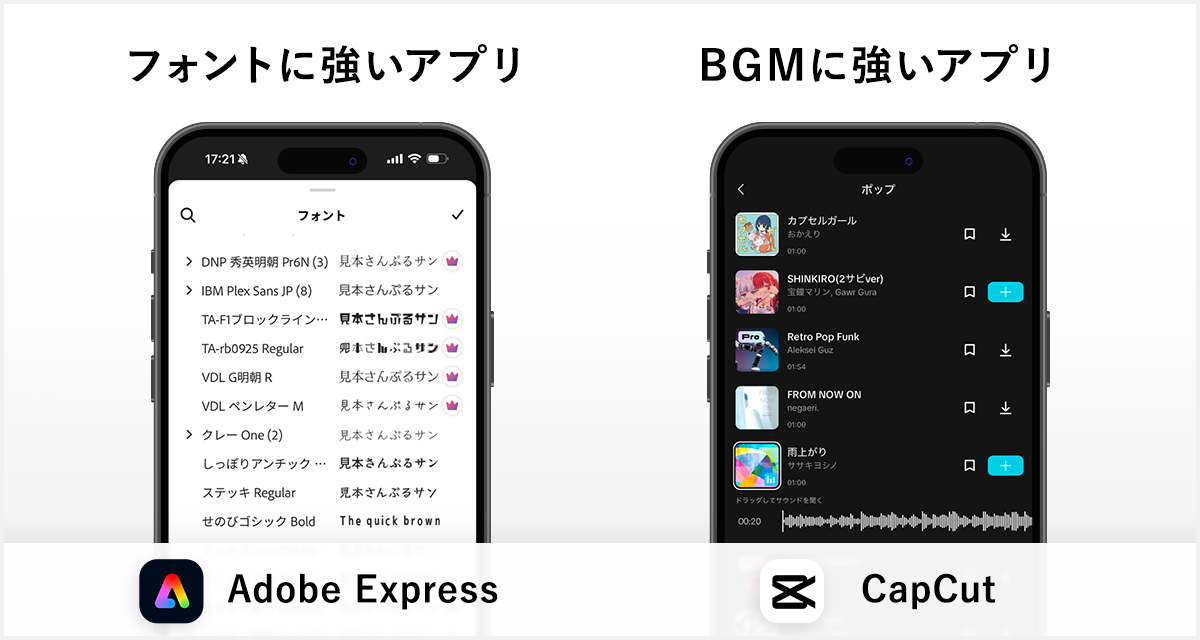
最新トレンドとプロの評価をもとに、初心者〜中級者向けに厳選した「動画編集アプリおすすめ」12選をランキング形式でご紹介します。各アプリの特徴・対応デバイス・無料/有料の違いも一目で分かります。
| 順位 | アプリ名 | 対応デバイス | 主な特徴 | 料金体系 |
|---|---|---|---|---|
| 1 | InShot | iPhone/Android | 直感的な操作、SNS特化、BGM・テロップ簡単 | 無料/有料あり |
| 2 | VLLO | iPhone/Android | 商用可素材多数、初心者も安心、BGM豊富 | 無料/有料あり |
| 3 | Adobe Premiere Rush | iPhone/Android/PC | 本格的編集、素材充実、PC連携も可 | 無料/有料あり |
| 4 | CapCut | iPhone/Android | TikTok向け、エフェクト豊富、SNSに強い | 無料 |
| 5 | iMovie | iPhone/Mac | Apple公式、安心・高品質、シンプル | 無料 |
| 6 | PowerDirector | iPhone/Android/PC | 高解像度対応、PCでも使える | 無料/有料あり |
| 7 | VideoShow | iPhone/Android | 多素材対応、幅広い編集、初心者向け | 無料/有料あり |
| 8 | VITA | iPhone/Android | テンプレ豊富、かわいい系動画に最適 | 無料/有料あり |
| 9 | Magisto | iPhone/Android | AI自動編集、時短したい方向け | 無料/有料あり |
| 10 | Canva | iPhone/Android/PC | デザインテンプレ豊富、SNS・YouTube両対応 | 無料/有料あり |
| 11 | Quik | iPhone/Android | GoPro開発、アクション動画向き | 無料/有料あり |
| 12 | Photron Mobile Video Creator | iPhone | 業務用機能充実、法人利用にも | 有料/無料体験可 |
> ※2026年6月時点の情報です
動画編集アプリの選び方|初心者が失敗しないポイント
動画編集アプリ選びで失敗しないために、次の4つのポイントを重視しましょう。
- 編集機能の豊富さ
– 字幕(テロップ)、BGM(バックグラウンドミュージック)、エフェクト、テンプレートなど、編集に使う機能や素材が多いほど多彩な動画が作れます。
- UI(ユーザーインターフェース)の使いやすさ
– シンプルで直感的なUIなら、初心者でも迷わず編集できます。まずは無料で試してみましょう。
- SNS連携のしやすさ
– 作成した動画をワンタップでSNS投稿できるアプリは、YouTubeやInstagram用の動画制作に便利です。
- 料金体系とロゴ挿入の有無
– 無料アプリはロゴが入る場合があります。商用利用やクオリティにこだわるなら有料オプションも検討を。
主要プラットフォーム別・代表的アプリの比較表
初心者から中級者・ビジネス利用まで、主要なプラットフォームごとの代表的アプリと特徴を比較しました。
| アプリ名 | 利用端末 | 主要機能 | 無料/有料 | SNS/YouTube連携 | 向いている用途 | 特徴・弱み |
|---|---|---|---|---|---|---|
| iMovie | iPhone/Mac | 基本的なカット、BGM、タイトル、テンプレート | 無料 | ◯ | 初心者/ビジネス/学習 | シンプル、機能制限あり |
| InShot | iOS/Android | カット、テロップ、BGM、フィルター、速度調整 | 無料(一部有料) | ◯ | SNS/YouTube/Vlog | 操作簡単、ロゴ非表示は有料 |
| VLLO | iOS/Android | テロップ、BGM豊富、フィルター、商用利用OK | 無料(一部有料) | ◯ | 商用/SNS/Vlog | 商用素材多い、初心者OK |
| CapCut | iOS/Android/PC | エフェクト、AI自動編集、テンプレート、BGM | 無料 | ◎ | TikTok/ショート/SNS | トレンド強い、TikTok対応 |
| Adobe Premiere Rush | iOS/Android/PC | 高機能編集、マルチデバイス連携、プロ向け | 無料(一部有料) | ◯ | YouTube/ビジネス/本格編集 | 高品質、やや学習コスト高 |
| Canva | iOS/Android/PC | テンプレート/BGM/写真・動画合成、SNS最適化 | 無料(一部有料) | ◎ | SNS/YouTube/初心者 | デザイン性高い、編集自由度はやや低い |
| PowerDirector | iOS/Android/PC | 高解像度、豊富なエフェクト、キーフレーム | 無料(一部有料) | ◯ | YouTube/ビジネス/中上級 | 機能豊富、広告多め |
| キネマスター | iOS/Android | レイヤー編集、クロマキー、BGM、細かい調整 | 無料(一部有料) | ◯ | Vlog/YouTube/クリエイター | 機能豊富、ウォーターマーク有(有料で消せる) |
| Quik | iOS/Android | 自動編集、音楽自動同期、SNS共有 | 無料 | ◯ | SNS/初心者/旅行 | GoPro連携、自由度低め |
| Magisto | iOS/Android | AI自動編集、BGM、テーマ選択 | 無料 | ◯ | SNS/初心者/簡単作成 | 簡単自動化、細かい編集は苦手 |
判断フローで迷わず選択!
flowchart TD
A[どんな用途で使う?] -->|SNSに投稿| B[スマホ対応・SNS連携重視]
A -->|YouTube/本格編集| C[PC or 高機能アプリ]
A -->|無料で始めたい| D[無料アプリ・ロゴ有無注意]
B -->|iPhone| E[InShot, VLLO, iMovie]
B -->|Android| F[VLLO, PowerDirector, VideoShow]
C -->|パソコン| G[Adobe Premiere Rush, PowerDirector, Canva]
D -->|ロゴ不要| H[iMovie, VLLO(有料), CapCut]
さらに、独自分析による「ユースケース別おすすめアプリ早見表」も参考にしてください。
ユースケース別おすすめアプリ早見表
| 用途 | おすすめアプリ | 選定ポイント | 注意点 |
|---|---|---|---|
| SNS投稿(Instagram, TikTok, X, Facebook) | CapCut, InShot, VLLO, Canva | テンプレ即活用、縦動画・ショート対応、SNS連携ボタン | ロゴ消しは有料多い |
| YouTube動画 | Premiere Rush, PowerDirector, キネマスター, Canva | 長尺編集・高品質出力、BGM/テロップ多機能、PC連携可 | 初心者は学習必要 |
| ビジネス用途 | Premiere Rush, PowerDirector, Canva, iMovie | 画質・ブランド感、豊富なテンプレ・BGM、商用OK素材 | 無料は機能制限有 |
| Vlog/旅行動画 | VLLO, InShot, Quik, キネマスター | サクサク編集、BGM挿入、エフェクト、商用利用OK | ロゴ注意 |
| 簡単作成・自動編集 | Quik, Magisto, Canva | AI自動編集、テーマ選択だけでOK | 細かい編集は苦手 |
| クリエイター・本格編集 | Premiere Rush, PowerDirector, キネマスター | 多重レイヤー、クロマキー、キーフレーム、PC連携 | 無料は一部制限 |
判断フローチャート:あなたに最適なアプリは?
flowchart TD
  A1(動画編集は初めて?) -->|YES| A2(直感的に操作したい?)
  A2 -->|YES| B1[InShot/VLLO]
  A2 -->|NO| A3(自動編集がいい?)
  A3 -->|YES| B2[Quik/Magisto]
  A3 -->|NO| A4(本格的な編集・PC連携したい?)
  A1 -->|NO| A4
  A4 -->|YES| A5(プロ品質を求める?)
  A5 -->|YES| B3[Premiere Rush/PowerDirector/キネマスター]
  A5 -->|NO| B4[Canva/CapCut]
  A4 -->|NO| A6(SNS/ショート動画が主目的?)
  A6 -->|YES| B5[CapCut/Canva/Quik]
  A6 -->|NO| A7(YouTube投稿が主?)
  A7 -->|YES| B6[Premiere Rush/PowerDirector]
  A7 -->|NO| B7[iMovie/Quik]
実用的なアドバイス・選び方のコツ
- SNS中心ならテンプレ&エフェクト豊富なアプリ(CapCut, InShot)で時短・トレンド感を重視。
- YouTube長尺/本格編集ならPC連携や高機能が重要。Premiere RushやPowerDirectorなどで画質や細かい調整を。
- ビジネス・商用は商用利用OKなBGM・素材の有無を必ず確認(VLLO, Canvaは商用素材豊富)。
- とにかく簡単&自動化重視ならQuikやMagisto。細かい調整より“すぐに完成”が嬉しい人向け。
- ロゴやウォーターマークは無料版だと入りがち。気になるなら有料アップグレードを検討。
iPhone向け動画編集アプリおすすめ5選【2026年版】
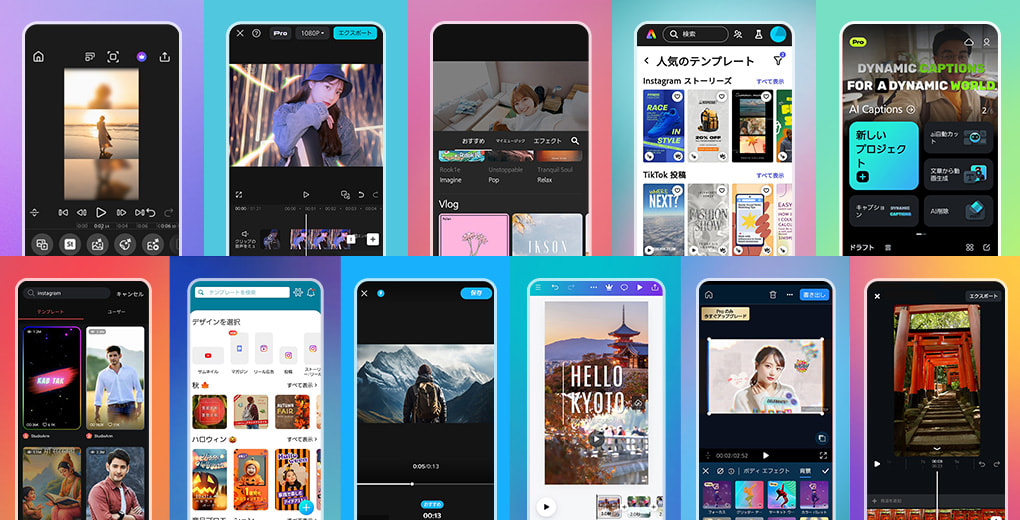
iPhoneユーザー向けの使いやすさと機能性を両立した「動画編集アプリ iphone」おすすめ5選を厳選しました。
| アプリ名 | 主な特徴 | ロゴ挿入 | 公式情報 |
|---|---|---|---|
| iMovie | Apple純正、直感操作 | なし | App Store |
| InShot | SNS特化、BGM多い、エフェクト豊富 | 無料版はあり | App Store |
| VLLO | 商用OK素材、初心者安心 | 無料版はあり | App Store |
| CapCut | TikTok向け、エフェクト多彩 | なし | App Store |
| Videoleap | プロ向け機能、分割や合成も簡単 | 無料版はあり | App Store |
> ※2026年6月時点の情報です
iPhoneアプリ選びのコツ
- 画面が見やすく操作ボタンが大きいUI
- BGMやエフェクトなど、使える素材が豊富
- 操作がシンプルで直感的
また、iPhoneユーザーには「CapCut」や「InShot」などSNS向けのテンプレートやエフェクトが豊富なアプリが特におすすめ。直感的な操作性と、トレンドを押さえた機能が充実しているため、初心者でも短時間で映える動画を作成できます。商用利用や本格編集が必要な場合は、VLLOやVideoleapも検討しましょう。
パソコン向け動画編集アプリおすすめ3選
パソコンで本格的な動画編集をしたい方向けの「動画編集アプリ パソコン」おすすめ3選を紹介します。
| アプリ名 | 主な特徴 | 料金体系 |
|---|---|---|
| Adobe Premiere Rush | プロ仕様、PC/スマホ連携、素材豊富 | 無料/有料あり |
| PowerDirector | 高解像度・多機能、初心者にも優しい | 無料/有料あり |
| Canva | テンプレ充実、SNS・YouTube両対応 | 無料/有料あり |
> スマホアプリよりも編集機能が豊富で、長時間・高画質動画の制作や細かいカット編集がしやすいのがパソコンアプリの強みです。
また、YouTubeやビジネス用途には、長尺編集や高品質な出力が可能なPremiere RushやPowerDirectorが最適。Canvaはデザイン性の高いテンプレートでSNS向け動画も手軽に作れます。
無料で使える動画編集アプリのおすすめと注意点
「動画編集アプリ 無料」で探すなら、下記の無料アプリが特におすすめです。ただし、無料版にはロゴ挿入やエクスポート制限がある場合も。注意点もあわせてご確認ください。
| アプリ名 | 主な機能 | ロゴ挿入 | エクスポート制限 | 有料版で解除 |
|---|---|---|---|---|
| InShot | カット、テロップ、BGM追加 | あり | なし | あり |
| CapCut | SNS特化、エフェクト豊富 | なし | なし | なし |
| VLLO | 商用OK素材、初心者向き | あり | なし | あり |
| PowerDirector | 高解像度・多機能 | あり | あり | あり |
| iMovie | Apple公式、シンプル | なし | なし | なし |
> ※2026年6月時点の情報です
無料アプリ利用時の注意点
- 無料版はロゴ(ウォーターマーク)が入ることが多い
- エクスポート可能な解像度や長さに制限がある場合がある
- 商用利用の場合、素材の著作権やライセンス条件を必ず確認
また、SNS投稿や短尺動画作成にはCapCutやInShotが人気ですが、ロゴ消しや追加機能が必要な場合は有料版を検討しましょう。ビジネス利用やブランド動画には、商用利用OKなVLLOやCanvaが安心です。
関連記事: 動画編集アプリiPhone版徹底ガイド|無料・おすすめ・選び方も解説
動画編集アプリでできること|活用例と現場の使い方
動画編集アプリは、単なるカット編集だけでなく、さまざまな機能で「見せる動画」を作るために活用できます。
主な機能(用語は初出時に定義)
- トリミング(不要な部分のカット)
- テロップ(字幕や文字装飾の追加)
- BGM(動画の雰囲気を高める音楽挿入)
- エフェクト(特殊効果を加える)
- テンプレート(デザイン済みの編集枠組み)
- SNS連携(InstagramやYouTube等へ直接投稿)
活用シーン
- SNS用ショート動画の作成
- YouTube向けVlogや解説動画制作
- ビジネス用途:商品紹介、社内研修等
- 家族や旅行の思い出ムービー編集
> スマホだけで撮影~編集~投稿まで完結できるため、移動中やすき間時間にも動画制作が進めやすいのが魅力です。
また、SNSやYouTubeの流行は変化が早く、テンプレやエフェクトの“旬”も常にアップデートされています。複数アプリを併用し、目的やトレンドに応じて使い分けるのが、今の動画クリエイターの新常識です。
よくある質問・Q&A|動画編集アプリ編
Q1. 無料アプリでも十分に使えますか?
A. 多くの無料アプリでも基本的なカット編集・BGM・テロップ追加は可能ですが、ロゴ挿入やエクスポート制限があります。有料版で制限解除できる場合も多いです。
Q2. iPhoneとパソコン、どちらで編集するのが良いですか?
A. 手軽さ重視ならiPhone、細かい編集や本格的な動画制作ならパソコンがおすすめです。
Q3. 「エフェクト」や「テンプレート」とは何ですか?
A. エフェクトは映像に特殊効果を加える機能、テンプレートはあらかじめデザインされた編集枠組みです。
Q4. 動画編集アプリのデータ紛失を防ぐには?
A. 自動保存機能やクラウド連携を活用し、作業データのバックアップを定期的に行いましょう。
予防策・再発防止
- アプリ選択時は対応OS・保存制限・ロゴ挿入の有無を必ず確認
- 編集データの自動保存やクラウドバックアップを活用し、万一のデータ紛失に備えましょう
まとめ|最適な動画編集アプリ選びの「次のステップ」
- まだ最適なアプリが見つからない場合は、各アプリの公式サポートやヘルプページも参照してください
- 関連記事:「動画編集の基本操作ガイド」「SNS動画マーケティングのコツ」「YouTube運用の始め方」もおすすめです
- 最新情報はApp StoreやGoogle Play、アプリ公式サイトのヘルプ・FAQページでご確認ください
あなたに合った動画編集アプリで、動画制作をもっと楽しく、もっと手軽に始めましょう!
5. まとめ:あなたに合ったアプリの選び方(独自分析ポイント)
- まずは無料で複数試す→直感的な操作感やテンプレの雰囲気を比較
- 用途・投稿先(SNS/YouTube/ビジネス)と必要な機能(自動編集/本格編集/素材の豊富さ)を明確に
- 利用頻度が高いなら有料版でロゴ消し&全機能解放も検討
> 現場の声・実用ポイント
SNSやYouTubeの流行は変化が早く、テンプレやエフェクトの“旬”も常にアップデートされています。複数アプリを併用し、目的やトレンドに応じて使い分けるのが、今の動画クリエイターの新常識です。
参考情報
- 人気の動画編集アプリ – App Store – Apple Inc (2025-01-19)
- 動画編集アプリを使って無料で編集!iPhoneやAndroid向けのおすすめアプリ18選。音楽や文字入れも自在に。同一アカウントでMac、Windowsで編集できるアプリもあります – Canva (2021-08-17)
- 動画編集アプリのおすすめ人気ランキング【スマホ・タブレット用|2026年6月】 – マイベスト (2026-06-12)
- 動画作成アプリのおすすめ10選!iPhone・Androidで簡単に編集できる | 株式会社フォトロン – 株式会社フォトロン (2025-06-27)
- 動画編集アプリの選び方は? 使い方や注目のアプリを紹介 – https://www.android.com/intl/ja_jp/articles/213/ (2003-12-07)
- 初心者でも使える!無料の動画編集アプリ13選【2026年6月版】 | ウェブライダーマガジン – 株式会社ウェブライダー (2026-06-02)
- iPhoneでの動画編集はアプリが重要!選び方&おすすめ5選を紹介 | 株式会社フォトロン – 株式会社フォトロン (2025-06-27)
この記事は 2026年06月24日 に作成されました。
コメント