動画編集アプリ パソコン徹底ガイド|無料・おすすめ・選び方も解説
パソコンで動画編集を始めたい初心者から、無料アプリやiPhoneとの違いを知りたい方まで、この記事では「動画編集アプリ パソコン」の選び方・おすすめ・比較ポイントを徹底解説します。2026年6月時点の最新情報をもとに、失敗しないアプリ選定術や編集手順、再発防止策まで網羅しています。
この記事の使い方
あなたの状況や知りたいことに合わせて、以下のガイドから該当セクションへジャンプしてください。
- 今すぐおすすめアプリを知りたい方 → パソコン向け動画編集アプリおすすめランキング【無料・有料】
- 無料で始めたい方 → 無料で使えるパソコン動画編集アプリ|選び方と注意点
- iPhoneやスマホとパソコンの違いを知りたい方 → 動画編集アプリ パソコンとiPhone(スマホ)の違い
- 選び方や判断基準を知りたい方 → パソコン用動画編集アプリの選び方・比較ポイント
ケース別ナビゲーション
- 無料で本格的な編集(色補正・多機能)をしたい場合 → おすすめランキングへ
- できるだけ簡単・直感的な操作がよい場合 → 無料で使えるアプリへ
- iPhoneやスマホでの編集経験しかない場合 → パソコンとスマホの違いへ
- どのアプリを選ぶか迷っている場合 → アプリの選び方・比較ポイントへ
パソコン向け動画編集アプリおすすめランキング【無料・有料】
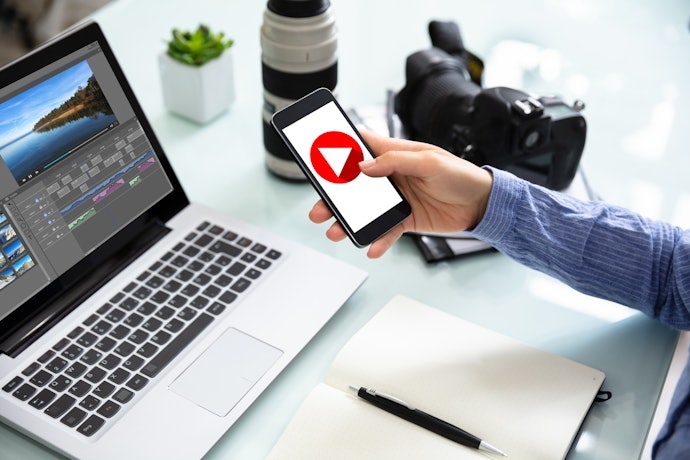
パソコン向け動画編集アプリは、「無料」「有料」「動作の軽さ」「ロゴ有無」「対応OS」など、選ぶポイントが多岐にわたります。ここでは主要アプリを比較しながら、初心者~中級者におすすめのランキング形式でご紹介します。
主な比較ポイント
- 無料/有料:コストを抑えたいか、本格的な機能が必要か
- 動作の軽さ:低スペックPCでも快適に動くか
- 機能の充実度:色補正・エフェクト・BGM/テロップ挿入など
- ロゴ(ウォーターマーク)有無:書き出し動画にアプリのロゴが入るか
- 対応OS:Windows・Mac・Linuxなど
独自比較表
| アプリ名 | 無料/有料 | 動作の軽さ | 主な特徴 | ロゴ有無 | 対応OS |
|---|---|---|---|---|---|
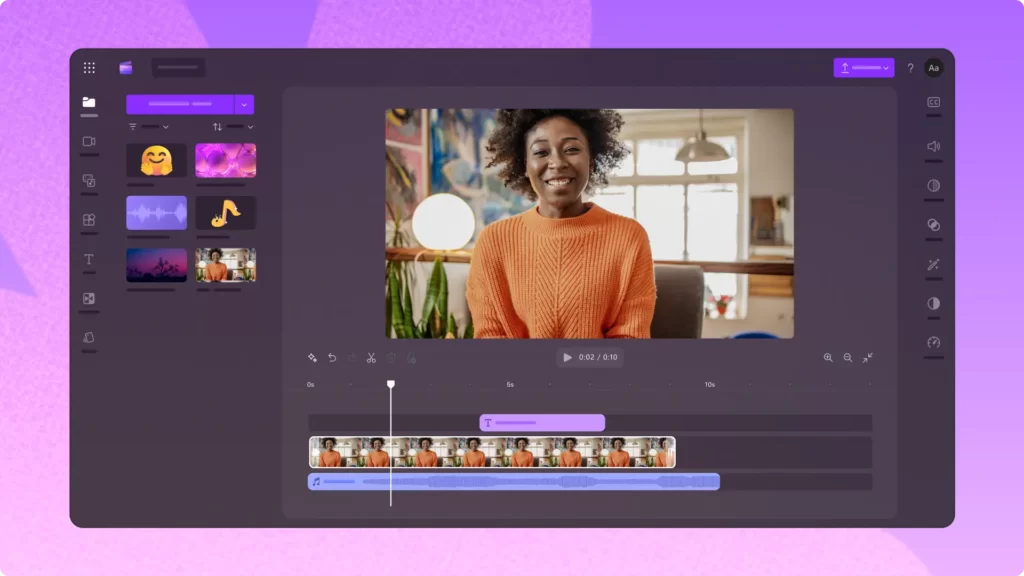
| Clipchamp | 無料 | ◎ | ブラウザ可・直感操作・SNS向け | なし | Win/ブラウザ |
| DaVinci Resolve | 無料/有料 | △ | プロ仕様・色補正・多機能 | なし | Win/Mac/Linux |
| Canva | 無料/有料 | ◎ | テンプレ豊富・デザイン重視 | なし | Win/Mac/ブラウザ |
| Adobe Express | 無料/有料 | ◎ | オンライン型・テンプレ多・AI機能 | なし | Win/Mac/ブラウザ |
| Filmora | 有料(体験無料) | ○ | 初心者向け・多機能・UIが簡単 | あり | Win/Mac |
| Shotcut | 無料 | ◎ | 軽量・広告なし・多機能 | なし | Win/Mac/Linux |
| AviUtl | 無料 | ◎ | 国産・拡張性高い・中級者向け | なし | Win |
> ※2026年6月時点の最新情報をもとに作成しています
さらに詳しい横断比較
主要な動画編集アプリ・ソフトを「無料/有料」「動作の軽さ」「機能の豊富さ」「ロゴ有無」「対応OS」で比較した独自分析表もご覧ください。PC/スマホ両対応・日本語対応アプリを中心に、複数ソースを横断して選定しています。
| アプリ・ソフト名 | 無料/有料 | 動作の軽さ | 機能の豊富さ | ロゴ有無 | 対応OS | 特徴的用途・実用的な示唆 |
|---|---|---|---|---|---|---|
| Clipchamp | 無料(有料版あり) | 軽い(ブラウザ) | 標準+AI/テンプレ | 無料版ロゴなし | Win/ブラウザ | 初心者向け・SNS短編動画 |
| DaVinci Resolve | 無料(有料版あり) | 重め(高性能PC推奨) | プロ仕様フル機能 | ロゴなし | Win/Mac/Linux | 本格派・映像制作・色補正・YouTube長尺 |
| Canva | 無料(有料版あり) | 軽い/中(Web) | デザイン素材豊富 | ロゴなし | ブラウザ/Win/Mac/アプリ | プレゼン/広告/テンプレ動画制作 |
| Shotcut | 無料 | 軽い | 標準+多機能 | ロゴなし | Win/Mac/Linux | 低スペックPC・練習・初心者 |
| iMovie | 無料(Apple公式) | 軽い/中 | 標準機能 | ロゴなし | Mac/iOS | Appleユーザー・基本動画編集 |
| Adobe Express | 無料(有料版あり) | 軽い/中(Web) | 標準+テンプレ | ロゴなし | Win/Mac/ブラウザ/アプリ | 簡単編集・SNS/広告動画・マルチデバイス |
| InShot | 無料(有料版あり) | 軽い | 標準機能+SNS特化 | ロゴあり(有料で消去) | iOS/Android | 縦動画/リール/SNS投稿用 |
| PowerDirector | 無料(有料版あり) | 中〜重 | 豊富・プロ寄り | ロゴあり(有料で消去) | Win/Mac/iOS/Android | 本格編集したいが手軽さも欲しい人 |
| VITA | 無料 | 軽い | 標準+SNS向け | ロゴあり(有料で消去) | iOS/Android | 直感操作・SNS投稿・初心者 |
| VLLO | 無料(有料版あり) | 軽い | 標準/多機能 | ロゴあり(有料で消去) | iOS/Android | テロップ/エフェクト充実・スマホ編集 |
| Filmora | 有料(体験版無料) | 中 | 豊富・初心者向け | ロゴあり(有料で消去) | Win/Mac/iOS/Android | 操作簡単・YouTube入門 |
| OBS Studio | 無料 | 軽い〜中 | 配信・録画特化 | ロゴなし | Win/Mac/Linux | ライブ配信・録画・実況 |
> 分析・実用的な示唆
> – 超初心者・PCスペック低め は「Clipchamp」「Shotcut」や「Canva」から始めるのがおすすめ。ブラウザベースはインストール不要で動作も軽い。
> – 本格的な映像制作や将来的にプロを目指す場合は「DaVinci Resolve」一択。ただしPCスペックは要注意。
> – SNS投稿・スマホで手軽に編集したい場合は「InShot」「VITA」「VLLO」などアプリ系が便利。無料版はロゴが入る場合が多いので注意。
> – Appleユーザーは「iMovie」が安定。基本機能が無料でロゴも入らない。
> – 広告動画やプレゼン向けなら「Canva」「Adobe Express」などテンプレ豊富なWebサービスが時短に有効。
> – ライブ配信・実況には「OBS Studio」が定番。録画にも使える。
> – ロゴが気になる場合は「Clipchamp」「DaVinci Resolve」「Shotcut」「Canva」などを選択肢に。
目的別おすすめアプリ
- まず試したい初心者向け
→ Clipchamp、Canva、Adobe Express(どれも無料・ブラウザ対応・直感操作)
- プロ志向・多機能重視
→ DaVinci Resolve(無料で本格編集、将来プロを目指す方に最適)
- 低スペックPCや広告・ロゴなし重視
→ Shotcut、AviUtl(軽量動作で無料)
関連記事: 動画編集アプリおすすめ12選|iPhone・パソコン・無料も徹底比較!
無料で使えるパソコン動画編集アプリ|選び方と注意点
「動画編集アプリ 無料」で検索する多くの方が気になるのは、“本当に使える無料ソフト”と“ロゴや機能制限の有無”です。ここでは無料アプリのメリットと注意点、おすすめアプリを解説します。
無料アプリのメリット
- コストゼロで気軽に試せる
- 複数ソフトを比較しながら自分に合うものを選びやすい
- 必要最低限の機能は十分カバー
無料アプリの注意点
- ロゴ(ウォーターマーク)が入る場合がある
→ 書き出し動画にロゴが入ると商用利用やSNS投稿に不向き
- 機能制限・書き出し制限がある場合がある
- PCスペックが低いと動作が重くなることも
判断ポイント
flowchart TD
    A[無料アプリを検討中] --> B{ロゴが入ってもOK?}
    B -- YES --> C[Filmora体験版なども選択肢]
    B -- NO --> D{PCスペックは高い?}
    D -- YES --> E[DaVinci Resolveがおすすめ]
    D -- NO --> F[Clipchamp/Canva/Shotcutがおすすめ]
おすすめ無料アプリ(2026年6月時点)
- Clipchamp:ブラウザで動き、操作が簡単。ロゴなし
- DaVinci Resolve:プロ仕様で高機能。ロゴなし
- Shotcut:軽量で広告なし。ロゴなし。低スペックPCにも最適
- Canva:テンプレ豊富、デザイン動画向き。ロゴなし
- AviUtl:国産・高拡張性。ロゴなし。中級者向き
> 実用的な選び方ヒント
> – まずは「無料&ロゴなし」の範囲からトライ→必要に応じて有料/高機能へ移行が失敗しない選び方。
> – SNS・短尺動画はアプリ系、長尺や本格制作はPCソフトが基本。
> – OS・端末・用途・ロゴ有無で直感的に絞り込むのが正解。
関連記事: 動画編集アプリおすすめ12選|iPhone・パソコン・無料も徹底比較!
動画編集アプリ パソコンとiPhone(スマホ)の違い
「動画編集アプリ iphone」のように、スマホとパソコンのどちらが自分に合っているか迷う方も多いでしょう。ここではパソコンとスマホ(iPhone)用動画編集アプリの違いを専門用語を交えつつ、わかりやすく比較します。
主な違い
| 項目 | パソコン用アプリ | iPhone(スマホ)用アプリ |
|---|---|---|
| 編集機能 | タイムライン形式・多層編集・色補正・多機能 | シンプル操作・エフェクト豊富・SNS特化 |
| 操作性 | キーボード・マウスで細かく操作 | タッチ操作・直感的 |
| 出力品質 | 高解像度・多形式エクスポート(4K/8K/MP4/MOV等) | SNS最適化・短尺動画 |
| 素材管理 | 大容量管理・複数ファイル同時編集 | スマホ内蔵カメラ・雲ストレージ連携 |
| 利用シーン | 長編/本格編集/YouTube動画 | 短編/SNS投稿/外出先での編集 |
> タイムライン形式:映像・音声など複数素材を時間軸で重ねて編集する方式
> エフェクト:映像に特殊効果を加える機能
> エクスポート(書き出し):編集後の動画ファイルを保存する作業
スマホアプリ(iPhone)の強み
- SNS(Instagram/TikTok)用の動画制作が簡単
- 外出先や移動中でもサクッと編集
- AI自動編集やフィルター、音楽挿入が豊富
- iMovieやVLLO、InShotなど無料で手軽に始められるアプリが充実
パソコンアプリの強み
- 高度な編集(色補正・テロップ・多重合成・長尺編集)に最適
- 大容量データ・高画質・多様なエクスポート形式に対応
- YouTubeやプロ向け動画制作にも対応
独自チャート:直感的アプリ選びフロー
flowchart TD
    A(何で編集したい?) -->|PC| B(本格的な編集がしたい?)
    A -->|スマホ/タブレット| C(とにかく手軽・SNS向き?)
    B -->|YES| D(PCスペックに自信あり?)
    B -->|NO| E(初心者向け・軽さ重視?)
    D -->|YES| F[DaVinci Resolve]
    D -->|NO| G[Clipchamp/Shotcut/Canva]
    E --> H[Clipchamp/Canva/Shotcut]
    C -->|YES| I[InShot/VITA/VLLO]
    C -->|NO| J(iPhone/iPad?)
    J -->|YES| K[iMovie]
    J -->|NO| L[PowerDirector/Filmora]
関連記事: 動画編集アプリおすすめ12選|iPhone・パソコン・無料も徹底比較!
パソコン用動画編集アプリの選び方・比較ポイント
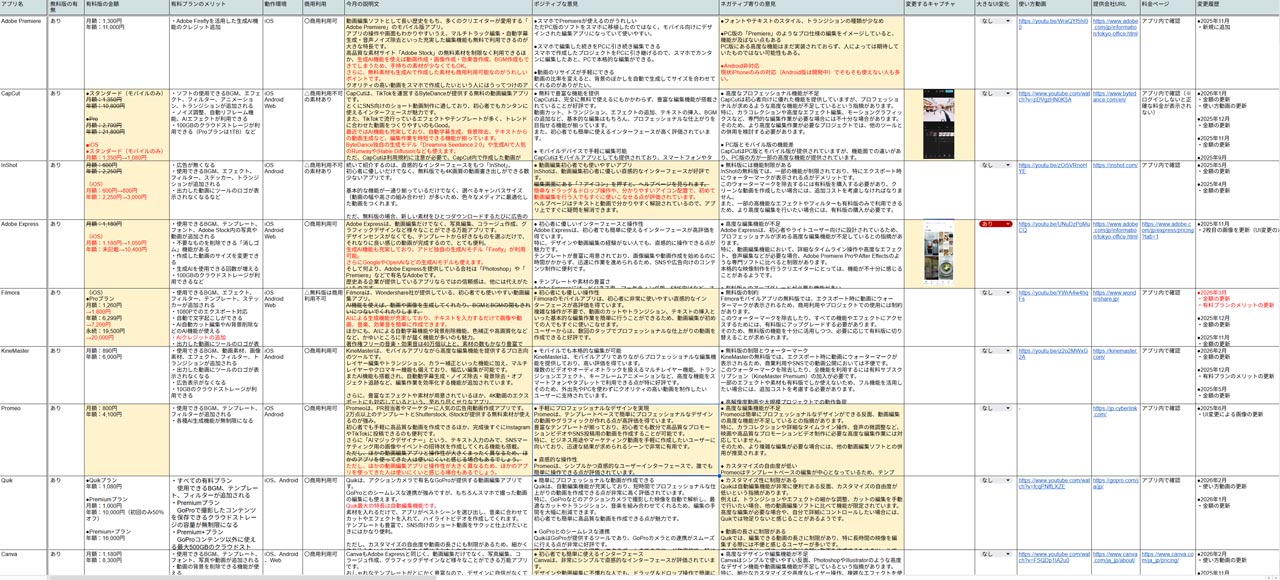
動画編集アプリは「何がしたいか」「どんな動画を作るか」「自分のスキル」によって最適解が異なります。特に「動画編集アプリ おすすめ」と検索する多くの方が迷いがちなのが、これらの判断基準です。
主要な比較ポイント
- 編集機能:カット、BGM・テロップ挿入、エフェクト、色補正など
- UI(ユーザーインターフェース)の使いやすさ:直感操作か、初心者向けか
- 動作の軽さ:PCスペックとの相性。重いソフトはフリーズの原因にも
- エクスポート形式:MP4、MOVなどYouTubeやSNS対応形式
- ロゴ(ウォーターマーク)の有無:商用・SNS投稿時には重要
- SNS連携:直接アップロードや最適化機能
- 公式サポート・アップデート頻度
判断フローチャート
flowchart TD
    A[どんな動画を作りたい?] --> B{SNS短編 or 長尺/本格編集}
    B -- SNS短編 --> C[Clipchamp/Canva/Adobe Express]
    B -- 長尺 or 本格 --> D{本格機能必要?}
    D -- YES --> E[DaVinci Resolve]
    D -- NO --> F[Shotcut/Filmora]
    F --> G{ロゴなし希望?}
    G -- YES --> H[Shotcut]
    G -- NO --> I[Filmora]
> まとめポイント
> – SNS投稿・短い動画 → Clipchamp・Canva・Adobe Express
> – 本格的な編集・プロ志向 → DaVinci Resolve
> – 低スペックPC → ShotcutやAviUtl
> – ロゴなしにこだわる → 上記の無料アプリ(Filmora体験版はロゴありに注意)
パソコン動画編集アプリの基本的な使い方と編集ステップ
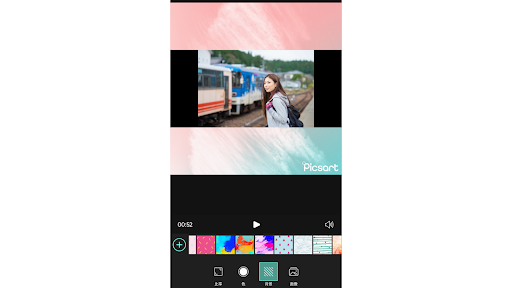
初心者でも迷わず進めるように、動画編集の一般的な流れ・基礎用語を解説します。
基本編集ステップ【優先度順】
- 素材の読み込み
動画・画像・音楽ファイルをアプリにインポート
- タイムライン形式で並べ替え
映像や音声を時間軸上にドラッグ&ドロップで配置
- カット編集/不要部分の削除
動画を分割し、いらない部分を削除
- テロップ・BGM・エフェクト挿入
テキストや音楽、映像効果を追加
- レンダリング(編集内容を反映させる計算処理)
- エクスポート(書き出し)
完成した動画をMP4などで保存
専門用語解説
- タイムライン形式:編集画面で時間軸に沿って素材を配置し操作する方式
- レンダリング:編集内容を動画として反映し、滑らかに再生できるよう計算処理する工程
- エクスポート:完成した動画をファイルとして書き出すこと
予防策・再発防止のポイント
動画編集でよくあるトラブルや失敗を防ぐため、事前に次の点をチェックしましょう。
- PCスペック不足によるフリーズを防ぐ
→ 利用予定アプリの推奨スペックを公式サイトで確認
- ロゴ入り動画を避けたい場合は、必ず「ロゴなし」のアプリを選ぶ
→ Clipchamp、DaVinci Resolve、Shotcut、Canva等が該当
- ソフトの定期的なアップデートと編集データのバックアップを忘れずに
→ アップデートで不具合やセキュリティリスクを回避
最新・公式情報の確認とサポート案内
- 各アプリの公式サイト・FAQ・ユーザーコミュニティで最新情報やサポートを確認してください。
- 不明点やトラブル時は、公式サポート窓口やQ&Aフォーラムへの相談が推奨されます。
この情報は2026年6月時点の内容です。各ソフトの最新バージョンやサポート体制は、必ず公式ページでご確認ください。
まとめと次のステップ
- パソコンでの動画編集は、目的やスキル、PCスペックに合わせて最適なアプリを選ぶことが肝心です。
- 無料アプリでも「ロゴなし」「多機能」で高品質な編集が可能です。
- iPhone(スマホ)用アプリとの違いを理解し、用途に合わせて使い分けましょう。
まだ解決しない場合は
- 公式サポートやQ&A、ユーザーコミュニティで相談
- 関連記事:
– 動画編集に必要なPCスペック
– YouTubeやSNSアップロード時の注意点
– 動画編集の時短テクニック
公式リソース一覧
あなたに最適な「動画編集アプリ パソコン」を見つけて、快適なクリエイターライフを始めましょう!
参考情報
- 人気の動画編集アプリ – App Store – Apple Inc (2025-01-19)
- 動画編集アプリの選び方は? 使い方や注目のアプリを紹介 – https://www.android.com/intl/ja_jp/articles/213/ (2003-12-07)
- 無料で使えるPC動画編集ツールと使用手順【Windows・Mac対応】 | Adobe Express – adobe.com
- 動画編集アプリを使って無料で編集!iPhoneやAndroid向けのおすすめアプリ18選。音楽や文字入れも自在に。同一アカウントでMac、Windowsで編集できるアプリもあります – Canva (2021-08-17)
- 無料動画編集ソフトのおすすめ人気ランキング – マイベスト (2025-04-30)
- 窓の杜 – 窓の杜 (2018-01-01)
- 動画編集ソフト・アプリおすすめ15選!無料・スマホ用・プロ愛用のソフトを一挙紹介 – Digital Hollywood (2025-01-29)
- 初心者向け無料動画編集ソフトおすすめ4選!ロゴなし・商用可を徹底比較 – PC WRAPブログ – PC WRAPブログ (2026-01-13)
- PCでおすすめの動画編集ソフトは何ですか?Windowsで、切り抜き動画の作成が主な目的です。今まではスマホで趣味程度しか編集したことが… – Yahoo!知恵袋 – Yahoo!知恵袋 (2024-03-01)
この記事は 2026年06月25日 に作成されました。
コメント