動画圧縮iPhone完全ガイド|おすすめアプリと失敗しない方法
iPhoneで撮影した高画質な動画は、ストレージを圧迫したり、LINEやSNSで「動画が送れない」「動画の容量が大きすぎる」といったトラブルの原因になりがちです。本記事では「動画 圧縮 iPhone」の検索キーワードでお探しの方に向けて、今すぐ使える圧縮手順から、LINE送信・形式変換・AI編集まで、iPhone動画圧縮のすべてを徹底的に解説します。
この記事の使い方
- 今すぐ解決したい方 → iPhoneで動画を今すぐ圧縮する手順(アプリ・標準機能)
- 仕組みや最適な方法を知りたい方 → iPhone動画圧縮の基礎知識と選択ポイント
- LINE送信や形式変換でつまずいている方 → 動画をLINEで送れない時の圧縮・変換対策
ケース別ナビゲーション
flowchart TD
  A[どんな目的で圧縮したい?]
  A --> B1[すぐに空き容量を増やしたい/送信したい]
  A --> B2[動画の画質を保ちたい]
  A --> B3[GIFやMP3など他の形式にしたい]
  B1 --> C1[「今すぐ圧縮」手順へ]
  B2 --> C2[AIや高画質化アプリ活用へ]
  B3 --> C3[形式変換の方法へ]
- LINEで動画が送れない・重い場合: 「動画をLINEで送れない時の圧縮・変換対策」へ
- 画質を保ちつつ容量を減らしたい場合: 「AIや最新アプリで画質を保ちながら動画を圧縮・高画質化する」へ
- GIFや音声(MP3)変換したい場合: 「iPhone動画をMP4・GIF・MP3など他形式に変換する方法」へ
iPhone向け 最適な動画圧縮・変換方法フローチャート
iPhoneで動画圧縮や変換をする際、「どの方法・アプリを選ぶべき?」と迷う方も多いはず。以下のフローチャートと比較表を活用すれば、あなたの状況にぴったりの方法が見つかります。
flowchart TD
    A[動画をどうしたい?] -->|サイズを小さくしたい| B{どのくらいこだわる?}
    A -->|画質を上げたい・改善したい| Q1[AI高画質化アプリ「YouCam Video」などで変換]
    Q1 -.-> Z[フロー終了]

B -->|手軽に今すぐ| C[標準機能や簡単系アプリでOK]
    B -->|細かく設定したい(解像度・形式・複数選択など)| D[高機能圧縮・変換アプリ推奨]

C --> E{アプリ追加NG?}
    E -->|追加したくない| F1[標準写真アプリの「共有アルバム」経由で圧縮\n(細かな調整不可・軽く圧縮)]
    F1 -.-> Z
    E -->|追加OK| G1[「かんたん動画圧縮」や「動画やビデオを圧縮」など入門系アプリ]
    G1 -.-> Z

D --> H{どこまでこだわる?}
    H -->|解像度・ビットレート・コーデック変更もしたい| I1[「かんたん動画圧縮(詳細設定)」や「動画やビデオを圧縮(高度モード)」]
    I1 -.-> Z
    H -->|一括圧縮や分割もしたい| I2[「動画やビデオを圧縮」アプリのバッチ/分割機能]
    I2 -.-> Z

A -->|撮影前に容量対策したい| P1[「設定」>「カメラ」>「ビデオ撮影」から解像度・fps設定で省容量撮影]
    P1 -.-> Z

Z[あなたに最適な方法で圧縮・変換!]
実用的なポイント
| 目的 | 推奨方法/アプリ例 | 特徴&注意点 |
|---|---|---|
| 画質を上げたい | YouCam Video等のAI高画質化アプリ | 画質改善、古い動画の復元も可、課金の場合あり |
| 手軽にサクッと圧縮 | 標準写真アプリ「共有アルバム」機能 | インストール不要、細かい設定不可 |
| 初心者・入門者向け | かんたん動画圧縮、動画やビデオを圧縮 | 無料・直感操作、画質・容量バランスも良好 |
| 詳細設定でこだわりたい | かんたん動画圧縮(Pro)、動画やビデオを圧縮(高度モード) | 解像度・ビットレート・コーデック変更など多機能 |
| 一括処理・分割もしたい | 動画やビデオを圧縮(バッチ/分割機能) | 複数動画対応、SNS用分割も |
| 撮影時の容量節約 | カメラ設定で解像度/fps下げて撮影 | 画質低下に注意、撮影前に設定 |
iPhoneで動画を今すぐ圧縮する手順(アプリ・標準機能)
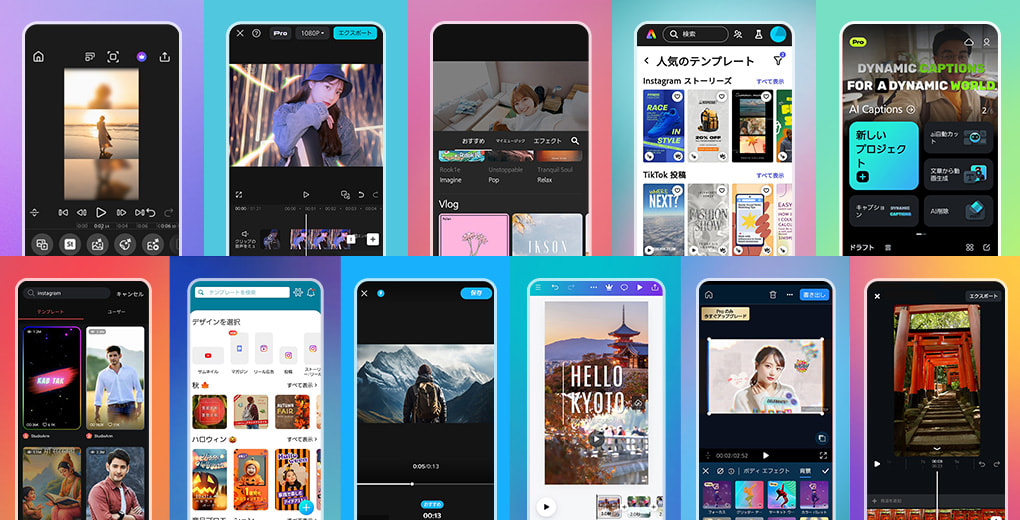
iPhoneの動画を「とにかく早く」「簡単に」圧縮したい方は、この手順からお試しください。
先ほどのフローチャートでも分かる通り、「手軽さ重視」か「細かくこだわる」かで最適な方法が異なります。
① 標準機能だけでできる!共有アルバムを使った簡単圧縮
iPhoneの「写真」アプリと「共有アルバム」機能を利用することで、追加アプリ不要で動画の容量を減らすことができます。
圧縮の仕組み: 共有アルバムに追加→保存し直すことで、動画が自動的に圧縮されます(解像度などを自動調整)。
手順
- 「写真」アプリを開き、圧縮したい動画を選択
- 左下の「共有」マーク →「共有アルバムに追加」
- 「アルバム」→ 共有アルバムから動画を選択
- 再度「共有」→「ビデオを保存」をタップ
メリット:
- iPhoneだけで完結
- 画質はほどよく保たれる
デメリット:
- 圧縮率や画質の細かい調整はできない
② さらに容量を減らしたい場合はアプリを活用
「もっと圧縮したい」「画質や形式も自分でコントロールしたい」場合は、専用アプリの利用がおすすめです。
おすすめアプリ例
- かんたん動画圧縮
– 解像度・ビットレート・コーデック(H.264/HEVC)などを細かく設定できる
– MP4・MOV形式の変換も可能
– 圧縮前後の動画の比較・プレビューで画質チェックOK
– 圧縮後の動画のみ保存してストレージ節約
- 動画やビデオを圧縮
– 複数動画の一括圧縮
– 解像度・フレームレート・ビットレート調整可
– ファイルを小分けして送信しやすくなる
アプリでの共通手順
- App Storeで「かんたん動画圧縮」などをインストール
- アプリを開き、圧縮したい動画を選択
- 圧縮設定(解像度・ビットレートなど)を選ぶ
- プレビューで画質を確認し、圧縮
- 圧縮後の動画を保存・共有
判断ポイント
- サクッと容量だけ減らしたい → 標準機能(共有アルバム)
- 画質や保存形式もこだわりたい → 圧縮アプリ
- 一括圧縮や分割もしたい → 「動画やビデオを圧縮」などのバッチ機能付きアプリが最適
iPhone動画圧縮の基礎知識と選択ポイント
なぜiPhoneの動画はこんなに大きいのか?
- 高解像度(例:4K、フルHD)
- 高フレームレート(例:60fps)
- 高いビットレート(1秒あたりのデータ量)
これらが組み合わさることで、1分の動画でも数百MBに達することがあります。
専門用語解説
- 圧縮: ファイルサイズを小さくする処理
- 解像度: 画面の細かさ(例:1920×1080=フルHD)
- ビットレート: 1秒あたりのデータ量(kbpsやMbpsで表示)
- フレームレート: 1秒間の画像数(fps)、高いほど滑らか
- コーデック: 動画の圧縮方式。H.264やHEVC(H.265)が主流
- MP4/MOV: 主な動画ファイル形式
圧縮で重視すべきポイント
- 画質と容量のバランス: 解像度やビットレートを下げるほど容量は減るが、画質も低下する
- 送信・共有の用途: LINEやメールは「MP4」形式が推奨される
- 保存の目的: 長期保存なら「高画質」、SNS用なら「軽量化重視」も可
圧縮アプリ選びのコツ
- 直感的な操作性
- 解像度・ビットレートのカスタマイズ可否
- 形式変換や一括処理の有無
- 画質プレビュー機能
動画をLINEで送れない時の圧縮・変換対策
「動画 line 送れない」「送信できない」「重すぎる」といったトラブルは、LINEの送信制限(サイズ最大1GB、形式はMP4/MOV)、通信環境、動画の長さ等が主な原因です。
対策① サイズダウンで送信可能に
- まず「かんたん動画圧縮」などのアプリで解像度・ビットレートを下げてMP4形式に圧縮
- 10分以上の長尺動画はカット(アプリによってトリミングや分割可)
対策② 形式変換が必要な場合
- 「.mp4」や「.mov」以外の形式はLINE送信非対応なので、アプリで形式変換を行う
- 変換後の動画をLINEで再送信
判断フロー
flowchart TD
  A[LINEで動画が送れない]
  A --> B1{ファイルサイズ1GB未満?}
  B1 -- Yes --> C1[形式(MP4/MOV)か確認]
  B1 -- No --> C2[圧縮アプリで容量を減らす]
  C1 -- Yes --> D1[通信環境確認/再送信]
  C1 -- No --> D2[形式変換アプリでMP4/MOVに変換]
ワンポイント
- 動画を圧縮しても送れない場合: 通信環境やLINEのバージョン不具合も疑い、再起動・アプリ更新を試す
- 圧縮後も画質が悪すぎる場合: ビットレートや解像度を「中~高」に戻して再圧縮
iPhone動画をMP4・GIF・MP3など他形式に変換する方法
動画を「SNSのGIFアニメにしたい」「音声だけMP3で抜き出したい」「YouTube用にMP4で保存したい」など、用途に合った形式変換もアプリで簡単です。
代表的な用途と形式
- 動画 MP4: 汎用性No.1。YouTubeアップロードやLINE/メール送信に最適
- 動画 GIF: アニメーション画像としてSNSやチャットで手軽に使える
- 動画 MP3: 動画の音声部分だけを音楽ファイルとして保存できる
- 動画をGIFにする: 動きのあるスタンプやショートクリップ作成に
形式変換ができるおすすめアプリ
- かんたん動画圧縮(MP4/MOV変換可)
- 動画やビデオを圧縮(一部GIF変換・音声抽出可能)
- CapCutなどの動画編集アプリ(GIF/MP3変換、ぼかしやエフェクトも豊富)
変換手順(例:動画をMP3に変換)
- アプリを起動し、変換したい動画を選択
- 「MP3へ変換」や「GIFへ変換」など希望の形式を選ぶ
- 設定やカット範囲を調整して変換実行
- 保存・共有
変換時の注意
- 変換後のファイルサイズや画質をプレビューで必ず確認
- GIFは画質が大きく劣化しやすいので、短めの動画に使うのがおすすめ
関連記事: 動画編集アプリiPhone版徹底ガイド|無料・おすすめ・選び方も解説
AIや最新アプリで画質を保ちながら動画を圧縮・高画質化する
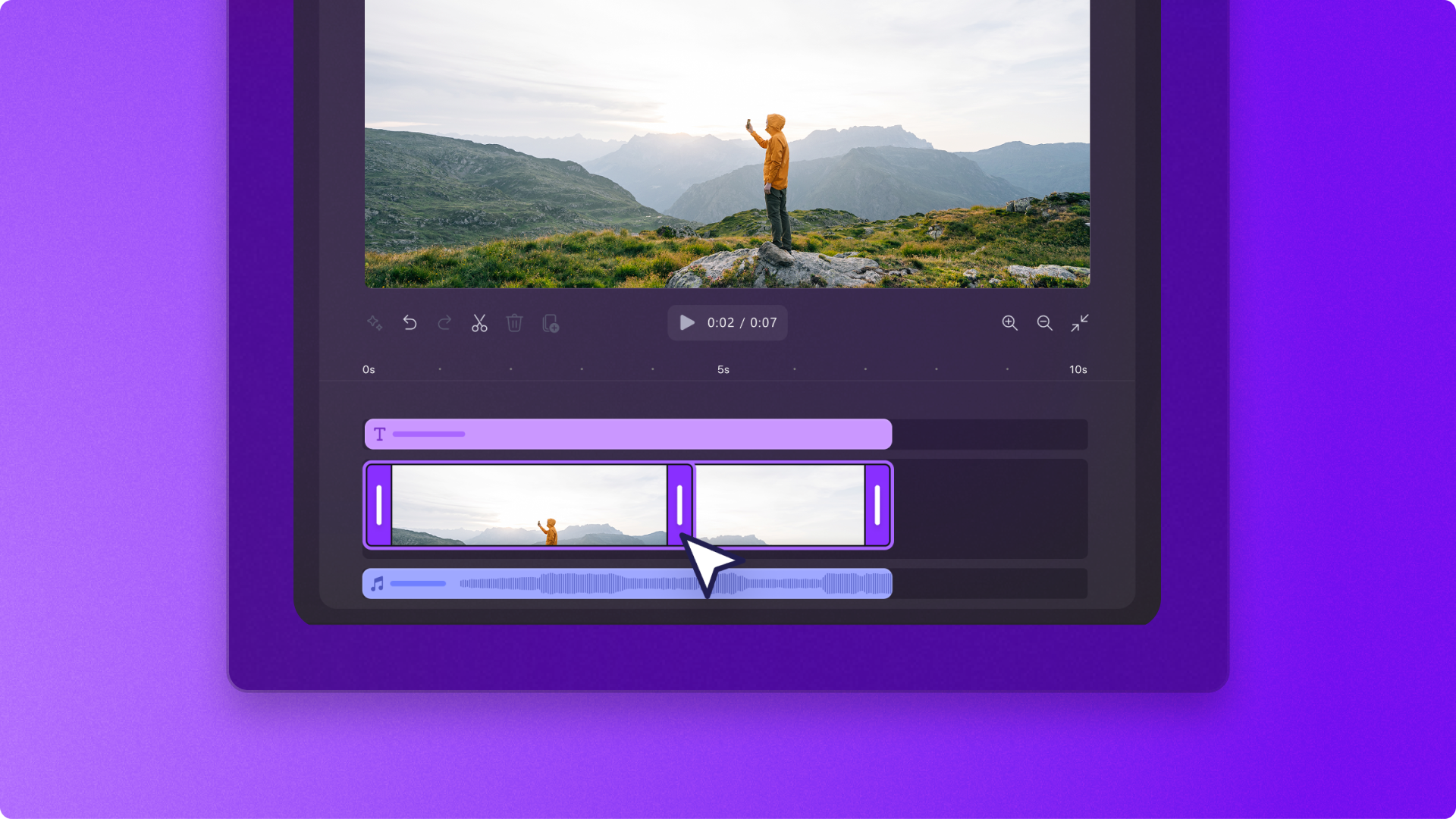
「圧縮で画質が劣化してしまう」「古い動画をクリアにしたい」場合は、AI高画質化アプリや高機能編集アプリの活用を検討しましょう。
AI高画質化アプリの特徴
- YouCam VideoなどのAI搭載アプリは、アップロードした動画を自動で鮮明化・色補正。
- 圧縮前後で画質を比較・調整できるため、「容量を減らしつつ画質を最大限キープ」が可能。
活用例
- 動画圧縮アプリでファイルサイズを減らす
- AI高画質化アプリで画質を補正
- さらに必要なら、ぼかし・トリミング・エフェクトで演出
その他の編集テクニック
- 動画ぼかす: 一部だけぼかしてプライバシー保護
- 字幕や音楽追加: SNSアップや自作動画作成に
- 動画URLダウンロード/保存: オンライン動画を保存して編集する場合は、著作権に注意
関連記事: 動画高画質化の完全ガイド|AI・無料アプリ・保存方法も解説
動画圧縮時によくあるトラブル・失敗と対策
Q1. 圧縮後、動画が送れない/エラーになる
- A: ファイル形式が非対応(例:AVIやWMV)→アプリでMP4/MOV形式に変換
- B: ファイルサイズが大きすぎる(1GB超)→再度圧縮、または動画を分割
- C: アプリやiOSのバージョンが古い→アップデート
Q2. 圧縮で画質が著しく劣化
- A: 解像度やビットレートを下げすぎていないか確認
- B: 「高画質」設定やAI高画質化アプリで補正
Q3. LINEで動画送信が途中で止まる
- A: 通信回線が不安定→Wi-Fi接続で再送信
- B: 動画が長すぎる→トリミングや分割を検討
判断ロジック
flowchart TD
  A[動画が送れない/再生できない]
  A --> B1{形式はMP4/MOV?}
  B1 -- No --> C1[形式変換アプリでMP4へ]
  B1 -- Yes --> D1{サイズは1GB未満?}
  D1 -- No --> D2[アプリで再圧縮 or 分割]
  D1 -- Yes --> E1[通信/LINEの不具合確認]
動画圧縮の予防策・再発防止(撮影設定・運用のコツ)
動画容量を増やさないための「撮影前の工夫」
- iPhone「設定」→「カメラ」→「ビデオ撮影」で解像度・フレームレートを低く設定(例:1080p/30fps)
- SNS投稿なら「HD(720p)」でも十分
定期的なストレージ整理
- 古い・不要な動画は定期削除
- 重要動画はクラウド(iCloud・Google Drive等)へ保存
- 動画編集・変換アプリを使い分け、用途に応じた圧縮
独自の分析視点
- 「圧縮後の用途(SNS/保存/送信)」を意識し、画質と容量のバランスを選ぶのが実用的。
- 細かい調整が不要な場合は標準機能でも十分。ただし、4K長尺動画や複数本を扱うならアプリ利用推奨。
- AI画質アップは失われた情報の復元ではなく“見た目の美しさ”向上なので、オリジナル保存も忘れずに。
- アプリはプライバシーや広告表示なども要比較(必要以上の情報送信・課金誘導に注意)。
迷った場合は「かんたん動画圧縮」などの定番アプリから試し、必要に応じて高機能アプリやAI系サービスにステップアップするのが効率的です。
まとめ
iPhoneで動画を圧縮する最適な方法は、「目的」と「用途」によって異なります。標準機能で手軽に済ませたい場合も、アプリで細かく調整したい場合も、本記事の手順やフローチャートを参考にすれば、ストレージの節約・LINEやSNS送信・形式変換・画質維持まで迷わずベストな方法を選べます。
次のステップ
- まだ解決しない場合: 各アプリのヘルプや公式サポート(Appleサポート https://support.apple.com/ja-jp/)に相談を
- 関連トピックもチェック!
– iPhone動画編集のおすすめアプリ
– ストレージ不足時の対策
– GIF・MP3変換の詳細手順
- 最新情報: 本記事は2024年6月時点の内容です。アプリやiOSの更新状況は公式サイトもご確認ください
これで、あなたの「動画 圧縮 iPhone」問題は解決です。快適な動画ライフをお楽しみください!
参考情報
- 動画やビデオを圧縮 – 動画サイズを小さくする,写真画像縮小アプリ – App Store – App Store (2024-06-15)
- 【簡単高画質】iPhoneで動画の画質を上げる方法【2026年最新】 – PERFECT (2026-06-03)
- 初心者でもできる!iphoneで動画の容量を小さくする方法 – LandingHub (ランディングハブ) (2025-12-04)
- スマホで動画を圧縮するには?Android・iPhoneでの手順 – わかる!スマホ活用術 (2025-09-19)
- かんたん動画圧縮 – リサイズやファイル形式の変換 – その他のおすすめ – App Store – App Store (2026-07-03)
- かんたん動画圧縮 – リサイズやファイル形式の変換アプリ – App Store – App Store (2021-04-04)
- かんたん動画圧縮 – 動画サイズを小さくする App – App Store – App Store (2023-07-30)
この記事は 2026年07月03日 に作成されました。
コメント