動画アイコンの無料素材・選び方|SVG・PNG活用術
動画アイコンは、再生・撮影・アップロード・保存などの機能をひと目で伝えるためのUI要素です。無料素材を選ぶ際は、見た目だけでなく「何を示すか」「どこで使うか」「どの形式で使うか」「ライセンスは問題ないか」を先に決めることが重要です。
動画系の素材検索では、再生ボタン、ビデオカメラ、フィルム、カチンコ、映写機、動画ファイルなどがまとめて表示されます。しかし、これらはすべて「動画に関係する見た目」であっても、伝えるべき操作や状態は異なります。たとえば再生三角は基本的に「再生できる・再生を開始する」操作を示す記号であり、撮影開始や動画カテゴリの意味には適しません。
> この記事の使い方
>
> – 今すぐ無料の動画アイコン素材を探したい方 → 「無料の動画アイコン素材を探す」を確認
> – Webサイト・アプリ向けにSVGとPNGを選び分けたい方 → 「動画アイコンの選び方」を確認
> – 動画GIF、動画MP4、動画MP3変換の画面を作りたい方 → 「動画GIF・MP4・MP3変換のアイコン設計」を確認
> – 動画YouTubeアップロード、動画LINE送れない、動画QRコードの導線を作りたい方 → 「機能別アイコンの使い分け」を確認
> – 商用利用やロゴ利用が不安な方 → 「ライセンス・ブランド確認」を確認
この記事は2026年7月時点の情報をもとにしています。素材サイトの配布条件やブランド規約は変わる可能性があるため、ダウンロード直前に公式ページを確認してください。
動画アイコンとは?再生・カメラ・ファイルを示す基本デザイン

動画アイコンとは、動画に関する操作や情報を短く視覚化した記号です。検索結果や素材サイトには、再生ボタン、ビデオカメラ、フィルム、カチンコ、映写機、動画ファイル、一時停止ボタンなど、多様な種類があります。
まずは、機能と記号を一致させることが基本です。
| 表示したい機能 | 向いている動画アイコン | 併記したい文言 |
|---|---|---|
| 動画を再生する | 三角形の再生アイコン | 再生する、動画を見る |
| 動画であることを示す | 小さな再生バッジ、動画時間表示 | 動画、03:24 |
| 動画を撮影する | ビデオカメラ | 撮影開始、録画開始 |
| 録画中・ライブ中を示す | 赤いドット、REC、LIVE | 録画中、LIVE配信中 |
| 動画ファイルを開く | ファイル+再生マーク | MP4を開く |
| 動画を送る・共有する | 紙飛行機・送信矢印・共有アイコン | 送信する、シェアする |
| 動画を保存する | 下向き矢印・フォルダ・クラウド | ダウンロード、クラウドに保存 |
| 動画を変換する | ファイル+変換矢印+形式ラベル | MP4をGIFへ変換 |
| 動画制作のカテゴリを示す | カチンコ、フィルム、映写機 | 映像制作、動画編集 |
たとえば、再生リンクにカメラアイコンを置くと、利用者は「撮影画面が開く」と誤解する可能性があります。反対に、撮影開始に再生アイコンを使うと、「既存の動画を見る操作」と受け取られかねません。再生には再生マーク、撮影にはカメラ、ファイルにはファイル形状を用いる、という役割分担がわかりやすい設計につながります。
特に、以下の3つは混同しやすいため、画面設計時に分けて考えましょう。
| 区分 | 意味 | 代表的な記号 | 設計上の注意 |
|---|---|---|---|
| 操作 | ユーザーが次に実行する行為 | 再生、送信、保存、変換 | ボタン名やツールチップを付ける |
| 状態 | 現在起きていること | REC、LIVE、送信失敗、処理中 | 色だけに依存せず文字でも示す |
| コンテンツ種別 | そこにあるものの種類 | 動画ファイル、動画カテゴリ、映像作品 | 操作ボタンと同じ見た目にしない |
なお、動画サムネイルは「どんな内容の動画か」を伝える画像であり、動画アイコンは「何を操作できるか」を伝える記号です。この2つを混同せず、サムネイル上に再生マークを重ねる場合も、十分な余白とコントラストを確保しましょう。
一覧画面などで「動画コンテンツであること」だけを示したい場合は、巨大な再生ボタンよりも、小さな再生バッジや動画時間表示を用いる方法があります。サムネイル全体をクリックできる設計なら、再生マークを主役にしすぎず、静止画との区別を優先するほうが自然です。
無料の動画アイコン素材を探す:SVG・PNG・AI・EPSの配布先
無料の動画アイコン素材を探す際は、必要な形式とデザインテイストから配布先を絞ります。特にWeb・アプリではSVG、SNS画像やバナーでは透過PNGの需要が高いでしょう。
素材サイトでは「動画アイコン」の検索結果に幅広い概念が混在するため、単に「video」で検索するだけでなく、「play」「record」「camera」「file」「upload」「download」「convert」など、目的の操作を表す語でも検索すると選びやすくなります。
① Web・アプリ向けならSVG・PNGを優先する
Icon-Iconsでは、動画関連アイコンをSVG・PNG・ICO・ICNS形式で扱い、アウトライン、ソリッド、フィルドなど複数のスタイルを選べます。サイトやアプリで統一感を出したい場合に候補になります。
Magnificも動画アイコンをPNG・SVG形式で配布し、オンラインでコピー・編集できると案内しています。単色の再生アイコンやカメラアイコンを手早く調整したい場合に向いています。
UI用の素材を探す際は、再生・撮影・保存・共有・ファイルの各アイコンが同一セット内にあるかも確認しましょう。再生だけソリッド、保存だけ細いアウトラインといった混在は、画面全体の操作優先度をわかりにくくする原因になります。
② 小サイズと編集素材が必要ならAI・EPSも確認する
icooon-monoの動画再生マークは、16pxから512pxまでサイズを選べ、Illustrator向けのAI、Photoshopでも扱えるEPS素材も案内されています。小さなボタンから大きなバナーまで同じモチーフを使いたい場合に便利です。
イラストACでは動画アイコンの素材をAI・JPEG・PNGでダウンロードできます。アイコンというより、親しみやすいイラストや装飾的な素材を探す場合にも選択肢になります。
カチンコ、フィルム、映写機などは、動画制作サービスや映像作品のカテゴリ表示、販促資料の装飾には向いています。一方で、「動画を再生する」操作ボタンの代わりとしては意味が弱いため、機能ボタンには再生三角や明確なラベルを使いましょう。
③ 有料素材も含めてテイストを比較する
Adobe Stockはビデオアイコンの無料イラスト画像を案内し、Web、SNS、DTPなどでの商用利用可能な素材を掲載しています。PIXTAでは、カメラ、線画、矢印、フィルム、スマートフォンなどの動画関連ベクター素材を探せます。
また、Pinterestなどの画像検索サービスは、動画アイコンの配色やレイアウトの着想を集める用途には役立ちます。ただし、検索結果に表示された画像をそのまま素材として使えるとは限りません。Pinterestは素材配布元やライセンスの確認先ではなく、アイデア収集の参考として扱うのが安全です。
素材サイトの役割を整理すると、次のようになります。
| 探す目的 | 向く参照先 | 得意な点 | 選定時の注意 |
|---|---|---|---|
| UI向けの再生・動画・ファイルアイコン | Icon-Icons、Magnific | SVG・PNGを中心に、Icon-IconsはICO・ICNSも扱う | 既存UIの線幅・塗り・角丸と合わせる |
| 単色の再生記号、印刷編集用ベクター | icooon-mono | サイズ展開、AI・EPS、関連モチーフが豊富 | 操作用と装飾用のモチーフを分ける |
| SNS・バナー向けの親しみやすいイラスト | イラストAC | イラスト的・装飾的な素材を探しやすい | UIボタンとして使う場合は視認性を確認する |
| 広告・商用制作向けの素材セット | Adobe Stock、PIXTA | 撮影・編集・収録など周辺概念まで探しやすい | 素材ごとのライセンスと契約条件を確認する |
ただし、「無料で取得できる」と「すべての商用利用・再配布・ロゴ利用が自由」は同じ意味ではありません。素材を選んだら、次の順で確認してください。
- 商用利用が許可されているか
- クレジット表記が必要か
- 色・形の改変が認められているか
- 素材そのものの再配布が禁止されていないか
- 無料プラン特有の制限がないか
- 広告、アプリ組み込み、クライアント納品に追加条件がないか
- ロゴ・商標・アプリアイコンとしての利用が認められているか
動画アイコンの選び方:用途・サイズ・ファイル形式で判断する
動画アイコンは、ダウンロード前に用途を決めると失敗を減らせます。判断は「何を表すか」「どこで使うか」「どの形式が必要か」「権利確認が必要か」の順で進めると整理しやすいでしょう。
| 診断軸 | 確認する問い | 選定への影響 |
|---|---|---|
| 何を表すか | 操作を促すのか、状態を示すのか、動画の種類・所在を知らせるのか | 再生三角、カメラ、共有矢印、ファイル形状などを使い分ける |
| どこで使うか | Web、モバイルアプリ、SNS投稿、印刷物、PC・OS上のファイルのどれか | 必要なサイズ、背景、操作性、導線が変わる |
| どの形式か | 拡大・色変更が必要か、OS用か、印刷編集用か | SVG、PNG、AI・EPS、ICO・ICNSを使い分ける |
| 権利確認が必要か | 商用サイト、広告、アプリ、クライアント納品、ロゴ利用か | ライセンス、クレジット、改変、再配布、商標利用を確認する |
① Webサイト・アプリで使うならSVG
SVG(拡大・縮小しても輪郭が粗くなりにくいベクター画像形式)は、レスポンシブデザインの再生ボタンやメニューアイコンに向きます。Icon-IconsやMagnificではSVG形式の動画アイコンを扱っています。
小さな再生ボタンに使う場合は、16〜24pxで確認してください。細い線の映写機や複雑なフィルム柄は潰れる可能性があるため、単純な三角形や明快なカメラ形状を優先するのが無難です。
SVGは色変更、ダークモード対応、ブランドカラーへの調整もしやすい形式です。ただし、外部から取得したSVGには不要な属性、過剰なパス、場合によっては安全性の確認が必要な記述が含まれることがあります。公開前に最適化し、意図しないコードや属性がないか確認してください。
② バナー・SNS投稿なら透過PNG
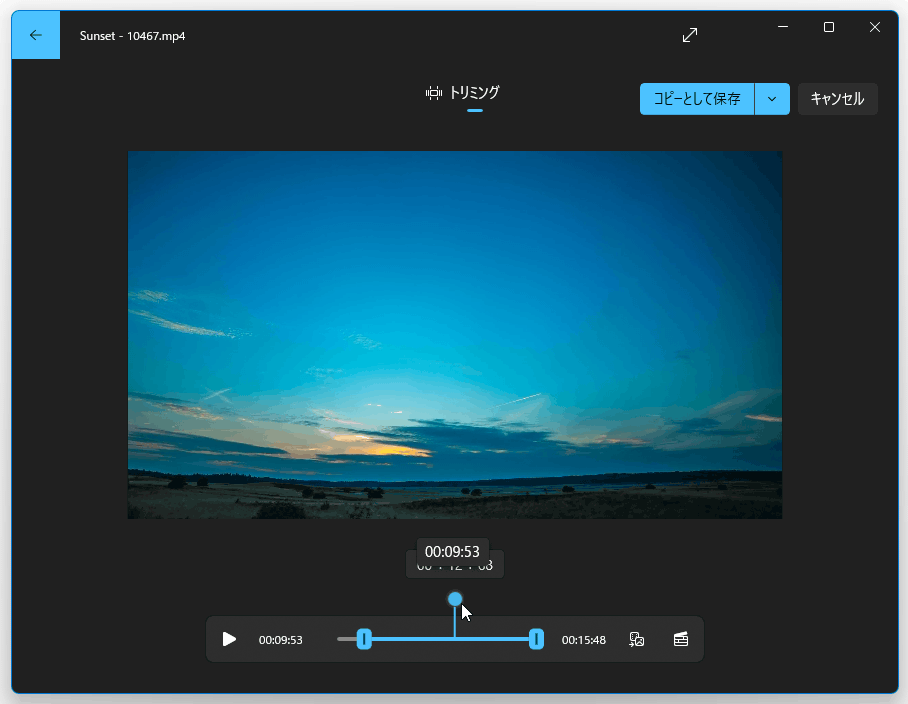
PNG(透明背景を扱えるラスター画像形式)は、動画サムネイルやSNS画像の上に再生アイコンを重ねる用途に適しています。写真上に載せる場合は、白または黒の円形背景を付け、動画アイコンと背景を見分けやすくしましょう。
SNS投稿画像では、再生バッジに加え、「動画で解説」「30秒でわかる」「本編はプロフィールから」など、視聴方法がわかる説明ラベルを付けると親切です。投稿画像上の再生マークは、必ずしもその場で再生できることを保証しないため、外部ページへ遷移する場合は誤解を招かない表現にします。
PNGは拡大するとぼやけるため、表示サイズに対しておおむね2倍程度の解像度を用意し、必要以上に大きなファイルを使わないようにしましょう。
③ ファイル・アプリのアイコンならICO・ICNS
ICOはWindows、ICNSはmacOSで使われるアイコン用形式です。デスクトップアプリや配布ファイルのアイコンを検討する場合は、SVGやPNGではなく、必要なOS形式を確認してください。Icon-IconsはICO・ICNSも案内しています。
アプリのショートカットやOS上のファイルアイコンでは、Web UI用のSVGをそのまま流用するのではなく、複数サイズでの見え方、OSによるマスク処理、配布先の仕様を確認します。特に16px、32pxのような小サイズでは、複雑なカメラやフィルムの形状は認識しにくいため、単純なシルエットが向いています。
④ デザイン編集が前提ならAI・EPS
AI・EPSは、Illustratorなどで色・線幅・形状を調整しやすいベクター形式です。ブランドカラーに合わせる、独自の動画アイコンセットを作る、といった場合に適しています。
印刷物、DTP、デザイナーが再編集する納品データではAI・EPSが便利です。一方で、Webブラウザで直接使う用途には向かないため、Web用にはSVGまたはPNGを書き出しましょう。
形式別の選び分けを整理すると、次のとおりです。
| 形式 | 選ぶべき状況 | 強み | 注意点 |
|---|---|---|---|
| SVG | Web UI、アプリUI、色変更、レスポンシブ表示 | 拡大しても劣化しにくく、単色変更やダークモード対応がしやすい | 導入前にコードの最適化・安全確認を行う |
| PNG | SNS画像、写真・サムネイルに重ねるバッジ、透過画像 | 多くの環境で扱いやすく、完成デザインを固定しやすい | 拡大でぼやけるため解像度と容量を確認する |
| AI・EPS | 印刷物、DTP、再編集する納品物 | Illustratorなどで編集・入稿しやすいベクター形式 | Web用にはSVGまたはPNGへ書き出す |
| ICO | Windowsアプリ、ファビコン | 複数解像度をまとめ、Windows系の用途に適する | 小サイズでの視認性を別途確認する |
| ICNS | macOSアプリ、Mac向け配布物 | macOSのアプリアイコン運用に適する | Web UI画像の汎用形式ではない |
また、サイト全体では、アウトラインアイコン(線で形を表すデザイン)か、ソリッドアイコン(塗りつぶし中心のデザイン)を統一しましょう。ページごとに混在すると、操作の優先度が読み取りにくくなる可能性があります。
動画GIF・MP4・MP3変換・動画をGIFにする機能のアイコン設計
動画GIF、動画をGIFにする、動画MP4、動画MP3、動画MP3変換といった変換ツールでは、再生マークだけでは処理内容を伝えきれません。
推奨は、アイコン+動作ラベル+形式ラベルの組み合わせです。
- 動画をGIFにする:変換矢印 + GIF + 「GIFに変換」
- MP4を書き出す:ファイル + MP4 + 「MP4で保存」
- 動画MP3変換:音符または波形 + MP3 + 「音声を抽出」
- 動画GIFを確認する:再生マーク + 「GIFをプレビュー」
- 動画を書き出す:ファイル + 出力矢印 + 「エクスポート」
変換を矢印、出力形式をファイル名、再生を三角形で示すと、ひとつの記号に複数の意味を背負わせずに済みます。動画ファイルや再生マークを含む素材には多様な表現があるため、画面内で記号の役割を固定することが重要です。
変換、保存、共有、ダウンロードは似た操作に見えますが、目的が異なります。
| 操作 | 主な意味 | 適したアイコン・ラベル | 混同を避けるポイント |
|---|---|---|---|
| 変換 | ファイル形式や品質を変える | 変換矢印+「MP4をGIFへ変換」 | 共有矢印だけで表現しない |
| 書き出し・エクスポート | 完成データを出力する | ファイル+出力矢印+「書き出し」 | 保存と区別する |
| 保存 | 編集中の作業状態を保持する | ディスク、フォルダ+「保存」 | 端末取得を意味する場合はダウンロードと明記する |
| ダウンロード | 利用者の端末へ取得する | 下向き矢印+「ダウンロード」 | 保存先や対象ファイルを示す |
| 共有 | 外部サービスや他者に送る | 共有アイコン+「SNSにシェア」 | 変換・端末保存の操作と分ける |
動画変換画面では、「変換」ボタンを押した後に、出力形式、品質、保存先、処理状況を確認できるようにすると安心です。単なる矢印だけでは共有操作にも見えるため、「MP4で書き出す」「GIFに変換する」のように動作を省略しないようにしましょう。
関連記事: 動画MP3変換のすべて|PC・スマホ別おすすめ無料ツール&使い方ガイド
動画AI・ぼかす・VR:編集・生成機能を伝える動画アイコン
動画AIの機能では、きらめきや魔法の杖のアイコンだけで「AI生成」と判断させるのは避けたほうがよいでしょう。「AIで動画生成」「自動字幕」「背景を除去」など、実際の処理をラベルで補う設計が必要です。
たとえば、App Storeには文章・画像から動画を生成できると案内する動画生成AIアプリがあります。一方で、アプリの機能、課金、商用利用、プライバシー条件は更新される可能性があります。動画AIを紹介・導入する際は、配信元、利用規約、プライバシーポリシーを都度確認しましょう。
動画ぼかす機能では、モザイク柄やぼかしブラシのアイコンに加え、「顔をぼかす」「選択範囲をぼかす」と明示すると、削除・非表示機能との混同を防げます。人物の顔やナンバープレートなど、プライバシーに関わる対象を扱う場合は、処理範囲を確認できるプレビューも必要です。
動画VRでは、ゴーグル形状や「360°」の表記を用いましょう。通常動画と視聴体験が異なるため、「VRで見る」「360度動画」といった説明があると親切です。
AI、ぼかし、VRのような高度な機能では、アイコンは機能の入口を補助する役割にとどめ、利用者が何を実行し、どのような結果になるのかを文章で明示することが大切です。
関連記事: 動画YouTubeアップロード完全ガイド|AI・GIF・MP4変換も解説
動画GIF・MP4・YouTube・LINE・QRコード:機能別アイコンの使い分け
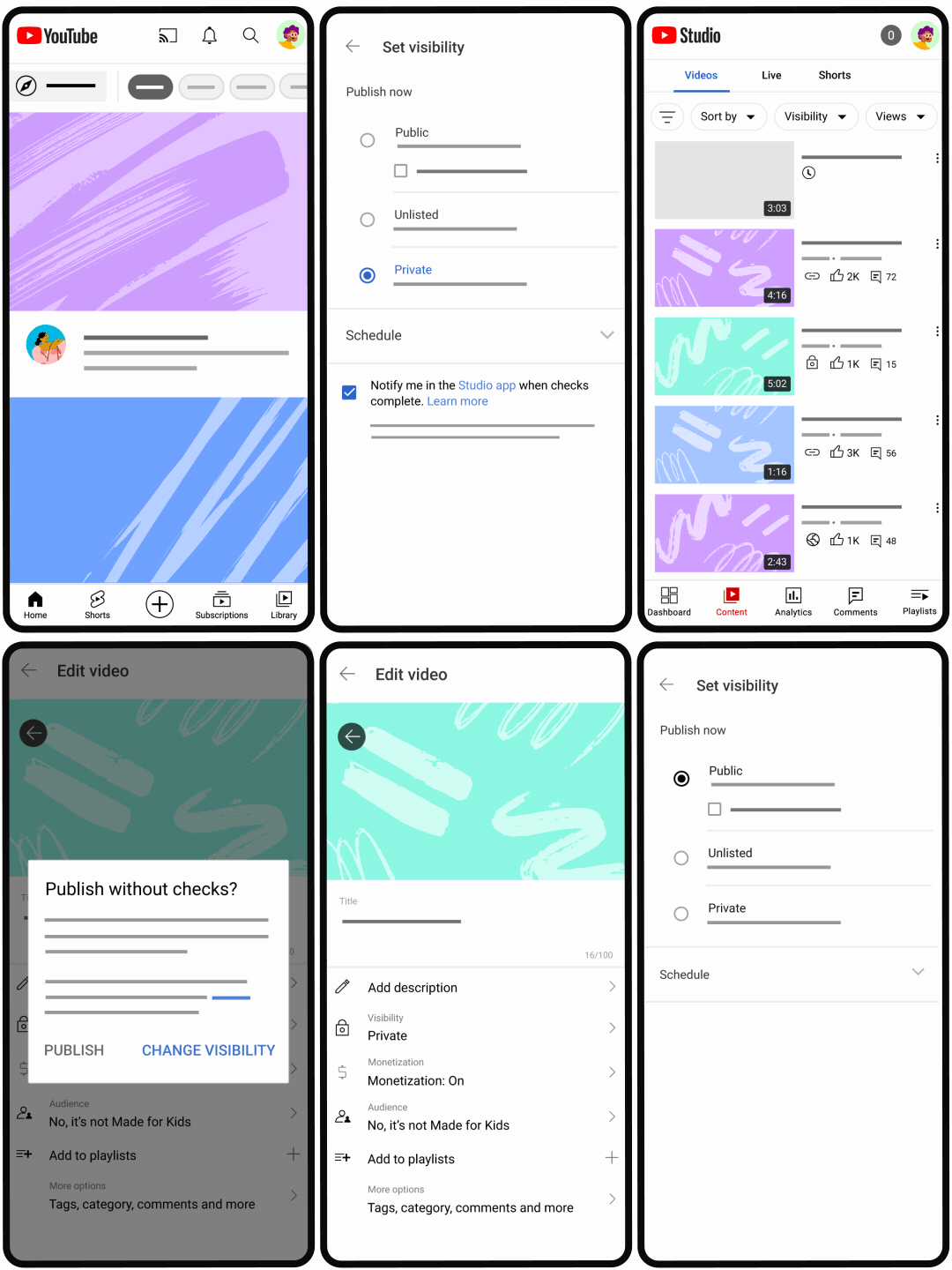
配信・共有・保存・送信の導線では、再生アイコンを万能記号として使わないことが大切です。
YouTube・NHKなど外部サービスへ案内する場合
動画YouTubeアップロードや動画YouTube無料の案内では、上向き矢印と「YouTubeへアップロード」のような行動文を組み合わせます。完成動画をSNSへ投稿する場合も、汎用共有アイコンと「SNSにシェア」「投稿する」のようなラベルを組み合わせると、端末保存との違いが伝わります。
YouTubeのロゴを使う場合は、汎用の動画アイコンとは別に、公式ブランドガイドラインを確認してください。汎用共有アイコンと各SNSの公式ロゴを併用する場合も、前者は「共有」という機能、後者は「共有先のサービス」を示すものとして役割を分けましょう。
動画NHKなど放送局・配信サービス名を示す場合も同様です。サービス名の代わりに再生アイコンを使うことはできますが、公式ロゴの利用可否は各運営元の規約で判断する必要があります。
動画LINE送れない場合のエラー表示
動画LINE送れないといった送信トラブルの画面では、以下を分けて表示します。
- 送信状態:紙飛行機・送信矢印
- エラー状態:警告マーク
- 次の行動:再送ボタン、通信確認、容量確認
再生アイコンで送信失敗を表すと原因が伝わりにくいため、「送信できませんでした。通信状態を確認して再送してください」のような文章を添えましょう。
また、エラーや録画中などの状態を色だけで表現するのは避けてください。送信失敗なら警告記号とエラー文、録画中なら赤いドットに加えてRECや「録画中」を表示すると、色覚特性や画面環境に左右されにくくなります。
動画QRコード・動画URL保存の導線
動画QRコードは、QRコードだけを置くよりも、「スマホで動画を見る」「イベント動画を開く」と行動を明記したほうが意図が伝わります。可能であれば、遷移先が動画であること、動画の内容や再生時間も添えると親切です。
チラシ、営業資料、展示パネル、PDFなどの印刷物では、再生アイコンだけを置いてもクリックできません。再生アイコンを使う場合は、「動画を見る」という文言とQRコードまたは短縮URLを必ず併記し、遷移先が公開中であることやアクセス権を確認しましょう。
動画URL保存や動画URLダウンロードの導線では、ダウンロード矢印と保存先の説明をセットにしてください。第三者が権利を持つ動画の無断保存を促す表現は避け、権利者の許諾と対象サービスの規約を確認する案内を入れましょう。
動画アイコンを商用利用する前のライセンス・ブランド確認
無料素材を商用サイト、広告、商品ページに使う前には、ライセンス(素材を使える範囲を定めた利用条件)を必ず確認します。配布サイトによって、SVG・PNG・AIなどの提供形式や利用条件は異なります。
利用媒体によって、確認すべきリスクは変わります。
| 利用ケース | リスクの目安 | 最低限確認する項目 | 判断のポイント |
|---|---|---|---|
| 個人ブログ・非収益の資料 | 中 | 利用範囲、クレジット要否、改変可否 | 無料素材でも作者表示が必要な場合がある |
| 企業サイト・採用サイト | 高 | 商用利用、クレジット、改変、利用者範囲 | 制作会社や複数担当者が扱う範囲も確認する |
| SNS広告・バナー広告 | 高 | 広告利用、媒体数・表示回数の制限、加工可否 | Web利用可でも広告利用が別条件の場合がある |
| アプリへの組み込み | 高 | アプリ配布、再配布、サブライセンス、素材抽出の可否 | 画像ファイル同梱が再配布に当たらないか確認する |
| クライアントへの納品 | 高 | 譲渡可否、利用者・プロジェクト数、証跡 | 購入者が制作会社か発注者かを明確にする |
| PDF・印刷物・展示物 | 高 | 印刷利用、部数制限、編集データの配布範囲 | 入稿データを第三者へ渡す範囲も確認する |
| ロゴ・商標・アプリアイコン | 非常に高 | ロゴ利用、独占性、商標登録可否 | 既成素材をそのまま使わず独自設計を基本にする |
公開前に、次の素材台帳を作ると管理しやすくなります。
| 記録項目 | 記録内容 |
|---|---|
| 素材名 | 再生ボタン、ビデオカメラなど |
| 素材URL | ダウンロード元ページ |
| 作者名・素材ID | 表記が必要な場合や素材特定に備える |
| 取得日 | 規約確認時点を残す |
| ライセンス | 商用可否・改変可否・表記条件・再配布条件 |
| ライセンス証跡 | 規約本文のPDF、スクリーンショット、注文番号、領収書 |
| 加工内容 | 色変更、トリミング、線幅変更など |
| 利用箇所 | LP、アプリ、SNS投稿、広告、印刷物など |
| ブランド確認 | YouTube、LINE、NHKロゴの有無と確認先 |
このような記録がないと、サイトの規約改定、素材ページの削除、担当者交代があった際に、適法利用を説明しにくくなります。
特に、「フリー素材だから自社ロゴにできる」という判断は危険です。素材の利用許諾と、商標登録・独占利用の可否は別問題です。他社も同じ素材を利用できる可能性があるため、ロゴや商品識別の中核に既成アイコンを使うと、独自性や商標性に問題が生じるおそれがあります。企業ロゴ、アプリアイコン、商品ブランドには、原則として独自制作のデザインを用いましょう。
判断に迷う場合は、「無料だから使える」とは判断しないでください。配布元またはブランド運営元へ、利用媒体・地域・掲載期間・改変の有無を伝えて確認し、回答を得るまで公開を保留する方法が安全です。
動画アイコンの実装チェックリスト:見やすさ・アクセシビリティ・運用
最後に、公開前の確認項目です。アイコンは素材を置くだけで完了ではなく、実際の画面で意味が伝わるかを検証しましょう。
公開前チェック
- 再生・撮影・送信・保存・変換で、異なる動画アイコンを使い分けている
- そのアイコンが「操作」「状態」「コンテンツ種別」のどれを示すか、一語で定義できる
- 再生三角を、撮影・送信・変換・単なる装飾の代わりに誤用していない
- 小サイズでも形が潰れず、背景とのコントラストが確保されている
- 16px、24px、32pxなど実際の表示サイズで判別できる
- アイコンだけで重要操作を示さず、ボタン名やツールチップを付けている
- 色だけに意味を委ねず、ラベル・形状・状態表示で補えている
- 録画中・ライブ中では、赤いドットだけでなくREC、LIVE、経過時間などを表示している
- スクリーンリーダー向けにaria-label(要素の意味を読み上げるための属性)を設定している
- 装飾だけのアイコンには、不要な読み上げを避ける設定を検討している
- 通常、ホバー、押下、無効、送信失敗の状態を区別できる
- サムネイル上の再生ボタンは、十分なタップ領域を確保している
- スマートフォン実機でタップしやすさを確認している
- Web・アプリにはSVG、SNS完成画像にはPNG、印刷編集にはAI・EPS、OS用途にはICO・ICNSという切り分けができている
- SVGを外部から導入する場合、不要なコードや属性がないか確認している
- アウトライン/ソリッド、線幅、角丸、塗りのスタイルが既存UIと統一されている
- 素材URL、ライセンス、利用箇所、ライセンス証跡を台帳に記録している
- 商用利用、広告利用、改変、再配布、クレジット、ロゴ利用を素材ごとに確認している
再発防止策として、再生・アップロード・保存・送信・変換の記号をデザインシステムとして定義し、チームで共通利用することをおすすめします。たとえば「再生は三角形」「録画はビデオカメラと赤い状態表示」「変換はファイル+矢印」「保存は下向き矢印または保存先の記号」といったルールを定めておくと、担当者ごとに異なる意味のアイコンを使う事態を防ぎやすくなります。
まとめ
動画アイコン選びでは、素材の豊富さよりも「操作内容が誤解なく伝わるか」を優先しましょう。動画アイコンは単に「動画を示す記号」ではなく、ユーザーが次に何をするのか、現在どのような状態なのかを伝えるための記号です。
- 再生・撮影・変換・共有・保存のうち、何を示すのかを先に定義する
- Web・アプリの小さな操作ボタンにはSVGと単純な再生マーク
- バナーやSNS画像には透過PNGと十分なコントラスト、視聴方法を示すラベル
- 動画GIF、動画MP4、動画MP3変換には形式ラベルと動作ラベル
- 動画AI、動画ぼかす、動画VRには具体的な機能名
- 動画LINE送れないなどのエラーには、送信・警告・再送を分離
- 印刷物の動画導線には、再生アイコンだけでなくQRコードやURLを併記
- OS用途にはICO・ICNS、印刷編集にはAI・EPSを使い分ける
- 動画URLダウンロードやロゴ利用には、規約・権利確認を行う
- 無料素材でも、商用利用、広告利用、改変、再配布、クレジット、ロゴ利用を素材ごとに確認し、証跡を残す
素材のライセンスやロゴ利用の可否を判断できない場合は、素材配布元またはYouTube・LINE・NHKなど各ブランドの運営元へ問い合わせてください。問い合わせ時には、利用する媒体、掲載地域、掲載期間、改変の有無を添えると確認が進めやすくなります。
あわせて、SVGの最適化、アクセシブルなボタンと代替テキスト、動画サムネイルのデザイン、YouTube・SNS向け動画導線、素材ライセンス管理を確認すると、動画アイコンをより安全かつ効果的に運用しやすくなります。
参考情報
- 動画の再生マークのアイコン素材 | アイコン素材ダウンロードサイト「icooon-mono」 – icooon-mono.com
- 動画生成AI – TryVideoアプリ – App Store – App Store (2024-08-18)
- 映像 ムービー 動画 アイコンのイラスト素材 1ページ目 – PIXTA(ピクスタ) (2026-01-01)
- 動画アイコンイラスト|無料イラスト・フリー素材なら「イラストAC」 – www.ac-illust.com
- 「ビデオアイコン」の写真素材 | 41件の無料イラスト画像 – stock.adobe.com
- タグ(Tag Archives): 動画のパターン背景一覧 – icooon-mono.com
- ビデオ アイコン – PNG、SVG、ICO、または ICNS 形式の無料アイコン 2679 個 – Icon-Icons (2026-01-01)
- 動画の無料アイコンを PNG・SVG 形式でダウンロード – www.magnific.com
この記事は 2026年07月20日 に作成されました。
コメント