動画の音量を上げる方法|スマホ・PC・MP4別に解説
動画の音量を上げるには、いきなり編集アプリを使うのではなく、まず再生側の設定を確認することが近道です。端末やBluetoothの出力先に問題がなければ、MP4など動画ファイル自体の音量を編集して上げましょう。
最短ルートは、①再生環境の確認 → ②別の端末・アプリで比較 → ③必要な箇所だけ小刻みに編集 → ④ノイズ除去やAI補正を検討する流れです。
この記事は2026年7月時点の情報です。アプリの画面や無料機能、対応形式は更新されるため、利用前に各サービスの公式説明も確認してください。
- この記事の使い方
- 動画の音量を上げる前に確認すること|端末・アプリ・Bluetooth
- 動画の音量を上げる方法|MP4を編集する基本手順
- スマホで動画の音量を上げる方法|iPhone・Android
- PC・オンラインで動画の音量を上げる方法|無料ツールの選び方
- 動画 MP3を使う場合|音声を分けて調整・動画 MP3変換する判断
- 動画 YouTubeアップロード前の音量調整|声・BGM・効果音の整え方
- 動画 AIの音声補正は使うべき?増幅だけで解決しない場合
- 動画の音量を上げても聞きやすくならない原因|音割れ・ノイズの対処
- 動画の音量を上げすぎないための予防策|撮影・編集・共有時のチェックリスト
- 次のステップ
- まとめ|動画の音量を上げるなら「再生側→ファイル編集」の順が基本
- 参考情報
この記事の使い方
- 今見ている動画の音が小さい・音が出ない方
→「動画の音量を上げる前に確認すること」から確認
- 保存済みの動画ファイルそのものを大きくしたい方
→「動画の音量を上げる方法|MP4を編集する基本手順」へ
- iPhone・Androidだけで編集したい方
→「スマホで動画の音量を上げる方法」へ
- 動画 YouTubeアップロード前に聞きやすく整えたい方
→「動画 YouTubeアップロード前の音量調整」へ
- 上げると音割れ・ザーザー音が出る方
→「動画の音量を上げても聞きやすくならない原因」へ
まずは、音の問題が「再生側」にあるのか、「動画ファイル側」にあるのかを切り分けてください。
> 重要な判断基準
> 同じ動画が別の端末・別のイヤホン・別の再生アプリでは正常に聞こえる場合、原因は動画ファイルよりも再生側にある可能性が高いといえます。
> 反対に、どの環境でも小さい・割れる・無音である場合は、動画ファイル側の対処を進めましょう。
| 症状・状況 | 最初にすること | 有力な原因 | 次の対処 |
|---|---|---|---|
| その動画だけ小さい | 他の動画・音楽が普通に聞こえるか確認 | 動画ファイル自体の録音レベルが低い | ファイルの音量編集を検討 |
| YouTubeや音楽など、すべて小さい | 端末のメディア音量、出力先を確認 | 端末・スピーカー・Bluetoothの設定 | 再起動、別アプリで確認 |
| 画面では再生されるが無音 | プレーヤー内のミュートを確認 | プレーヤー単位のミュート、アプリの一時的不調 | 別ブラウザ・別アプリで試す |
| スマホでだけ音が出ない | Bluetoothやイヤホン接続を確認 | 音が別の機器へ出力されている | Bluetooth解除、イヤホン取り外し |
| Wi-Fi接続時だけ途切れる・途中で無音になる | ダウンロード済み動画で再生を試す | 通信速度やストリーミングの不安定さ | 回線変更、画質変更、端末確認 |
| 声だけ小さく、BGMは大きい | 会話場面でだけ聞き取りにくいか確認 | 声とBGMのバランス不良 | 声を上げる前にBGMを下げる |
| 上げると割れる・ノイズが増える | 小音量でもノイズ・歪みがあるか確認 | 元録音のノイズ、過大なピーク | 増幅を戻し、ノイズ低減や部分編集を検討 |
| 撮影直後から完全に無音 | 別の撮影動画でも音がないか確認 | 録音失敗、マイク遮蔽・故障 | マイク・端末を点検、再録音を検討 |
| 投稿後の動画だけ小さくなる | 元ファイルと投稿後の動画を比較 | 投稿先の再エンコード、音量正規化 | 推奨形式・音量基準を確認 |
動画の音量を上げる前に確認すること|端末・アプリ・Bluetooth
再生中の動画だけ音量が小さいのか、端末全体の問題なのかで対処は変わります。編集前に、次の順で確認しましょう。
① プレーヤー内の音量とミュートを確認する
YouTube、SNS、動画プレーヤーには、端末側とは別に音量スライダーやミュートボタンがある場合があります。まず動画画面のスピーカーアイコンを確認し、ミュート解除と音量調整を行ってください。
PCでは、動画プレーヤーの音量、OSのスピーカー音量、外部スピーカー本体の音量をそれぞれ確認する必要があります。別の動画でも音が出ない場合は、動画データより再生環境に原因がある可能性があります。
画面上では動画が動いているのに無音の場合は、プレーヤー単位のミュート、ブラウザの一時的な不具合、アプリの動作不良も考えられます。プレーヤー内の音量を確認したうえで、アプリやブラウザを一度終了して再起動しましょう。
② スマホ・PCのメディア音量を上げる
メディア音量とは、動画や音楽の再生に使われる音量設定です。着信音量と別になっている端末もあるため、再生中に音量ボタンを押して確認してください。
Androidでは「設定」から音の項目を開き、メディア音量を確認できます。スマートフォンで動画音声が聞こえない場合、電源の入れ直し、音量設定、Bluetooth接続、スピーカー清掃が案内されています。
PCでは、OSの音量が十分でも、アプリごとの音量が下がっていることがあります。動画再生中にOSの音量ミキサーを開き、ブラウザやプレーヤーの音量だけが小さくなっていないかも確認してください。
③ Bluetooth出力を解除して確認する
Bluetooth出力とは、イヤホンやワイヤレススピーカーなどへ音声を送る状態です。接続したまま忘れていると、スマホ本体から音が出ません。
- Bluetoothイヤホン・スピーカーの電源を切る
- Bluetooth設定を開き、接続を解除する
- 有線イヤホンを外して再生する
- PCなら出力デバイスを内蔵スピーカーへ切り替える
- 外部スピーカーを使っている場合は、電源・音量・ケーブル接続も確認する
これで聞こえるなら、動画の問題ではなく出力先の設定が原因です。
④ 別アプリ・別動画でも試す
他の動画や音楽も小さい場合は、端末、ブラウザ、スピーカー、イヤホン側の問題と考えられます。端末の再起動、アプリ・OSの更新、別ブラウザでの再生を試してください。PCで他の動画も再生できない場合は、メーカーや販売店への相談が案内されています。
再生側の問題を効率よく切り分けるには、次の順番で確認するとよいでしょう。
- 動画プレーヤー内の音量:動画自体がミュートになっていないか
- 端末のメディア音量:着信音量ではなく動画再生用の音量を確認
- Bluetooth・イヤホンの出力先:音が別の機器に送られていないか
- 別動画・別アプリでの比較:端末問題かファイル問題かを分ける
- アプリ・ブラウザ・端末の再起動:一時的な動作不良を解消する
- PCなら出力デバイス・外部スピーカー・配線の確認:本体以外の接続も確認する
なお、Wi-Fi接続時だけ音が途切れる、途中から無音になる場合は、動画ファイルではなく通信環境が影響していることがあります。画質を下げる、別の回線へ切り替える、動画をダウンロードして再生する、といった方法で確認してください。
動画の音量を上げる方法|MP4を編集する基本手順
再生側に問題がなく、共有先でも動画の音を大きくしたいなら、動画 mp4などファイル自体を編集します。
ここでいうdB(デシベル)は音の大きさを表す単位です。編集ソフトでは数値を上げるほど音量が大きくなります。また、音量増幅(ゲイン)は、元の音声信号を強くする処理を指します。
音量を上げる操作は、声だけでなくBGMやノイズも同じ比率で大きくします。そのため、「聞こえるようにする」ことはできても、「音をきれいにする」効果までは期待できません。全体が少し小さいだけなのか、声とBGMのバランスが悪いのか、ノイズや歪みがあるのかを見極めて編集することが重要です。
① 元ファイルを複製する
最初に動画をコピーし、編集用ファイルを作ります。音量を上げすぎたり、書き出しに失敗したりしても、撮影時の元データを残せるためです。
投稿済み動画を編集する場合も、投稿前の元ファイルを保存しておきましょう。投稿後だけ音量が変わった場合、元動画との比較によって、投稿サービス側の再エンコードや音量正規化が影響しているかを判断しやすくなります。
② 動画を読み込み、オーディオ設定を開く
動画編集ツールにMP4、MOVなどを読み込み、タイムライン上の動画を選択します。その後、「オーディオ」「音量」「ボリューム」などの項目を開きます。
Clipchampでは、動画をタイムラインへ配置し、オーディオタブの音量スライダーで調整できます。音声が入っているメディアファイルでなければ音量調整はできません。
動画の一部分だけ声が小さい場合は、動画全体を一律で上げるのではなく、該当区間を分割して小さいクリップだけを調整してください。大きな声、拍手、効果音などが含まれる区間まで一緒に増幅するのを防げます。
③ 少しずつ上げて、毎回プレビューする
一度に最大値まで上げるのは避けましょう。小刻みに調整し、次を聞き比べます。
- 話し声が聞き取れるか
- サ行・タ行などが刺さるように聞こえないか
- 大きな声や効果音で割れないか
- BGMが話し声を邪魔していないか
- スマホ本体スピーカーでも言葉が聞き取れるか
音割れ(クリッピング)とは、音声信号が扱える上限を超え、音が歪む状態です。音割れしている場合、さらに音量を上げても聞きやすさは改善しにくいと考えられます。
ファイル側の症状に応じて、編集方法を使い分けると失敗を減らせます。
| ファイル側の症状 | 避けたい対処 | 推奨する対処 |
|---|---|---|
| 全編を通じて少し小さい | いきなり最大値まで増幅する | 小幅に増幅し、複数の機器で試聴する |
| 一部の会話だけ小さい | 動画全体を大幅に増幅する | 小さい区間だけ分割して音量を上げる |
| BGMが声を邪魔する | 声だけを極端にブーストする | まずBGMを下げ、必要に応じて声を少し上げる |
| ノイズも一緒に大きくなる | 増幅を続ける | ノイズ低減や音声分離を先に試す |
| 音が割れている・歪む | 音圧追加や大幅な増幅 | 問題区間を下げ、ピークを抑える |
| 左右どちらかしか聞こえない | 音量だけを上げる | チャンネル設定、モノラル化、音声トラックを確認する |
| 無音部分がある | 音量を最大化する | 元データ、バックアップ、音声トラックの有無を確認する |
④ 書き出し後、複数の機器で試聴する
編集画面で問題なくても、スマホ本体、イヤホン、PCスピーカーで印象が変わることがあります。書き出した動画を最低2種類の再生環境で確認してから共有・公開しましょう。
特にスマホ視聴が中心の動画は、ヘッドホンでは問題がなくても、スマホ本体スピーカーでは声がBGMに埋もれることがあります。冒頭、会話、効果音、エンディングなど、音量差が出やすい場面を重点的に確認してください。
スマホで動画の音量を上げる方法|iPhone・Android
iPhoneで動画の音量を上げる手順
iPhoneでは、まず動画を再生した状態で本体側面の音量ボタンを押します。それでも小さい場合は、以下を順番に確認してください。
- 動画プレーヤー内の音量やミュートを確認する
- Bluetoothイヤホン・スピーカーが接続されていないか確認する
- 有線イヤホンや変換アダプタを外して再生する
- 消音設定や集中モードの影響がないか確認する
- 別の動画・音楽アプリで音が出るか試す
- 動画編集アプリでファイル自体の音量を上げる
撮影動画に音声が記録されていない場合、編集で音量を上げても音は復元できません。マイク故障や録音されていない状態も原因になり得ます。別の動画を撮影しても無音なら、ケースなどでマイク穴を塞いでいないか、マイクに汚れがないかを確認してください。
Androidで動画の音量を上げる手順
Androidは機種によって表示名が異なりますが、基本は「設定」→「音」→「メディア音量」を確認します。
改善しないときは、Bluetooth機器の接続解除、イヤホンを外した状態での再生、スピーカーのホコリや汚れの確認、再起動を試してください。
動画ファイルを恒久的に大きくしたい場合は、動画編集アプリで動画を選び、「音量」スライダーを少しずつ上げて保存します。短尺動画やSNS投稿前の簡易修正なら、スマホアプリでも対応しやすいでしょう。
ただし、無料アプリでも機能・広告・透かし・出力条件は異なる可能性があります。また、アプリによってはクラウド同期や解析を行う場合もあるため、顔・会話・住所・社内情報などを含む動画を扱う際は、保存先やプライバシー方針を確認してください。App StoreまたはGoogle Playの公式掲載情報も確認しましょう。
PC・オンラインで動画の音量を上げる方法|無料ツールの選び方
PCでは、ブラウザ上のオンラインツールか、インストール型の編集ソフトを使えます。単純な増幅だけならオンラインツールでも対応できますが、長尺動画や複数音源の調整、ノイズ対策まで行うならPC編集ソフトが向いています。
| 手段 | 向く用途 | プライバシー面 | 注意点 |
|---|---|---|---|
| 再生設定の見直し | 音が出ない、全動画で小さい、出力先が不明 | 動画を外部送信しない | 編集前に必ず確認する |
| スマホ編集アプリ | 短尺動画、撮影直後の修正、SNS投稿前 | 同期・解析の有無を確認 | 大幅増幅ではノイズや歪みが目立つ |
| PC編集ソフト | 長尺、複数音源、BGMと声の細かな調整 | ローカル編集なら外部送信不要 | 操作に慣れが必要な場合がある |
| オンライン編集 | 非機密の短い動画を手早く調整したい場合 | 動画をサービスへアップロードする | 容量制限、再圧縮、保存期間を確認する |
| 音声分離・AI補正 | 騒音下の会話、BGMと声の分離 | クラウド処理では外部送信の可能性がある | 過度な処理で不自然な声になることがある |
オンライン編集が向くケース
- 一度だけ動画の音量を上げたい
- ソフトをインストールしたくない
- MP4など一般的な形式を手早く処理したい
- 機密情報を含まない短い動画を扱う
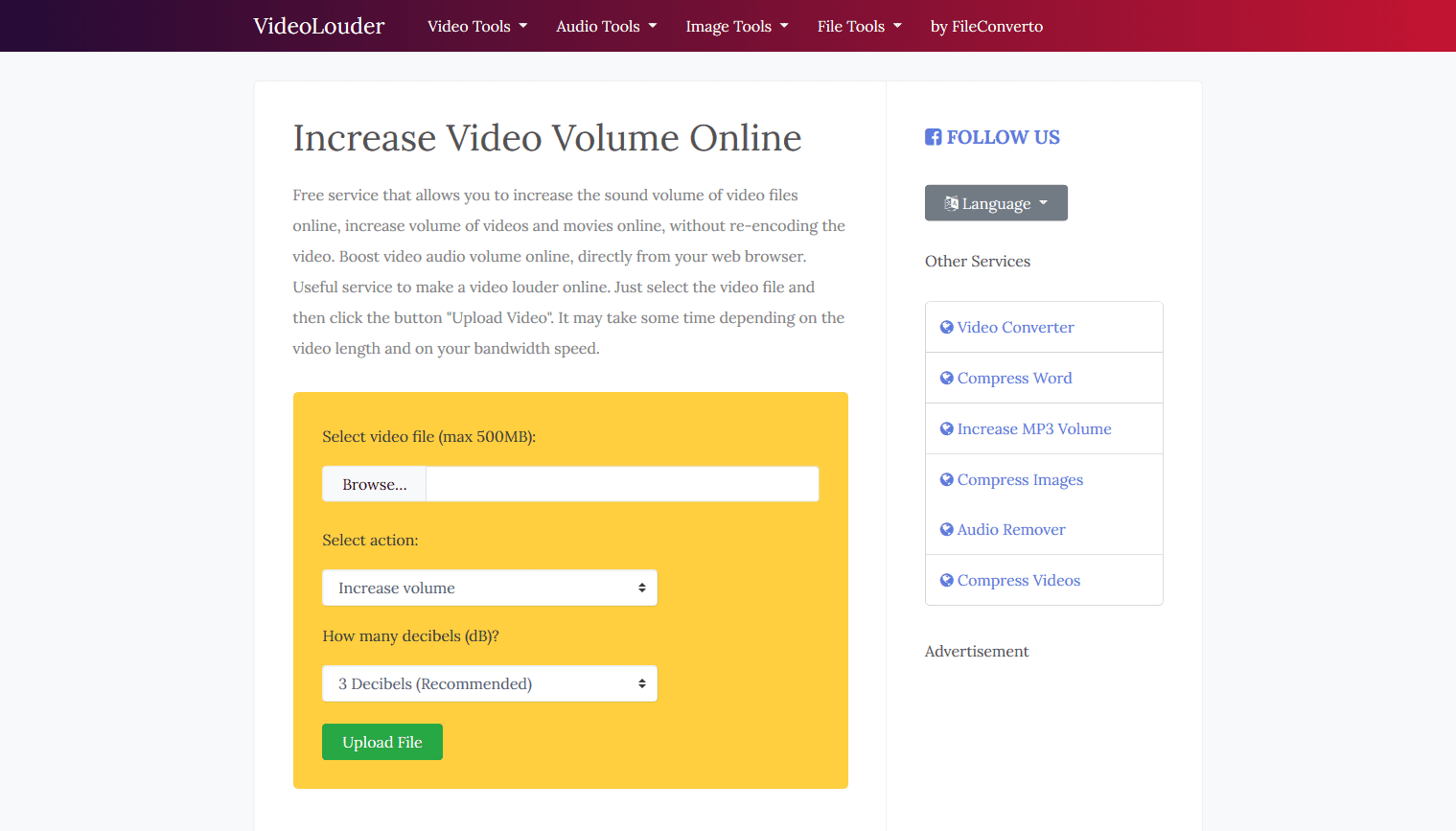
オンラインツールは一般に「動画をアップロード→音量を調整→プレビュー→ダウンロード」の流れです。たとえばVideoLouderはAVI、MPEG、MPG、MP4、MOV、XVIDに対応し、アップロード上限は500MB、アップロード済みファイルは数時間後に削除すると案内しています。
Online Video Cutterでは、動画をアップロードして音量を調整し、MP4・MKV・MOVで保存できます。ただし、音量調整はノイズ低減や全体的な音質改善を行う処理ではありません。声を大きくすると、空調音や風切り音などのノイズも同時に大きくなる点に注意しましょう。
社内会議、顧客情報、顔・声、住所などを含む動画は、オンラインサービスの利用に注意が必要です。サービスの利用規約、保存期間、削除方針を確認し、不安があればPC内で完結するローカル編集を選びましょう。
無料ツールを選ぶチェック項目
- 動画 mp4、MOVなど目的の形式に対応しているか
- ファイル容量・動画時間の上限は十分か
- 透かしが入らないか
- 出力形式を選べるか
- アップロード後の保存・削除ポリシーは明記されているか
- 再圧縮による画質・音質の変化を確認できるか
- BGM・声・効果音を別々に調整できるか
- ノイズ低減、リミッター、音声分離などが必要か
オンライン編集サービスによっては、出力をMP4、MKV、MOVから選べるものがあります。ただし、画質・音質の変化はサービスごとに異なるため、最初は短い動画で試すことをおすすめします。
Clipchampは、動画音量を最大200%まで増幅できると案内しています。タイムライン上で編集できるため、動画全体を一律に増幅するだけでなく、一部の区間だけを調整したい場合にも使いやすいでしょう。
動画 MP3を使う場合|音声を分けて調整・動画 MP3変換する判断
「声は小さいのにBGMは十分大きい」という場合、動画全体の音量を上げるとBGMや効果音も大きくなります。この場合は、音声を分けて調整する方法が適しています。
MP3は音声データの形式で、動画 mp3変換は動画から音声だけを取り出す処理です。動画 mp3変換をしただけで、音量や音質が自動改善するわけではありません。
判断の目安は次のとおりです。
- 動画全体が小さい:動画の音量を上げる
- 一部の会話だけ小さい:該当区間だけを分割して上げる
- 話し声だけ小さい:声のトラックを上げる、または再録音する
- BGMだけ大きい:BGMを下げる
- 左右どちらかしか聞こえない:チャンネル設定、モノラル化、音声トラックを確認する
- 雑音が多い:増幅前にノイズ低減を試す
- 無音部分がある:元データや音声トラックの有無を確認する
音声をMP3で調整して動画へ戻す場合は、映像とのズレや再書き出し後の音質を必ず確認してください。また、他者の動画・音源を抽出して再利用する際は、著作権や配布条件、サービスの利用規約を確認しましょう。
関連記事: 動画 音声 抽出の方法|MP3変換・保存の選び方
動画 YouTubeアップロード前の音量調整|声・BGM・効果音の整え方
動画 YouTubeアップロード前は、単に音を大きくするより「場面ごとの音量差」を減らすことが重要です。
確認する場面
- 冒頭のあいさつ
- 会話シーン
- BGMだけになる場面
- 効果音が入る場面
- エンディング
目安として、話し声は約-6dB、会話中のBGMは約-24dB、効果音は約-10dBという例があります。ただし、マイク、素材、編集ソフト、視聴環境で適正値は変わるため、固定値として扱うのではなく、聞き取りやすさを判断基準にしてください。
音量を整える際は、次の優先順位で判断すると自然に仕上がります。
- 話し声が無理なく聞き取れること
- 急に大音量にならず、聞き疲れしないこと
- BGMや効果音が内容理解を妨げないこと
- スマホ本体スピーカーでも最低限聞き取れること
動画 YouTube 無料の編集機能を使う場合も、公開直前にスマホとイヤホンで試聴しましょう。「声は聞こえるがBGMが大きすぎる」なら、声をさらに上げる前にBGMを下げるほうが自然に仕上がる可能性があります。
会話中だけBGMを下げる処理は、一般にダッキングと呼ばれます。BGMを常に小さくしすぎるのではなく、話し声がある区間に合わせて調整すると、動画全体の雰囲気を保ちやすくなります。
動画 AIの音声補正は使うべき?増幅だけで解決しない場合
動画 AIの音声補正は、ノイズ除去、声の明瞭化、音声強調などに使われます。周囲の雑音で声が埋もれている動画では、単純な増幅より役立つ場合があります。
ただし、音量を上げるとノイズも同時に大きくなります。実際に、動画の音量を上げてもノイズ低減や全体的な音質改善までは行われないツールがあります。
次の順で判断すると失敗しにくくなります。
- 声は録音されているか確認する
- BGMを下げられるなら先に下げる
- ノイズ低減・動画 AI補正を短い範囲で試す
- 補正前後を聞き比べる
- 不自然なら補正を弱める、再録音または字幕追加を選ぶ
AI補正は、素材によって声質が変わったり、必要な音まで雑音と判断したりする可能性があります。クラウド型AIサービスでは、音声や映像を外部サーバーへ送信する場合もあるため、個人情報や社外秘情報を含む動画には慎重な判断が必要です。
強いノイズ、著しい音割れ、録音されていない無音部分は、AI処理だけで完全に直せないことがあります。改善しない場合は、再録音、ナレーションの差し替え、字幕追加を優先したほうがよいでしょう。必ず元動画を残し、処理結果を比較して採用してください。
動画の音量を上げても聞きやすくならない原因|音割れ・ノイズの対処
最大まで上げても聞こえない場合は、音量不足ではないかもしれません。
- 音割れがある:増幅を下げ、歪みの少ない元データを使う
- ザーザーというノイズがある:ノイズ低減を試す
- 声よりBGMが大きい:BGMを下げる
- 一部の拍手・笑い声・効果音だけ割れる:問題区間を分割し、その部分だけ下げる
- 左右どちらかしか聞こえない:チャンネル設定やモノラル化を確認する
- 特定端末だけ小さい:スピーカー、イヤホン、Bluetooth出力を再確認
- 元から無音:再録音、ナレーション追加、字幕追加を検討
- 投稿後だけ小さくなる:元ファイルと比較し、投稿先の推奨形式や音量基準を確認する
特定の端末だけで聞こえにくいなら、動画編集をやり直す前に再生環境を見直すべきです。逆に、複数の端末で同じように小さいなら、動画ファイル側を編集する判断が適切です。
増幅すると「ビリビリ」と歪む場合は、すでに音のピークが高すぎる、または元録音でクリッピングが起きている可能性があります。動画全体の音量を上げるのではなく、割れる箇所を分割して下げ、必要ならリミッターやコンプレッサーでピークを抑えましょう。
ただし、録音時点で強く割れている音は完全な修復が難しいことがあります。再録音できるなら、音質処理に時間をかけるより再録音を優先するのが確実です。
動画の音量を上げすぎないための予防策|撮影・編集・共有時のチェックリスト
再編集を減らすには、撮影から公開までの確認を習慣化しましょう。
撮影前
- マイク穴がケースや汚れで塞がれていないか
- 外部マイクが正しく接続されているか
- 周囲にエアコン、車、風などの騒音がないか
- テスト録音をして声が入っているか
- 話す人とマイクの距離が離れすぎていないか
- 大きな声や拍手などで録音が割れていないか
編集時
- 話し声、BGM、効果音を別トラックで管理する
- 声を上げる前にBGMを下げる
- 音量は一度に大きく変えず、プレビューする
- 小さい会話は区間ごとに調整する
- ノイズが目立つ場合は、増幅前にノイズ低減を試す
- 元動画を上書きしない
共有・公開前
- スマホスピーカーで聞く
- イヤホンで聞く
- PCスピーカーで聞く
- 冒頭・会話・効果音・終了部分の急な音量変化を確認する
- 投稿前ファイルと投稿後の動画を比較する
- 投稿先の推奨形式・音声仕様を確認する
次のステップ
端末設定、別アプリ・別動画での確認、動画編集を行っても改善しない場合は、動画に音声が記録されているかを確認してください。
- 端末全体で音が小さい・出ない:端末メーカー、通信事業者の公式サポートへ相談
- 特定の動画サービスだけで不具合が出る:そのサービスの公式サポートを確認
- 動画ファイルだけに問題がある:編集ツールの公式ヘルプで対応形式・書き出し設定を確認
- 声が聞き取りづらい:動画のノイズ除去、字幕追加、BGM音量の調整も検討
- 撮影した動画が毎回無音になる:端末のマイク、ケース、外部マイク接続を確認
- 投稿後だけ音量が変わる:投稿サービスの再エンコードや音量正規化、推奨形式を確認
問い合わせ時は、機種名、OS、アプリ名、動画形式、症状、すでに試した対処を伝えると、原因を切り分けやすくなります。
関連記事: 動画 音声 抽出の方法|MP3変換・保存の選び方
まとめ|動画の音量を上げるなら「再生側→ファイル編集」の順が基本
動画の音量を上げるときは、まずプレーヤー、メディア音量、Bluetooth出力、イヤホン・スピーカーを確認しましょう。別端末・別アプリでも同じ動画を再生し、再生側の問題か、動画ファイル側の問題かを切り分けることが重要です。
そこで解決しない場合だけ、MP4など動画ファイルの音量を編集します。編集時は一度に最大まで増幅せず、小刻みに調整して、スマホ本体・イヤホン・PCスピーカーなど複数の環境で確認してください。
特に、声が小さくBGMが大きい動画は、全体を増幅するよりBGMを下げるほうが聞きやすくなります。音割れやノイズがある場合も、無理な増幅ではなく、区間ごとの調整、ノイズ低減、動画 AI補正、再録音、字幕を組み合わせる判断が有効です。
参考情報
- 【手順付き】iPhoneで撮影した動画に音が出ない原因と対処法 – ドリームニュース (2026-04-15)
- 動画は再生できるが音声が聞こえない – LEC よくあるご質問 FAQ (2024-11-04)
- 動画の音量をオンラインで上げる、動画のサウンドを大きくする | VideoLouder – VideoLouder (2026-01-01)
- [スマートフォン]動画再生時、音が聞こえません。対処方法を教えてください。 | よくあるご質問(FAQ) | サポート | ソフトバンク – ソフトバンク (2019-09-20)
- オンラインで動画の音量を上げる方法 | Clipchamp Blog – Clipchamp (2026-06-28)
- [動画編集で音量調整をする方法とは?音量の目安とボリュームを調整する手順・タイミング|Chapter Twoメディア[株式会社Chapter Two]](https://chaptertwo.co.jp/media/movie-volume-adjustment/) – Chapter Twoメディア[株式会社Chapter Two] (2025-09-18)
- ビデオの音量を変更する – online-video-cutter.com (2000-01-01)
この記事は 2026年07月26日 に作成されました。
コメント