動画圧縮アプリ徹底解説|容量節約・LINE送信も簡単!
動画をスマートフォンやPCで撮影・保存する機会が増え、「容量が足りない」「LINEやYouTubeで送れない」と悩む人が急増しています。そんな時に役立つのが、動画圧縮アプリです。この記事では、「動画 圧縮 アプリ」の選び方から使い方、最新おすすめアプリ、AI圧縮やGIF/MP3変換などの応用機能まで、初心者にも分かりやすく徹底解説します。
この記事の使い方
あなたの状況にぴったりの情報を、以下のガイドからすぐに見つけてください!
- 今すぐ動画を圧縮したい方 → 動画圧縮アプリのおすすめ&早見表【2024年最新】
- 動画圧縮の仕組みや選び方を知りたい方 → 動画圧縮アプリの選び方と基礎知識(AI・GIF・MP3対応も解説)
- LINEやYouTubeで送信・アップロードできず困っている方 → ケース別:動画がLINEやYouTubeで送れない時の対策
動画圧縮アプリのおすすめ&早見表【2024年最新】
「動画 圧縮 アプリ」を選ぶ際には、対応端末・圧縮率・一括処理・変換機能などが大切です。ここではiPhone/Android主要アプリを機能別に比較し、用途ごとのおすすめを一覧表で紹介します(2024年6月時点)。
| アプリ名 | 対応端末 | 圧縮設定 | 形式変換 | バッチ処理 | AI圧縮 | GIF/MP3変換 | 特徴 |
|---|---|---|---|---|---|---|---|
| かんたん動画圧縮 | iPhone | 解像度・ビットレート | MP4/MOV | 有(Pro版) | なし | なし | 圧縮前後比較・高画質維持・並べ替え・情報保持対応 |
| 動画やビデオを圧縮 | iPhone/iPad | 解像度・フレームレート・ビットレート | MP4 | 有 | なし | なし | バッチ処理・分割送信・アルバム整理 |
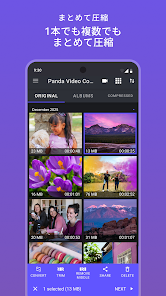
| Panda:動画圧縮・変換・リサイズ | Android | 画質・画面サイズ | MP4 | 有 | なし | なし | 画質選択簡単・一括圧縮・保存先指定 |
| MP3 Converter | iPhone | 画質指定 | MP3/GIF | 有 | なし | 有 | 動画からMP3音声抽出・GIF変換対応 |
| クリップ コンパクト | iPhone | 画質・サイズ指定 | – | 有 | なし | なし | 容量大きいデータが赤字表示され優先圧縮が簡単 |
用途別おすすめ
- LINEやYouTube送信用に素早く圧縮:Panda(Android)、かんたん動画圧縮(iPhone)
- 大量の動画を一括処理:動画やビデオを圧縮、Panda
- 動画をMP3やGIFに変換したい:MP3 Converter
主要動画圧縮アプリ:横断比較表
さらに独自視点から、主要アプリの機能・操作性・変換対応・一括圧縮可否・AI/GIF/MP3変換などを横断比較します。これにより、より実用的な選択基準が明確になります。
| アプリ名 | 対応OS | 主な機能・特徴 | 操作性評価 | 対応形式/変換 | 一括圧縮 | AI/高度変換 | GIF変換 | MP3抽出 | その他注目点 | こんな人におすすめ |
|---|---|---|---|---|---|---|---|---|---|---|
| かんたん動画圧縮 (Osawa Shunsuke) |
iOS | 解像度・ビットレート指定圧縮、劣化比較、高画質維持、動画情報表示、MOV/MP4変換、H.264/HEVC選択 | ◎ 直感的で簡単 | MOV, MP4 H.264, HEVC |
△(有料) | × | × | × | 圧縮前後比較・Exif保持 | iPhoneユーザー、初心者 |
| 動画やビデオを圧縮 | iOS/iPadOS | 解像度/ビットレート/フレームレート細かく指定、バッチ圧縮、複数分割保存、アルバム整理、写真圧縮対応 | ◯ やや多機能 | 複数形式 | ◎ | × | × | × | 一括圧縮/分割/写真圧縮/トリミング等 | まとめて整理したい人 |
| MP3 Converter | iOS | 高画質圧縮、一括処理、MP3抽出、GIF変換、音声のみ圧縮、4K対応(有料) | ◯ 簡単 | 4K, HD, MP3, GIF | ◎ | × | ◎ | ◎ | 音声抜き出し、GIF化 | SNS投稿、音声抽出重視 |
| クリップ コンパクト | iOS | 写真・動画圧縮、容量大きい順表示、3ステップ操作、空き容量即確保 | ◎ シンプル | 不明(動画/写真) | △ | × | × | × | 優先圧縮データの自動判別 | とにかく簡単に容量確保 |
| Panda 動画圧縮 | Android | 画質・画面サイズで簡単圧縮、一括圧縮、任意保存先、端末負荷低め | ◎ 超簡単 | 複数形式 | ◎ | × | × | × | バッチ処理のみで高度な調整は不可 | Androidで手軽に圧縮 |
| かんたん動画圧縮(Akihiro Kokubo版) | iOS | 圧縮即実行、プレビュー、超シンプル設計、ストレージ節約のみ特化 | ◎ 超シンプル | 不明(主にiPhone動画) | × | × | × | × | プライバシー重視(データ収集なし) | 操作に迷いたくない人 |
比較分析と用途別選び方のポイント
- 高画質維持&手動調整重視
→ かんたん動画圧縮(Osawa Shunsuke):圧縮後の画質変化を比較しながらストレージ節約ができる。設定項目も多く、画質にこだわる方や情報管理がしたい人向け。
- 大量一括処理・アルバム整理重視
→ 動画やビデオを圧縮:バッチ処理や分割保存が強力で、アルバム動画や写真の一括整理にも便利。動画のトリミングや写真圧縮も同時にしたい場合に最適。
- GIF化・音声抽出・SNS用途
→ MP3 Converter:MP3やGIFへの変換、一括圧縮など多機能。SNS投稿用に動画を音声化/短縮化したい場合におすすめ。
- とにかく操作が簡単で即容量確保
→ クリップ コンパクト/かんたん動画圧縮(Akihiro Kokubo版):3ステップやワンタップで圧縮・空き容量増加。初心者や「とりあえず容量が欲しい」人向け。
- Androidで手軽に圧縮したい
→ Panda 動画圧縮:画質やサイズ指定のみで難しい設定不要。バッチ処理対応でAndroidユーザーに最適。
独自の実用的示唆
- 一括圧縮や分割保存は、旅行やイベントで大量に撮影した後の整理に最適。
- 画質や情報保持を重視するなら、圧縮前後比較やExif保持機能付きアプリを。
- SNSやチャット送信用なら、GIFやMP3変換対応アプリが便利。
- 「とにかく簡単に」なら操作性特化型の超シンプルアプリを選ぶと失敗しにくい。
動画圧縮アプリの選び方と基礎知識(AI・GIF・MP3対応も解説)
動画圧縮とは?
動画圧縮とは、動画ファイルの容量(サイズ)を小さくする技術です。主にビットレート(1秒あたりのデータ量)、解像度(画面の縦横ピクセル数)、フレームレート(1秒あたりのコマ数)などの設定を調整することで実現します。
主な専門用語(初出時に解説)
- ビットレート:動画や音声の1秒あたりのデータ量(kbpsなど)。下げるほど容量は小さくなるが、画質・音質は落ちる。
- 解像度:画面の縦横サイズ(例:1920×1080=フルHD)。
- フレームレート:1秒間に表示される画像(フレーム)の枚数(fps)。一般的に30fpsや60fps。
- コーデック:動画データを圧縮・再生する方式(例:H.264、HEVC/H.265)。
- MP4/MOV:代表的な動画ファイル形式。MP4は互換性が高い。
- GIF:短い動画やアニメーションを繰り返し再生できる画像形式。
- AI圧縮:AI技術を活用し、画質を維持しつつ効率的に容量を削減する最新方式。
- バッチ処理:複数のファイルをまとめて一括で処理(圧縮や変換)すること。
圧縮方式ごとの特徴
- 画質重視で圧縮:ビットレートを調整しつつ、解像度は維持
- 容量最優先で圧縮:解像度やビットレートを大幅に下げる
- 形式変換とセットで圧縮:MOV→MP4、動画→GIF/MP3 変換などで対応範囲を広げる
AI圧縮・GIF・MP3変換の最新動向
最近はAI圧縮機能を搭載するアプリも登場し、画質の劣化を抑えつつ最適な圧縮率を自動計算するケースが増えています。また、「動画をGIFにする」や「動画をMP3音声だけ抽出」もワンタップでできるアプリが増加中です。
補足・選び方の実用的ヒント
- AIによる自動最適化や高度な分析機能は現状主流アプリには未搭載ですが、今後のトレンドとして期待されています。
- iOS/Androidで提供アプリが異なるため、機種に合った選択が必要です。
- 複数の圧縮目的(容量、画質、変換)を意識して選ぶと後悔が少ないです。
関連記事: 動画圧縮MP4の完全ガイド|容量削減と画質の最適バランス
動画圧縮アプリの使い方|優先度付きステップと注意点
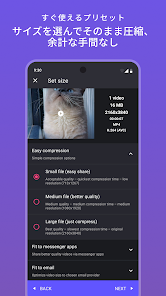
「動画 圧縮 アプリ」を使う際、初心者でも安心して進められる優先手順を解説します。
① 圧縮前に必ずバックアップを取る
- 圧縮後に画質劣化や誤削除が起こるリスクを避けるため、元の動画は別フォルダやクラウドにバックアップしましょう。
- バックアップ方法:Googleフォト、iCloud、PC保存など。
② 画質と容量のバランスを設定
- 初心者は「高画質」「中画質」などのプリセットから選択
- 上級者はビットレートや解像度を手動調整(例:720p/1000kbps推奨)
- 圧縮前後のプレビュー機能を活用し、仕上がりを確認
③ 複数動画の一括処理・分割送信も活用
- 一括圧縮やバッチ処理で大量動画を一気に軽量化
- LINEやメール送信時、ファイル分割機能で複数回に分けて送るのも有効
圧縮手順フローチャート
flowchart TD
  A[元動画をバックアップ] --> B[圧縮アプリで動画を選択]
  B --> C{設定方法は?}
  C -- 初心者プリセット --> D[高・中・低画質などから選択]
  C -- 上級者設定 --> E[解像度/ビットレート/フレームレート調整]
  D --> F[圧縮前後プレビューで確認]
  E --> F
  F -- 満足 --> G[保存・共有]
  F -- 不満足 --> C
関連記事: 動画圧縮iPhone完全ガイド|おすすめアプリと失敗しない方法
ケース別:動画がLINEやYouTubeで送れない時の対策
「動画 line 送れない」「動画 youtube アップロードできない」など、送信エラーの多くはファイルサイズ超過または形式非対応が原因です。
主なケースと推奨対策
flowchart TD
  A[動画が送れない・アップロードできない]
  A --> B{どのサービス?}
  B -- LINE --> C{原因は?}
  B -- YouTube --> F{原因は?}
  C -- サイズ超過 --> D[圧縮アプリで容量を小さく]
  C -- 形式エラー --> E[MP4に変換]
  F -- サイズ超過 --> D
  F -- 形式エラー --> E
  D --> G[再送信]
  E --> G
  G -- できない場合 --> H[動画を複数に分割 or 画質をさらに下げる]
LINEで送れない場合
- ファイルサイズ100MB以下推奨。超えている場合は圧縮アプリで小さくしましょう。
- 対応形式はMP4/MOV。他形式なら変換必須。
- 圧縮後も失敗する場合は、さらに解像度やビットレートを落とす/分割送信を検討。
YouTubeにアップロードできない場合
- 動画が15分を超える場合や大容量は、YouTubeの仕様・アカウント認証が必要です。
- 推奨形式はMP4(H.264/AAC)。未対応形式は変換。
- AI圧縮やバッチ処理で複数ファイルをまとめて最適化可能。
動画をGIFやMP3に変換したい場合
- 動画をGIFにしたい:アプリの「GIF変換」機能を利用
- 動画をMP3にしたい:「音声抽出」や「MP3変換」機能を利用
【参考】送信エラー回避の判断フローチャート
独自の判断フローチャートで、送信エラー回避やアプリ選択の流れを整理します。
flowchart TD
    A[動画を送信したい] --> B{ファイルサイズは送信上限以下?}
    B -- YES --> Z[そのまま送信OK!]
    B -- NO --> C{画質劣化は許容できる?}
    C -- YES --> D[圧縮アプリで
画質・サイズ調整]
    D --> E{一括圧縮が必要?}
    E -- YES --> F[バッチ対応アプリを選択
例:動画やビデオを圧縮、MP3 Converter]
    E -- NO --> G[個別圧縮でOK
例:かんたん動画圧縮]
    C -- NO --> H{音声・GIF化でOK?}
    H -- YES --> I[MP3/GIF変換対応アプリを選択]
    H -- NO --> J[高画質維持で圧縮]
    J --> K[圧縮前後比較機能付きアプリ推奨]
動画圧縮アプリでできるその他の便利機能
最新の動画圧縮アプリは、単なる容量削減だけではありません。動画AI解析やGIF変換、「動画をGIFにする」「動画mp3変換」「動画urlダウンロード」といった多機能化が進んでいます。
- 動画AI解析・AI圧縮:AIが自動で最適な圧縮率・画質を判定
- 動画→GIF/MP3変換:ワンタップでSNS用アニメや音声データに
- URLダウンロード・QRコード化:動画のURL保存やシェアが簡単
- バッチ処理・一括圧縮:大量の動画もストレスなく整理
- LINE送信最適化・YouTubeアップロード簡易化:用途に合わせたプリセット搭載
動画圧縮アプリのよくある疑問・トラブルQ&A
よくあるトラブルと解決策
- 圧縮後に画質が落ちてしまう
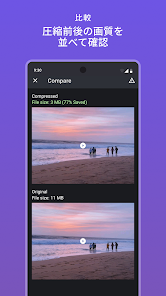
– プレビュー機能で圧縮前後を比較し、納得できる設定に調整
– ビットレート・解像度を少しずつ下げ、画質と容量のバランスを探る
– 画質維持ならAI圧縮対応アプリや「高画質」プリセット推奨
- アプリの動作が重い・失敗する
– 端末の空き容量・メモリを確保
– アプリ/OSを最新版にアップデート
– 公式サポートやレビューで既知の不具合情報を確認
- 圧縮後の動画がLINEやYouTubeで再生できない
– 形式(MP4推奨)やコーデック(H.264/HEVC)を再確認
予防策・再発防止のコツ
- 圧縮前に必ずバックアップ
- 公式アプリ・最新アップデート情報のチェック
- 圧縮後の動画を必ずプレビュー確認し、画質・再生エラーがないかチェック
まとめ|動画圧縮アプリを賢く使って快適動画ライフを!
動画圧縮アプリを活用すれば、ストレージ容量問題や「動画 line 送れない」「動画 youtube アップロードできない」といった悩みを手軽に解決できます。自分の用途や端末、必要な機能(AI圧縮・GIF/MP3変換など)に合ったアプリを選び、快適な動画活用を実現しましょう。
次のステップ
- まだ解決しない場合:各アプリの公式サポートや開発者に問い合わせ、または関連記事を参照してください。
- 関連トピック:
– [動画編集アプリの選び方]
– [動画保存・バックアップの方法]
– [LINEやYouTube用の動画最適化]
- 公式情報・最新レビュー:App Store / Google Playのアプリ公式サポートページやFAQ、最新ユーザーレビューもご確認ください。
この記事は2024年6月時点の情報です。アプリの仕様や対応状況は随時変わるため、最新の公式情報も併せてご参照ください。
参考情報
- Panda:動画圧縮・変換・リサイズ – Google Play のアプリ – GooglePlay (2026-03-12)
- 【2026年】動画圧縮アプリおすすめ無料6選 – アプリブ – Nyle (2021-12-24)
- かんたん動画圧縮 – リサイズやファイル形式の変換 – その他のおすすめ – App Store – App Store (2026-07-03)
- かんたん動画圧縮 – リサイズやファイル形式の変換アプリ – App Store – App Store (2021-04-04)
- 動画やビデオを圧縮 – 動画サイズを小さくする,写真画像縮小アプリ – App Store – App Store (2024-06-15)
この記事は 2026年07月06日 に作成されました。
コメント